
ESP32 - Gravar Variável no Cartão SD

Neste tutorial, vamos explorar o processo de gravar vários tipos de variáveis em um Cartão Micro SD usando o ESP32. Mais especificamente, vamos abordar os seguintes tópicos:

Este tutorial oferece um guia completo para armazenar diferentes tipos de variáveis em um Cartão Micro SD, permitindo um armazenamento e uma recuperação de dados versáteis. Para aprender como ler pares chave-valor do Cartão Micro SD e convertê-los para os formatos inteiro, float e string, consulte o tutorial ESP32 - Ler Configuração do Cartão SD.
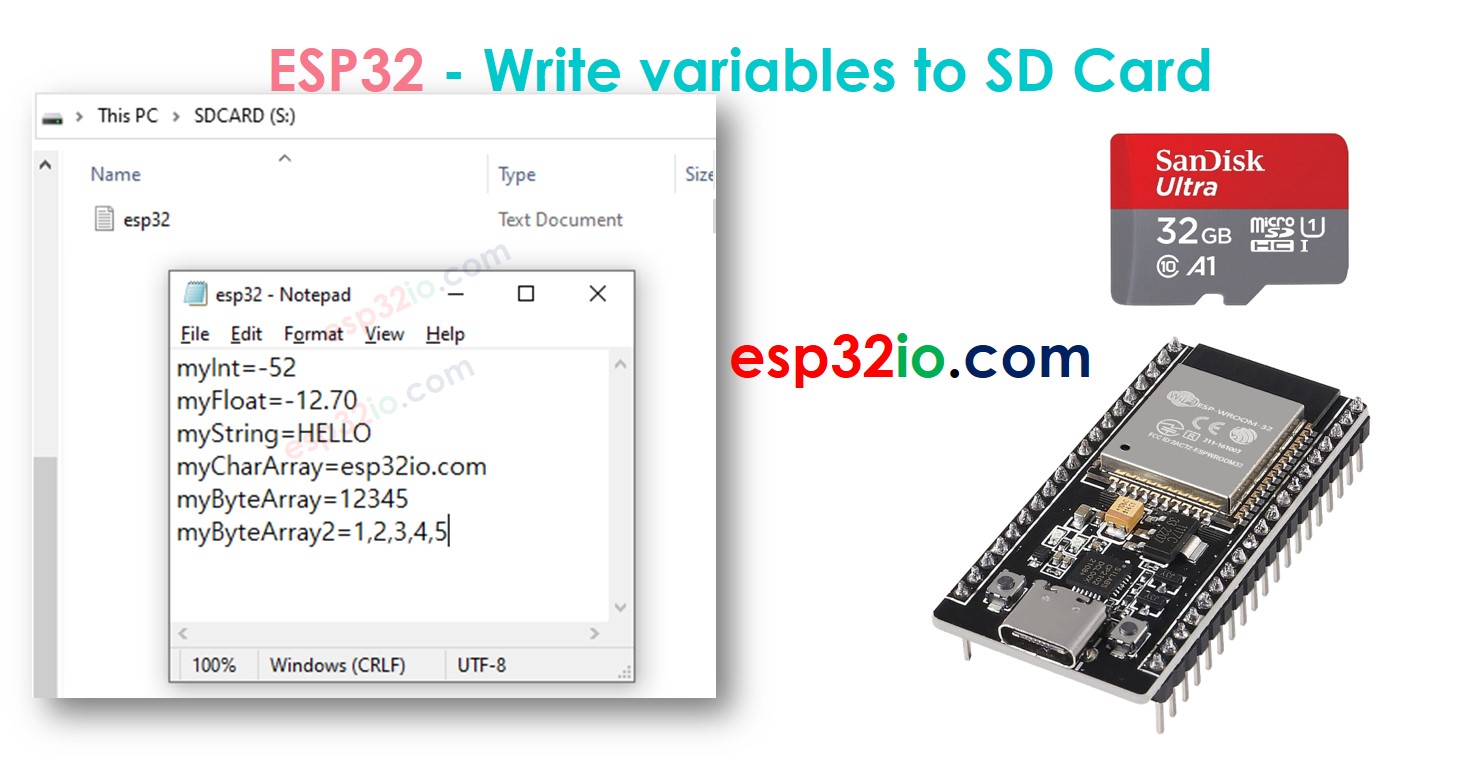
Cartão Micro SD com ESP32

Sobre o Módulo de Cartão Micro SD

Não conhece o Módulo de Cartão Micro SD, incluindo sua pinagem, funcionamento e programação? Aprenda sobre ele no tutorial ESP32 - Cartão Micro SD.

Diagrama de Ligação
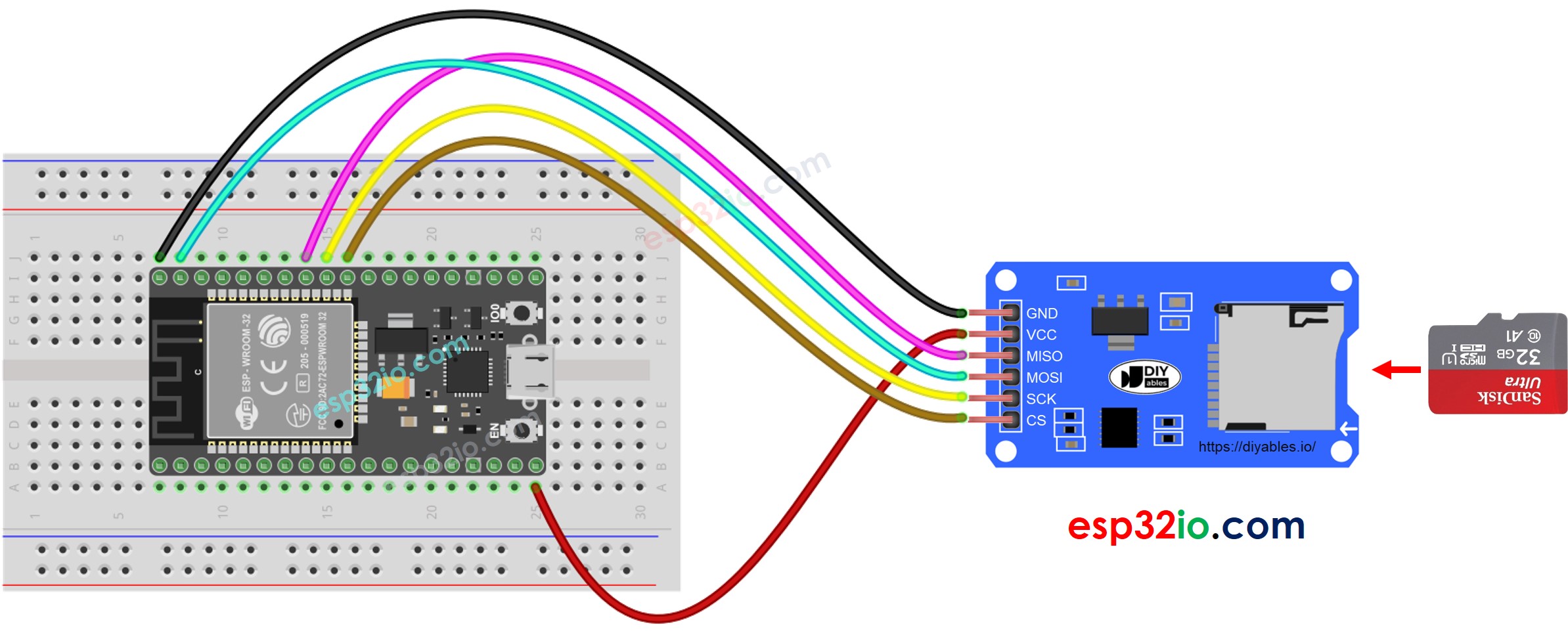
Diagrama de Ligação do ESP32 com o Módulo de Cartão Micro SD

This image is created using Fritzing. Click to enlarge image

Se você não sabe como alimentar o ESP32 e outros componentes, veja as instruções no tutorial a seguir: Como alimentar o ESP32.

※ Nota:

Se você usar um shield Ethernet ou qualquer shield que tenha um slot para Cartão Micro SD, não precisa usar o Módulo de Cartão Micro SD. Basta inserir o Cartão Micro SD no slot de Cartão Micro SD do shield.

ESP32 - Como gravar uma variável em um arquivo no Cartão Micro SD

O código abaixo faz o seguinte:

  • Grava uma variável int no Cartão Micro SD
  • Grava uma variável float no Cartão Micro SD
  • Grava uma variável string no Cartão Micro SD
  • Grava um array de caracteres no Cartão Micro SD
  • Grava um array de bytes no Cartão Micro SD
/* * Este código de ESP32 foi desenvolvido por pt.newbiely.com * Este código de ESP32 é disponibilizado ao público sem nenhuma restrição. * Para tutoriais completos e diagramas de ligação, visite: * https://pt.newbiely.com/tutorials/esp32/esp32-write-variable-to-sd-card */ #include <SD.h> #define PIN_SPI_CS 5 // The ESP32 pin GPIO5 File myFile; int myInt = -52; float myFloat = -12.7; String myString = "HELLO"; char myCharArray[] = "esp32io.com"; byte myByteArray[] = {'1', '2', '3', '4', '5'}; void setup() { Serial.begin(9600); if (!SD.begin(PIN_SPI_CS)) { while (1) { Serial.println(F("SD CARD FAILED, OR NOT PRESENT!")); delay(1000); } } Serial.println(F("SD CARD INITIALIZED.")); Serial.println(F("--------------------")); SD.remove("/esp32.txt"); // delete the file if existed // create new file by opening file for writing myFile = SD.open("/esp32.txt", FILE_WRITE); if (myFile) { myFile.println(myInt); // write int variable to SD card in line myFile.println(myFloat); // write float variable to SD card in line myFile.println(myString); // write String variable to SD card in line myFile.println(myCharArray); // write char array to SD card in line myFile.write(myByteArray, 5); myFile.write("\n"); // new line for (int i = 0; i < 5; i++) { myFile.write(myByteArray[i]); // new line if (i < 4) myFile.write(","); // comma } myFile.write("\n"); // new line myFile.close(); } else { Serial.print(F("SD Card: Issue encountered while attempting to open the file esp32.txt")); } // open file for reading myFile = SD.open("/esp32.txt", FILE_READ); if (myFile) { while (myFile.available()) { char ch = myFile.read(); // read characters one by one from Micro SD Card Serial.print(ch); // print the character to Serial Monitor } myFile.close(); } else { Serial.print(F("SD Card: Issue encountered while attempting to open the file esp32.txt")); } } void loop() { }

Passos Rápidos

  • Se esta é a primeira vez que você usa o ESP32, veja como configurar o ambiente para o ESP32 na Arduino IDE.
  • Faça a ligação conforme a imagem acima.
  • Conecte a placa ESP32 ao seu PC usando um cabo USB Type-C
  • Abra a Arduino IDE no seu PC.
  • Selecione a placa ESP32 correta (por exemplo, ESP32 Dev Module) e a porta COM.
  • Verifique se o Cartão Micro SD está formatado em FAT16 ou FAT32 (pesquise no Google)
  • Copie o código acima e abra-o na Arduino IDE
  • Clique no botão Upload na Arduino IDE para carregar o código no ESP32
  • Veja o resultado no Serial Monitor.
∞
Newbiely | Arduino IDE 2.3.8
──
☐
✕
File
Edit
Sketch
Tools
Help
ESP32 Dev Module
Newbiely.ino
···
8 Serial.println("Hello World!");
Output
Serial Monitor
Message (Enter to send message to 'ESP32 Dev Module' on 'COM15')
New Line
9600 baud
SD CARD INITIALIZED. -------------------- -52 -12.70 HELLO newbiely.com 12345 1,2,3,4,5
Ln 11, Col 1
ESP32 Dev Module on COM15
2
  • Remova o Cartão Micro SD do módulo de Cartão Micro SD
  • Insira o Cartão Micro SD em um leitor de Cartão SD USB
  • Conecte o leitor de Cartão SD USB ao PC
  • Abra o arquivo esp32.txt no seu PC; ele fica como abaixo
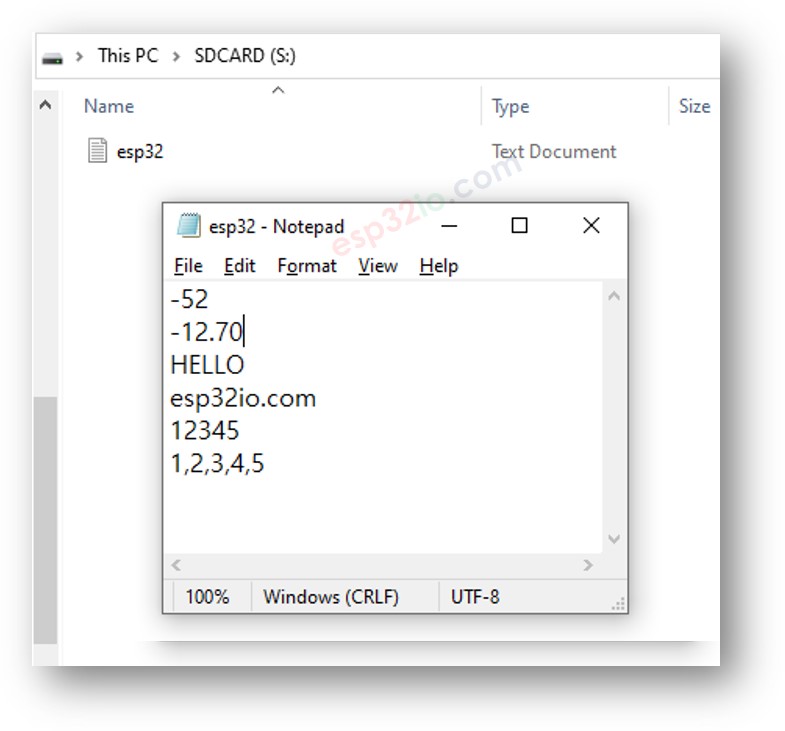
ESP32 grava variável no Cartão Micro SD

ESP32 - Como gravar um par chave-valor em um arquivo no Cartão Micro SD

/* * Este código de ESP32 foi desenvolvido por pt.newbiely.com * Este código de ESP32 é disponibilizado ao público sem nenhuma restrição. * Para tutoriais completos e diagramas de ligação, visite: * https://pt.newbiely.com/tutorials/esp32/esp32-write-variable-to-sd-card */ #include <SD.h> #define PIN_SPI_CS 5 // The ESP32 pin GPIO5 File myFile; int myInt = -52; float myFloat = -12.7; String myString = "HELLO"; char myCharArray[] = "esp32io.com"; byte myByteArray[] = {'1', '2', '3', '4', '5'}; void setup() { Serial.begin(9600); if (!SD.begin(PIN_SPI_CS)) { while (1) { Serial.println(F("SD CARD FAILED, OR NOT PRESENT!")); delay(1000); } } Serial.println(F("SD CARD INITIALIZED.")); Serial.println(F("--------------------")); SD.remove("/esp32.txt"); // delete the file if existed // create new file by opening file for writing myFile = SD.open("/esp32.txt", FILE_WRITE); if (myFile) { myFile.print("myInt="); // write key to SD card myFile.println(myInt); // write int variable to SD card in line myFile.print("myFloat="); // write key to SD card myFile.println(myFloat); // write float variable to SD card in line myFile.print("myString="); // write key to SD card myFile.println(myString); // write String variable to SD card in line myFile.print("myCharArray="); // write key to SD card myFile.println(myCharArray); // write char array to SD card in line myFile.print("myByteArray="); // write key to SD card myFile.write(myByteArray, 5); myFile.write("\n"); // new line myFile.print("myByteArray2="); // write key to SD card for (int i = 0; i < 5; i++) { myFile.write(myByteArray[i]); // new line if (i < 4) myFile.write(","); // comma } myFile.write("\n"); // new line myFile.close(); } else { Serial.print(F("SD Card: Issue encountered while attempting to open the file esp32.txt")); } // open file for reading myFile = SD.open("/esp32.txt", FILE_READ); if (myFile) { while (myFile.available()) { char ch = myFile.read(); // read characters one by one from Micro SD Card Serial.print(ch); // print the character to Serial Monitor } myFile.close(); } else { Serial.print(F("SD Card: Issue encountered while attempting to open the file esp32.txt")); } } void loop() { }

Passos Rápidos

  • Se esta é a primeira vez que você usa o ESP32, veja como configurar o ambiente para o ESP32 na Arduino IDE.
  • Faça a ligação conforme a imagem acima.
  • Conecte a placa ESP32 ao seu PC usando um cabo USB Type-C
  • Abra a Arduino IDE no seu PC.
  • Selecione a placa ESP32 correta (por exemplo, ESP32 Dev Module) e a porta COM.
  • Copie o código acima e abra-o na Arduino IDE
  • Clique no botão Upload na Arduino IDE para carregar o código no ESP32
  • Veja o resultado no Serial Monitor.
∞
Newbiely | Arduino IDE 2.3.8
──
☐
✕
File
Edit
Sketch
Tools
Help
ESP32 Dev Module
Newbiely.ino
···
8 Serial.println("Hello World!");
Output
Serial Monitor
Message (Enter to send message to 'ESP32 Dev Module' on 'COM15')
New Line
9600 baud
SD CARD INITIALIZED. -------------------- myInt=-52 myFloat=-12.70 myString=HELLO myCharArray=newbiely.com myByteArray=12345 myByteArray2=1,2,3,4,5
Ln 11, Col 1
ESP32 Dev Module on COM15
2
  • Remova o Cartão Micro SD do módulo de Cartão Micro SD
  • Insira o Cartão Micro SD em um leitor de Cartão SD USB
  • Conecte o leitor de Cartão SD USB ao PC
  • Abra o arquivo esp32.txt no seu PC; ele fica como abaixo
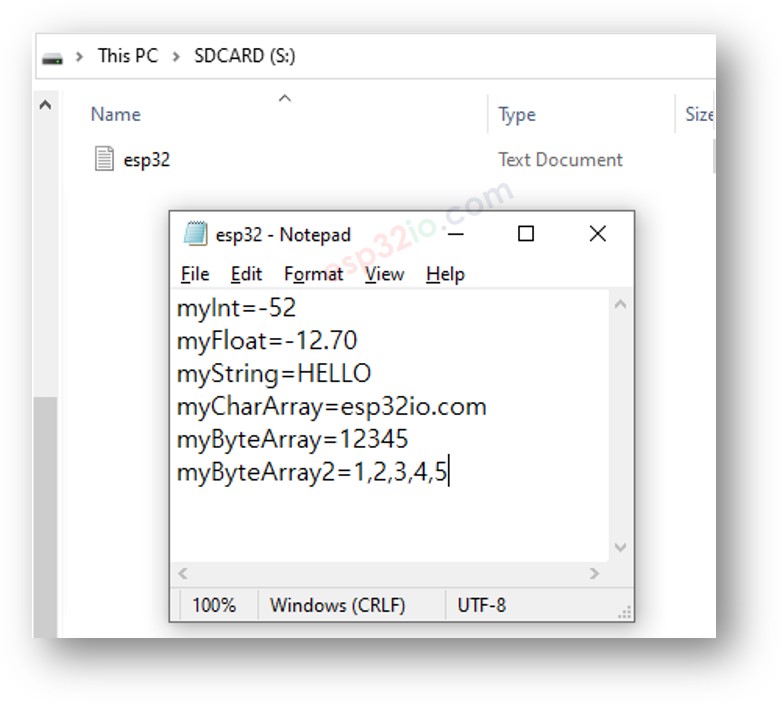
ESP32 grava variável no Cartão Micro SD

Vídeo

※ NOSSAS MENSAGENS

  • Fique à vontade para compartilhar o link deste tutorial. Porém, por favor, não use nosso conteúdo em outros sites. Investimos muito esforço e tempo para criar este conteúdo, por favor respeite nosso trabalho!