
ESP32 - Instalação do Software
Para programar a placa ESP32, precisamos de:
- Um editor de texto para escrever o código (código legível por humanos)
- Um compilador para compilar o código (código legível por humanos) em código binário (código que o ESP32 entende)
- Um programador para fazer o upload do código binário para o ESP32
Parece complicado ⇒ não se preocupe, a Arduino IDE faz tudo por você. Você só precisa:
- Instalar a Arduino IDE
- Escrever o código do ESP32 (código legível por humanos)
- Clicar em um botão na Arduino IDE para compilar e carregar o código na placa ESP32.
A Arduino IDE está disponível para Windows, Mac OS X e Linux. Precisamos seguir os passos abaixo:
- Baixe a Arduino IDE por este link e instale-a.
- Depois de instalar a Arduino IDE, podemos usá-la para programar o Arduino imediatamente. Porém, para programar o ESP32, precisamos fazer algumas configurações de ambiente na Arduino IDE
- Abra a Arduino IDE
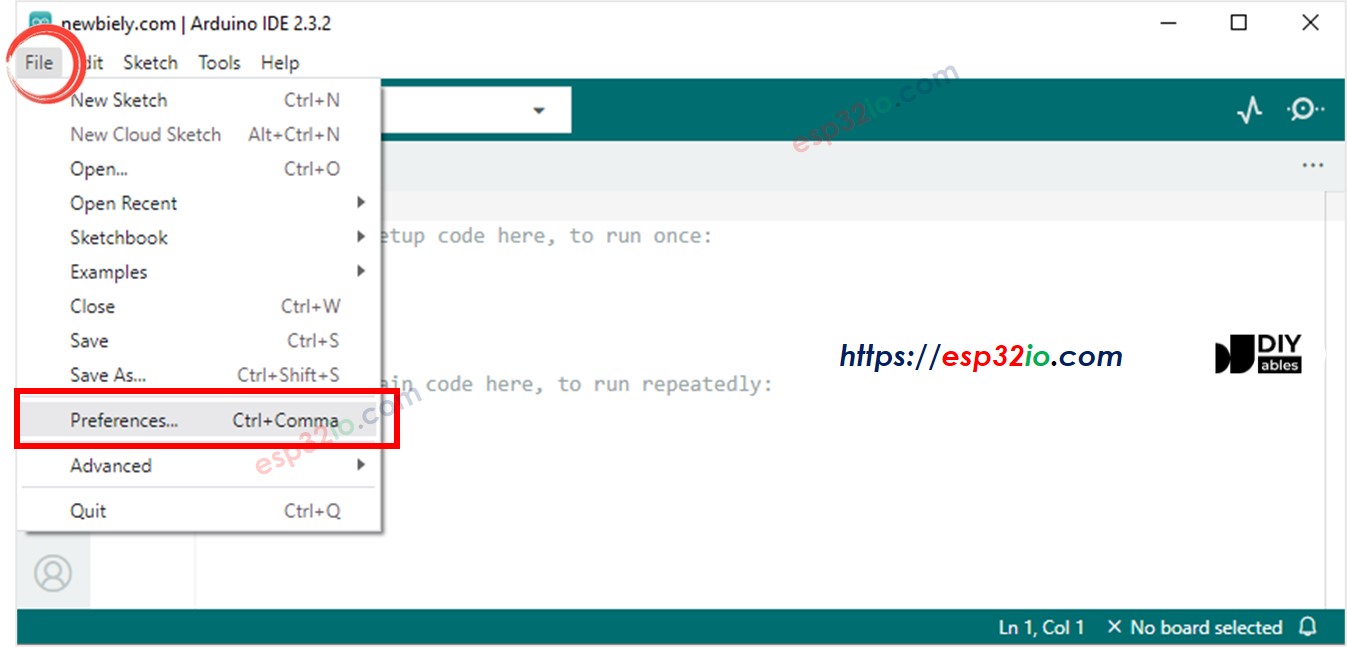
- Vá em File Preferences na Arduino IDE
- Copie o texto abaixo:
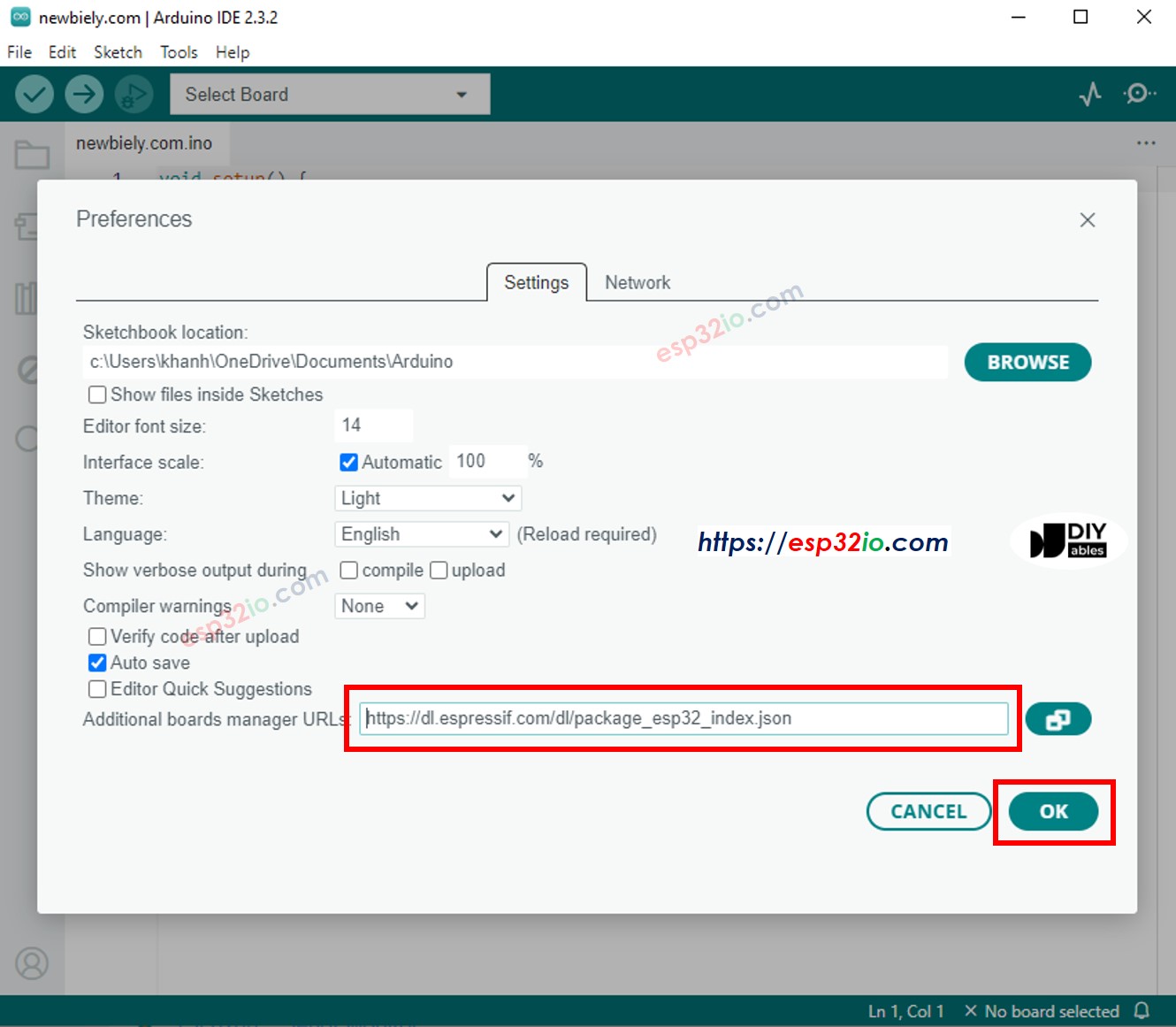
- Cole o texto copiado no campo Additional Board Manager URLs, como mostrado na figura abaixo. Depois, clique no botão OK
※ Nota:
Observação: caso você use o ESP8266 e o ESP32, pode separar as URLs com uma vírgula, assim:
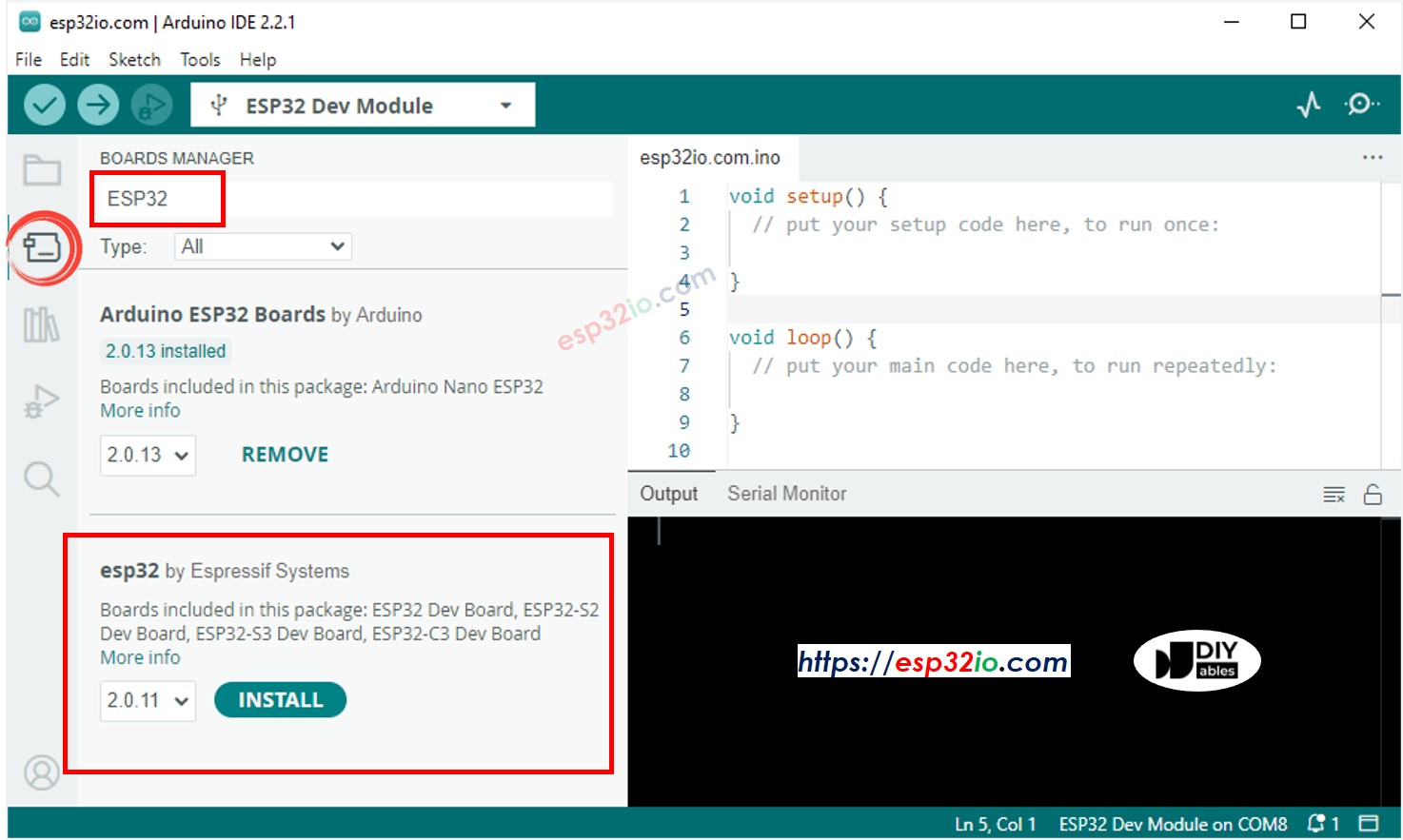
- Abra o Boards Manager clicando no ícone Board Manager na barra de navegação à esquerda da Arduino IDE
- Digite “ESP32” e depois clique no botão Install do “ESP32 by Espressif Systems“
**INSTALAÇÃO DO DRIVER**
Placas ESP32 de fabricantes diferentes podem usar chips USB-serial diferentes, o que afeta a compatibilidade do driver. Alguns chips comuns são o CH340, o CP210x e o FTDI. O driver de que você precisa depende do chip usado na sua placa.
Neste tutorial, estamos usando a placa ESP32 da DIYables, que usa o chip USB-serial CP210x.
Na maioria dos casos, a Arduino IDE reconhece automaticamente a placa ESP32 da DIYables. Porém, se isso não acontecer, talvez você precise instalar o driver manualmente seguindo estes passos:
**1. Baixe o Driver**
Baixe o driver CP210x em um dos links abaixo:
**2. Extraia os Arquivos do Driver**
Descompacte o arquivo baixado em uma pasta do seu computador. Observe que o pacote não inclui um instalador automático.
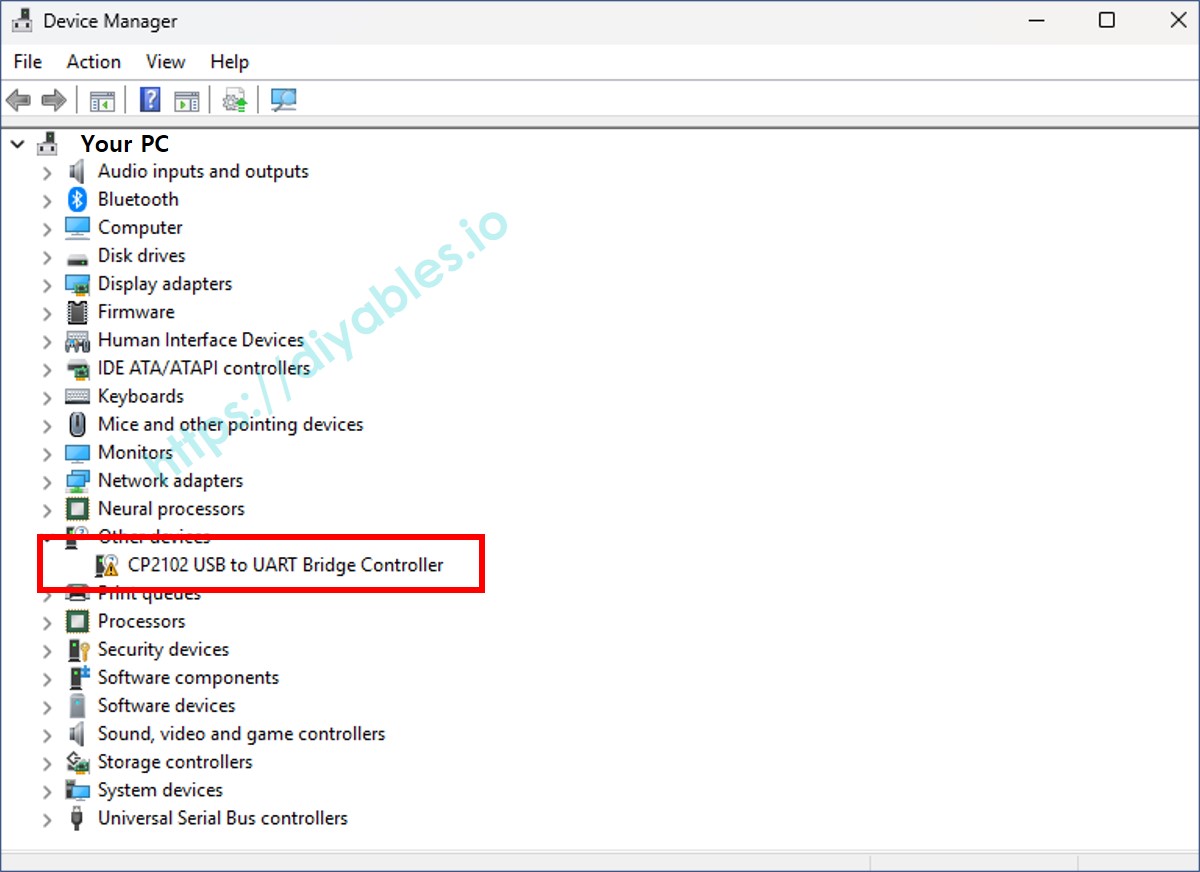
**3. Abra o Gerenciador de Dispositivos**
- Pressione Windows + X e selecione Gerenciador de Dispositivos, ou pesquise por "Gerenciador de Dispositivos" no menu Iniciar.
- Na janela do Gerenciador de Dispositivos, procure em Portas (COM e LPT) um dispositivo chamado USB Serial Port ou algo parecido.
**4. Conecte a Placa ESP32**
- Conecte a placa ESP32 da DIYables ao seu computador usando um cabo USB.
- Observe a seção Portas (COM e LPT) para identificar a nova porta COM que aparece. Isso indica que o seu ESP32 foi detectado.
**5. Instale ou Atualize o Driver**
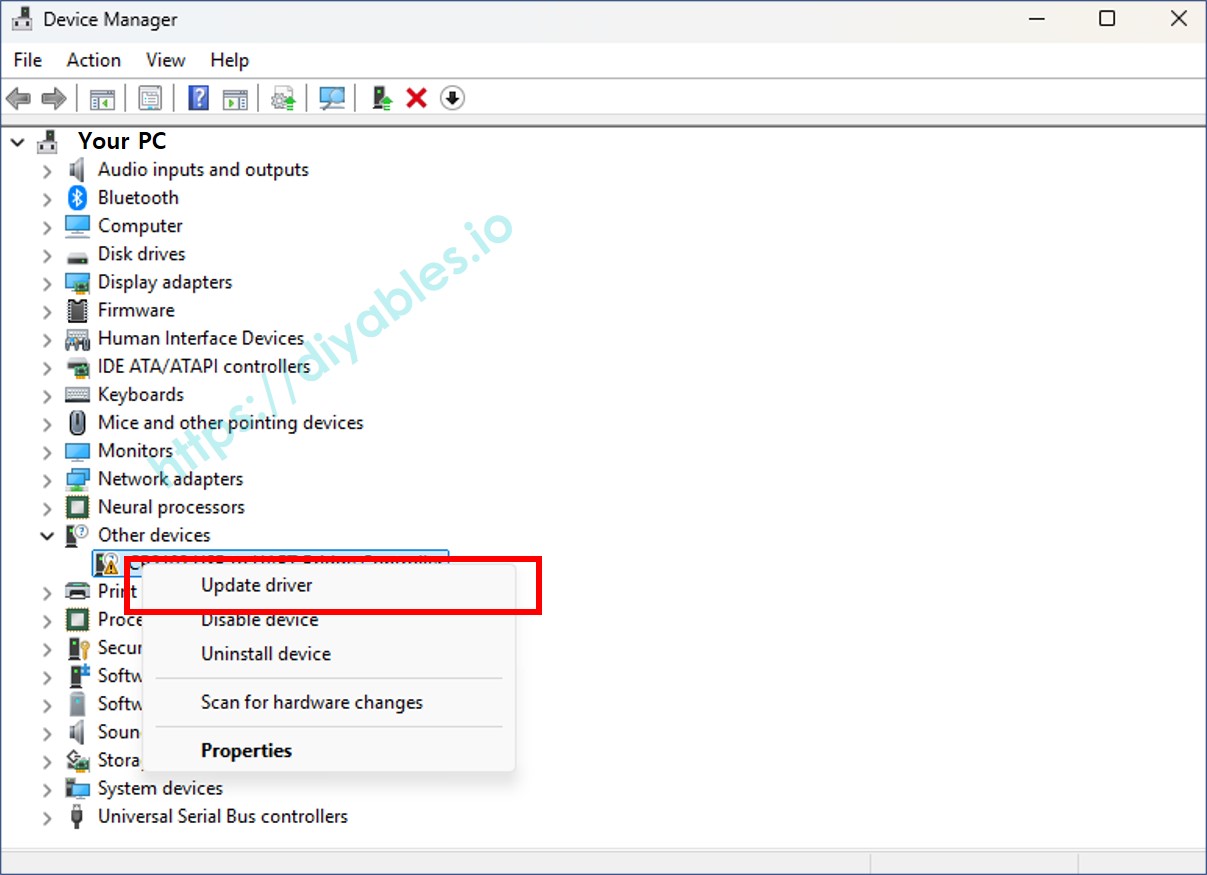
- Clique com o botão direito no dispositivo serial detectado (por exemplo, "USB Serial Port") e escolha Atualizar driver.
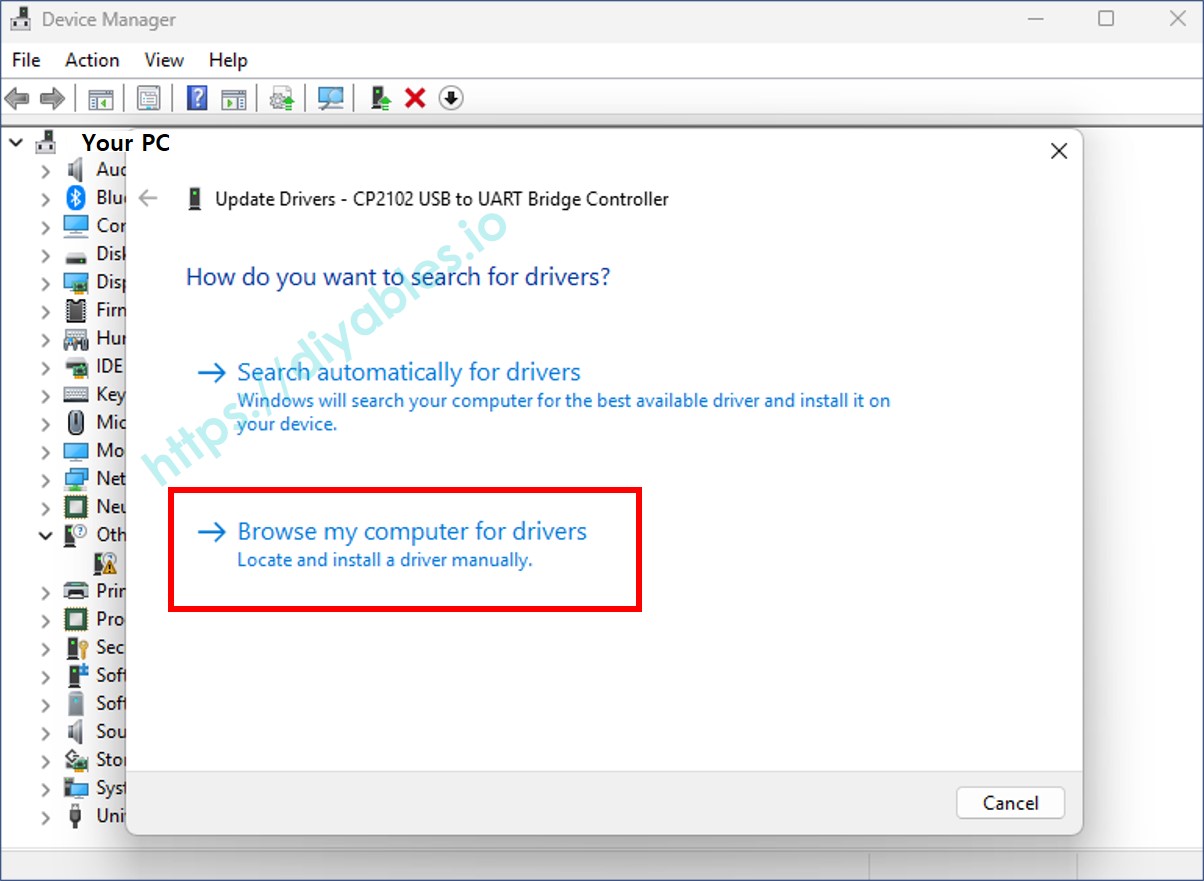
- Na janela que se abre, selecione Procurar drivers no meu computador.
**6. Selecione a Pasta do Driver Extraído**
- Clique em Procurar e navegue até a pasta onde você extraiu os arquivos do driver.
- Clique em Avançar e siga as instruções na tela para concluir a instalação.
**7. Confirme a Instalação**
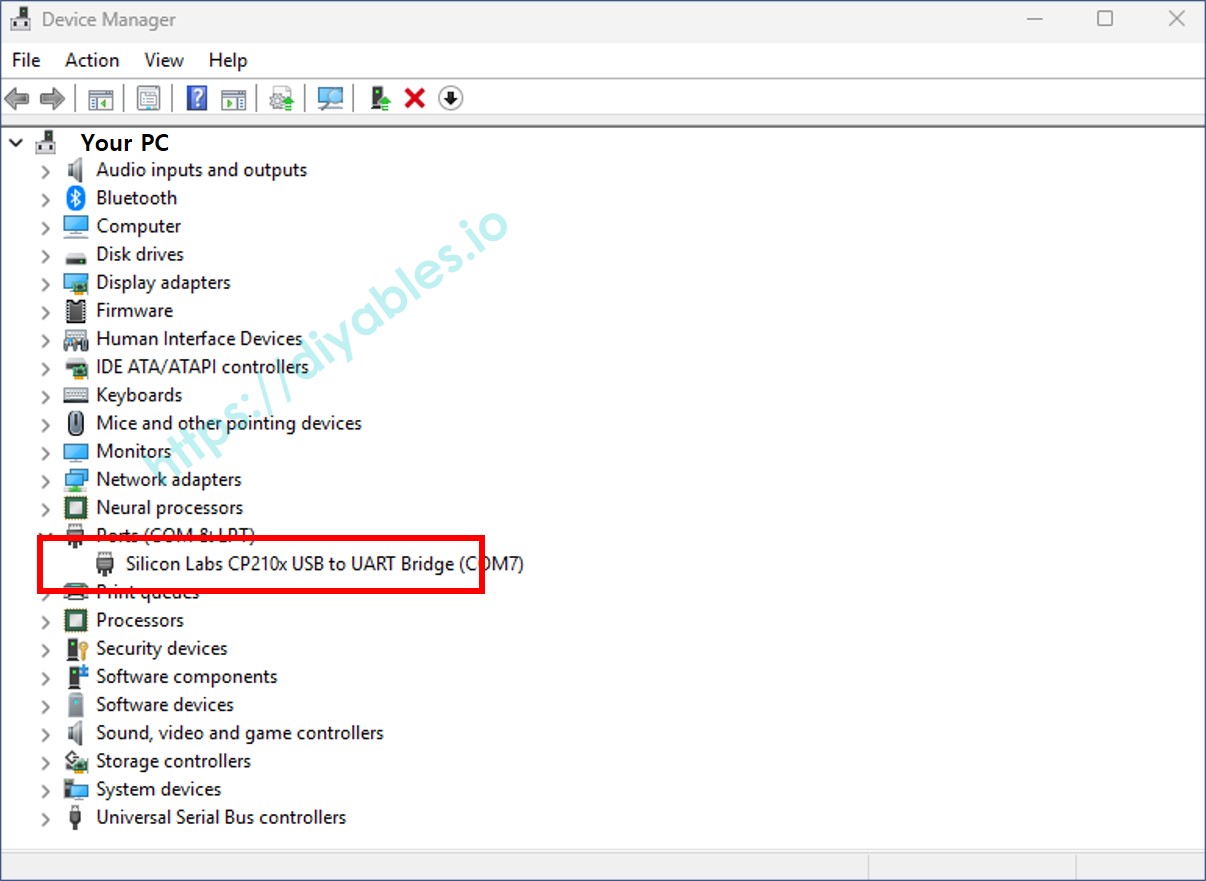
Depois que o driver for instalado com sucesso, o seu dispositivo ESP32 deve aparecer corretamente em Portas (COM e LPT) no Gerenciador de Dispositivos.
Observação: Se a instalação falhar ou não funcionar, tente desinstalar qualquer driver existente associado àquela porta COM antes de reinstalar o novo driver.
SELECIONANDO A PLACA NA ARDUINO IDE
- Conecte a placa ESP32 da DIYables ao seu computador usando um cabo USB.
- Abra a Arduino IDE.
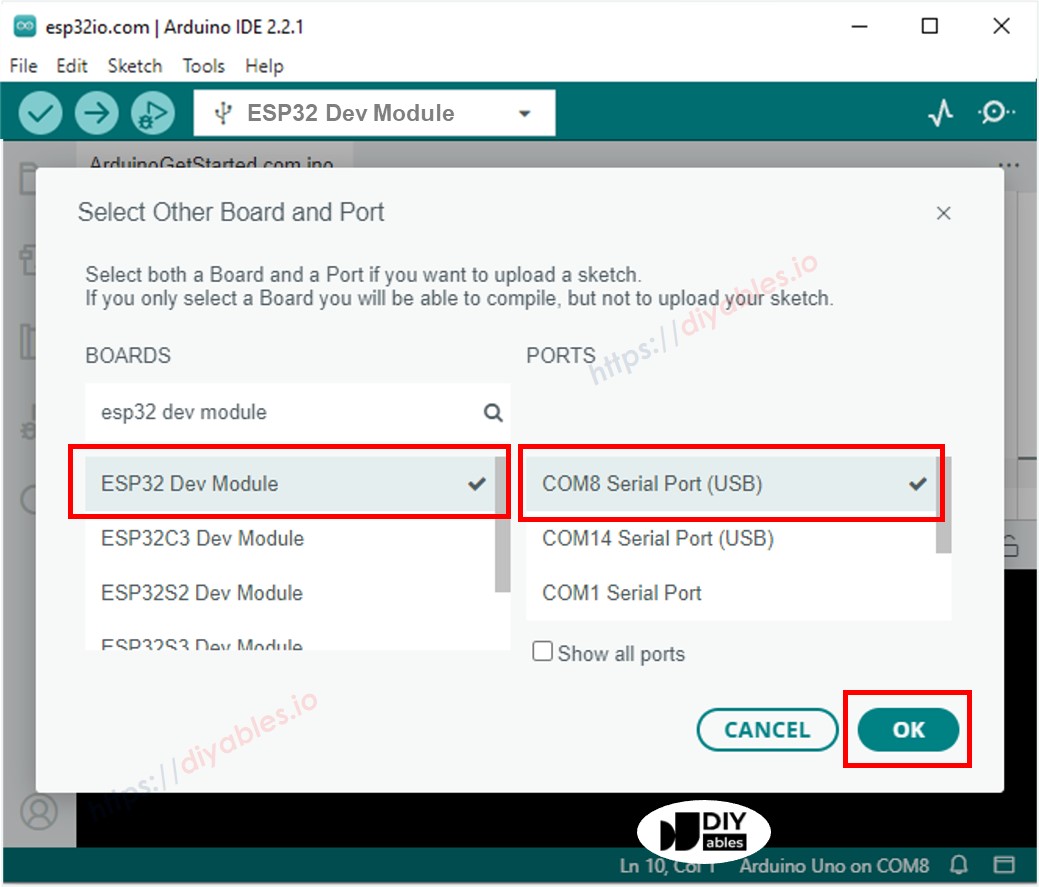
- Selecione ESP32 Dev Module como placa e escolha a porta COM correta.
A instalação do software está concluída. O próximo passo é executar o primeiro programa na placa ESP32: o programa ESP32 - Hello World.