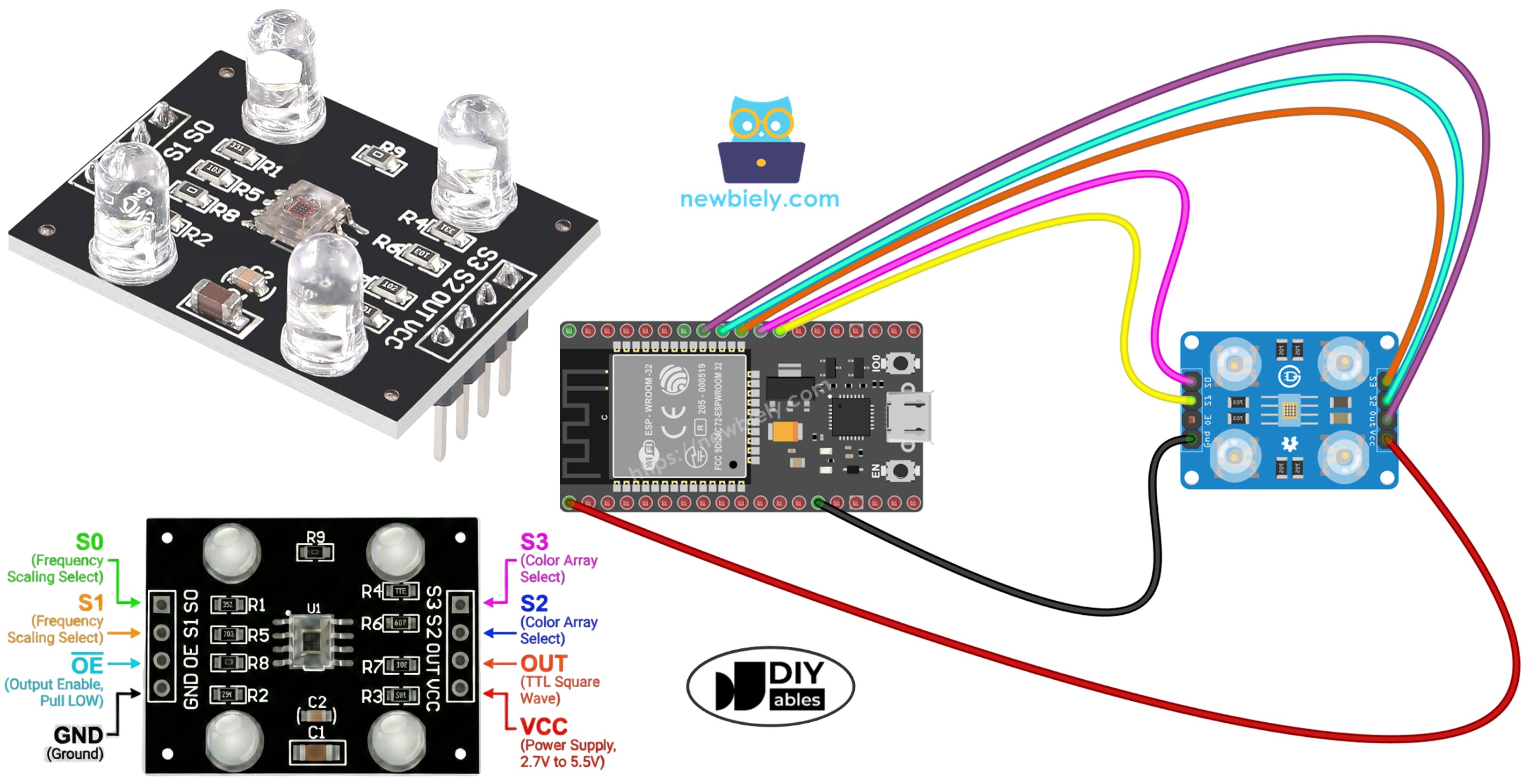
ESP32 - Sensor de Cor TCS3200D/TCS230

Este guia mostra como conectar um sensor de cor TCS3200D/TCS230 ao ESP32 para detectar e medir cores RGB com precisão. Aprenda a calibrar o sensor e a programar o ESP32 para ler os valores de cor de objetos.

O que você vai aprender:

Tutorial do ESP32 com o módulo sensor de reconhecimento de cores TCS3200D TCS230

Sobre o Sensor de Cor TCS3200D/TCS230

O TCS3200D/TCS230 usa uma matriz de 64 fotodiodos organizada em uma configuração 8×8 para identificar cores. Essa matriz tem 16 fotodiodos com filtros ópticos vermelhos, 16 com filtros verdes, 16 com filtros azuis e 16 sem filtro (transparentes). O sensor funciona selecionando tipos específicos de filtro e convertendo a intensidade da luz detectada em uma saída de onda quadrada modulada em frequência.

A maioria dos módulos do sensor tem iluminação integrada com LED branco, que mantém as medições consistentes ao fornecer uma fonte de luz controlada, independente das condições do ambiente.

Pinagem

O módulo do sensor TCS3200D/TCS230 oferece estes pontos de conexão:

  • Pino VCC: Conecte à alimentação de 3.3V ou 5V.
  • Pino GND: Conecte ao terra (0V).
  • Pinos S0, S1: Controles de escala da frequência de saída.
  • Pinos S2, S3: Seletores do filtro de cor.
  • Pino OUT: Sinal de saída em frequência de onda quadrada.
  • Pino OE: Habilitação da saída (ativo em LOW). Normalmente já vem ligado ao GND nos módulos comerciais. Se estiver exposto, conecte ao GND.
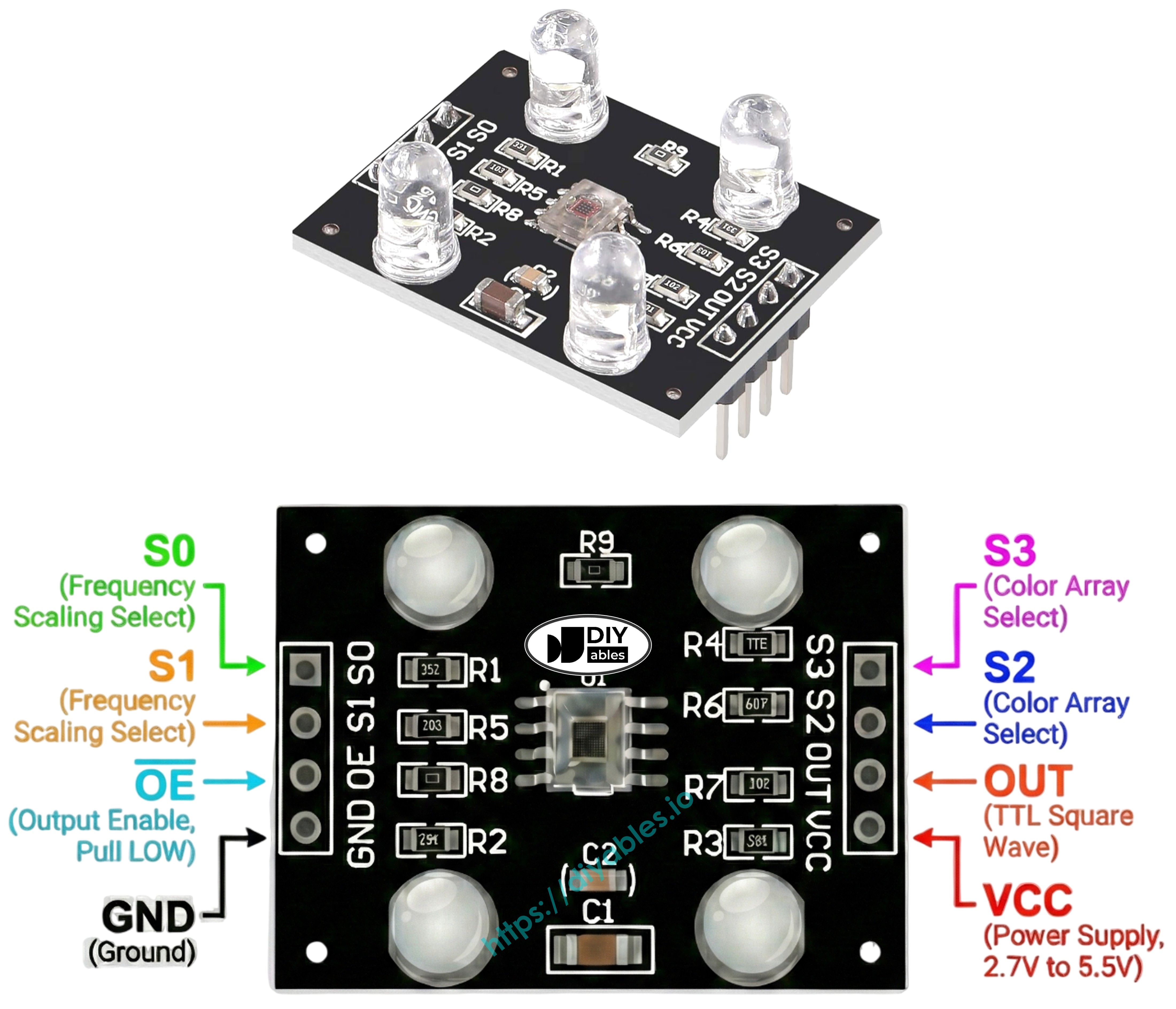
Diagrama da pinagem do módulo sensor de cor TCS3200 TCS230 mostrando os pinos VCC GND S0 S1 S2 S3 OUT

Como Funciona

O funcionamento do sensor depende de dois parâmetros configuráveis: o filtro de cor ativo e a intensidade do sinal de saída. Dois pares de pinos de controle definem essas configurações:

Os pinos S0/S1 configuram a escala da frequência de saída:

  • S0=LOW, S1=LOW: Sensor desligado
  • S0=LOW, S1=HIGH: Saída a 2% da frequência base
  • S0=HIGH, S1=LOW: Saída a 20% da frequência base
  • S0=HIGH, S1=HIGH: Saída a 100% da frequência base

Os pinos S2/S3 selecionam o filtro de cor ativo:

  • S2=LOW, S3=LOW: Filtro vermelho ativado
  • S2=LOW, S3=HIGH: Filtro azul ativado
  • S2=HIGH, S3=LOW: Sem filtro (transparente/sem filtragem)
  • S2=HIGH, S3=HIGH: Filtro verde ativado

O pino OUT produz uma saída em frequência entre cerca de 2 Hz e 500 kHz. A magnitude da frequência está ligada à intensidade da luz: mais luz resulta em frequência mais alta. Usar pulseIn() para medir a duração do pulso dá o inverso: uma largura de pulso menor indica iluminação mais forte. Depois da calibração, essas medições são convertidas em valores RGB padrão de 0 a 255.

Otimizando a Estabilidade das Medições

  • Posicione o sensor de 1 a 3 cm da superfície do alvo, sempre com a mesma orientação.
  • Ative os LEDs brancos integrados para ter uma iluminação padronizada.
  • Bloqueie fontes de luz externas para reduzir a variação nas medições.

Diagrama de Ligação

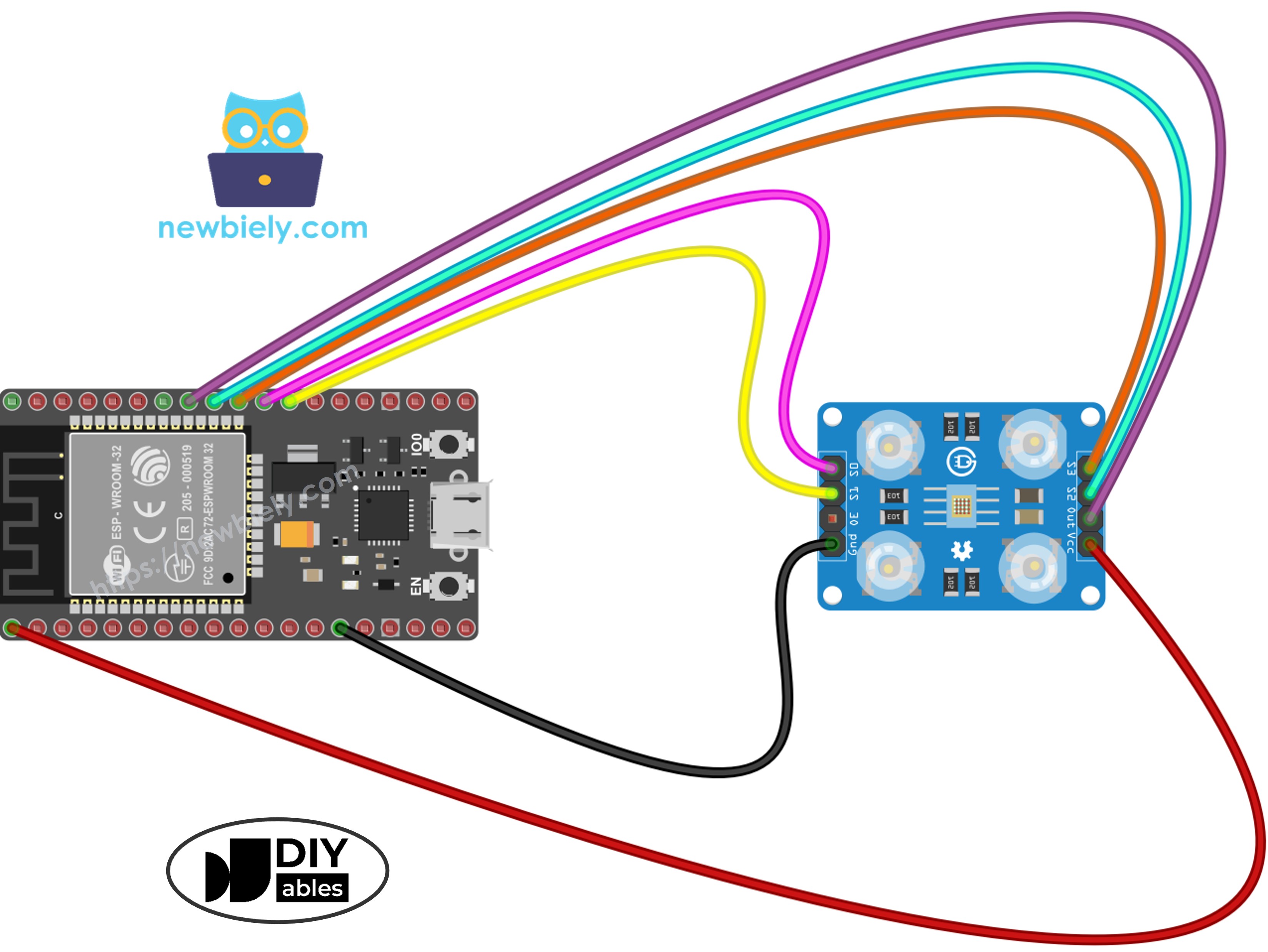
Esquema de conexão do ESP32 com o sensor de cor TCS3200:

Sensor de Cor TCS3200ESP32
VCC3.3V
GNDGND
S0GPIO 17
S1GPIO 16
S2GPIO 18
S3GPIO 5
OUTGPIO 19
Diagrama de ligação do ESP32 e do sensor de cor TCS3200 mostrando a conexão entre os pinos

This image is created using Fritzing. Click to enlarge image

Se você não sabe como alimentar o ESP32 e outros componentes, veja as instruções no tutorial a seguir: Como alimentar o ESP32.

Código ESP32 - Calibração do Sensor pela Largura de Pulso

A calibração compensa as variáveis do ambiente que afetam as leituras brutas do sensor: variações no brilho do LED, distância do objeto, diferenças de refletividade da superfície e condições de luz ambiente. Esses fatores causam erros de medição que precisam ser quantificados. O processo de calibração registra as larguras de pulso mínima e máxima de cada canal de cor, criando os limites para um mapeamento RGB preciso de 0 a 255 no seu ambiente.

/* * Este código de ESP32 foi desenvolvido por pt.newbiely.com * Este código de ESP32 é disponibilizado ao público sem nenhuma restrição. * Para tutoriais completos e diagramas de ligação, visite: * https://pt.newbiely.com/tutorials/esp32/esp32-tcs3200d-tcs230-color-sensor */ // Define color sensor pins #define PIN_S0 17 // The ESP32 pin connected to the S0 of the color module #define PIN_S1 16 // The ESP32 pin connected to the S1 of the color module #define PIN_S2 18 // The ESP32 pin connected to the S2 of the color module #define PIN_S3 5 // The ESP32 pin connected to the S3 of the color module #define PIN_sensorOut 19 // The ESP32 pin connected to the OUT of the color module // Variables for Color Pulse Width Measurements int redPW = 0; int greenPW = 0; int bluePW = 0; // Variables to track min and max pulse widths for calibration int redMin = 10000, redMax = 0; int greenMin = 10000, greenMax = 0; int blueMin = 10000, blueMax = 0; void setup() { // Set S0 - S3 as outputs pinMode(PIN_S0, OUTPUT); pinMode(PIN_S1, OUTPUT); pinMode(PIN_S2, OUTPUT); pinMode(PIN_S3, OUTPUT); // Set Pulse Width scaling to 20% digitalWrite(PIN_S0, HIGH); digitalWrite(PIN_S1, LOW); // Set Sensor output as input pinMode(PIN_sensorOut, INPUT); // Setup Serial Monitor Serial.begin(9600); Serial.println("=== TCS3200 Calibration ==="); Serial.println("Point the sensor at different objects (white, black, colors)."); Serial.println("Min and Max values are tracked automatically."); Serial.println("When values look stable, note them down for the next code."); Serial.println("------------------------------------------"); } void loop() { // Read Red Pulse Width redPW = getRedPW(); // Delay to stabilize sensor delay(200); // Read Green Pulse Width greenPW = getGreenPW(); // Delay to stabilize sensor delay(200); // Read Blue Pulse Width bluePW = getBluePW(); // Delay to stabilize sensor delay(200); // Update min and max values if (redPW < redMin) redMin = redPW; if (redPW > redMax) redMax = redPW; if (greenPW < greenMin) greenMin = greenPW; if (greenPW > greenMax) greenMax = greenPW; if (bluePW < blueMin) blueMin = bluePW; if (bluePW > blueMax) blueMax = bluePW; // Print the pulse width values with min/max Serial.print("Red PW = "); Serial.print(redPW); Serial.print(" - Green PW = "); Serial.print(greenPW); Serial.print(" - Blue PW = "); Serial.println(bluePW); Serial.print(" Min -> R:"); Serial.print(redMin); Serial.print(" G:"); Serial.print(greenMin); Serial.print(" B:"); Serial.println(blueMin); Serial.print(" Max -> R:"); Serial.print(redMax); Serial.print(" G:"); Serial.print(greenMax); Serial.print(" B:"); Serial.println(blueMax); Serial.println("------------------------------------------"); delay(1000); } // Function to read Red Pulse Widths int getRedPW() { // Set sensor to read Red only digitalWrite(PIN_S2, LOW); digitalWrite(PIN_S3, LOW); // Read the Pulse Width int PW = pulseIn(PIN_sensorOut, LOW); // Return the value return PW; } // Function to read Green Pulse Widths int getGreenPW() { // Set sensor to read Green only digitalWrite(PIN_S2, HIGH); digitalWrite(PIN_S3, HIGH); // Read the Pulse Width int PW = pulseIn(PIN_sensorOut, LOW); // Return the value return PW; } // Function to read Blue Pulse Widths int getBluePW() { // Set sensor to read Blue only digitalWrite(PIN_S2, LOW); digitalWrite(PIN_S3, HIGH); // Read the Pulse Width int PW = pulseIn(PIN_sensorOut, LOW); // Return the value return PW; }

Passos Rápidos

  • Se esta é a primeira vez que você usa o ESP32, veja como configurar o ambiente para o ESP32 no Arduino IDE.
  • Copie o código de calibração para o Arduino IDE
  • Clique no botão Upload do Arduino IDE para fazer o upload do código para o ESP32
  • Abra o Serial Monitor (defina o baud rate como 9600)
  • Aponte o sensor para objetos de cores diferentes: papel branco, superfície preta e várias cores
  • Acompanhe os valores Min/Max, que são atualizados automaticamente
  • Depois que os valores se estabilizarem (10 a 20 segundos), anote os seis números de calibração
∞
Newbiely | Arduino IDE 2.3.8
──
☐
✕
File
Edit
Sketch
Tools
Help
ESP32 Dev Module
Newbiely.ino
···
8 Serial.println("Hello World!");
Output
Serial Monitor
Message (Enter to send message to 'ESP32 Dev Module' on 'COM15')
New Line
9600 baud
=== TCS3200 Calibration === Point the sensor at different objects (white, black, colors). Min and Max values are tracked automatically. When values look stable, note them down for the next code. ------------------------------------------ Red PW = 42 - Green PW = 55 - Blue PW = 60 Min -> R:42 G:55 B:60 Max -> R:42 G:55 B:60 ------------------------------------------ Red PW = 210 - Green PW = 185 - Blue PW = 172 Min -> R:42 G:55 B:60 Max -> R:210 G:185 B:172 ------------------------------------------ Red PW = 44 - Green PW = 57 - Blue PW = 61 Min -> R:42 G:55 B:60 Max -> R:210 G:185 B:172 ------------------------------------------
Ln 11, Col 1
ESP32 Dev Module on COM15
2

Exemplo de resultados de calibração da saída:

  • RedMin = 42, redMax = 210
  • GreenMin = 55, greenMax = 185
  • BlueMin = 60, blueMax = 172

Código ESP32 - Lendo os Valores de Cor RGB

/* * Este código de ESP32 foi desenvolvido por pt.newbiely.com * Este código de ESP32 é disponibilizado ao público sem nenhuma restrição. * Para tutoriais completos e diagramas de ligação, visite: * https://pt.newbiely.com/tutorials/esp32/esp32-tcs3200d-tcs230-color-sensor */ // Define color sensor pins #define PIN_S0 17 // The ESP32 pin connected to the S0 of the color module #define PIN_S1 16 // The ESP32 pin connected to the S1 of the color module #define PIN_S2 18 // The ESP32 pin connected to the S2 of the color module #define PIN_S3 5 // The ESP32 pin connected to the S3 of the color module #define PIN_sensorOut 19 // The ESP32 pin connected to the OUT of the color module // Calibration Values // Replace these values with your actual calibration data from the previous step int redMin = 0; // Red minimum pulse width int redMax = 0; // Red maximum pulse width int greenMin = 0; // Green minimum pulse width int greenMax = 0; // Green maximum pulse width int blueMin = 0; // Blue minimum pulse width int blueMax = 0; // Blue maximum pulse width // Variables for Color Pulse Width Measurements int redPW = 0; int greenPW = 0; int bluePW = 0; // Variables for final Color values int redValue; int greenValue; int blueValue; void setup() { // Set S0 - S3 as outputs pinMode(PIN_S0, OUTPUT); pinMode(PIN_S1, OUTPUT); pinMode(PIN_S2, OUTPUT); pinMode(PIN_S3, OUTPUT); // Set Pulse Width scaling to 20% digitalWrite(PIN_S0, HIGH); digitalWrite(PIN_S1, LOW); // Set Sensor output as input pinMode(PIN_sensorOut, INPUT); // Setup Serial Monitor Serial.begin(9600); } void loop() { // Read Red value redPW = getRedPW(); // Map to value from 0-255 redValue = map(redPW, redMin, redMax, 255, 0); // Delay to stabilize sensor delay(200); // Read Green value greenPW = getGreenPW(); // Map to value from 0-255 greenValue = map(greenPW, greenMin, greenMax, 255, 0); // Delay to stabilize sensor delay(200); // Read Blue value bluePW = getBluePW(); // Map to value from 0-255 blueValue = map(bluePW, blueMin, blueMax, 255, 0); // Delay to stabilize sensor delay(200); // Print output to Serial Monitor Serial.print("Red = "); Serial.print(redValue); Serial.print(" - Green = "); Serial.print(greenValue); Serial.print(" - Blue = "); Serial.println(blueValue); } // Function to read Red Pulse Widths int getRedPW() { // Set sensor to read Red only digitalWrite(PIN_S2, LOW); digitalWrite(PIN_S3, LOW); // Read the Pulse Width int PW = pulseIn(PIN_sensorOut, LOW); // Return the value return PW; } // Function to read Green Pulse Widths int getGreenPW() { // Set sensor to read Green only digitalWrite(PIN_S2, HIGH); digitalWrite(PIN_S3, HIGH); // Read the Pulse Width int PW = pulseIn(PIN_sensorOut, LOW); // Return the value return PW; } // Function to read Blue Pulse Widths int getBluePW() { // Set sensor to read Blue only digitalWrite(PIN_S2, LOW); digitalWrite(PIN_S3, HIGH); // Read the Pulse Width int PW = pulseIn(PIN_sensorOut, LOW); // Return the value return PW; }

Passos Rápidos

  • Encontre as constantes de calibração no início do código:
int redMin = 0; // Red minimum pulse width int redMax = 0; // Red maximum pulse width int greenMin = 0; // Green minimum pulse width int greenMax = 0; // Green maximum pulse width int blueMin = 0; // Blue minimum pulse width int blueMax = 0; // Blue maximum pulse width
  • Troque os seis zeros pelos seus valores reais de calibração. Por exemplo (usando redMin = 42, redMax = 210, greenMin = 55, greenMax = 185, blueMin = 60, blueMax = 172):
int redMin = 42; int redMax = 210; int greenMin = 55; int greenMax = 185; int blueMin = 60; int blueMax = 172;
  • Copie o código acima e abra no Arduino IDE
  • Clique no botão Upload do Arduino IDE para fazer o upload do código para o ESP32
  • Coloque um objeto colorido na frente do sensor
  • Veja o resultado no Serial Monitor
∞
Newbiely | Arduino IDE 2.3.8
──
☐
✕
File
Edit
Sketch
Tools
Help
ESP32 Dev Module
Newbiely.ino
···
8 Serial.println("Hello World!");
Output
Serial Monitor
Message (Enter to send message to 'ESP32 Dev Module' on 'COM15')
New Line
9600 baud
Red = 210 - Green = 35 - Blue = 20 Red = 25 - Green = 200 - Blue = 40 Red = 30 - Green = 45 - Blue = 215
Ln 11, Col 1
ESP32 Dev Module on COM15
2

Agora a saída mostra valores RGB padrão de 0 a 255. Larguras de pulso menores (iluminação mais forte) resultam em números RGB maiores; larguras de pulso maiores (iluminação mais fraca) produzem valores menores.

Ideias de Aplicação

Com a leitura de RGB funcionando, explore estas possibilidades de projeto:

  • Separação automática de cores: Classifique itens por tonalidade (identificação de vermelho, verde e azul)
  • Sistema de comparação de cores: Verifique se as cores de dois objetos combinam
  • Seguidor de linha colorida: Construa robôs que seguem caminhos coloridos
  • Verificação de qualidade na produção: Identifique peças com defeito pelo desvio de cor
  • Resposta acionada por cor: Ative buzzers ou indicadores ao detectar cores específicas

Vídeo

Referências de Funções

Tutoriais Relacionados

※ NOSSAS MENSAGENS

  • Fique à vontade para compartilhar o link deste tutorial. Porém, por favor, não use nosso conteúdo em outros sites. Investimos muito esforço e tempo para criar este conteúdo, por favor respeite nosso trabalho!