
ESP32 - Teclado
Este tutorial ensina você a usar o ESP32 com um teclado. Em detalhes, vamos aprender:
- Como usar o teclado 3x4 com o ESP32
- Como usar o teclado 4x4 com o ESP32
- Como usar a senha digitada no teclado
Hardware Necessário
Or you can buy the following kits:
| 1 | × | DIYables ESP32 Starter Kit (ESP32 included) | |
| 1 | × | DIYables ESP32 S3 Starter Kit (ESP32 S3 included) | |
| 1 | × | DIYables Sensor Kit (18 sensors/displays) |
Sobre o Teclado
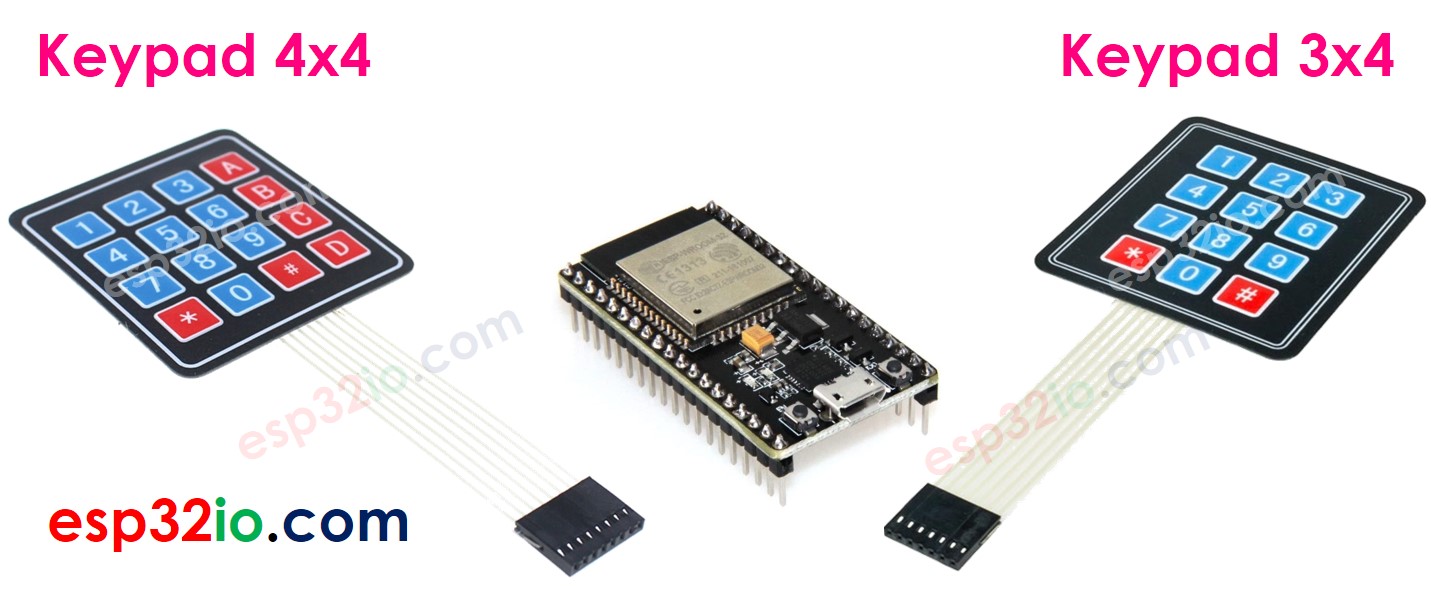
O teclado é composto por um grupo de botões organizados em uma matriz (linhas e colunas). Cada botão representa uma tecla. Existem muitos tipos de teclado. O teclado 3x4 (12 teclas) e o teclado 4x4 (16 teclas) são os dois mais usados em projetos DIY.
Pinagem do Teclado
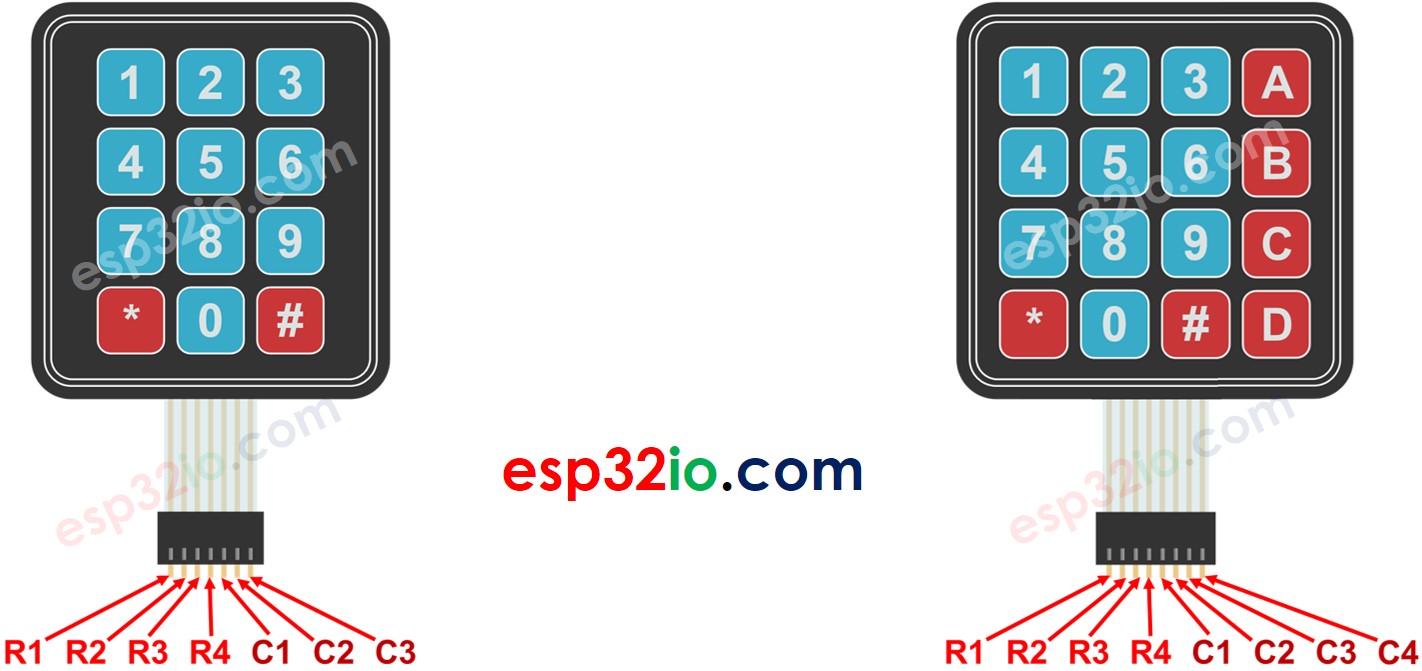
Os pinos do teclado são divididos em dois grupos: linha e coluna.
- O teclado 3x4 tem 7 pinos:
- R1, R2, R3, R4: pinos de linha
- C1, C2, C3: pinos de coluna
- O teclado 4x4 tem 8 pinos:
- R1, R2, R3, R4: pinos de linha
- C1, C2, C3, C4: pinos de coluna
Como o Teclado Funciona
Diagrama de Ligação entre o Teclado e o ESP32
ESP32 - Diagrama de ligação do teclado 3x4
- Como conectar o ESP32 e o teclado 3x4 usando protoboard
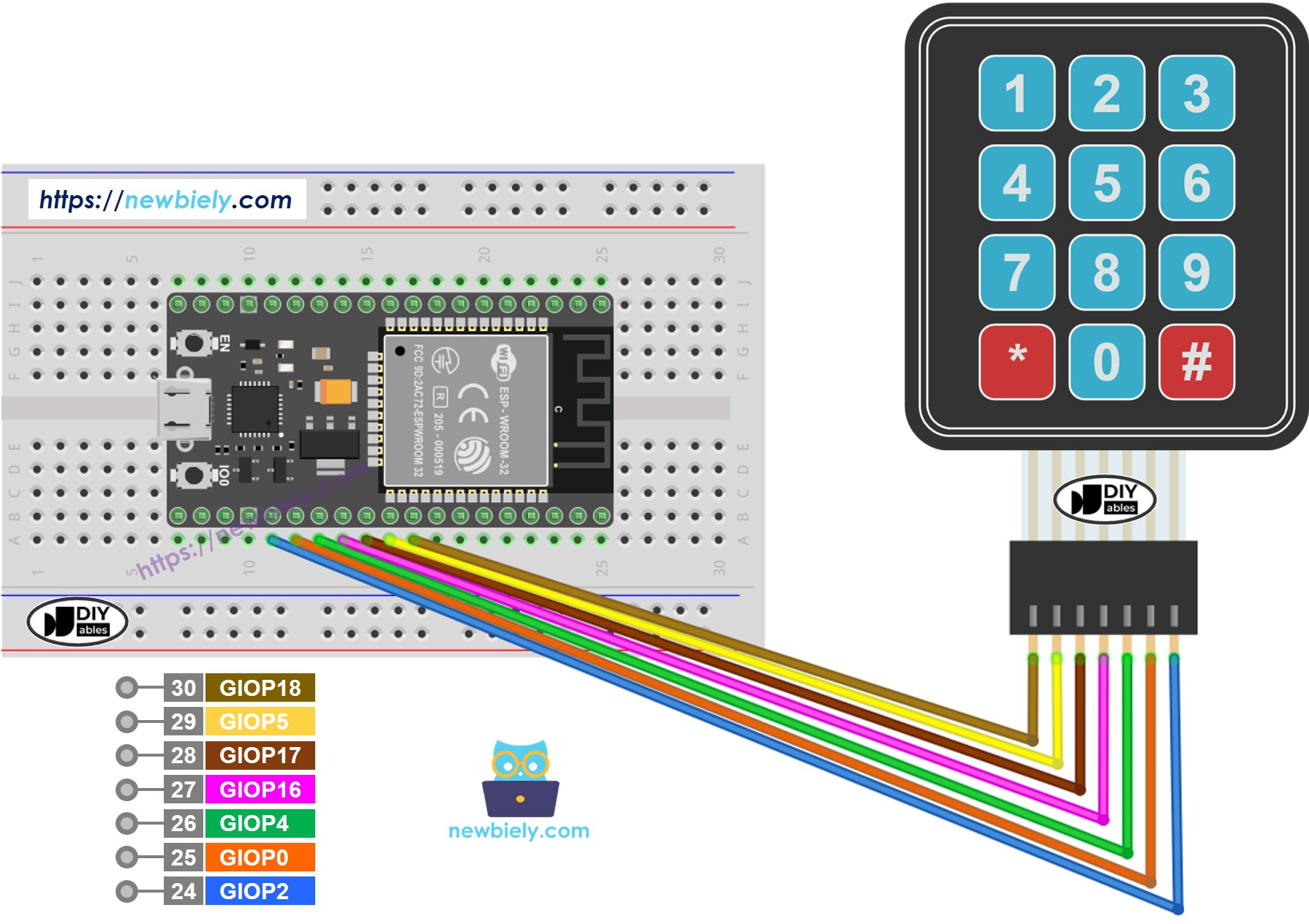
This image is created using Fritzing. Click to enlarge image
Se você não sabe como alimentar o ESP32 e outros componentes, veja as instruções no tutorial a seguir: Como alimentar o ESP32.
- Como conectar o ESP32 e o teclado 3x4 usando a placa breakout com bornes de parafuso
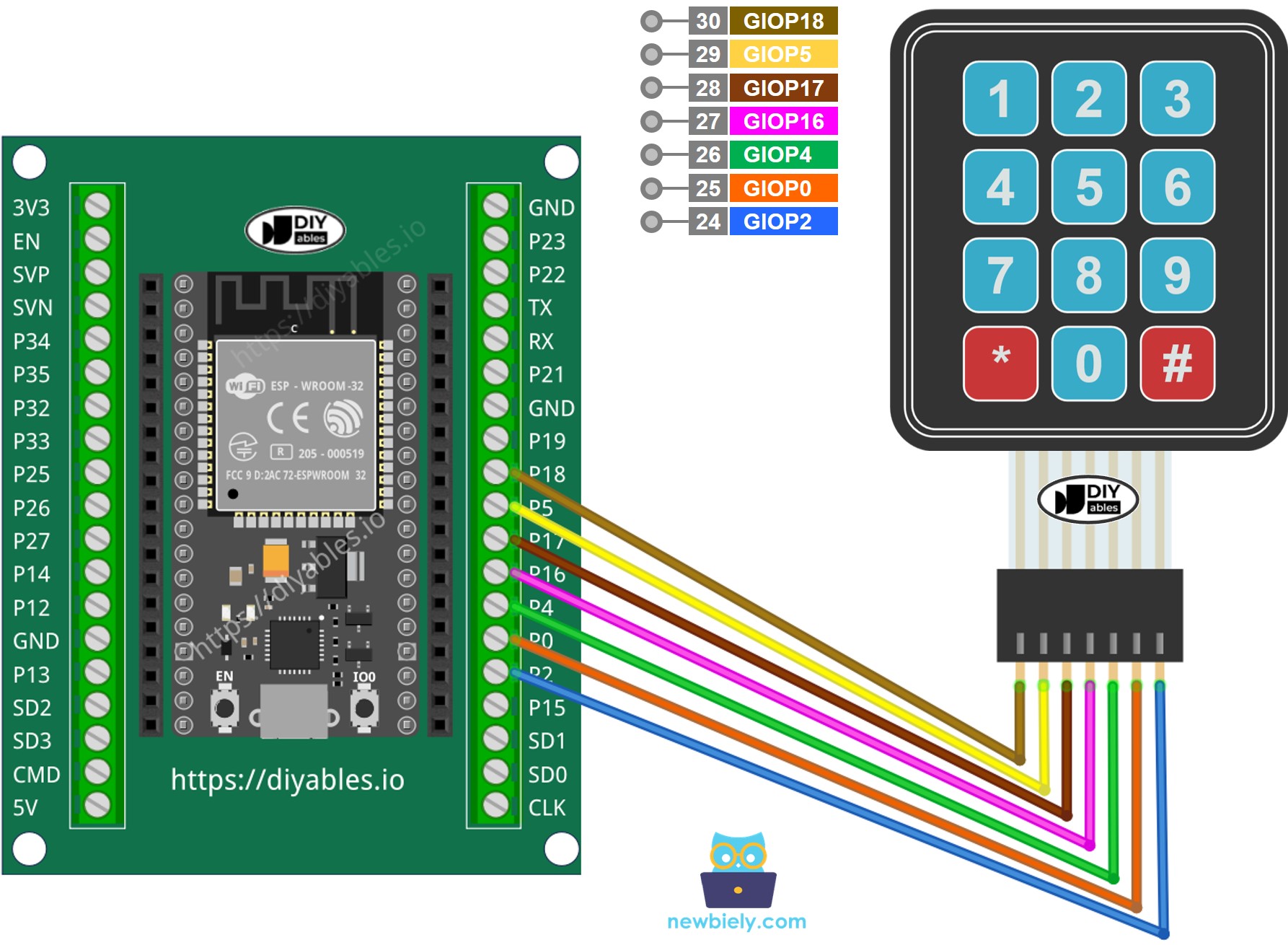
ESP32 - Diagrama de ligação do teclado 4x4
- Como conectar o ESP32 e o teclado 4x4 usando protoboard
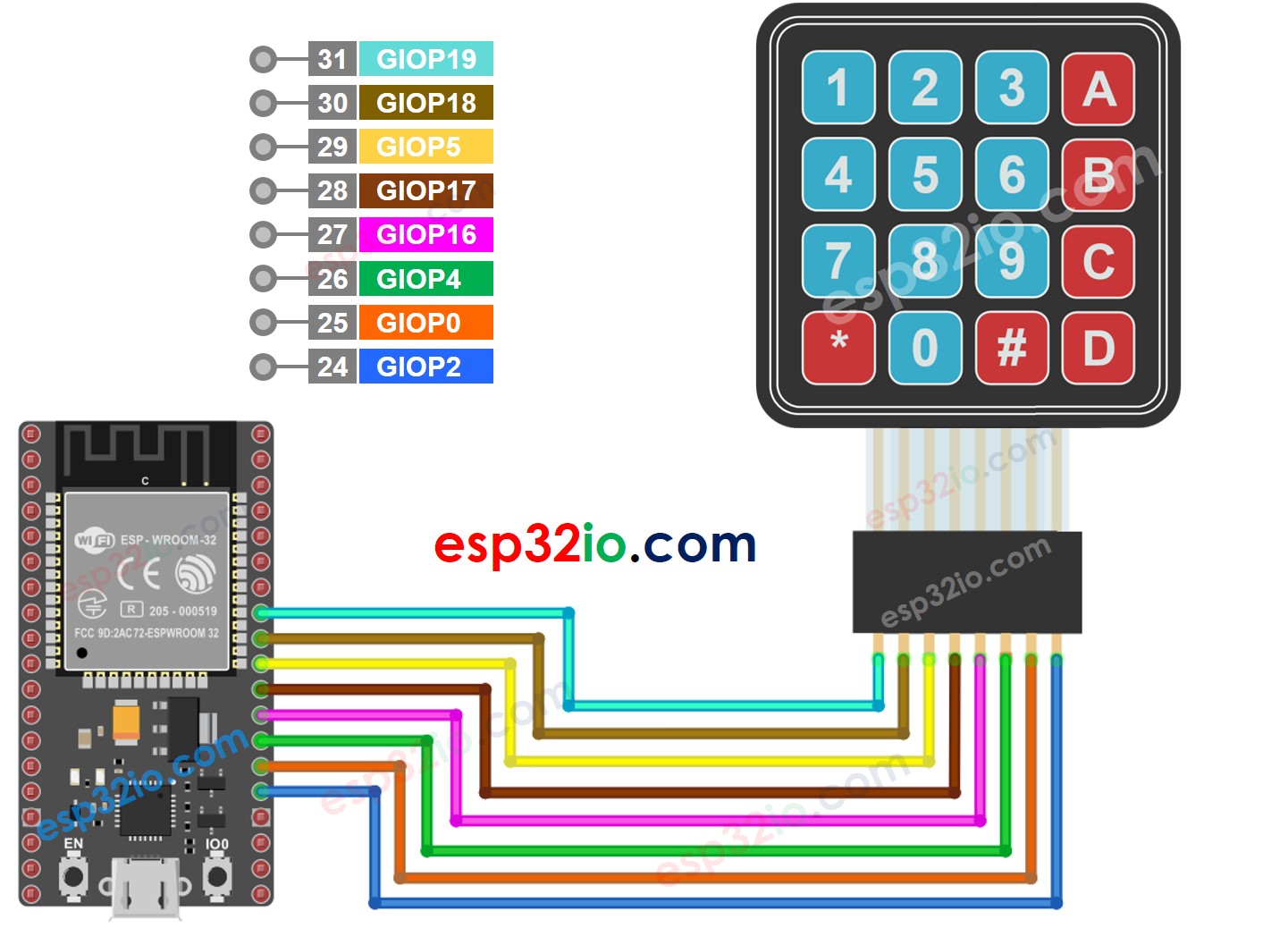
This image is created using Fritzing. Click to enlarge image
- Como conectar o ESP32 e o teclado 4x4 usando a placa breakout com bornes de parafuso
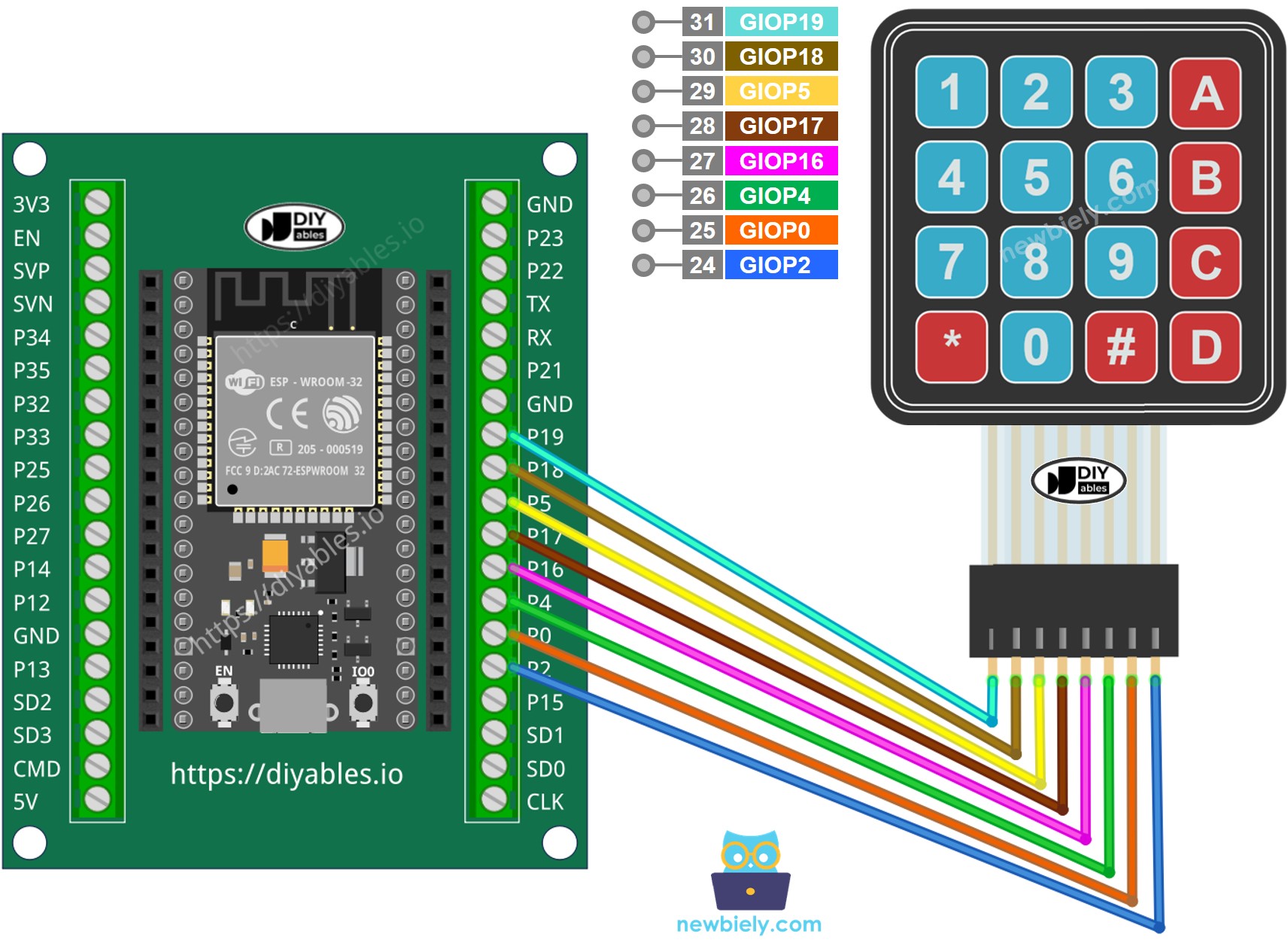
Código ESP32
Teclado 3x4
Teclado 4x4
Passos Rápidos
- Se esta é a primeira vez que você usa o ESP32, veja como configurar o ambiente para o ESP32 na Arduino IDE.
- Clique no ícone Libraries na barra esquerda da Arduino IDE.
- Digite keypad na caixa de pesquisa e procure a biblioteca keypad de Mark Stanley, Alexander Brevig
- Clique no botão Install para instalar a biblioteca keypad.
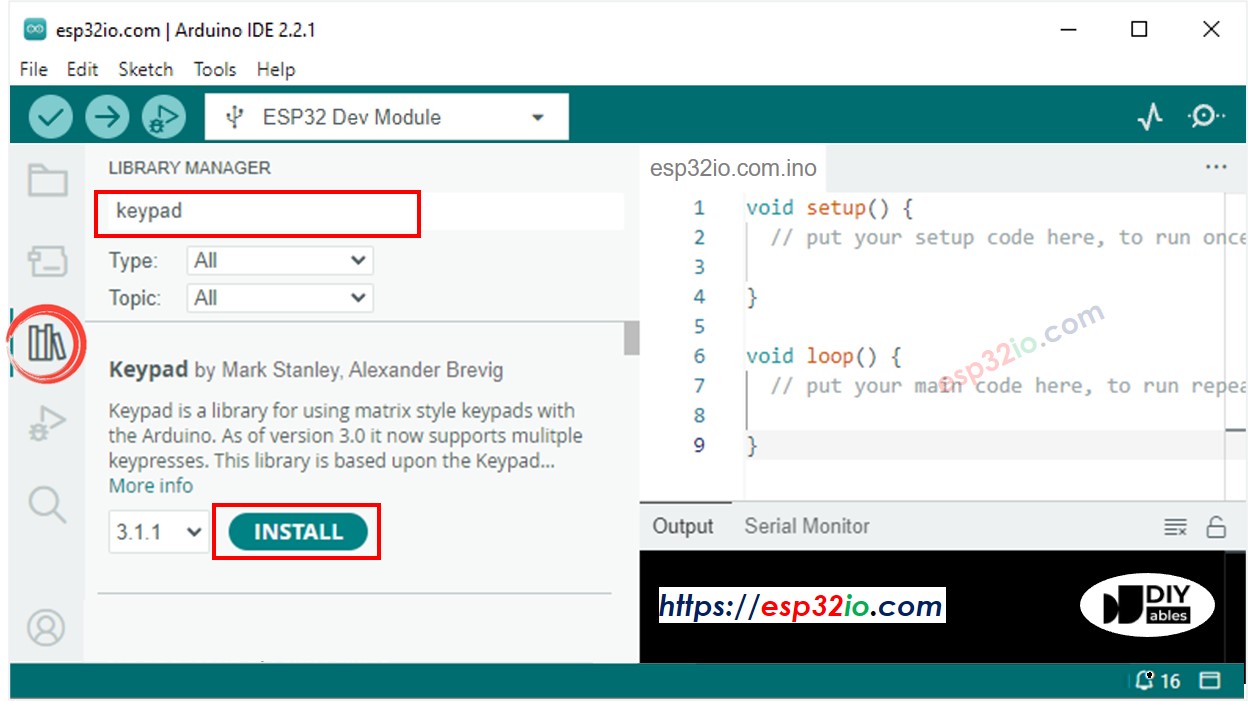
- Copie o código acima e cole-o na Arduino IDE.
- Compile e carregue o código na placa ESP32 clicando no botão Upload na Arduino IDE
- Abra o Serial Monitor na Arduino IDE
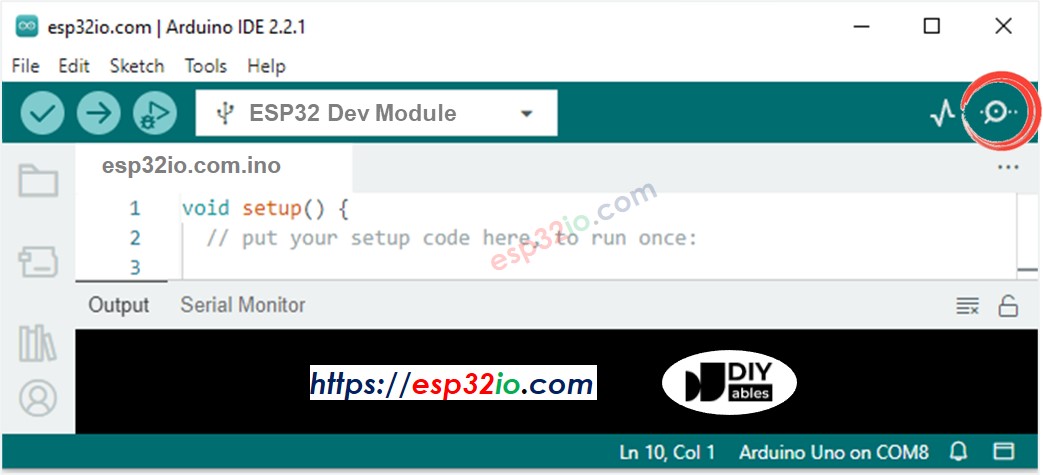
- Pressione algumas teclas do teclado
- Veja o resultado no Serial Monitor
Teclado e Senha
O teclado é muito usado para autenticar alguém por meio de senha. Neste tutorial, uma senha válida é pré-definida no código. Quando um usuário digita a senha no teclado, ela é comparada com a senha pré-definida:
- Se corresponder, o acesso é concedido.
- Se não, o acesso é negado.
Para usar senha com o teclado, especificamos duas teclas especiais:
- Uma tecla para começar a digitar a senha. Por exemplo, a tecla "*"
- Uma tecla para terminar de digitar a senha. Por exemplo, a tecla "#"
A senha digitada pelo usuário será armazenada em uma string, chamada de string da senha digitada. Quando uma tecla é pressionada:
- Se a tecla digitada for "*", limpe a string da senha digitada para começar uma nova senha
- Se a tecla digitada NÃO for "*" nem "#", adicione a tecla à string da senha digitada.
- Se a tecla digitada for "#", compare a string da senha digitada com a senha pré-definida.
Teclado - Código de Senha
- Execute o código acima
- Abra o Serial Monitor na Arduino IDE
- Pressione as teclas "123456" e pressione "#"
- Pressione as teclas "7890" e pressione "#"
- Veja o resultado no Serial Monitor. Ele fica parecido com o abaixo: