
ESP32 - Potenciômetro controla o brilho do LED
Este tutorial ensina você a usar o ESP32 com o potenciômetro para alterar o brilho do LED.
Se você quiser acionar o LED quando a tensão do potenciômetro atingir um limite, veja o tutorial ESP32 - potenciômetro aciona LED
Hardware Necessário
Or you can buy the following kits:
| 1 | × | DIYables ESP32 Starter Kit (ESP32 included) | |
| 1 | × | DIYables ESP32 S3 Starter Kit (ESP32 S3 included) | |
| 1 | × | DIYables Sensor Kit (18 sensors/displays) |
Buy Note: Use the LED Module for easier wiring. It includes an integrated resistor.
Sobre o LED e o Potenciômetro
Temos tutoriais específicos sobre LED e potenciômetro. Cada tutorial contém informações detalhadas e instruções passo a passo sobre pinagem do hardware, princípio de funcionamento, ligação ao ESP32, código ESP32... Saiba mais sobre eles nos links a seguir:
Diagrama de Ligação
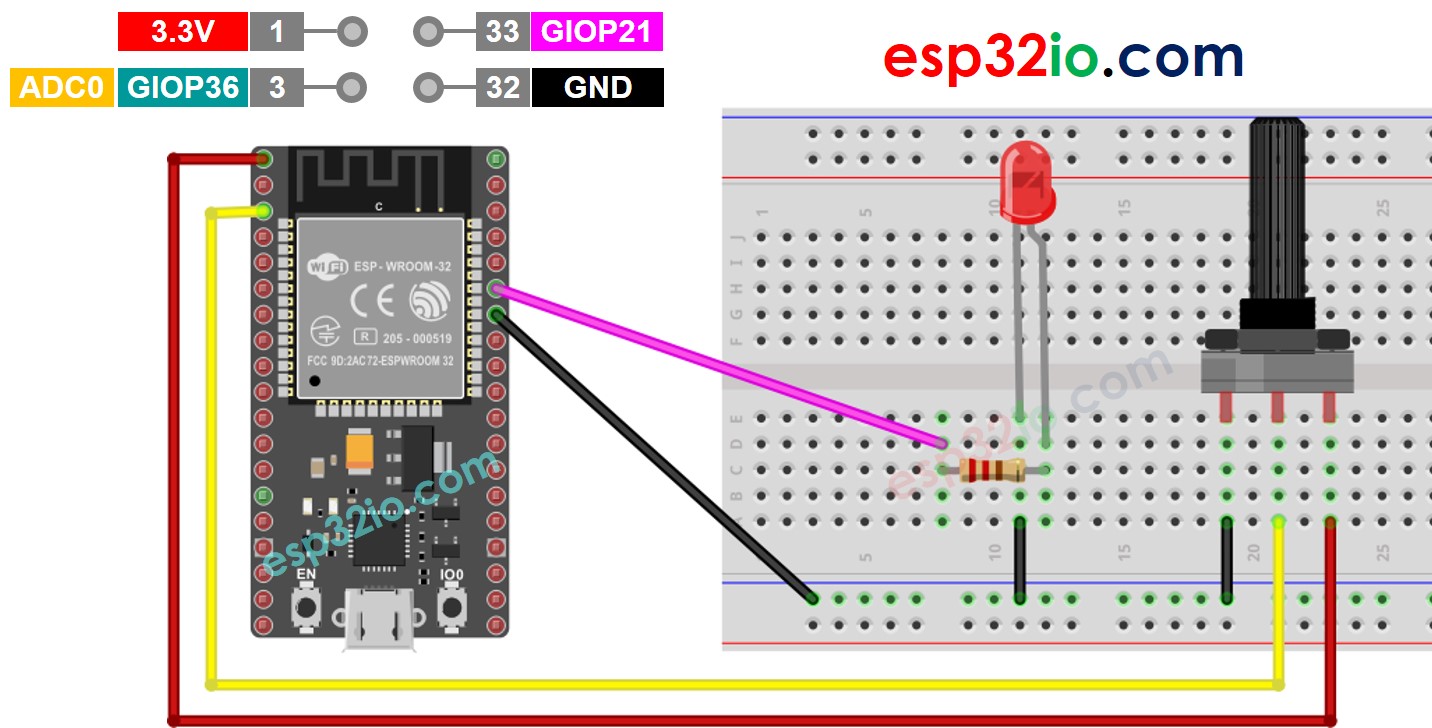
This image is created using Fritzing. Click to enlarge image
Se você não sabe como alimentar o ESP32 e outros componentes, veja as instruções no tutorial a seguir: Como alimentar o ESP32.
Como Programar
- Lê a entrada no pino analógico (valor entre 0 e 4095)
- Converte para o brilho (valor entre 0 e 255)
- Define o brilho do LED
Código ESP32
Passos Rápidos
- Se esta é a primeira vez que você usa o ESP32, veja como configurar o ambiente para o ESP32 na Arduino IDE.
- Copie o código acima e cole-o na Arduino IDE.
- Compile e carregue o código na placa ESP32 clicando no botão Upload na Arduino IDE
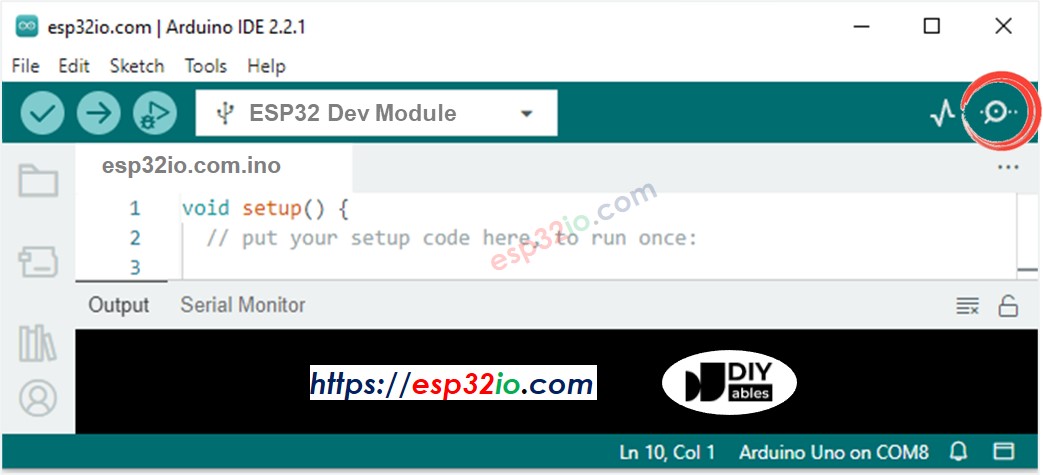
- Abra o Serial Monitor na Arduino IDE
- Gire o potenciômetro
- Veja o brilho do LED variar
- Veja o resultado no Serial Monitor. Ele se parece com o abaixo:
※ Nota:
Este tutorial usa a função analogRead() para ler valores de um ADC (Conversor Analógico-Digital) conectado a um potenciômetro. O ADC do ESP32 é bom para projetos que NÃO precisam de alta precisão. No entanto, para projetos que precisam de medições precisas, observe:
- O ADC do ESP32 não é perfeitamente preciso e pode precisar de calibração para obter resultados corretos. Cada placa ESP32 pode ser um pouco diferente, então você precisa calibrar o ADC para cada placa individualmente.
- A calibração pode ser difícil, especialmente para iniciantes, e nem sempre pode fornecer os resultados exatos que você deseja.
Para projetos que precisam de alta precisão, considere usar um ADC externo (por exemplo, ADS1115) com o ESP32 ou usar um Arduino, que tem um ADC mais confiável. Se ainda quiser calibrar o ADC do ESP32, consulte o ESP32 ADC Calibration Driver