
ESP32 - Contagem de Botão - OLED
Neste tutorial, vamos explorar o ESP32 para atingir os seguintes objetivos:
- Contar o número de vezes que um botão é pressionado.
- Mostrar o número da contagem em um display OLED.
- Implementar o alinhamento automático ao centro, na vertical e na horizontal, do número da contagem no display OLED.
Além disso, o tutorial aborda o debouncing do botão sem usar a função delay(). Para entender por que o debouncing é essencial, consulte a explicação em Por que precisamos de debouncing?.
Este guia completo vai ajudar você a integrar de forma simples a contagem de pressionamentos do botão, o funcionamento do display OLED e as técnicas de debouncing no seu projeto com ESP32.
Hardware Necessário
Or you can buy the following kits:
| 1 | × | DIYables ESP32 Starter Kit (ESP32 included) | |
| 1 | × | DIYables ESP32 S3 Starter Kit (ESP32 S3 included) | |
| 1 | × | DIYables Sensor Kit (18 sensors/displays) |
Buy Note: If you want a bigger OLED display, use the 2.42 inch OLED Display 128x64 .
Sobre o OLED e o Botão
Não conhece o OLED e o botão, incluindo a pinagem, o funcionamento e a programação deles? Explore os tutoriais completos sobre esses temas abaixo:
Diagrama de Ligação
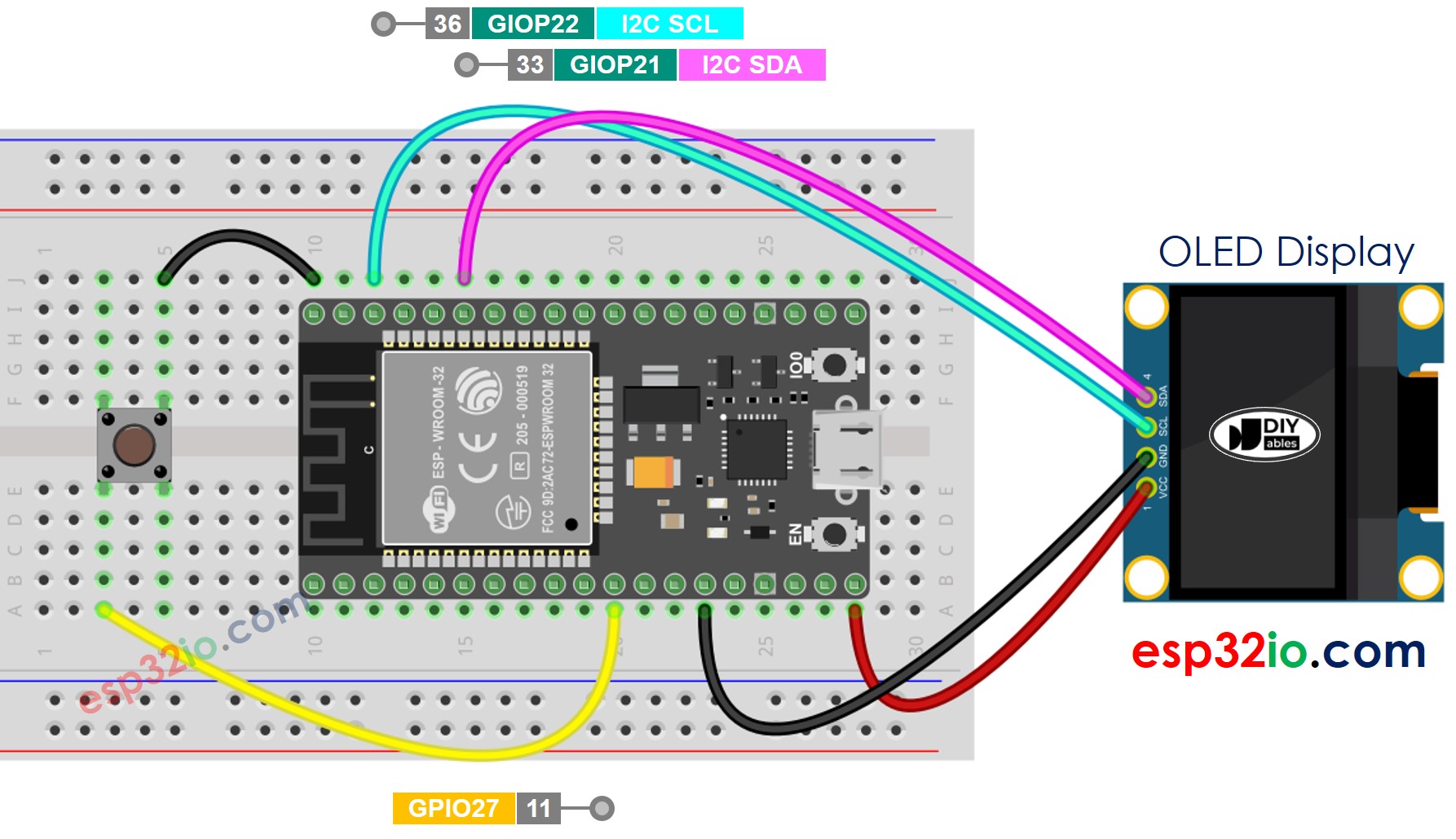
This image is created using Fritzing. Click to enlarge image
Se você não sabe como alimentar o ESP32 e outros componentes, veja as instruções no tutorial a seguir: Como alimentar o ESP32.
Código ESP32 - mostrando a contagem do botão no OLED
Passos Rápidos
- Se esta é a primeira vez que você usa o ESP32, veja como configurar o ambiente para o ESP32 na Arduino IDE.
- Faça a ligação conforme a imagem acima.
- Conecte a placa ESP32 ao seu PC usando um cabo USB Type-C
- Abra a Arduino IDE no seu PC.
- Selecione a placa ESP32 correta (por exemplo, ESP32 Dev Module) e a porta COM.
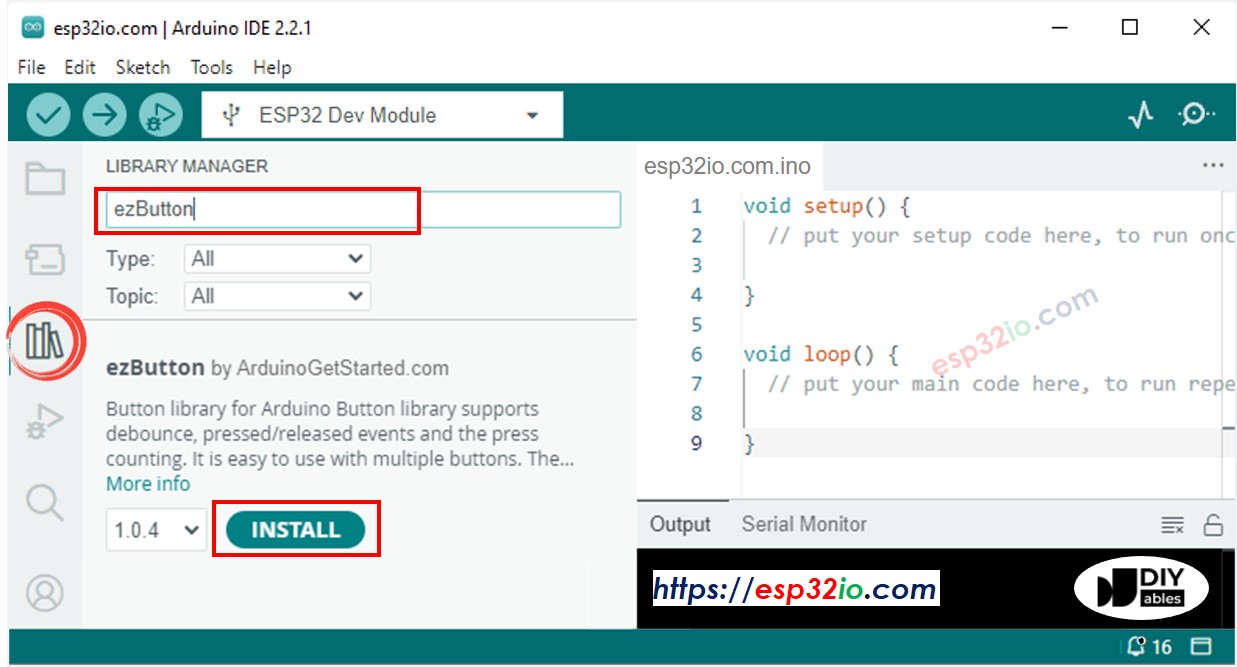
- Clique no ícone Libraries na barra esquerda da Arduino IDE.
- Pesquise “ezButton” e encontre a biblioteca de botão da ArduinoGetStarted
- Clique no botão Install para instalar a biblioteca ezButton.
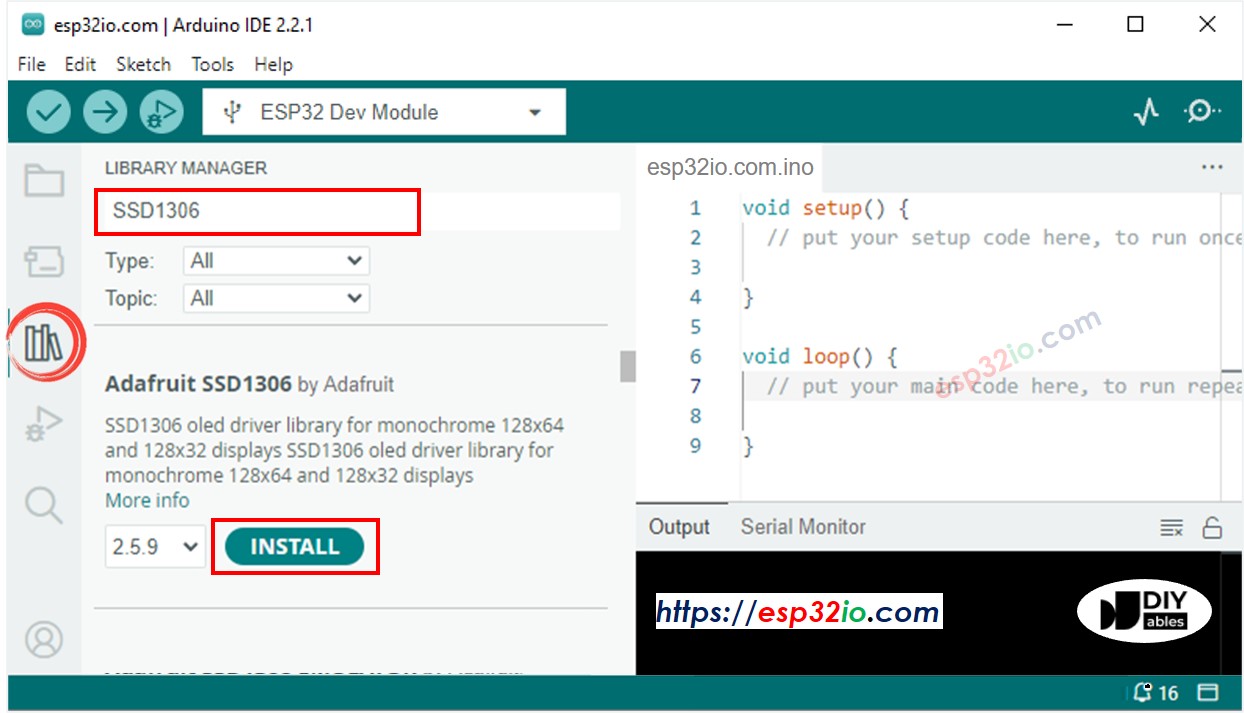
- Pesquise “SSD1306” e encontre a biblioteca SSD1306 da Adafruit
- Clique no botão Install para instalar a biblioteca.
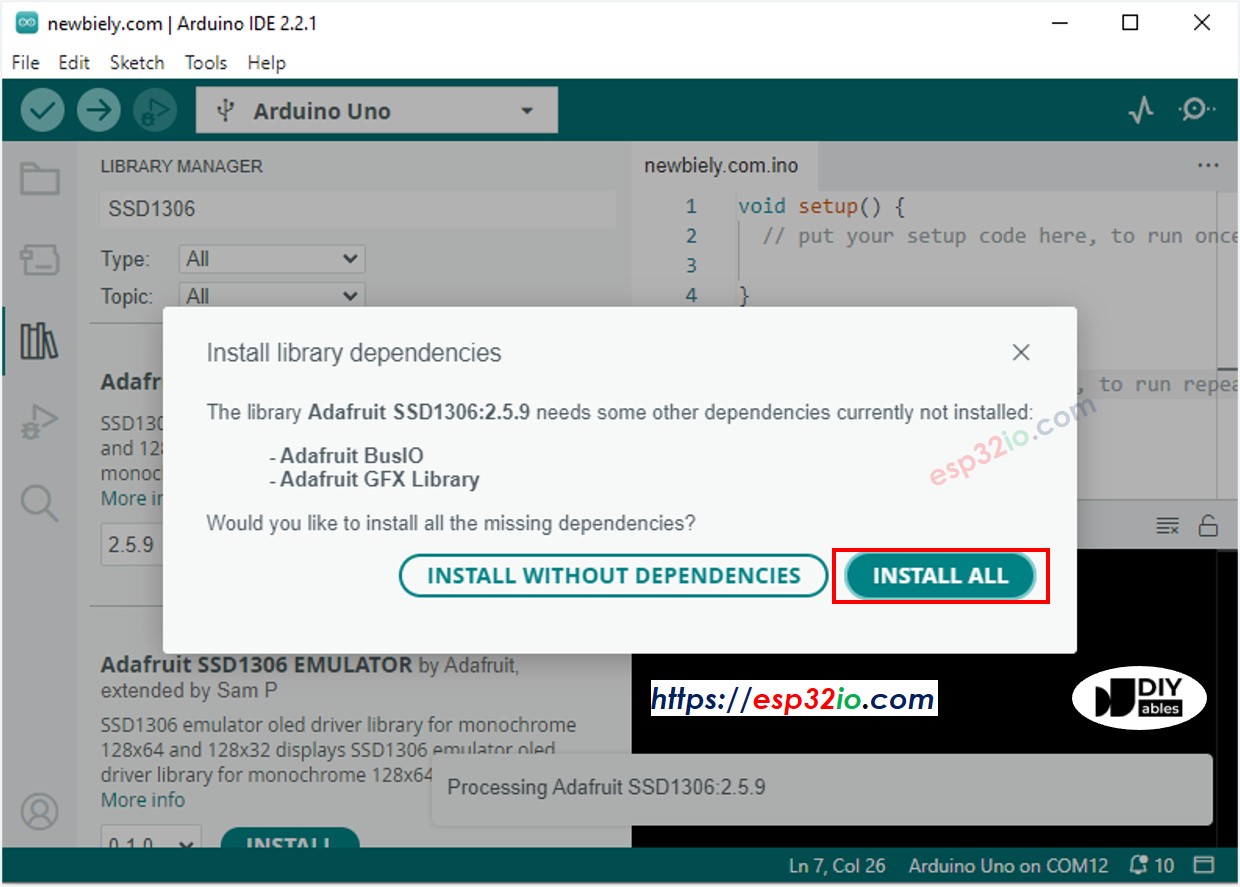
- Será solicitado que você instale algumas outras bibliotecas dependentes
- Clique no botão Install All para instalar todas as bibliotecas dependentes.
- Copie o código acima e abra-o na Arduino IDE
- Clique no botão Upload na Arduino IDE para carregar o código no ESP32
- Pressione o botão várias vezes
- Veja o número da contagem mudar no OLED
O código acima apenas mostra a contagem de pressionamentos do botão no canto superior esquerdo. Vamos modificar o código para centralizá-la!
Código ESP32 - Alinhamento ao Centro na Vertical e na Horizontal no OLED
※ Nota:
O código acima alinha automaticamente o texto ao centro, na horizontal e na vertical, no display OLED. Veja Como centralizar na vertical/horizontal no OLED para mais detalhes.