
ESP32 - Hello World
Este tutorial ensina você a escrever o primeiro programa no ESP32. Você vai aprender a fazer o ESP32 imprimir Hello World na Serial.
Hardware Necessário
Or you can buy the following kits:
| 1 | × | DIYables ESP32 Starter Kit (ESP32 included) | |
| 1 | × | DIYables ESP32 S3 Starter Kit (ESP32 S3 included) | |
| 1 | × | DIYables Sensor Kit (18 sensors/displays) |
Divulgação: Alguns dos links desta seção são links de afiliado da Amazon. Podemos receber uma comissão pelas compras feitas por meio desses links, sem custo adicional para você. Agradecemos o seu apoio.
Passos Rápidos
- Se esta é a primeira vez que você usa o ESP32, veja como configurar o ambiente para o ESP32 na Arduino IDE.
- Não é necessário fazer nenhuma ligação neste exemplo.
- Conecte a placa ESP32 ao seu PC por meio de um cabo USB Type-C.
- Abra a Arduino IDE.
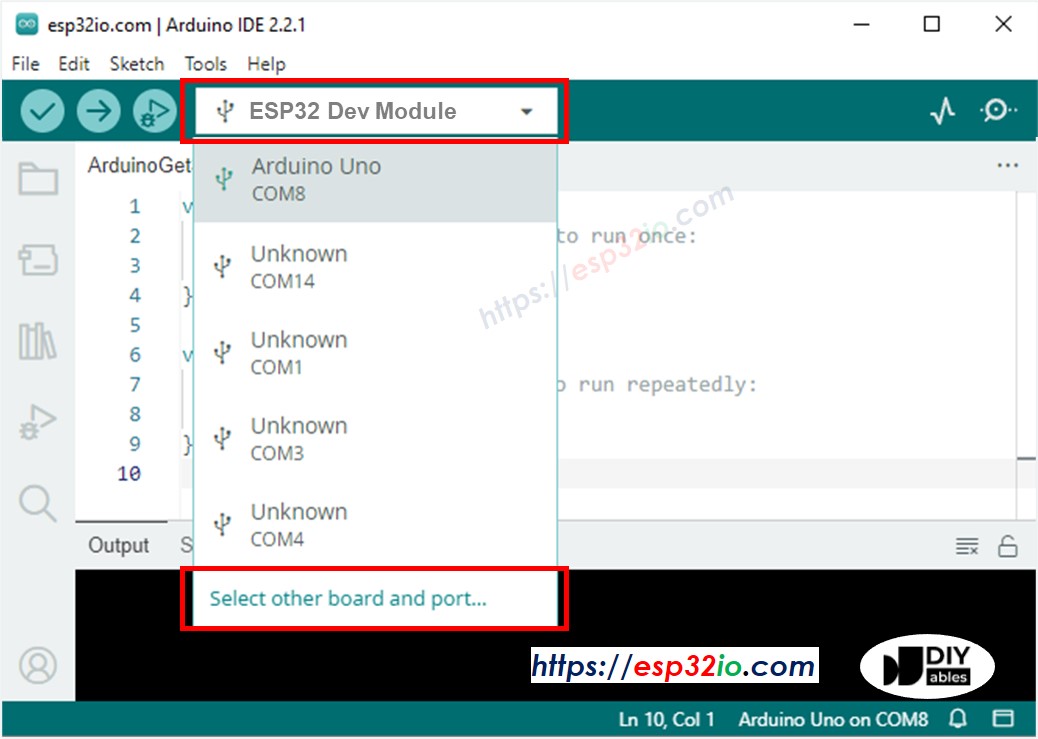
- Selecione a placa ESP32
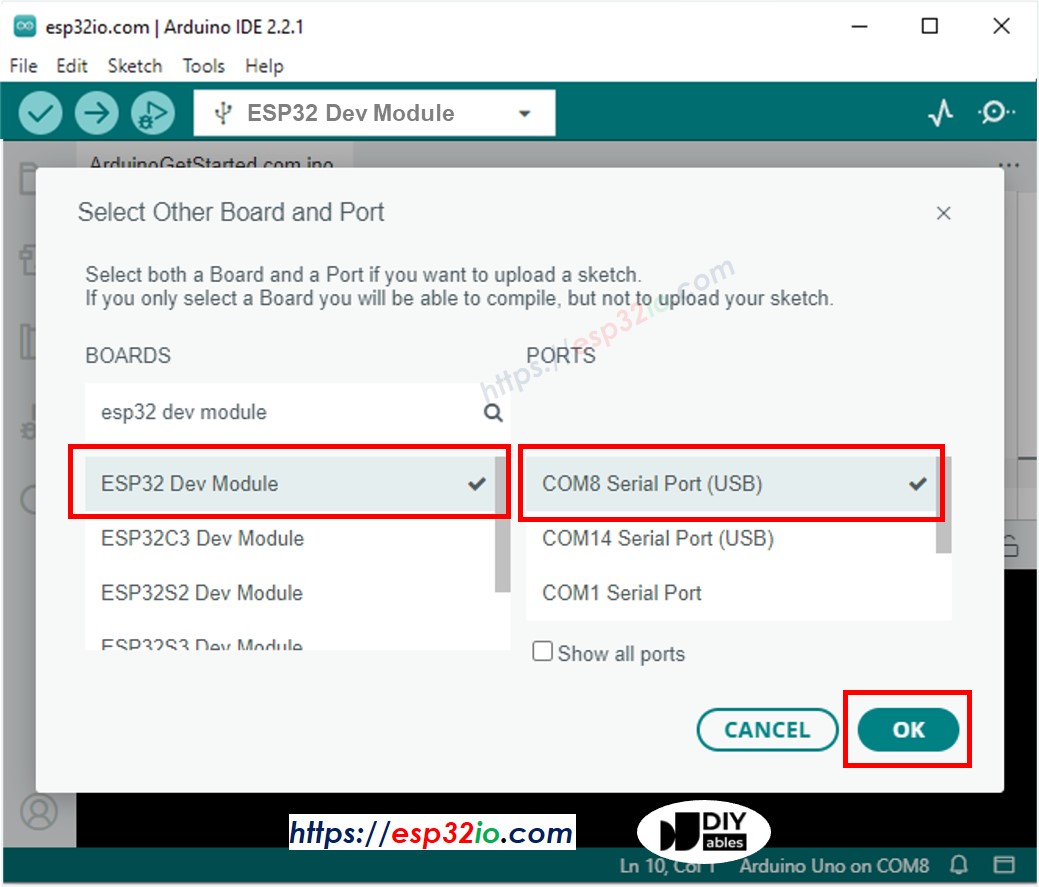
- Selecione a porta serial do ESP32 (o número pode ser diferente)
- Digite o código a seguir
void setup() {
// put your setup code here, to run once:
Serial.begin(9600);
}
void loop() {
// put your main code here, to run repeatedly:
Serial.println("Hello World!");
delay(500);
}
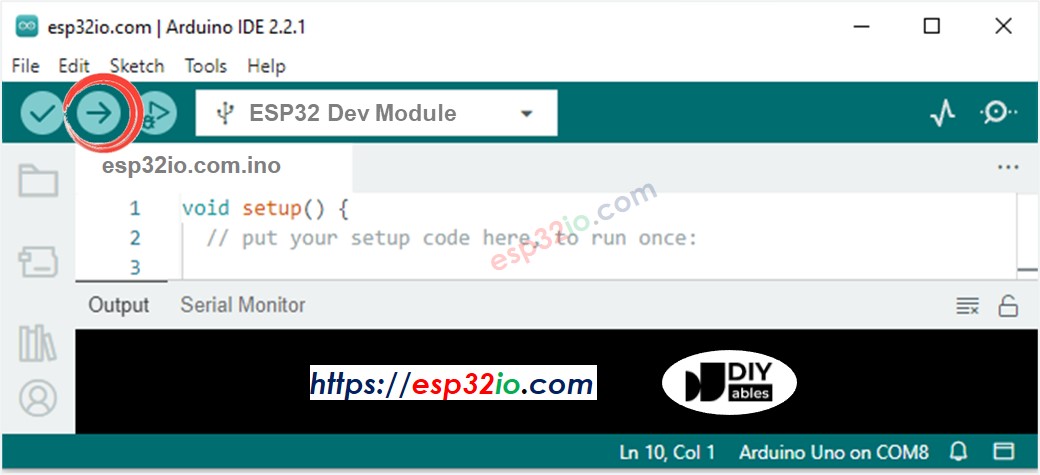
- Compile e carregue o código na placa ESP32 clicando no botão Upload da Arduino IDE
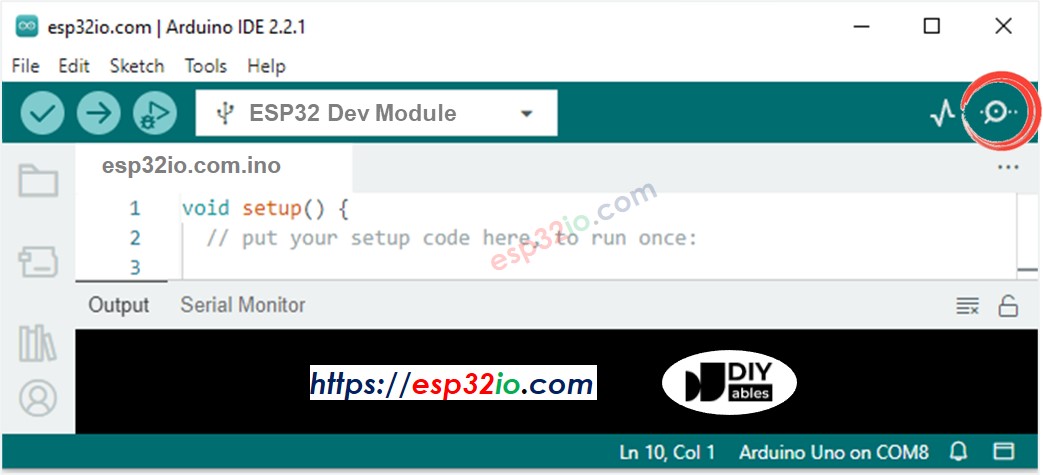
- Abra o Serial Monitor na Arduino IDE
- Veja o resultado no Serial Monitor. Ele fica assim:
8
Serial.println("Hello World!");
Message (Enter to send message to 'ESP32 Dev Module' on 'COM15')
New Line
9600 baud
Hello World!
Hello World!
Hello World!
Hello World!
Modificando o Código do ESP32
- Substitua “Hello World!” por qualquer texto, por exemplo, “Hello newbiely.com”.
- Compile e carregue o código na placa ESP32 clicando no botão Upload da Arduino IDE
- Veja o resultado no Serial Monitor. Ele fica assim:
8
Serial.println("Hello World!");
Message (Enter to send message to 'ESP32 Dev Module' on 'COM15')
New Line
9600 baud
Hello newbiely.com
Hello newbiely.com
Hello newbiely.com
Hello newbiely.com