
ESP32 - Módulo Relé de 4 Canais
Este tutorial fornece instruções passo a passo sobre como usar um ESP32 para controlar um módulo relé de 4 canais. Ele aborda os seguintes aspectos em detalhes:
- Entender a configuração de pinagem de um módulo relé de 4 canais
- Fazer as conexões entre um ESP32 e o módulo relé de 4 canais
- Programar o ESP32 para controlar de forma eficaz o módulo relé de 4 canais
Quando se trata de controlar quatro dispositivos de alta tensão, como bombas, ventiladores ou atuadores, temos duas opções. Podemos usar vários módulos relé ou optar por uma abordagem mais simples. A opção mais simples é usar um módulo relé de 4 canais, que é uma única placa equipada com quatro relés integrados. Isso simplifica o processo de montagem, tornando mais prático controlar todos os dispositivos de forma eficaz.
Hardware Necessário
Or you can buy the following kits:
| 1 | × | DIYables ESP32 Starter Kit (ESP32 included) | |
| 1 | × | DIYables ESP32 S3 Starter Kit (ESP32 S3 included) | |
| 1 | × | DIYables Sensor Kit (18 sensors/displays) |
Sobre o Módulo Relé de 4 Canais
Pinagem do Módulo Relé de 4 Canais
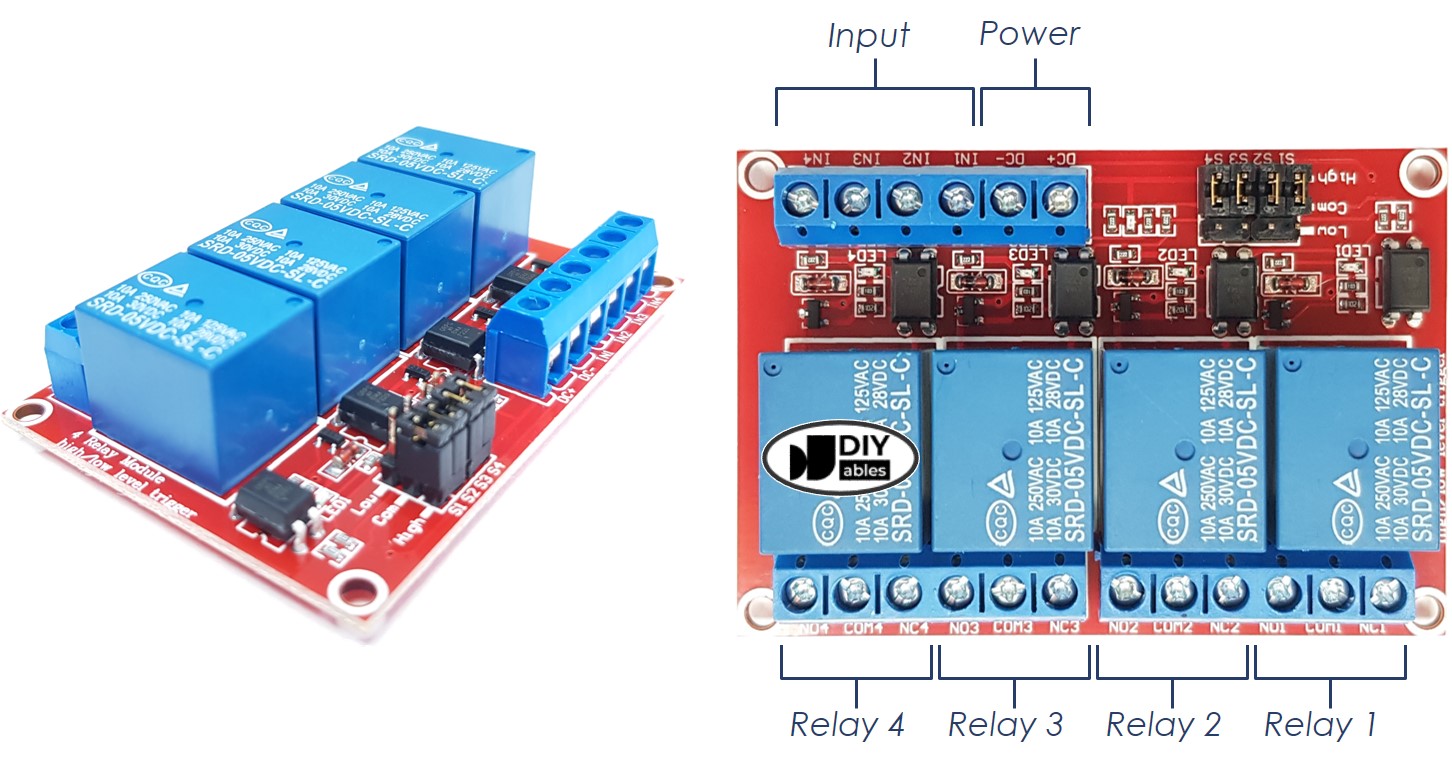
Um módulo relé de 4 canais possui os seguintes pinos:
- Pinos de alimentação da placa de relés
- DC+: conecte este pino ao pino 5V de uma fonte de alimentação
- DC-: conecte este pino ao pino GND da fonte de alimentação e também ao pino GND de um ESP32
- Pinos de sinal:
- IN1: este pino recebe o sinal de controle de um ESP32 para controlar o relé 1 do módulo
- IN2: este pino recebe o sinal de controle de um ESP32 para controlar o relé 2 do módulo
- IN3: este pino recebe o sinal de controle de um ESP32 para controlar o relé 3 do módulo
- IN4: este pino recebe o sinal de controle de um ESP32 para controlar o relé 4 do módulo
- Pinos de saída: NCx (pino normalmente fechado), NOx (pino normalmente aberto), COMx (pino comum),
- NC1, NO1, COM1: estes pinos são conectados a um dispositivo de alta tensão controlado pelo relé 1
- NC2, NO2, COM2: estes pinos são conectados a um dispositivo de alta tensão controlado pelo relé 2
- NC3, NO3, COM3: estes pinos são conectados a um dispositivo de alta tensão controlado pelo relé 3
- NC4, NO4, COM4: estes pinos são conectados a um dispositivo de alta tensão controlado pelo relé 4
Para aprender a conectar um relé a dispositivos de alta tensão e entender as diferenças entre normalmente fechado e normalmente aberto, confira o tutorial ESP32 - Relé.
Além disso, o tutorial aborda os 4 jumpers disponíveis no módulo relé, que permitem selecionar individualmente entre disparo em nível baixo e disparo em nível alto para cada relé.
Diagrama de Ligação
É importante observar que o módulo relé de 4 canais consome uma quantidade significativa de energia. Por isso, é fortemente desaconselhado alimentá-lo diretamente pelo pino 5V do ESP32. Em vez disso, recomenda-se usar uma fonte de 5V externa especificamente para o módulo relé. Essa precaução garante um desempenho ideal e evita possíveis problemas causados por alimentação insuficiente.
Portanto, devemos usar três fontes de alimentação:
- Uma fonte de alimentação de 5V para o ESP32
- Uma fonte de alimentação de 5V para o módulo relé de 4 canais
- Uma fonte de alimentação de tensão mais alta (12VDC, 24VDC, 48VDC, 220AC...) para os dispositivos controlados pelo módulo relé de 4 canais
- Um diagrama de ligação com as três fontes de alimentação. A alimentação do ESP32 (não incluída na imagem) pode ser feita via cabo USB ou conector de alimentação (power jack).
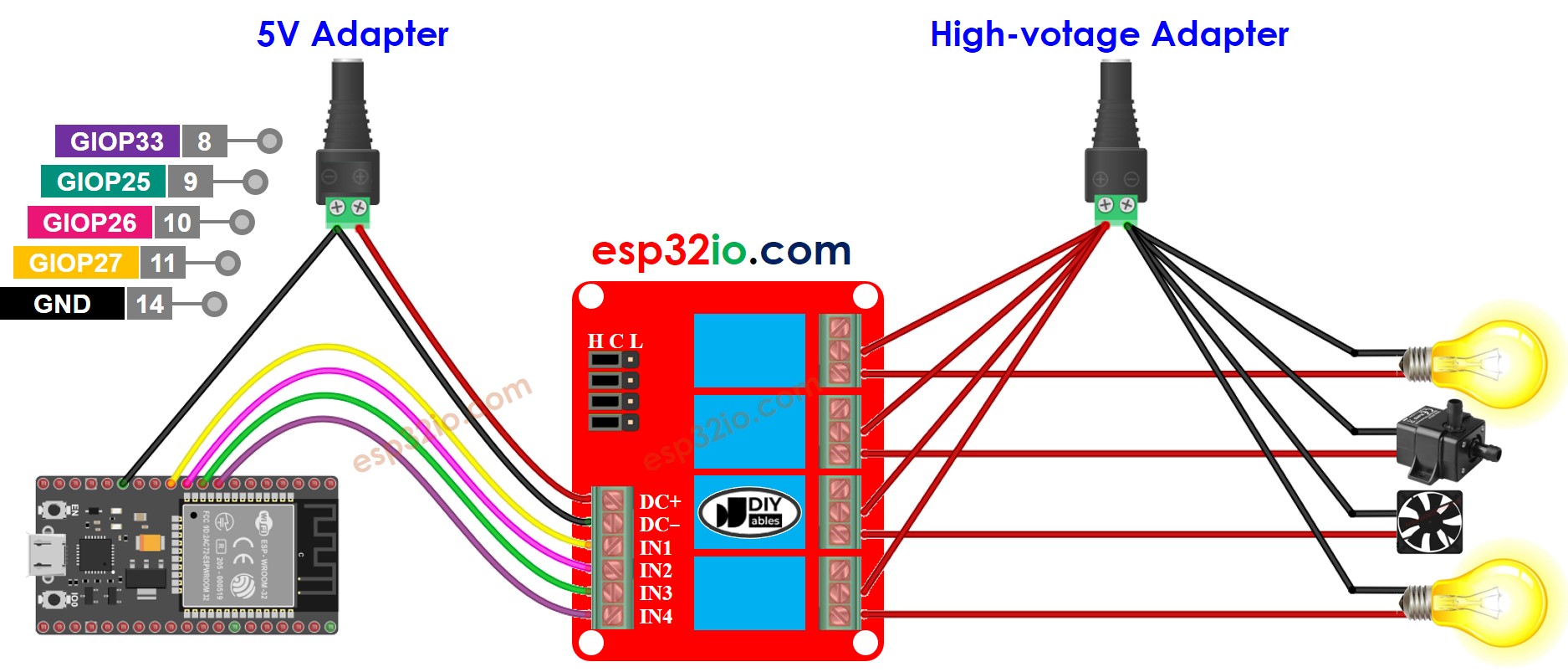
This image is created using Fritzing. Click to enlarge image
Se você não sabe como alimentar o ESP32 e outros componentes, veja as instruções no tutorial a seguir: Como alimentar o ESP32.
- Podemos reduzir a quantidade de fontes de alimentação usando uma única fonte de 5V para o ESP32 e para o módulo relé de 4 canais.
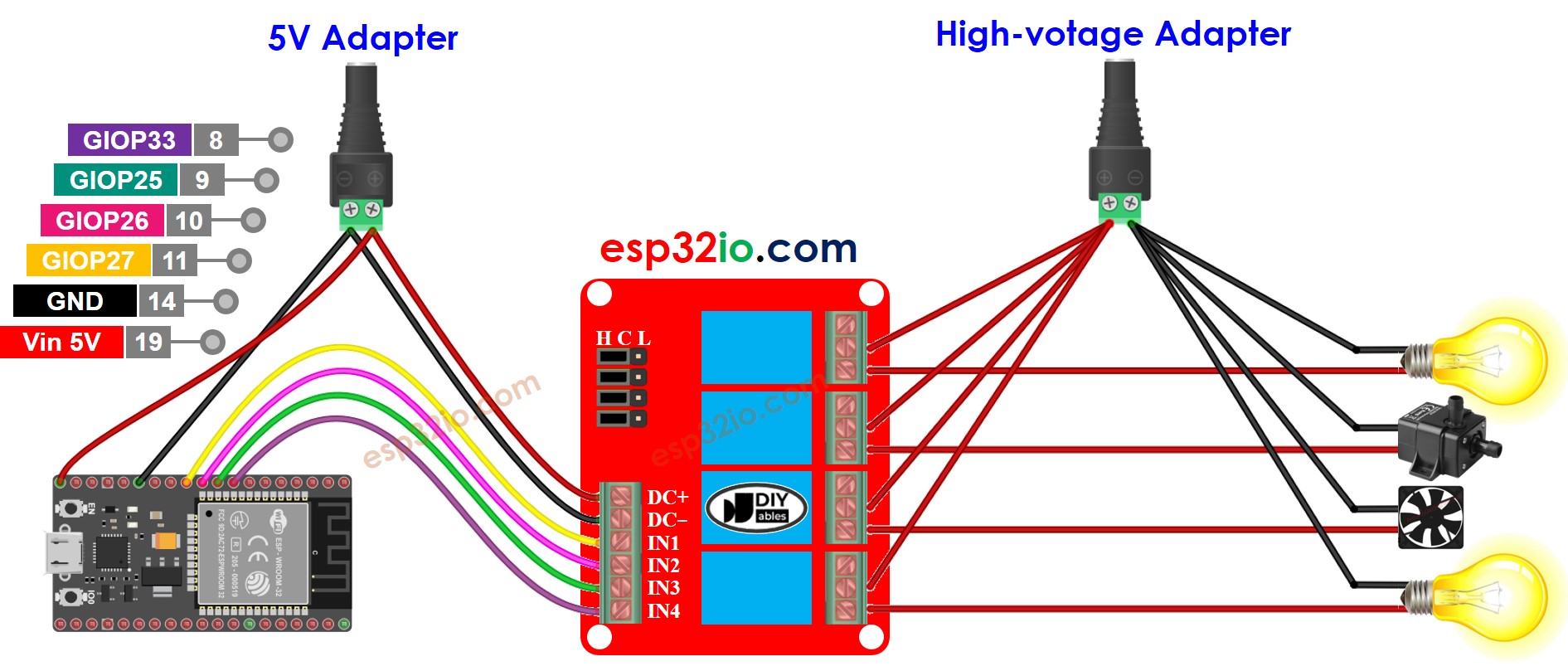
This image is created using Fritzing. Click to enlarge image
※ Nota:
Se os quatro dispositivos controlados por um módulo relé de 4 canais tiverem a mesma tensão, uma única fonte de alimentação de alta tensão pode ser usada para todos eles. Porém, se a tensão for diferente para cada dispositivo, devem ser usadas fontes de alimentação de alta tensão separadas.
Como Programar o Módulo Relé de 4 Canais
- Configure o pino do ESP32 no modo de saída digital com a função pinMode().
- Altere o estado do relé com a função digitalWrite().
Código ESP32
Passos Rápidos
Para começar a usar o ESP32 na Arduino IDE, siga estes passos:
- Confira o tutorial como configurar o ambiente para o ESP32 na Arduino IDE se esta é a primeira vez que você usa o ESP32.
- Ligue os componentes conforme mostrado no diagrama.
- Conecte a placa ESP32 ao seu computador usando um cabo USB.
- Abra a Arduino IDE no seu computador.
- Escolha a placa ESP32 correta, como (ex.: ESP32 Dev Module), e a respectiva porta COM.
- Copie o código e abra-o na Arduino IDE.
- Clique no botão Upload na IDE para enviar o código ao ESP32.
- Ouça o som de clique dos relés.
- Verifique o Serial Monitor para observar o resultado.