
Exemplo ESP32 WebAnalogGauge - Tutorial de Interface de Medidor Profissional

Visão Geral

O exemplo WebAnalogGauge cria uma interface de medidor circular profissional, acessível de qualquer navegador web. Projetado para a plataforma educacional ESP32, com recursos avançados de monitoramento de sensores, entradas analógicas embutidas e integração perfeita com módulos educacionais de medição. Perfeito para monitorar valores de sensores, níveis de tensão, leituras de pressão ou qualquer medição analógica que precise de feedback visual.
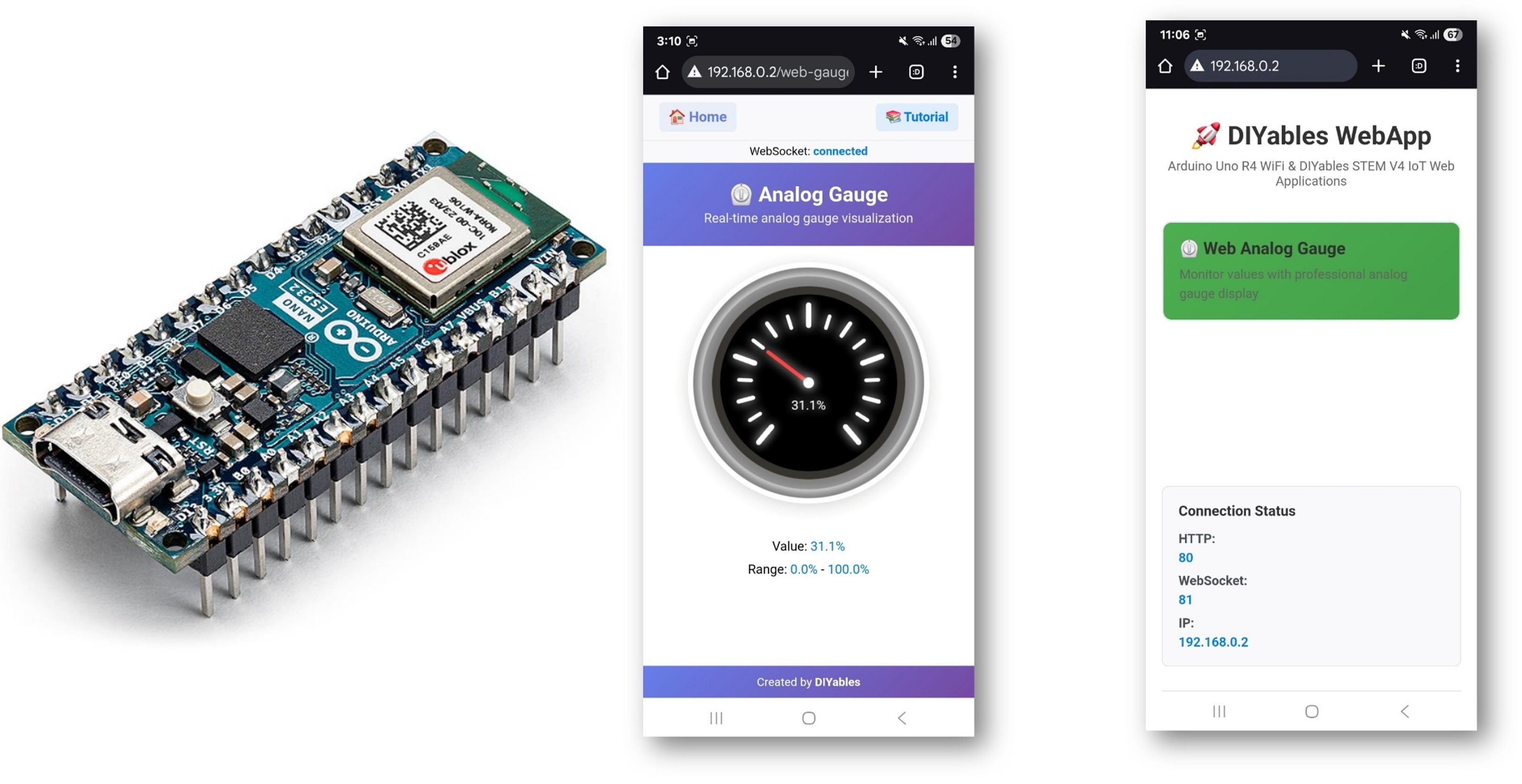
Exemplo Arduino WebAnalogGauge - Tutorial de Display de Medidor Profissional

Assista a este tutorial em vídeo passo a passo mostrando como usar um potenciômetro com o app Web Analog Gauge:

Recursos

  • Medidor Circular Profissional: Display de medidor interativo pela interface web
  • Faixa Configurável: Valores mínimo e máximo personalizados, com unidades
  • Atualizações em Tempo Real: Exibição ao vivo do valor do sensor com animação suave do ponteiro
  • Zonas Coloridas: Indicação visual de status (zonas verde, amarela e vermelha)
  • Controle de Precisão: Precisão decimal configurável para os valores exibidos
  • Comunicação WebSocket: Atualizações instantâneas sem recarregar a página
  • Responsivo para Celular: Funciona perfeitamente em desktop, tablet e celular
  • Configuração Automática: Defina a faixa uma só vez no construtor - sem configuração manual

Instruções de Configuração

Passos Rápidos

Siga estas instruções passo a passo:

  • Se esta é a sua primeira vez usando o ESP32, consulte o tutorial sobre como configurar o ambiente para ESP32 na Arduino IDE.
  • Conecte a placa ESP32 ao seu computador usando um cabo USB.
  • Abra a Arduino IDE no seu computador.
  • Selecione a placa ESP32 apropriada (por exemplo, ESP32 Dev Module) e a porta COM.
  • Vá até o ícone Libraries na barra lateral esquerda da Arduino IDE.
  • Pesquise "DIYables ESP32 WebApps" e encontre a biblioteca DIYables ESP32 WebApps da DIYables
  • Clique no botão Install para instalar a biblioteca.
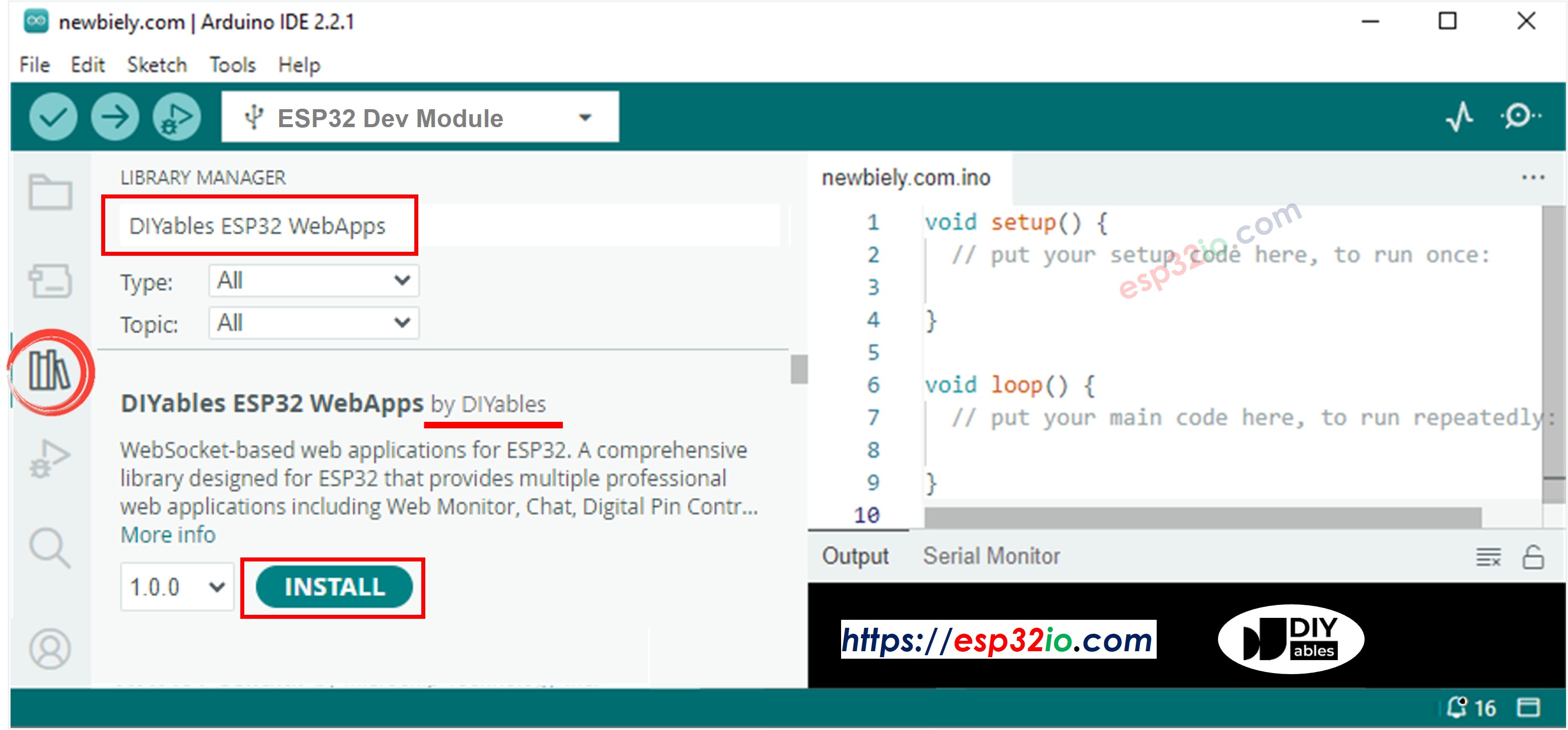
DIYables ESP32 WebApps Library
  • Você será solicitado a instalar algumas outras bibliotecas de dependência
  • Clique no botão Install All para instalar todas as dependências da biblioteca.
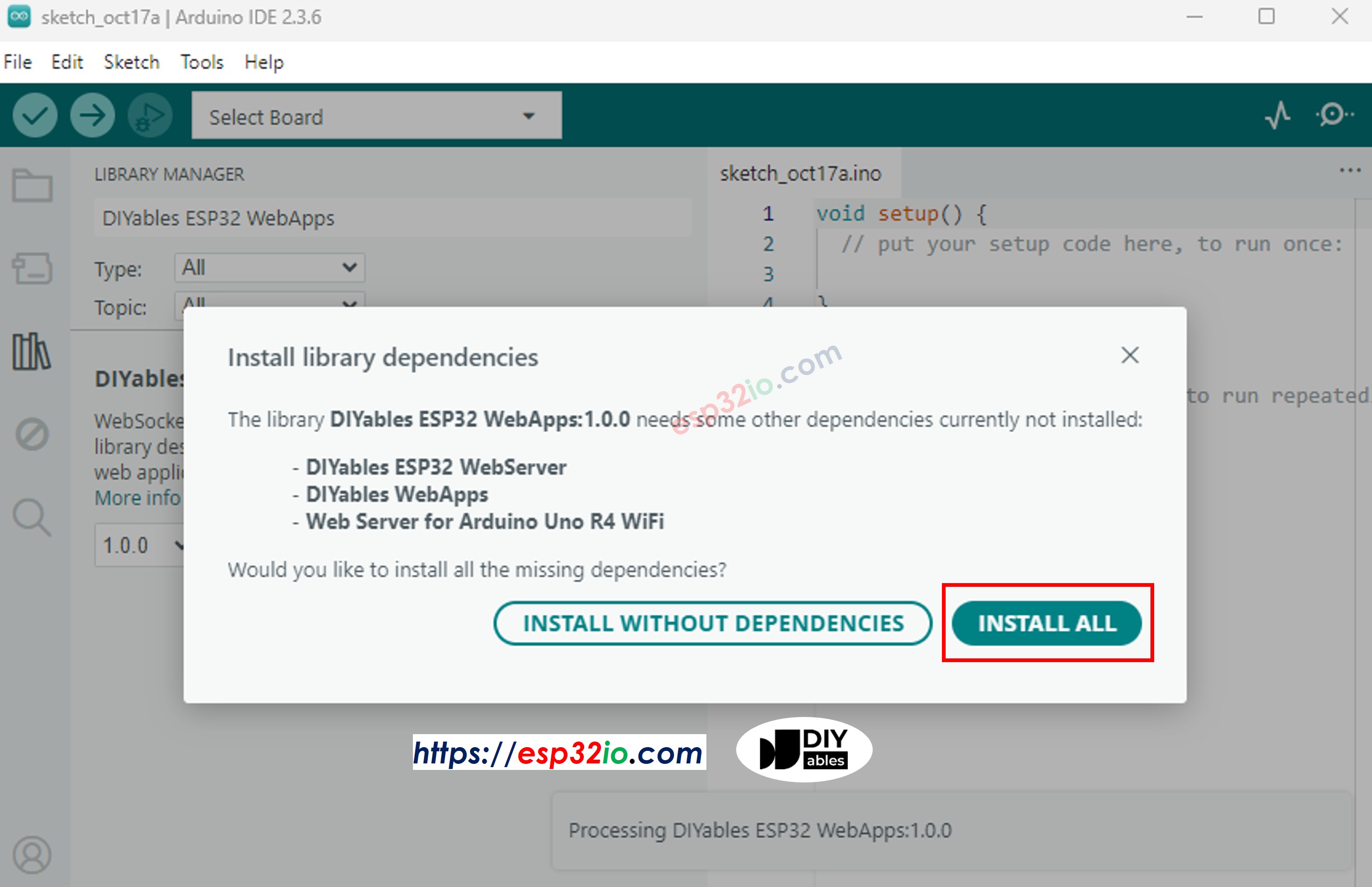
DIYables ESP32 WebApps dependency
  • Na Arduino IDE, vá em File Examples DIYables ESP32 WebApps WebAnalogGauge, ou copie o código acima e cole no editor da Arduino IDE
/* * DIYables WebApp Library - Web Analog Gauge Example * * This Serial.println("\nWebAnalogGauge is ready!"); Serial.print("IP Address: "); Serial.println(webAppsServer.getLocalIP()); Serial.println("Open your web browser and navigate to:"); Serial.print("1. http://"); Serial.print(webAppsServer.getLocalIP()); Serial.println("/ (Home page)"); Serial.print("2. http://"); Serial.print(webAppsServer.getLocalIP()); Serial.println("/webanalogGauge (Analog Gauge)"); Serial.println("\nSimulating sensor data...");monstrates the Web Analog Gauge application: * - Real-time analog gauge visualization * - Simulated sensor data with smooth animation * - WebSocket communication for live updates * - Beautiful analog gauge with tick marks and smooth pointer movement * * Features: * - Automatic gauge value simulation * - Smooth animation between values * - Range: 0° to 280° (customizable) * - Real-time WebSocket updates * - Professional analog gauge appearance * * Hardware: ESP32 Boards * * Setup: * 1. Update WiFi credentials below * 2. Upload the sketch to your Arduino * 3. Open Serial Monitor to see the IP address * 4. Navigate to http://[esp32-ip]/web-gauge in your web browser */ #include <DIYables_ESP32_Platform.h> #include <DIYablesWebApps.h> // WiFi credentials - UPDATE THESE WITH YOUR NETWORK const char WIFI_SSID[] = "YOUR_WIFI_SSID"; const char WIFI_PASSWORD[] = "YOUR_WIFI_PASSWORD"; // Create WebApp server and page instances ESP32ServerFactory serverFactory; DIYablesWebAppServer webAppsServer(serverFactory, 80, 81); DIYablesHomePage homePage; // Gauge configuration constants const float GAUGE_MIN_VALUE = 0.0; const float GAUGE_MAX_VALUE = 100.0; const String GAUGE_UNIT = "%"; DIYablesWebAnalogGaugePage webAnalogGaugePage(GAUGE_MIN_VALUE, GAUGE_MAX_VALUE, GAUGE_UNIT); // Range: 0-100% // Other examples: // DIYablesWebAnalogGaugePage webAnalogGaugePage(-50.0, 150.0, "°C"); // Temperature: -50°C to 150°C // DIYablesWebAnalogGaugePage webAnalogGaugePage(0.0, 1023.0, ""); // Analog sensor: 0-1023 (no unit) // DIYablesWebAnalogGaugePage webAnalogGaugePage(0.0, 5.0, "V"); // Voltage: 0-5V // Simulation variables unsigned long lastUpdateTime = 0; const unsigned long UPDATE_INTERVAL = 500; // Update every 500ms (0.5 second) const float STEP_SIZE = 1.0; // Step size for simulation float currentGaugeValue = GAUGE_MIN_VALUE; // Start at minimum value float step = STEP_SIZE; // Positive step means increasing, negative means decreasing void setup() { Serial.begin(9600); delay(1000); Serial.println("DIYables ESP32 WebApp - Web Analog Gauge Example"); // Add web applications to the server webAppsServer.addApp(&homePage); webAppsServer.addApp(&webAnalogGaugePage); // Optional: Add 404 page for better user experience webAppsServer.setNotFoundPage(DIYablesNotFoundPage()); // Start the WebApp server if (!webAppsServer.begin(WIFI_SSID, WIFI_PASSWORD)) { while (1) { Serial.println("Failed to start WebApp server!"); delay(1000); } } setupCallbacks(); } void setupCallbacks() { // Handle gauge value requests (when web page loads/reconnects) webAnalogGaugePage.onGaugeValueRequest([]() { webAnalogGaugePage.sendToWebAnalogGauge(currentGaugeValue); Serial.println("Web client requested gauge value - Sent: " + String(currentGaugeValue, 1) + GAUGE_UNIT); }); } void loop() { // Handle WebApp server communications webAppsServer.loop(); // Update gauge with simulated sensor data if (millis() - lastUpdateTime >= UPDATE_INTERVAL) { lastUpdateTime = millis(); Serial.println("Updating gauge value..."); // Debug message // Simple linear simulation: step changes direction at boundaries currentGaugeValue += step; // Change direction when reaching boundaries if (currentGaugeValue >= GAUGE_MAX_VALUE || currentGaugeValue <= GAUGE_MIN_VALUE) { step *= -1; // Reverse direction } // Ensure value stays within bounds (safety check) if (currentGaugeValue < GAUGE_MIN_VALUE) currentGaugeValue = GAUGE_MIN_VALUE; if (currentGaugeValue > GAUGE_MAX_VALUE) currentGaugeValue = GAUGE_MAX_VALUE; // Send the new value to all connected web clients webAnalogGaugePage.sendToWebAnalogGauge(currentGaugeValue); // Print to serial for debugging Serial.println("Gauge: " + String(currentGaugeValue, 1) + GAUGE_UNIT + " (" + (step > 0 ? "↑" : "↓") + ")"); } delay(10); }
  • Configure as credenciais de WiFi no código atualizando estas linhas:
const char WIFI_SSID[] = "YOUR_WIFI_NETWORK"; const char WIFI_PASSWORD[] = "YOUR_WIFI_PASSWORD";
  • Clique no botão Upload na Arduino IDE para carregar o código no ESP32
  • Abra o Serial Monitor
  • Veja o resultado no Serial Monitor. Ele será parecido com o abaixo
∞
Newbiely | Arduino IDE 2.3.8
──
☐
✕
File
Edit
Sketch
Tools
Help
ESP32 Dev Module
Newbiely.ino
···
8 Serial.println("Hello World!");
Output
Serial Monitor
Message (Enter to send message to 'ESP32 Dev Module' on 'COM15')
New Line
9600 baud
DIYables WebApp - Web Analog Gauge Example INFO: Added app / INFO: Added app /web-gauge DIYables WebApp Library Platform: ESP32 Network connected! IP address: 192.168.0.2 HTTP server started on port 80 Configuring WebSocket server callbacks... WebSocket server started on port 81 WebSocket URL: ws://192.168.0.2:81 WebSocket server started on port 81 ========================================== DIYables WebApp Ready! ========================================== 📱 Web Interface: http://192.168.0.2 🔗 WebSocket: ws://192.168.0.2:81 📋 Available Applications: 🏠 Home Page: http://192.168.0.2/ ⏲️ Web Analog Gauge: http://192.168.0.2/web-gauge ==========================================
Ln 11, Col 1
ESP32 Dev Module on COM15
2
  • Abra um navegador web no seu PC ou celular.
  • Digite no navegador o endereço IP mostrado no Serial Monitor
  • Exemplo: http://192.168.1.100
  • Você verá a home page como na imagem abaixo:
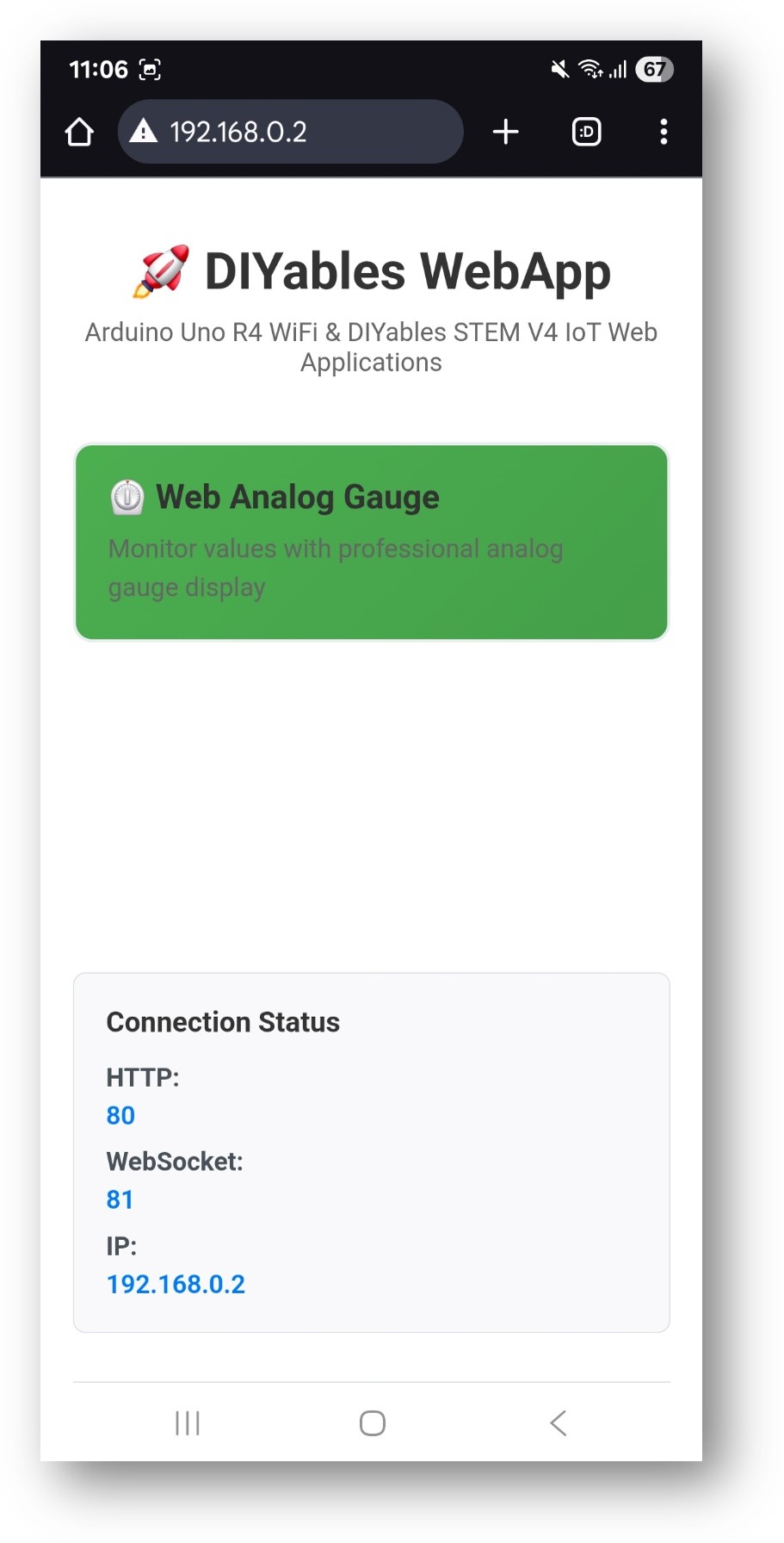
Home page do DIYables WebApp no ESP32 com o app Web Analog Gauge
  • Clique no link Web Analog Gauge e você verá a interface do app Web Analog Gauge como abaixo:
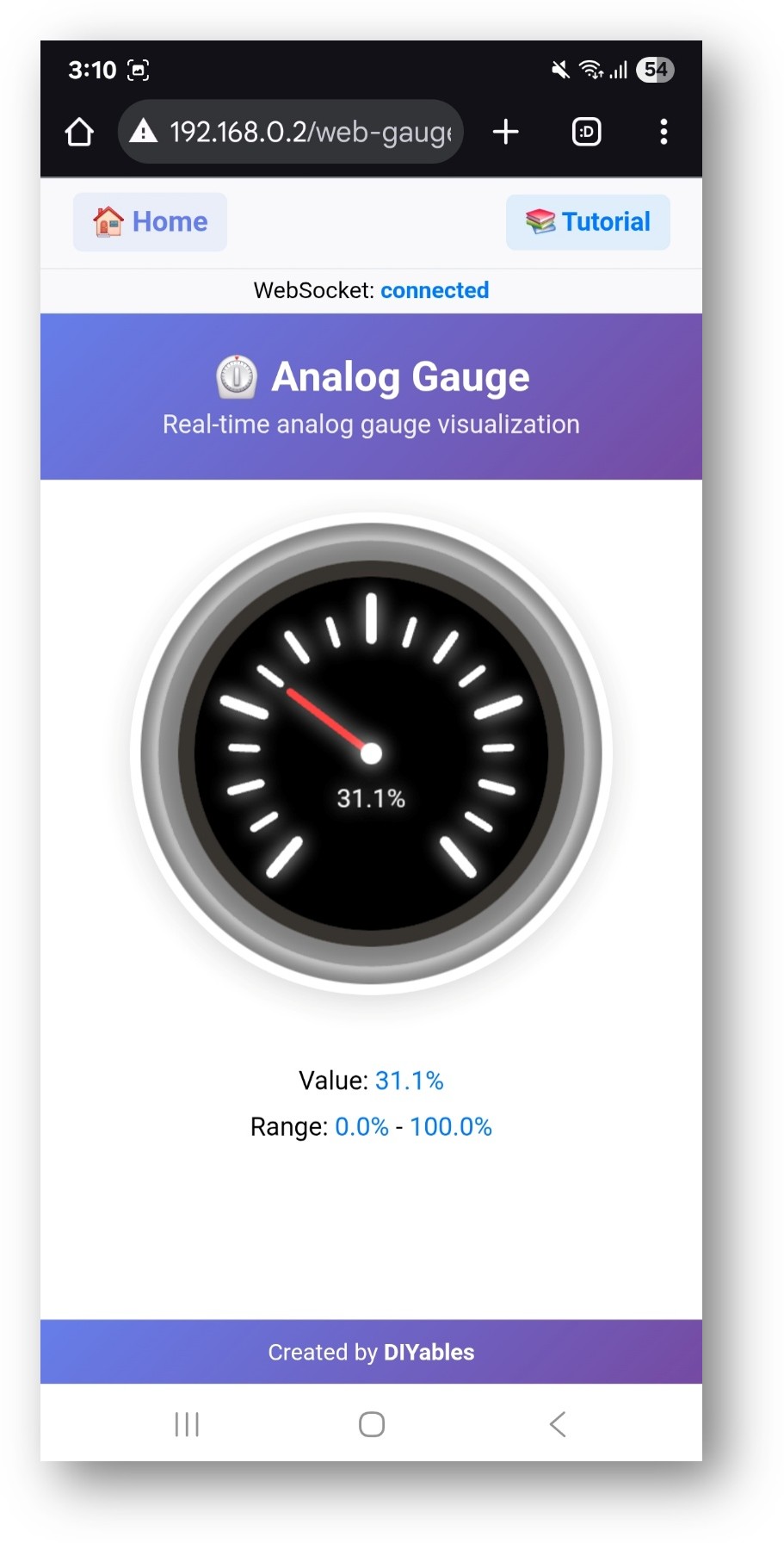
App Web Analog Gauge do DIYables WebApp no ESP32
  • Você também pode acessar a página diretamente pelo endereço IP seguido de /web-analog-gauge. Por exemplo: http://192.168.1.100/web-analog-gauge
  • Você verá um display de medidor circular profissional mostrando os valores do sensor em tempo real

Recursos da Interface Web

Display do Medidor Analógico

  • Medidor Circular: Medidor profissional com animação suave do ponteiro
  • Faixa de Valores: Exibe os valores mínimo e máximo configurados
  • Leitura Atual: Exibição do valor em tempo real com unidades
  • Zonas de Cor: Indicação visual de status com base nas faixas de valores
  • Precisão: Casas decimais configuráveis para leituras precisas

Atualizações em Tempo Real

  • Dados ao Vivo: Os valores são atualizados automaticamente via conexão WebSocket
  • Animação Suave: O ponteiro se move suavemente entre os valores
  • Feedback de Status: Indicador do status da conexão
  • Otimizado para Celular: Interface amigável ao toque para todos os dispositivos

Configuração do Código

Configuração do Medidor

// Configure gauge range and units DIYablesWebAnalogGaugePage gaugePage(0.0, 100.0, "V"); // 0-100 Volts // Set up value request callback gaugePage.onGaugeValueRequest(onGaugeValueRequested);

Enviando Valores

void onGaugeValueRequested() { // Read sensor value (example with potentiometer) int sensorValue = analogRead(A0); float voltage = (sensorValue / 1023.0) * 5.0; // Send to gauge gaugePage.sendGaugeValue(voltage); }

Opções de Personalização

Configuração da Faixa

  • Valor Mínimo: Defina a menor leitura esperada
  • Valor Máximo: Defina a maior leitura esperada
  • Unidades: Texto da unidade exibida (V, A, °C, PSI etc.)
  • Precisão: Controle as casas decimais na exibição

Integração com Sensores

  • Sensores Analógicos: Sensores de tensão, corrente, pressão e luz
  • Sensores Digitais: Sensores de temperatura, umidade e gás via I2C/SPI
  • Valores Calculados: Medições derivadas de vários sensores
  • Leituras Calibradas: Aplique fatores de calibração para maior precisão

ESP32 Web Analog Gauge com Potenciômetro

Abaixo está o código completo para adaptar este web app com um potenciômetro:

#include <DIYables_ESP32_Platform.h> #include <DIYablesWebApps.h> // WiFi credentials - UPDATE THESE WITH YOUR NETWORK const char WIFI_SSID[] = "YOUR_WIFI_SSID"; const char WIFI_PASSWORD[] = "YOUR_WIFI_PASSWORD"; // Define pin #define PIN_ANALOG 36 // Create WebApp server and page instances ESP32ServerFactory serverFactory; DIYablesWebAppServer webAppsServer(serverFactory, 80, 81); DIYablesHomePage homePage; // Gauge configuration constants const float GAUGE_MIN_VALUE = 0.0; const float GAUGE_MAX_VALUE = 100.0; const String GAUGE_UNIT = "%"; DIYablesWebAnalogGaugePage webAnalogGaugePage(GAUGE_MIN_VALUE, GAUGE_MAX_VALUE, GAUGE_UNIT); // Range: 0-100% // variables unsigned long lastUpdateTime = 0; const unsigned long UPDATE_INTERVAL = 500; // Update every 500ms (0.5 second) const float STEP_SIZE = 1.0; // Step size for simulation float currentGaugeValue = GAUGE_MIN_VALUE; // Start at minimum value float step = STEP_SIZE; // Positive step means increasing, negative means decreasing void setup() { Serial.begin(9600); delay(1000); Serial.println("DIYables ESP32 WebApp - Web Analog Gauge Example"); // Add web applications to the server webAppsServer.addApp(&homePage); webAppsServer.addApp(&webAnalogGaugePage); // Optional: Add 404 page for better user experience webAppsServer.setNotFoundPage(DIYablesNotFoundPage()); // Start the WebApp server if (!webAppsServer.begin(WIFI_SSID, WIFI_PASSWORD)) { while (1) { Serial.println("Failed to start WebApp server!"); delay(1000); } } setupCallbacks(); } void setupCallbacks() { // Handle gauge value requests (when web page loads/reconnects) webAnalogGaugePage.onGaugeValueRequest([]() { webAnalogGaugePage.sendToWebAnalogGauge(currentGaugeValue); Serial.println("Web client requested gauge value - Sent: " + String(currentGaugeValue, 1) + GAUGE_UNIT); }); } void loop() { // Handle WebApp server communications webAppsServer.loop(); // Update gauge with simulated sensor data if (millis() - lastUpdateTime >= UPDATE_INTERVAL) { lastUpdateTime = millis(); Serial.println("Updating gauge value..."); // Debug message // Simple linear simulation: step changes direction at boundaries //currentGaugeValue += step; currentGaugeValue = analogRead(PIN_ANALOG); currentGaugeValue = map(currentGaugeValue,0,4095,0,100); // Change direction when reaching boundaries if (currentGaugeValue >= GAUGE_MAX_VALUE || currentGaugeValue <= GAUGE_MIN_VALUE) { step *= -1; // Reverse direction } // Ensure value stays within bounds (safety check) if (currentGaugeValue < GAUGE_MIN_VALUE) currentGaugeValue = GAUGE_MIN_VALUE; if (currentGaugeValue > GAUGE_MAX_VALUE) currentGaugeValue = GAUGE_MAX_VALUE; // Send the new value to all connected web clients webAnalogGaugePage.sendToWebAnalogGauge(currentGaugeValue); // Print to serial for debugging Serial.println("Gauge: " + String(currentGaugeValue, 1) + GAUGE_UNIT + " (" + (step > 0 ? "↑" : "↓") + ")"); } delay(10); }

Abaixo está um tutorial em vídeo passo a passo mostrando como usar um potenciômetro com o app Web Analog Gauge:

Casos de Uso Comuns

Projetos Educacionais

  • Monitoramento de Tensão: Tensão de bateria, leituras de fonte de alimentação
  • Sensoriamento Ambiental: Temperatura, umidade, níveis de luz
  • Experimentos de Física: Medições de força, pressão e aceleração
  • Aprendizado de Eletrônica: Análise de circuitos, teste de componentes

Aplicações Práticas

  • Automação Residencial: Monitoramento do sistema, controle ambiental
  • Robótica: Feedback de sensores, diagnóstico do sistema
  • Projetos IoT: Monitoramento remoto, visualização de dados
  • Industrial: Controle de qualidade, monitoramento de processos

Solução de Problemas

O Medidor Não Atualiza

  • Verifique a conexão WiFi e o status do WebSocket
  • Confirme se a função de callback foi definida corretamente
  • Garanta que o valor do medidor esteja dentro da faixa configurada
  • Verifique o Serial Monitor em busca de mensagens de conexão

Valores Incorretos

  • Verifique a ligação e as conexões do sensor
  • Confira as configurações de tensão de referência analógica
  • Calibre as leituras do sensor, se necessário
  • Garanta o escalonamento correto na função de callback

Problemas de Conexão

  • Confira o endereço IP no navegador
  • Verifique as configurações de firewall
  • Garanta que a rede WiFi seja de 2.4GHz (5GHz não é suportada)
  • Tente atualizar a página do navegador

Recursos Avançados

Vários Medidores

Você pode criar várias instâncias de medidor para diferentes sensores:

DIYablesWebAnalogGaugePage voltageGauge(0.0, 5.0, "V"); DIYablesWebAnalogGaugePage currentGauge(0.0, 2.0, "A"); DIYablesWebAnalogGaugePage tempGauge(-40.0, 85.0, "°C"); server.addApp(&voltageGauge); server.addApp(&currentGauge); server.addApp(&tempGauge);

Registro de Dados

Combine com o Web Plotter para visualização de dados históricos:

// Send same value to both gauge and plotter gaugePage.sendGaugeValue(voltage); plotterPage.sendData("Voltage", voltage);

Integração Educacional

Objetivos de Aprendizagem STEM

  • Visualização de Dados: Entender a conversão analógico-digital
  • Física de Sensores: Aprender os princípios de medição
  • Tecnologias Web: Conceitos de comunicação em tempo real
  • Programação: Funções de callback, tratamento de dados

Atividades em Sala de Aula

  • Comparação de Sensores: Compare diferentes tipos de sensores e faixas
  • Exercício de Calibração: Aprenda sobre exatidão e precisão de medição
  • Integração de Sistemas: Combine vários sensores e displays
  • Resolução de Problemas: Diagnostique problemas de sensores e displays

Este exemplo oferece uma base completa para monitoramento e visualização de sensores analógicos, perfeita tanto para aplicações educacionais quanto práticas.

※ NOSSAS MENSAGENS

  • Fique à vontade para compartilhar o link deste tutorial. Porém, por favor, não use nosso conteúdo em outros sites. Investimos muito esforço e tempo para criar este conteúdo, por favor respeite nosso trabalho!