
Exemplo WebTable com ESP32 - Tutorial de Interface de Tabela de Dados

Visão Geral

O exemplo WebTable oferece uma interface web de tabela de dados com duas colunas para exibir informações em tempo real dos seus projetos com ESP32. Projetado para a plataforma educacional ESP32, com recursos avançados de visualização de dados, destaque inteligente de mudanças de valor e integração perfeita com o ecossistema educacional.
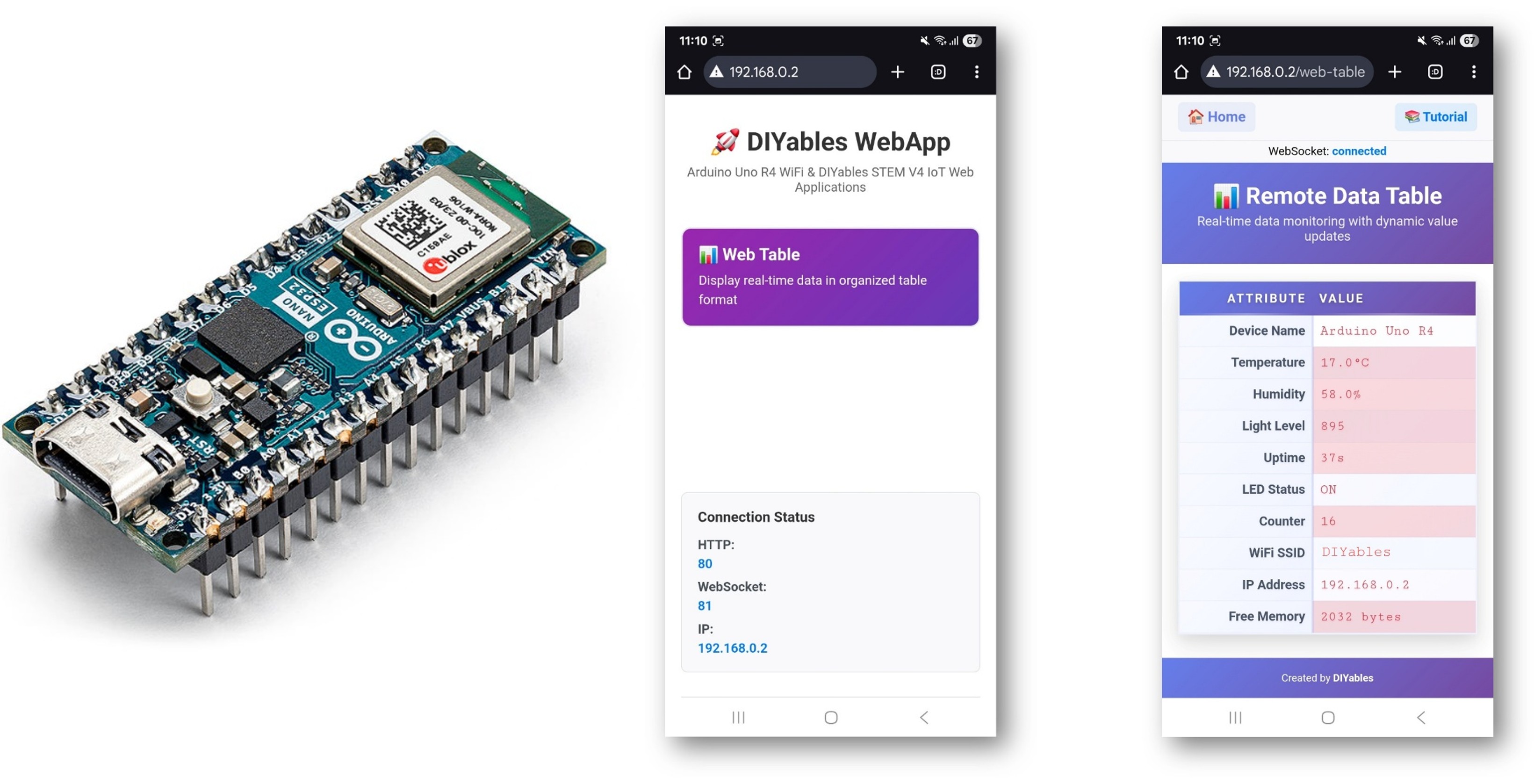
Exemplo WebTable com Arduino - Tutorial de Exibição de Dados em Tempo Real

Principais Recursos

Funcionalidade Principal

  • Tabela de Dados com Duas Colunas: Pares limpos de atributo e valor para uma exibição organizada dos dados
  • Atualizações de Valor em Tempo Real: Atualização instantânea dos dados via WebSocket, sem recarregar a página
  • Design Eficiente em Memória: Nenhum valor é armazenado na memória do ESP32 - todo o rastreamento é feito na interface web
  • Configuração Dinâmica: Defina a estrutura da tabela uma única vez na função setup() do ESP32
  • Controles Interativos: Botão de atualização para solicitações manuais de dados e capacidade de reconexão automática

Sistema Inteligente de Destaque

  • Detecção Inteligente de Mudanças: Detecta automaticamente quais valores realmente mudam ao longo do tempo
  • Rastreamento Automático de Valores: Compara automaticamente os valores atuais com os anteriores
  • Destaque em Dois Níveis:
    • Destaque vermelho: Para valores que estão mudando ativamente
    • Destaque azul: Para valores que permanecem estáveis ao longo do tempo
  • Sem Necessidade de Configuração: O sistema aprende automaticamente quais valores mudam, sem nenhuma configuração
  • Feedback Visual: Animações suaves dão um feedback visual claro para as atualizações de valor

Interface Web Moderna

  • Design Responsivo: Funciona perfeitamente em desktop, tablet e dispositivos móveis
  • Estilo Profissional: Layout em estilo de cartão com efeitos de hover e estética moderna
  • Status da Conexão: Indicadores visuais do estado da conexão WebSocket
  • Integração do Rodapé: Estilo consistente com os outros apps web da DIYables
  • Tratamento de Estado Vazio: Mensagens amigáveis quando não há dados disponíveis

Instruções de Configuração

Passos Rápidos

Siga estas instruções passo a passo:

  • Se esta é a primeira vez que você usa o ESP32, consulte o tutorial sobre como configurar o ambiente para ESP32 no Arduino IDE.
  • Conecte a placa ESP32 ao seu computador usando um cabo USB.
  • Abra o Arduino IDE no seu computador.
  • Selecione a placa ESP32 apropriada (por exemplo, ESP32 Dev Module) e a porta COM.
  • Navegue até o ícone Libraries na barra esquerda do Arduino IDE.
  • Pesquise "DIYables ESP32 WebApps" e encontre a biblioteca DIYables ESP32 WebApps da DIYables
  • Clique no botão Install para instalar a biblioteca.
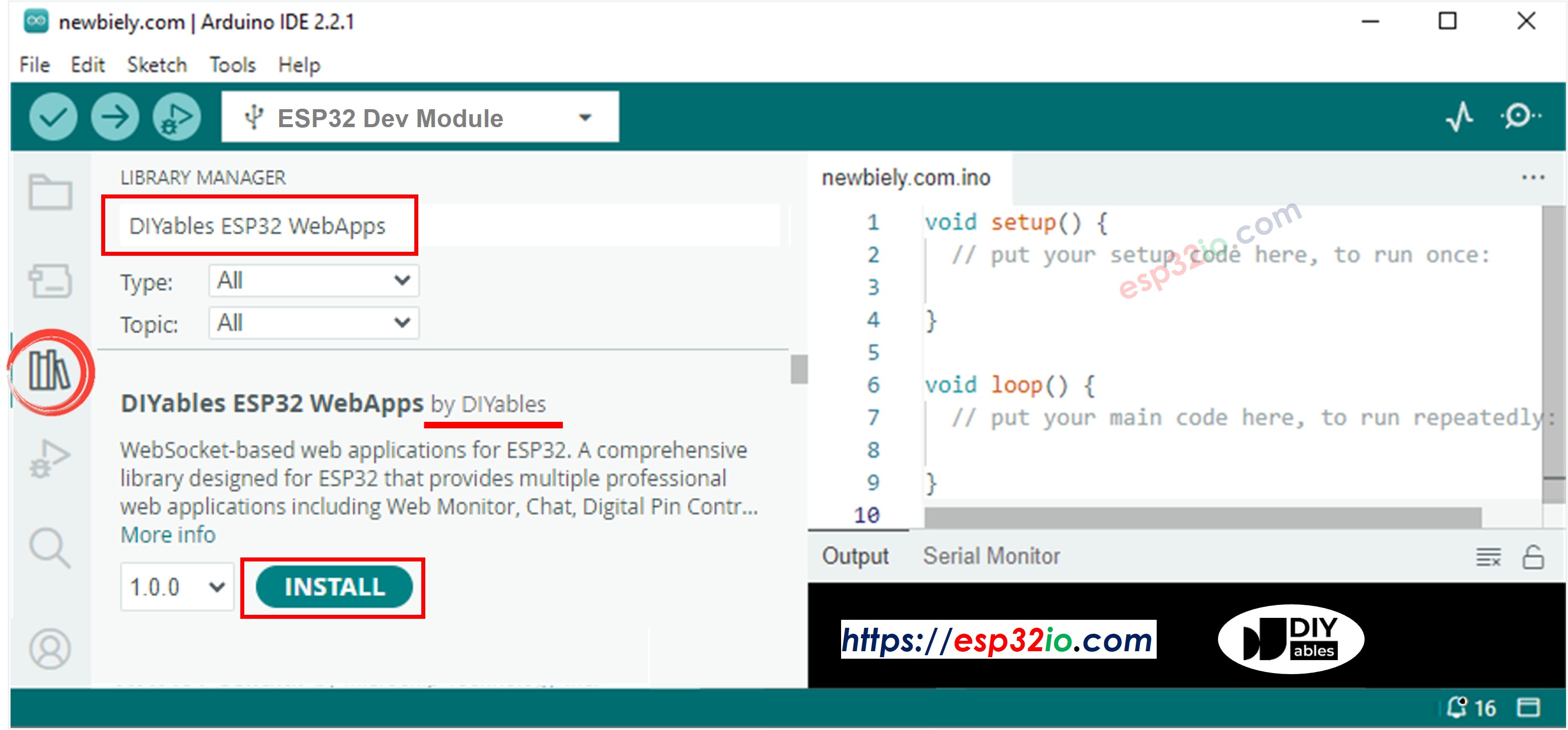
Biblioteca DIYables ESP32 WebApps
  • Você será solicitado a instalar algumas outras dependências da biblioteca
  • Clique no botão Install All para instalar todas as dependências da biblioteca.
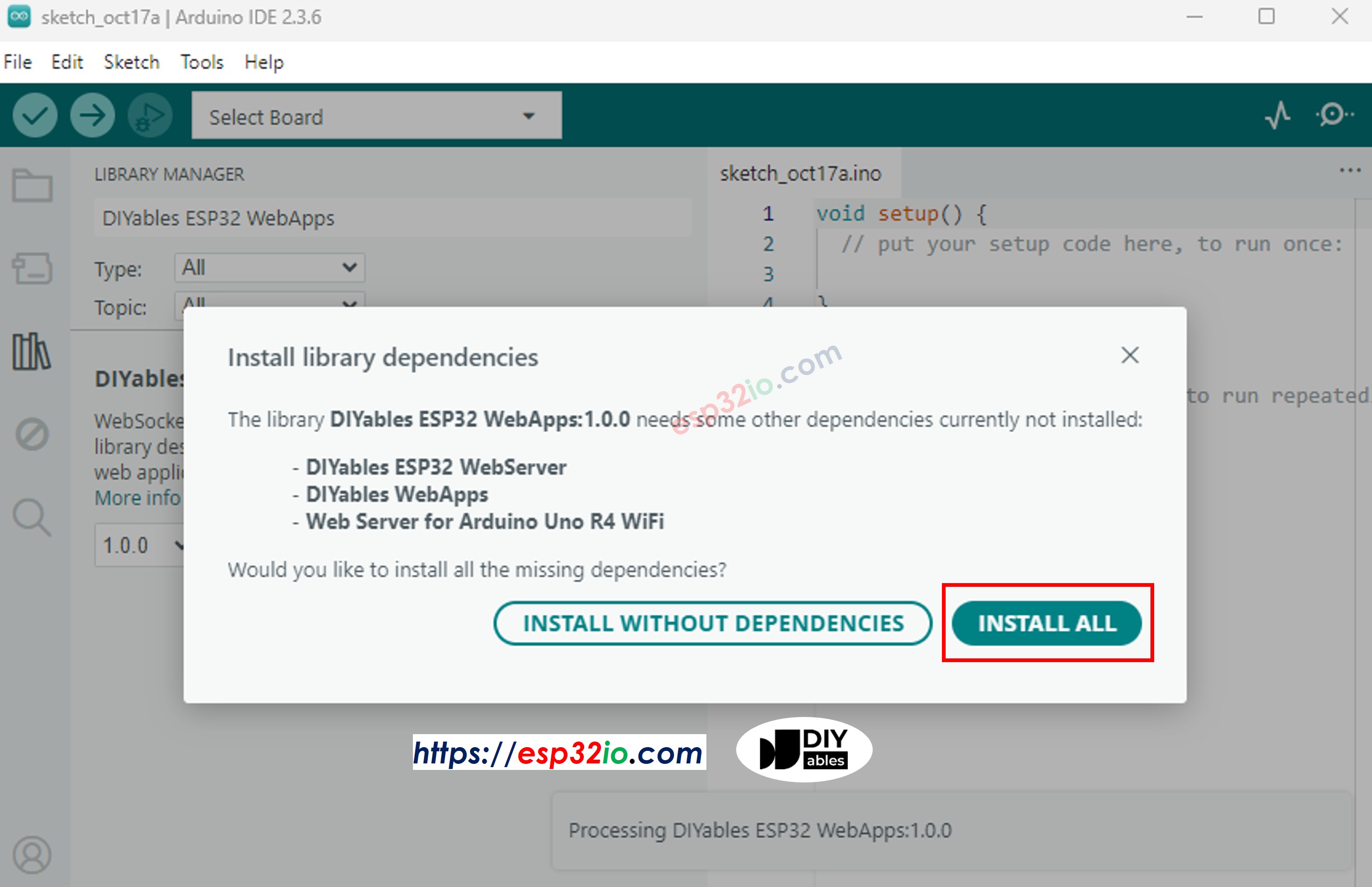
Dependência do DIYables ESP32 WebApps
  • No Arduino IDE, vá em File Examples DIYables ESP32 WebApps WebTable, ou copie o código e cole no editor do Arduino IDE
/* * DIYables ESP32 WebApps Library - WebTable Example * * This example demonstrates how to create a web-based table interface * that displays real-time data in a two-column format (attribute-value pairs). * * Features: * - Two-column table with attributes and real-time values * - WebSocket-based real-time updates * - Configurable table rows in setup() * - Dynamic value updates during runtime * - Modern responsive web interface * * Hardware: ESP32 Boards * * Instructions: * 1. Update WiFi credentials below * 2. Upload the code to your Arduino * 3. Open Serial Monitor to get the IP address * 4. Open web browser and go to: * - Home page: http://[ARDUINO_IP]/ * - WebTable: http://[ARDUINO_IP]/web-table * 5. Watch real-time data updates in the table * * Created by DIYables * Visit: https://diyables.com for more tutorials and projects */ #include <DIYables_ESP32_Platform.h> #include <DIYablesWebApps.h> // WiFi credentials - Update these with your network details const char WIFI_SSID[] = "YOUR_WIFI_SSID"; const char WIFI_PASSWORD[] = "YOUR_WIFI_PASSWORD"; // Initialize web server and pages ESP32ServerFactory serverFactory; DIYablesWebAppServer server(serverFactory, 80, 81); DIYablesHomePage homePage; DIYablesWebTablePage tablePage; // Variables to simulate sensor data float temperature = 20.5; float humidity = 65.0; int lightLevel = 512; unsigned long uptime = 0; bool ledState = false; int counter = 0; void setup() { Serial.begin(9600); Serial.println("DIYables ESP32 WebApp - Web Table Example"); // Initialize built-in LED pinMode(LED_BUILTIN, OUTPUT); // Add web apps server.addApp(&homePage); server.addApp(&tablePage); // Optional: Add 404 page for better user experience server.setNotFoundPage(DIYablesNotFoundPage()); // Start the WebApp server server.begin(WIFI_SSID, WIFI_PASSWORD); // Set up callback for data requests tablePage.onTableValueRequest(onDataRequested); // Configure table structure in setup - attributes are set once setupTableStructure(); Serial.println("WebTable Server started!"); } void loop() { server.loop(); // Update sensor values every 2 seconds static unsigned long lastUpdate = 0; if (millis() - lastUpdate > 2000) { updateSensorValues(); sendRealTimeUpdates(); lastUpdate = millis(); } // Toggle LED every 5 seconds static unsigned long lastLedToggle = 0; if (millis() - lastLedToggle > 5000) { ledState = !ledState; digitalWrite(LED_BUILTIN, ledState); // Send LED status update to web interface tablePage.sendValueUpdate("LED Status", ledState ? "ON" : "OFF"); lastLedToggle = millis(); } delay(10); } // Setup table structure - called once in setup() void setupTableStructure() { Serial.println("Setting up table structure..."); // Add table rows with attributes only (no values stored) tablePage.addRow("Device Name"); tablePage.addRow("Temperature"); tablePage.addRow("Humidity"); tablePage.addRow("Light Level"); tablePage.addRow("Uptime"); tablePage.addRow("LED Status"); tablePage.addRow("Counter"); tablePage.addRow("WiFi SSID"); tablePage.addRow("IP Address"); tablePage.addRow("Free Memory"); Serial.println("Table structure configured with " + String(tablePage.getRowCount()) + " rows"); } // Simulate sensor readings and send values to web interface void updateSensorValues() { // Simulate temperature sensor (20-30°C range) temperature = 20.0 + (sin(millis() / 10000.0) * 5.0) + random(-10, 10) / 10.0; // Simulate humidity sensor (40-80% range) humidity = 60.0 + (cos(millis() / 8000.0) * 15.0) + random(-20, 20) / 10.0; // Simulate light sensor (0-1023 range) lightLevel = 512 + (sin(millis() / 5000.0) * 400) + random(-50, 50); if (lightLevel < 0) lightLevel = 0; if (lightLevel > 1023) lightLevel = 1023; // Update uptime uptime = millis() / 1000; // Increment counter counter++; } // Send real-time updates to web interface void sendRealTimeUpdates() { // Send individual value updates to web clients tablePage.sendValueUpdate("Temperature", String(temperature, 1) + "°C"); tablePage.sendValueUpdate("Humidity", String(humidity, 1) + "%"); tablePage.sendValueUpdate("Light Level", String(lightLevel)); tablePage.sendValueUpdate("Uptime", formatUptime(uptime)); tablePage.sendValueUpdate("Counter", String(counter)); tablePage.sendValueUpdate("Free Memory", String(getFreeMemory()) + " bytes"); } // Callback function called when web client requests table data void onDataRequested() { Serial.println("Web client requested table data"); // Send all current values to web interface tablePage.sendValueUpdate("Device Name", "ESP32"); tablePage.sendValueUpdate("Temperature", String(temperature, 1) + "°C"); tablePage.sendValueUpdate("Humidity", String(humidity, 1) + "%"); tablePage.sendValueUpdate("Light Level", String(lightLevel)); tablePage.sendValueUpdate("Uptime", formatUptime(uptime)); tablePage.sendValueUpdate("LED Status", ledState ? "ON" : "OFF"); tablePage.sendValueUpdate("Counter", String(counter)); tablePage.sendValueUpdate("WiFi SSID", WIFI_SSID); tablePage.sendValueUpdate("IP Address", WiFi.localIP().toString()); tablePage.sendValueUpdate("Free Memory", String(getFreeMemory()) + " bytes"); } // Format uptime in human-readable format String formatUptime(unsigned long seconds) { unsigned long days = seconds / 86400; unsigned long hours = (seconds % 86400) / 3600; unsigned long minutes = (seconds % 3600) / 60; unsigned long secs = seconds % 60; String result = ""; if (days > 0) result += String(days) + "d "; if (hours > 0) result += String(hours) + "h "; if (minutes > 0) result += String(minutes) + "m "; result += String(secs) + "s"; return result; } // Get approximate free memory int getFreeMemory() { // Simple approximation for demonstration // In a real application, you might use a more accurate method return 2048 - (counter % 1024); }

Configuração do WiFi

Configure as credenciais de WiFi no código atualizando estas linhas:

const char WIFI_SSID[] = "YOUR_WIFI_NETWORK"; const char WIFI_PASSWORD[] = "YOUR_WIFI_PASSWORD";
  • Clique no botão Upload no Arduino IDE para fazer o upload do código para o ESP32
  • Abra o Serial Monitor
  • Veja o resultado no Serial Monitor. Ele deve ser parecido com o abaixo
∞
Newbiely | Arduino IDE 2.3.8
──
☐
✕
File
Edit
Sketch
Tools
Help
ESP32 Dev Module
Newbiely.ino
···
8 Serial.println("Hello World!");
Output
Serial Monitor
Message (Enter to send message to 'ESP32 Dev Module' on 'COM15')
New Line
9600 baud
WebSocket server started on port 81 WebSocket URL: ws://192.168.0.2:81 WebSocket server started on port 81 ========================================== DIYables WebApp Ready! ========================================== 📱 Web Interface: http://192.168.0.2 🔗 WebSocket: ws://192.168.0.2:81 📋 Available Applications: 🏠 Home Page: http://192.168.0.2/ 📊 Web Table: http://192.168.0.2/web-table ==========================================
Ln 11, Col 1
ESP32 Dev Module on COM15
2
  • Se você não vir nada, reinicie a placa ESP32.

Usando a Interface Web

  • Abra um navegador web no seu computador ou dispositivo móvel conectado à mesma rede WiFi
  • Digite no navegador o endereço IP mostrado no Serial Monitor
  • Exemplo: http://192.168.1.100
  • Você verá a página inicial como na imagem abaixo:
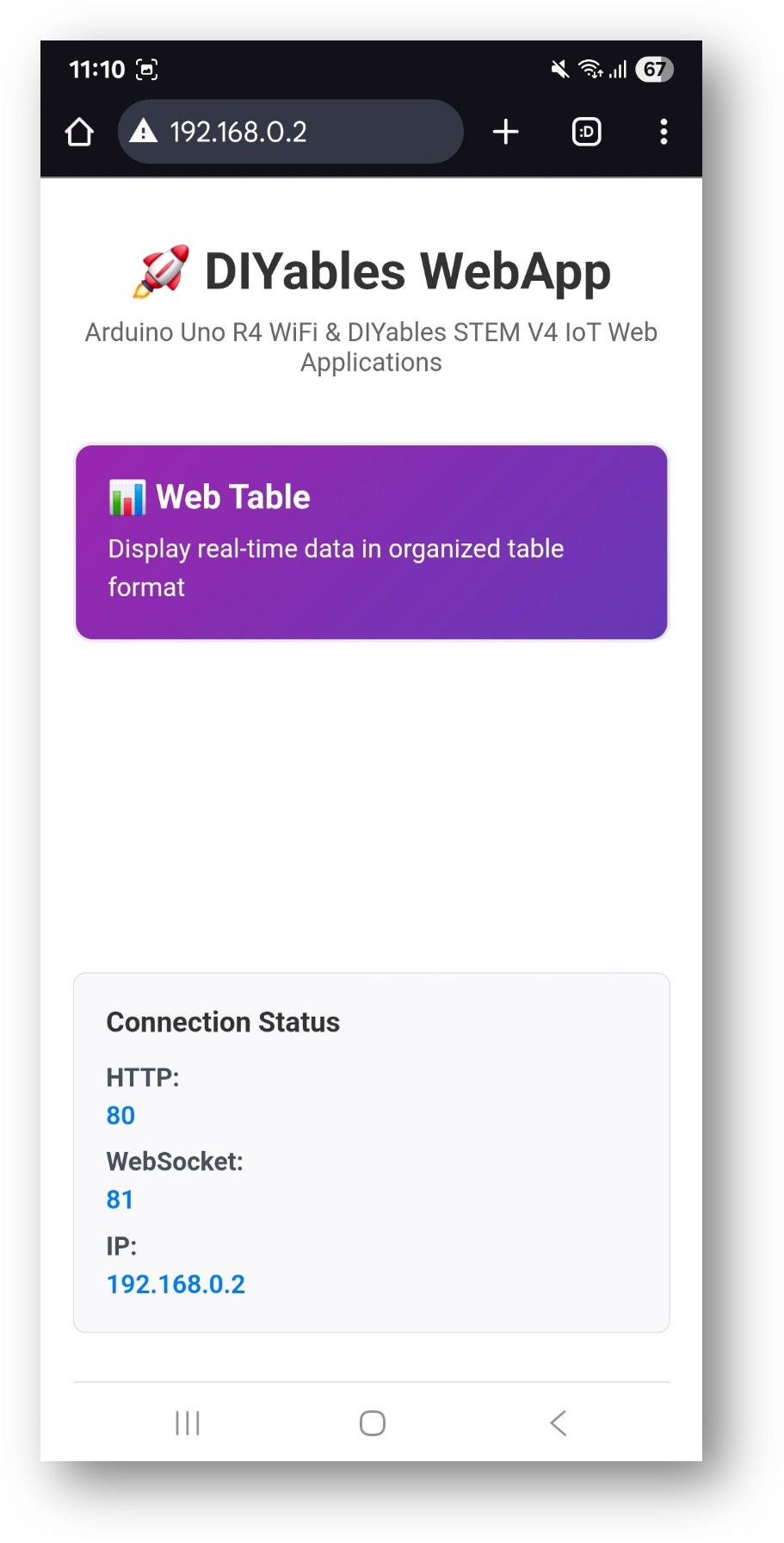
Página inicial do DIYables WebApp para ESP32 com o app Web Table
  • Clique no link Web Table e você verá a interface do app Web Table como abaixo:
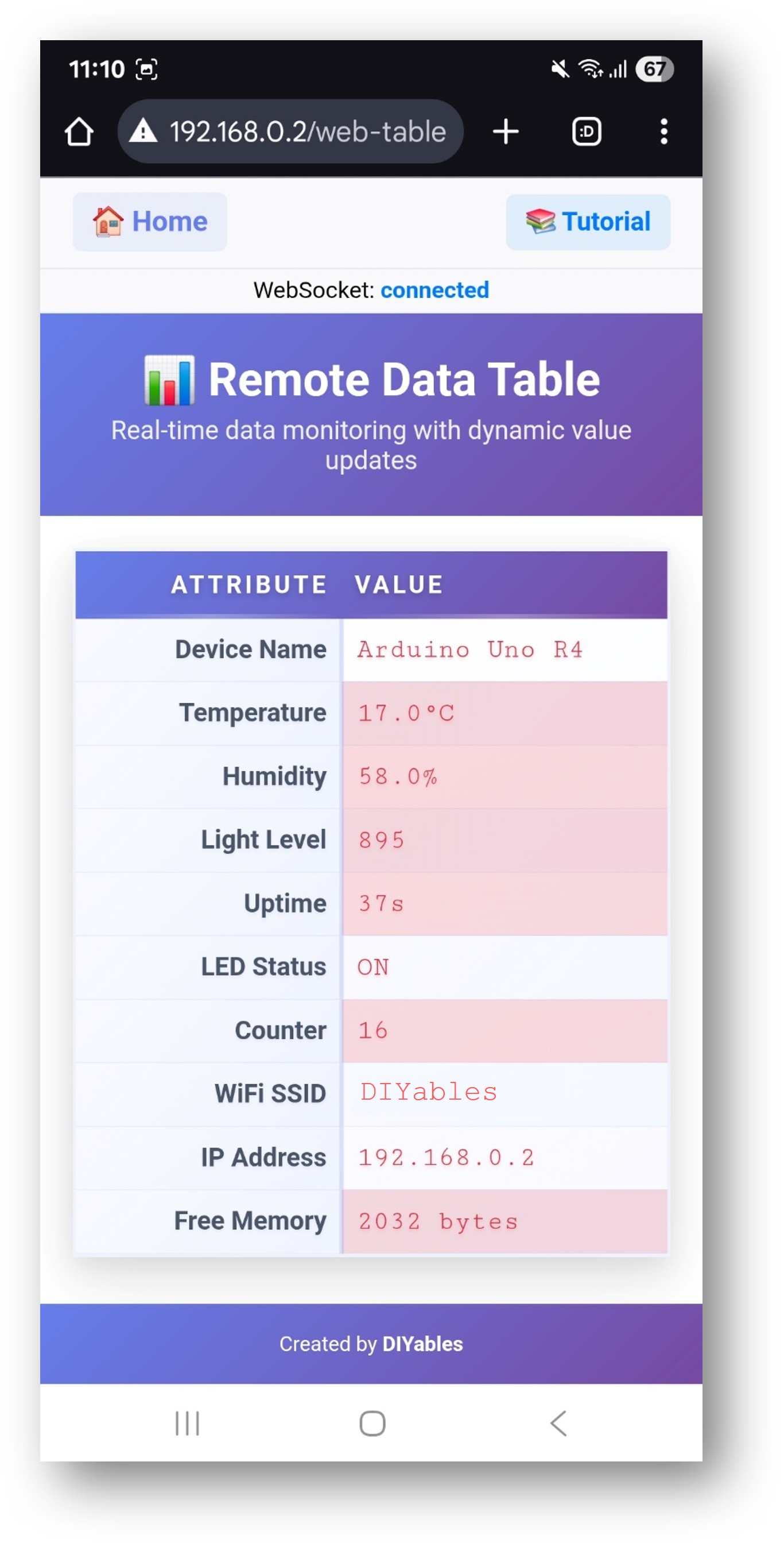
App Web Table do DIYables WebApp para ESP32
  • Você também pode acessar a página diretamente pelo endereço IP seguido de /web-table. Por exemplo: http://192.168.1.100/web-table
  • Você verá a interface Web Table mostrando:
    • Tabela de Dados em Tempo Real: Tabela de duas colunas com os atributos e seus valores atuais
    • Destaque Inteligente: Codificação automática por cores de valores que mudam e valores estáveis
    • Status da Conexão: Indicador visual que mostra o estado da conexão WebSocket
    • Botão de Atualização: Capacidade de atualização manual para obter os dados mais recentes
    • Atualizações Automáticas: Os valores são atualizados em tempo real via WebSocket

Sistema Inteligente de Destaque

Como Funciona

O WebTable possui um sistema avançado de destaque que detecta automaticamente quais valores mudam ao longo do tempo, sem exigir nenhuma configuração no código do seu ESP32.

Detecção Automática de Mudanças

A interface web rastreia seus dados automaticamente e oferece feedback visual:

  • Destaque vermelho: Aplicado a valores que mudam com frequência (como leituras de sensores, contadores, temporizadores)
  • Destaque azul: Aplicado a valores que permanecem estáveis (como nomes de dispositivos, endereços IP, configurações)
  • Sem necessidade de configuração: O sistema aprende automaticamente conforme o seu ESP32 envia atualizações

O Que Você Vê

  • Valores que mudam ao longo do tempo (temperatura, tempo de atividade, leituras de sensores) serão destacados em vermelho
  • Informações estáticas (nome do dispositivo, SSID do WiFi, endereço IP) serão destacadas em azul
  • Isso ajuda você a identificar rapidamente quais dados estão mudando ativamente e quais são informações estáveis

Principais Benefícios

  • Nenhuma Configuração Necessária: Basta usar sendValueUpdate() e o destaque funciona automaticamente
  • Aprendizado Visual: Veja facilmente quais partes do seu sistema estão ativas
  • Amigável para Iniciantes: Funciona sem nenhum conhecimento de programação web
  • Eficiente em Memória: Todo o destaque acontece no navegador web, não no seu Arduino
  • Atualizações em Tempo Real: O destaque muda imediatamente conforme os valores são atualizados

Configuração da Estrutura da Tabela

A estrutura da tabela é configurada uma única vez na função setup() usando o método addRow():

void setupTableStructure() { // Add table rows with attributes and initial values tablePage.addRow("Device Name", "ESP32"); tablePage.addRow("Temperature", "0.0°C"); tablePage.addRow("LED Status", "OFF"); tablePage.addRow("Uptime", "0 seconds"); tablePage.addRow("WiFi Signal", "0 dBm"); tablePage.addRow("Free Memory", "0 bytes"); }

Atualizações de Valor em Tempo Real

Os valores são atualizados durante a execução usando o método sendValueUpdate():

Método de Atualização Direta (Recomendado)

void updateSensorValues() { // Read sensor data float temperature = readTemperature(); bool ledStatus = digitalRead(LED_BUILTIN); // Send updates directly to web interface tablePage.sendValueUpdate("Temperature", String(temperature, 1) + "°C"); tablePage.sendValueUpdate("LED Status", ledStatus ? "ON" : "OFF"); tablePage.sendValueUpdate("Uptime", formatUptime(millis() / 1000)); }

Benefícios das Atualizações Diretas

  • Eficiente em Memória: Nenhum valor é armazenado na memória do ESP32
  • Tempo Real: Atualizações instantâneas na interface web
  • Destaque Automático: A interface web detecta as mudanças automaticamente
  • Código Simplificado: Não é preciso gerenciar o armazenamento local de valores

Explicação do Código

Componentes Principais

#include <DIYablesWebApps.h> // Initialize web server and table page DIYablesWebAppServer server; DIYablesWebTablePage tablePage;

Função Setup

void setup() { Serial.begin(9600); // Setup WiFi connection server.setupWiFi(WIFI_SSID, WIFI_PASSWORD); // Add table page to server server.addWebApp(tablePage); // Set up callback for data requests tablePage.onTableValueRequest(onDataRequested); // Configure table structure setupTableStructure(); // Start the server server.begin(); }

Atualizações em Tempo Real no Loop

void loop() { server.handleClient(); // Update sensor values every 2 seconds static unsigned long lastUpdate = 0; if (millis() - lastUpdate > 2000) { updateSensorValues(); sendRealTimeUpdates(); lastUpdate = millis(); } delay(10); }

Função de Callback

// Called when web interface requests table data void onDataRequested() { Serial.println("Web client requested table data"); // Update all current values before sending updateSensorValues(); // The table data is automatically sent by the library }

Funções de Atualização de Valor

void updateSensorValues() { // Update sensor readings temperature = readTemperatureSensor(); humidity = readHumiditySensor(); // Update values in table tablePage.updateValue("Temperature", String(temperature, 1) + "°C"); tablePage.updateValue("Humidity", String(humidity, 1) + "%"); } void sendRealTimeUpdates() { // Send updates to web clients tablePage.sendValueUpdate("Temperature", String(temperature, 1) + "°C"); tablePage.sendValueUpdate("Humidity", String(humidity, 1) + "%"); }

Métodos da API

Métodos da Classe DIYablesWebTablePage

addRow(attribute, initialValue)

  • Adiciona uma nova linha à estrutura da tabela
  • Parâmetros:
    • attribute: String - O nome do atributo (coluna da esquerda)
    • initialValue: String - Valor inicial (coluna da direita, opcional)
  • Uso: Chamado no setup() para configurar a estrutura da tabela

updateValue(attribute, value)

  • Atualiza um valor pelo nome do atributo (somente armazenamento local)
  • Parâmetros:
    • attribute: String - O nome do atributo a atualizar
    • value: String - Novo valor a definir
  • Uso: Atualiza os dados locais da tabela

updateValue(index, value)

  • Atualiza um valor pelo índice da linha (somente armazenamento local)
  • Parâmetros:
    • index: int - Índice da linha (começa em 0)
    • value: String - Novo valor a definir
  • Uso: Atualiza os dados locais da tabela pela posição

sendValueUpdate(attribute, value)

  • Envia a atualização de valor aos clientes web pelo nome do atributo
  • Parâmetros:
    • attribute: String - O nome do atributo a atualizar
    • value: String - Novo valor a enviar
  • Uso: Atualização em tempo real na interface web

sendValueUpdate(index, value)

  • Envia a atualização de valor aos clientes web pelo índice da linha
  • Parâmetros:
    • index: int - Índice da linha (começa em 0)
    • value: String - Novo valor a enviar
  • Uso: Atualização em tempo real na interface web pela posição

sendTableData()

  • Envia os dados completos da tabela aos clientes web
  • Uso: Atualiza a tabela inteira na interface web

clearTable()

  • Limpa todos os dados da tabela e zera a contagem de linhas
  • Uso: Reinicia a estrutura da tabela (raramente necessário)

getRowCount()

  • Retorna o número de linhas da tabela
  • Retorna: int - Contagem atual de linhas
  • Uso: Obter informações sobre o tamanho da tabela

getAttribute(index)

  • Obtém o nome do atributo pelo índice da linha
  • Parâmetros: index: int - Índice da linha (começa em 0)
  • Retorna: String - Nome do atributo
  • Uso: Acessar informações da estrutura da tabela

getValue(index)

  • Obtém o valor pelo índice da linha
  • Parâmetros: index: int - Índice da linha (começa em 0)
  • Retorna: String - Valor atual
  • Uso: Acessar os valores atuais da tabela

onTableValueRequest(callback)

  • Define a função de callback para solicitações de dados dos clientes web
  • Parâmetro: void (*callback)() - Função a ser chamada quando os dados forem solicitados
  • Uso: Tratar as solicitações de dados dos clientes web

Comunicação WebSocket

Mensagens da Web para o Arduino

  • TABLE:GET_DATA - Solicita os dados completos da tabela
  • TABLE:UPDATE:attribute:value - Atualiza o valor de um atributo específico

Mensagens do ESP32 para a Web

  • TABLE_DATA:attr1:val1|attr2:val2|... - Envia os dados completos da tabela
  • VALUE_UPDATE:attribute:value - Envia a atualização de um único valor

Solução de Problemas

Problemas Comuns

1. A Tabela Não Exibe Dados

  • Problema: Tabela vazia ou mensagem "No Data Available"
  • Causa: Estrutura da tabela não configurada ou problemas na conexão WiFi
  • Solução:
    • Verifique se setupTableStructure() é chamada no setup()
    • Verifique o status da conexão WiFi
    • Clique no botão de atualização para solicitar os dados manualmente
    • Verifique se há mensagens de erro no Serial Monitor

    2. Os Valores Não Atualizam em Tempo Real

    • Problema: A tabela mostra valores antigos apesar das atualizações do ESP32
    • Causa: Conexão WebSocket perdida ou funções de atualização não chamadas
    • Solução:
      • Verifique o indicador de status da conexão na página web
      • Atualize a página web
      • Verifique se sendValueUpdate() está sendo chamada corretamente
      • Verifique a estabilidade da rede

      3. O Destaque Não Funciona

      • Problema: Os valores não aparecem com destaque vermelho ou azul
      • Causa: O JavaScript não está detectando corretamente as mudanças de valor
      • Solução:
        • Atualize a página web para reiniciar a detecção de mudanças
        • Certifique-se de que os valores realmente estão mudando (verifique o Serial Monitor)
        • Limpe o cache do navegador se o destaque parecer travado
        • Os valores precisam de várias atualizações para acionar o sistema de destaque

        4. Erro "Not connected to Arduino"

        • Problema: Erro ao clicar no botão de atualização
        • Causa: Falha na conexão WebSocket
        • Solução:
          • Verifique se o endereço IP do ESP32 está correto
          • Verifique se o ESP32 está na mesma rede WiFi
          • Reinicie o ESP32 e atualize a página web
          • Verifique as configurações do firewall

          3. Erro "Not connected to Arduino"

          • Problema: Erro ao clicar no botão de atualização
          • Causa: Falha na conexão WebSocket
          • Solução:
            • Verifique se o endereço IP do ESP32 está correto
            • Verifique se o ESP32 está na mesma rede WiFi
            • Reinicie o ESP32 e atualize a página web
            • Verifique as configurações do firewall

            4. Mudanças na Estrutura da Tabela Não Aparecem

            • Problema: Linhas adicionadas/removidas não aparecem na interface web
            • Causa: A estrutura da tabela é configurada somente no setup()
            • Solução:
              • Reinicie o ESP32 para aplicar as mudanças de estrutura
              • Use clearTable() e addRow() se forem necessárias mudanças dinâmicas
              • Atualize a página web após reiniciar o ESP32

              Dicas de Depuração

              Ative a Depuração pela Serial:

              void onDataRequested() { Serial.println("Web client requested table data"); Serial.println("Sending table configuration..."); // Send table configuration to web client tablePage.sendTableConfig(); }

              Monitore as Atualizações de Valor:

              void updateSensorValues() { float temperature = readTemperature(); Serial.print("Updating temperature: "); Serial.println(String(temperature, 1) + "°C"); // Send update to web interface (highlighting will be handled automatically) tablePage.sendValueUpdate("Temperature", String(temperature, 1) + "°C"); }

              Verifique o Status da Conexão:

              void setup() { // ... other setup code setupTableStructure(); Serial.println("Table configured with real-time highlighting"); Serial.println("Values will be highlighted automatically based on changes"); }

Exemplos de Uso Avançado

Monitoramento de Sensores com Destaque Inteligente

void updateEnvironmentalSensors() { // Read various sensors float temperature = readTemperatureSensor(); float humidity = readHumiditySensor(); int lightLevel = analogRead(A0); bool motionDetected = digitalRead(2); // Send updates - highlighting happens automatically tablePage.sendValueUpdate("Temperature", String(temperature, 1) + "°C"); tablePage.sendValueUpdate("Humidity", String(humidity, 1) + "%"); tablePage.sendValueUpdate("Light Level", String(lightLevel)); tablePage.sendValueUpdate("Motion", motionDetected ? "DETECTED" : "CLEAR"); }

Painel de Status do Sistema

void updateSystemStatus() { // System information that changes over time gets red highlighting tablePage.sendValueUpdate("Uptime", formatUptime(millis() / 1000)); tablePage.sendValueUpdate("Free Memory", String(ESP.getFreeHeap()) + " bytes"); tablePage.sendValueUpdate("WiFi Signal", String(WiFi.RSSI()) + " dBm"); // Static information that doesn't change gets blue highlighting tablePage.sendValueUpdate("Device ID", "Arduino-" + String(ESP.getChipId())); tablePage.sendValueUpdate("Firmware", "v1.0.0"); }

Atualizações de Status Condicionais

void updateStatusWithConditions() { float temperature = readTemperature(); // Format status messages based on conditions String tempStatus; if (temperature > 30.0) { tempStatus = String(temperature, 1) + "°C (HIGH)"; } else if (temperature < 10.0) { tempStatus = String(temperature, 1) + "°C (LOW)"; } else { tempStatus = String(temperature, 1) + "°C (NORMAL)"; } // The highlighting system will automatically detect if status changes tablePage.sendValueUpdate("Temperature Status", tempStatus); }

Integração de Vários Apps Web

// Combine WebTable with other web apps void setup() { // Add multiple web apps server.addWebApp(tablePage); // Data table with smart highlighting server.addWebApp(monitorPage); // Serial monitor server.addWebApp(sliderPage); // Control interface // Configure table for system monitoring tablePage.addRow("System Status", "Running"); tablePage.addRow("Active Connections", "0"); tablePage.addRow("Data Points Logged", "0"); }

Aplicações e Casos de Uso

Projetos Educacionais

  • Monitoramento de Sensores: Exiba leituras de sensores em tempo real com destaque automático de mudanças
  • Painel de Status do Sistema: Mostre as informações do sistema ESP32 com feedback visual
  • Visualização de Dados IoT: Apresente dados ao vivo com destaque inteligente para valores ativos e estáticos
  • Ferramenta de Aprendizado: Demonstre conceitos de visualização de dados e comunicação em tempo real

Aplicações no Mundo Real

  • Monitoramento Ambiental: Temperatura, umidade e qualidade do ar com detecção de mudanças
  • Automação Residencial: Status do sistema, estados de dispositivos e parâmetros operacionais
  • Monitoramento Industrial: Status de equipamentos, alertas e métricas de desempenho
  • Sistemas Agrícolas: Condições do solo, dados meteorológicos e status da irrigação

Principais Benefícios para a Educação STEM

  • Aprendizado Visual: Veja quais dados mudam ao longo do tempo por meio do destaque automático
  • Sistemas em Tempo Real: Experimente a comunicação WebSocket e atualizações de dados ao vivo
  • Nenhuma Configuração Necessária: O destaque inteligente funciona automaticamente
  • Interface Web Moderna: Aprenda técnicas contemporâneas de desenvolvimento web

Especificações Técnicas

Uso de Memória (Design Otimizado)

  • Memória Flash: ~8KB para a funcionalidade do WebTable (incluindo o destaque inteligente)
  • Uso de SRAM: ~1KB durante a operação (nenhum valor armazenado no Arduino)
  • Buffer WebSocket: ~1KB para o tratamento de mensagens
  • Máximo de Linhas: 20 (configurável via MAX_TABLE_ROWS)
  • Eficiência de Memória: Valores rastreados no navegador web, não na memória do ESP32

Características de Desempenho

  • Frequência de Atualização: Tempo real via WebSocket (sem polling)
  • Tempo de Resposta: <50ms para atualizações de valor
  • Velocidade do Destaque: Feedback visual instantâneo nas mudanças de valor
  • Sobrecarga de Rede: ~30-50 bytes por atualização de valor
  • Detecção de Mudanças: Comparação automática dos valores ao longo do tempo

Recursos do Destaque Inteligente

  • Detecção Automática: Identifica quais valores mudam ao longo do tempo sem nenhuma configuração
  • Sistema de Dois Níveis: Vermelho para valores que mudam, azul para valores estáveis
  • Sem Configuração: Funciona sem nenhuma configuração manual ou programação no ESP32
  • Eficiente em Memória: Todo o rastreamento é feito no navegador web, não no Arduino
  • Aparência Profissional: Animações suaves dão um feedback visual claro

Tutorial em Vídeo

O vídeo de demonstração abaixo usa o código abaixo:

/* * Este código de ESP32 foi desenvolvido por pt.newbiely.com * Este código de ESP32 é disponibilizado ao público sem nenhuma restrição. * Para tutoriais completos e diagramas de ligação, visite: * https://pt.newbiely.com/tutorials/esp32/diyables-esp32-web-apps-web-table */ /* * DIYables ESP32 WebApps Library - WebTable Example * * This example demonstrates how to create a web-based table interface * that displays real-time data in a two-column format (attribute-value pairs). * * Features: * - Two-column table with attributes and real-time values * - WebSocket-based real-time updates * - Configurable table rows in setup() * - Dynamic value updates during runtime * - Modern responsive web interface * * Hardware: ESP32 Boards * * Instructions: * 1. Update WiFi credentials below * 2. Upload the code to your Arduino * 3. Open Serial Monitor to get the IP address * 4. Open web browser and go to: * - Home page: http://[ARDUINO_IP]/ * - WebTable: http://[ARDUINO_IP]/web-table * 5. Watch real-time data updates in the table * * Created by DIYables * Visit: https://diyables.com for more tutorials and projects */ #include <DIYables_ESP32_Platform.h> #include <DIYablesWebApps.h> #include <DHT.h> // WiFi credentials - Update these with your network details const char WIFI_SSID[] = "YOUR_WIFI_SSID"; const char WIFI_PASSWORD[] = "YOUR_WIFI_PASSWORD"; // Initialize web server and pages ESP32ServerFactory serverFactory; DIYablesWebAppServer server(serverFactory, 80, 81); DIYablesHomePage homePage; DIYablesWebTablePage tablePage; #define LED_BUILTIN 22 #define DHTPIN 23 #define DHTTYPE DHT11 DHT dht(DHTPIN, DHTTYPE); // Variables to simulate sensor data float temperature = 20.5; float humidity = 65.0; int lightLevel = 512; unsigned long uptime = 0; bool ledState = false; int counter = 0; void setup() { Serial.begin(9600); Serial.println("DIYables ESP32 WebApp - Web Table Example"); // Initialize built-in LED pinMode(LED_BUILTIN, OUTPUT); dht.begin(); // Add web apps server.addApp(&homePage); server.addApp(&tablePage); // Optional: Add 404 page for better user experience server.setNotFoundPage(DIYablesNotFoundPage()); // Start the WebApp server server.begin(WIFI_SSID, WIFI_PASSWORD); // Set up callback for data requests tablePage.onTableValueRequest(onDataRequested); // Configure table structure in setup - attributes are set once setupTableStructure(); Serial.println("WebTable Server started!"); } void loop() { server.loop(); // Update sensor values every 2 seconds static unsigned long lastUpdate = 0; if (millis() - lastUpdate > 2000) { updateSensorValues(); sendRealTimeUpdates(); lastUpdate = millis(); } // Toggle LED every 3 seconds static unsigned long lastLedToggle = 0; if (millis() - lastLedToggle > 3000) { ledState = !ledState; digitalWrite(LED_BUILTIN, ledState); // Send LED status update to web interface tablePage.sendValueUpdate("LED Status", ledState ? "ON" : "OFF"); lastLedToggle = millis(); } delay(10); } // Setup table structure - called once in setup() void setupTableStructure() { Serial.println("Setting up table structure..."); // Add table rows with attributes only (no values stored) tablePage.addRow("Device Name"); tablePage.addRow("Temperature"); tablePage.addRow("Humidity"); tablePage.addRow("Light Level"); tablePage.addRow("Uptime"); tablePage.addRow("LED Status"); tablePage.addRow("Counter"); tablePage.addRow("WiFi SSID"); tablePage.addRow("IP Address"); tablePage.addRow("Free Memory"); Serial.println("Table structure configured with " + String(tablePage.getRowCount()) + " rows"); } // Simulate sensor readings and send values to web interface void updateSensorValues() { // Simulate temperature sensor (20-30°C range) //temperature = 20.0 + (sin(millis() / 10000.0) * 5.0) + random(-10, 10) / 10.0; // Simulate humidity sensor (40-80% range) //humidity = 60.0 + (cos(millis() / 8000.0) * 15.0) + random(-20, 20) / 10.0; humidity = dht.readHumidity(); temperature = dht.readTemperature(); // Check if any reads failed and exit early (to try again). if (isnan(humidity) || isnan(temperature)) { Serial.println(F("Failed to read from DHT sensor!")); return; } // Simulate light sensor (0-1023 range) lightLevel = 512 + (sin(millis() / 5000.0) * 400) + random(-50, 50); if (lightLevel < 0) lightLevel = 0; if (lightLevel > 1023) lightLevel = 1023; // Update uptime uptime = millis() / 1000; // Increment counter counter++; } // Send real-time updates to web interface void sendRealTimeUpdates() { // Send individual value updates to web clients tablePage.sendValueUpdate("Temperature", String(temperature, 1) + "°C"); tablePage.sendValueUpdate("Humidity", String(humidity, 1) + "%"); tablePage.sendValueUpdate("Light Level", String(lightLevel)); tablePage.sendValueUpdate("Uptime", formatUptime(uptime)); tablePage.sendValueUpdate("Counter", String(counter)); tablePage.sendValueUpdate("Free Memory", String(getFreeMemory()) + " bytes"); } // Callback function called when web client requests table data void onDataRequested() { Serial.println("Web client requested table data"); // Send all current values to web interface tablePage.sendValueUpdate("Device Name", "ESP32"); tablePage.sendValueUpdate("Temperature", String(temperature, 1) + "°C"); tablePage.sendValueUpdate("Humidity", String(humidity, 1) + "%"); tablePage.sendValueUpdate("Light Level", String(lightLevel)); tablePage.sendValueUpdate("Uptime", formatUptime(uptime)); tablePage.sendValueUpdate("LED Status", ledState ? "ON" : "OFF"); tablePage.sendValueUpdate("Counter", String(counter)); tablePage.sendValueUpdate("WiFi SSID", WIFI_SSID); tablePage.sendValueUpdate("IP Address", WiFi.localIP().toString()); tablePage.sendValueUpdate("Free Memory", String(getFreeMemory()) + " bytes"); } // Format uptime in human-readable format String formatUptime(unsigned long seconds) { unsigned long days = seconds / 86400; unsigned long hours = (seconds % 86400) / 3600; unsigned long minutes = (seconds % 3600) / 60; unsigned long secs = seconds % 60; String result = ""; if (days > 0) result += String(days) + "d "; if (hours > 0) result += String(hours) + "h "; if (minutes > 0) result += String(minutes) + "m "; result += String(secs) + "s"; return result; } // Get approximate free memory int getFreeMemory() { // Simple approximation for demonstration // In a real application, you might use a more accurate method return 2048 - (counter % 1024); }

Resumo

O exemplo WebTable demonstra como:

  • Criar exibições de dados estruturados com pares de atributo e valor
  • Implementar atualizações de valor em tempo real via comunicação WebSocket
  • Utilizar o destaque inteligente que detecta automaticamente mudanças de valor
  • Construir sistemas eficientes em memória sem armazenar valores no Arduino
  • Configurar a estrutura da tabela uma única vez no setup() para uma organização consistente
  • Tratar solicitações de clientes web com capacidade de atualização automática dos dados
  • Fornecer feedback visual por meio de algoritmos inteligentes de detecção de mudanças
  • Criar interfaces web responsivas para aplicações modernas de monitoramento de dados

Inovação Principal: Destaque Inteligente

O recurso de destaque desta implementação do WebTable é o seu sistema de destaque inteligente, que:

  • Aprende automaticamente quais valores mudam, sem nenhum valor fixo no código
  • Se adapta dinamicamente conforme os padrões dos dados mudam ao longo do tempo
  • Fornece feedback visual por meio de codificação de cores em dois níveis
  • Opera com eficiência sem consumir memória do ESP32
  • Funciona universalmente para qualquer tipo de dado, sem configuração

Este exemplo é perfeito para projetos que exigem exibição organizada de dados, painéis de monitoramento em tempo real com feedback visual, interfaces de status do sistema com detecção automática de mudanças e demonstrações educacionais de técnicas avançadas de visualização de dados em aplicações IoT.

※ NOSSAS MENSAGENS

  • Fique à vontade para compartilhar o link deste tutorial. Porém, por favor, não use nosso conteúdo em outros sites. Investimos muito esforço e tempo para criar este conteúdo, por favor respeite nosso trabalho!