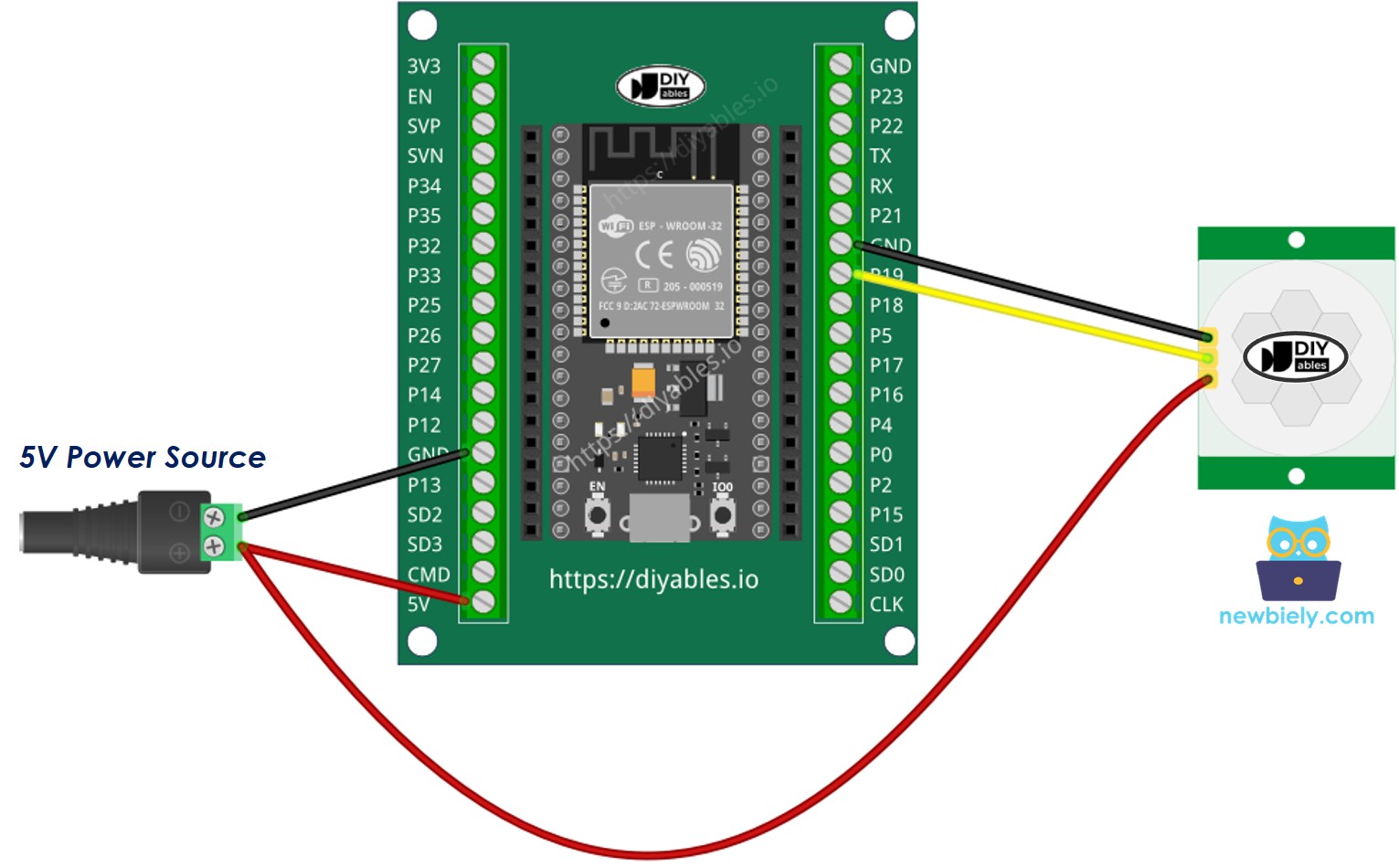
ESP32 - Notificação por E-mail de Sensor de Movimento
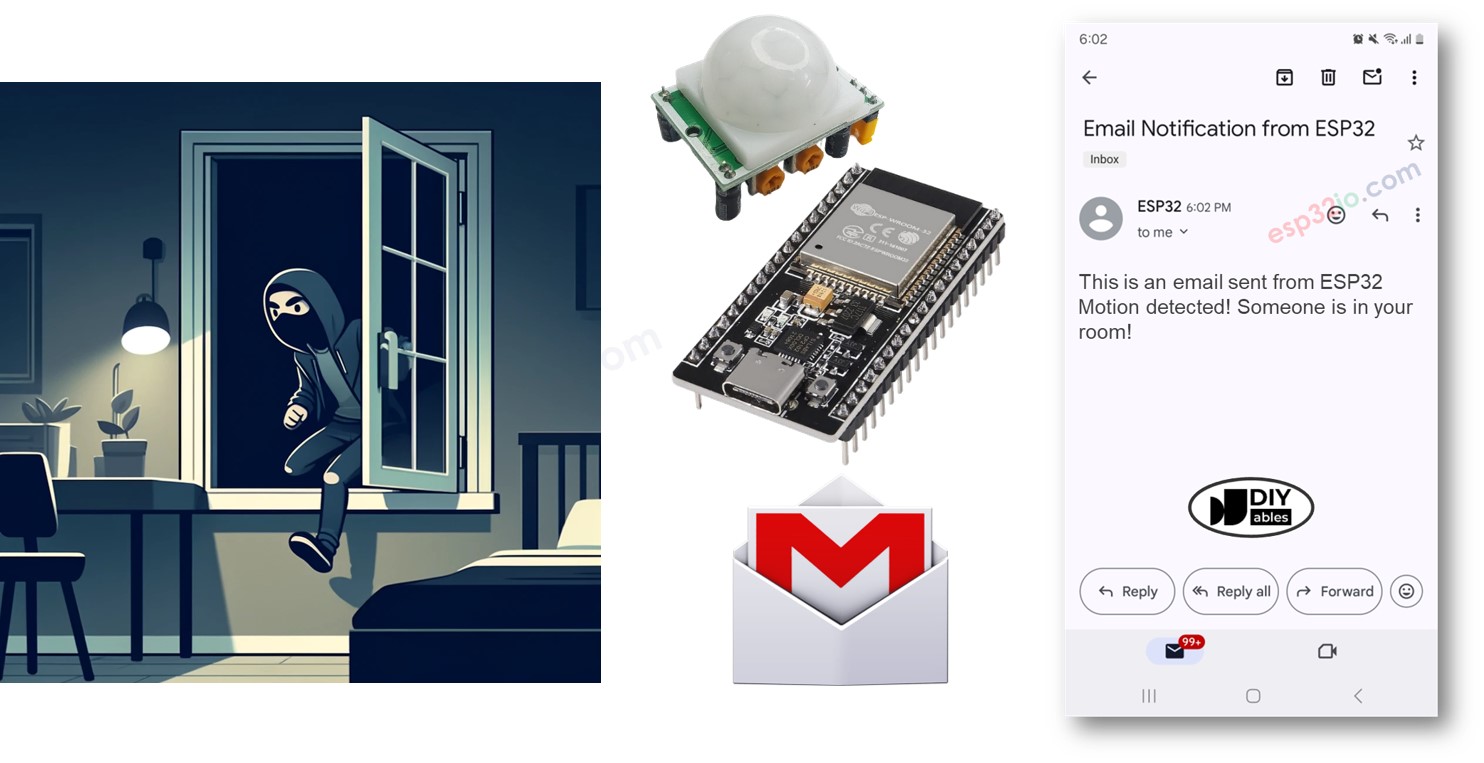
Neste tutorial, vamos aprender a usar um ESP32 e um sensor de movimento para enviar notificações por e-mail quando alguém entra no seu quarto sem autorização. Este guia completo cobre o processo de configuração, os componentes necessários e as instruções passo a passo para integrar um ESP32 a um sensor de movimento e a um serviço de e-mail. Melhore a segurança da sua casa e fique informado com alertas em tempo real enviados direto para a sua caixa de entrada usando o ESP32.
Divulgação: Alguns dos links desta seção são links de afiliado da Amazon. Podemos receber uma comissão pelas compras feitas por meio desses links, sem custo adicional para você. Agradecemos o seu apoio.
Sobre o Sensor de Movimento e o Gmail
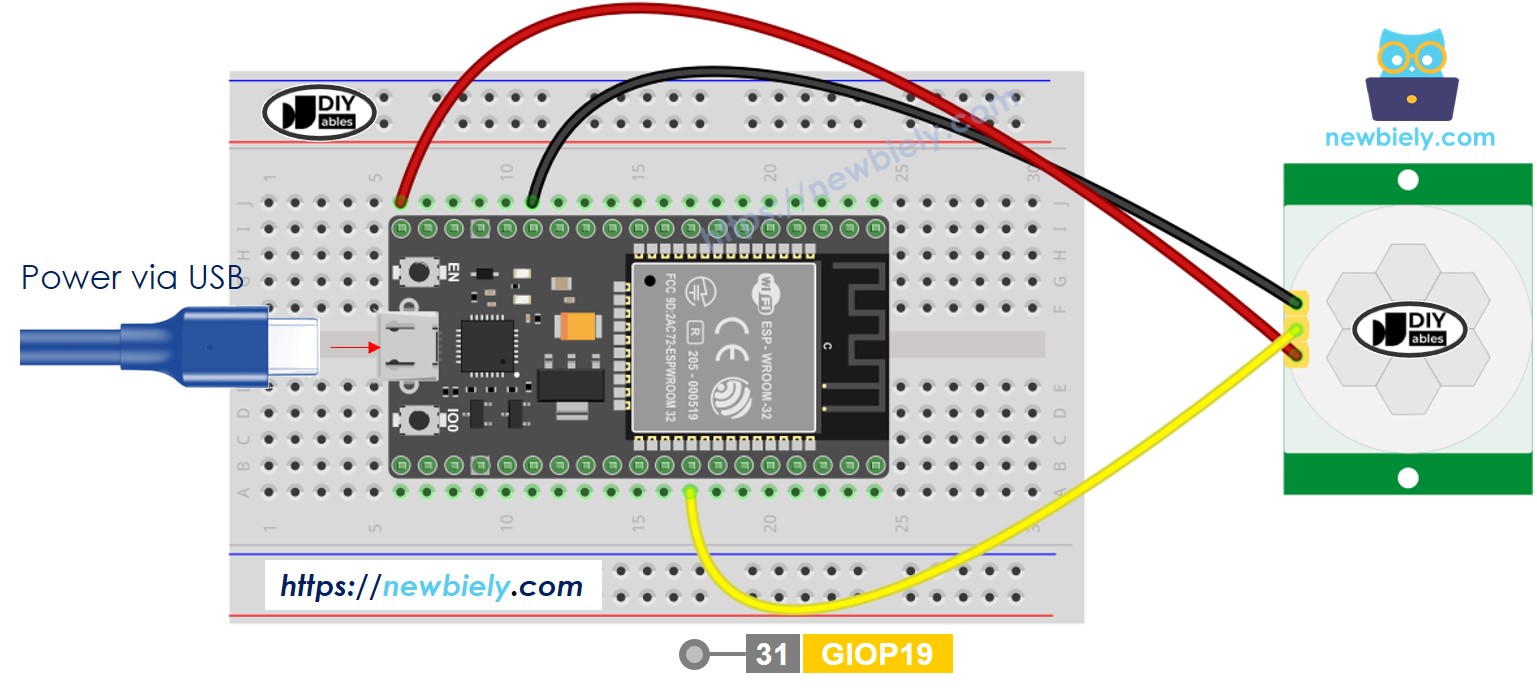
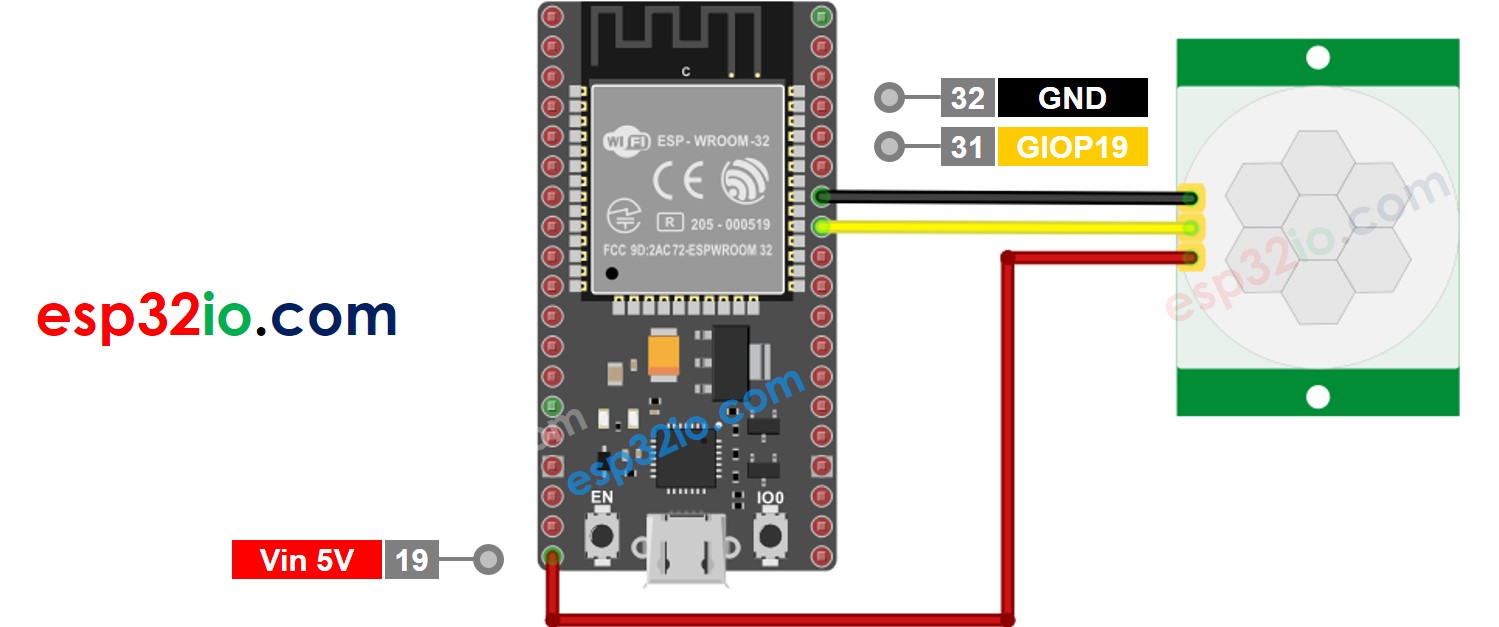
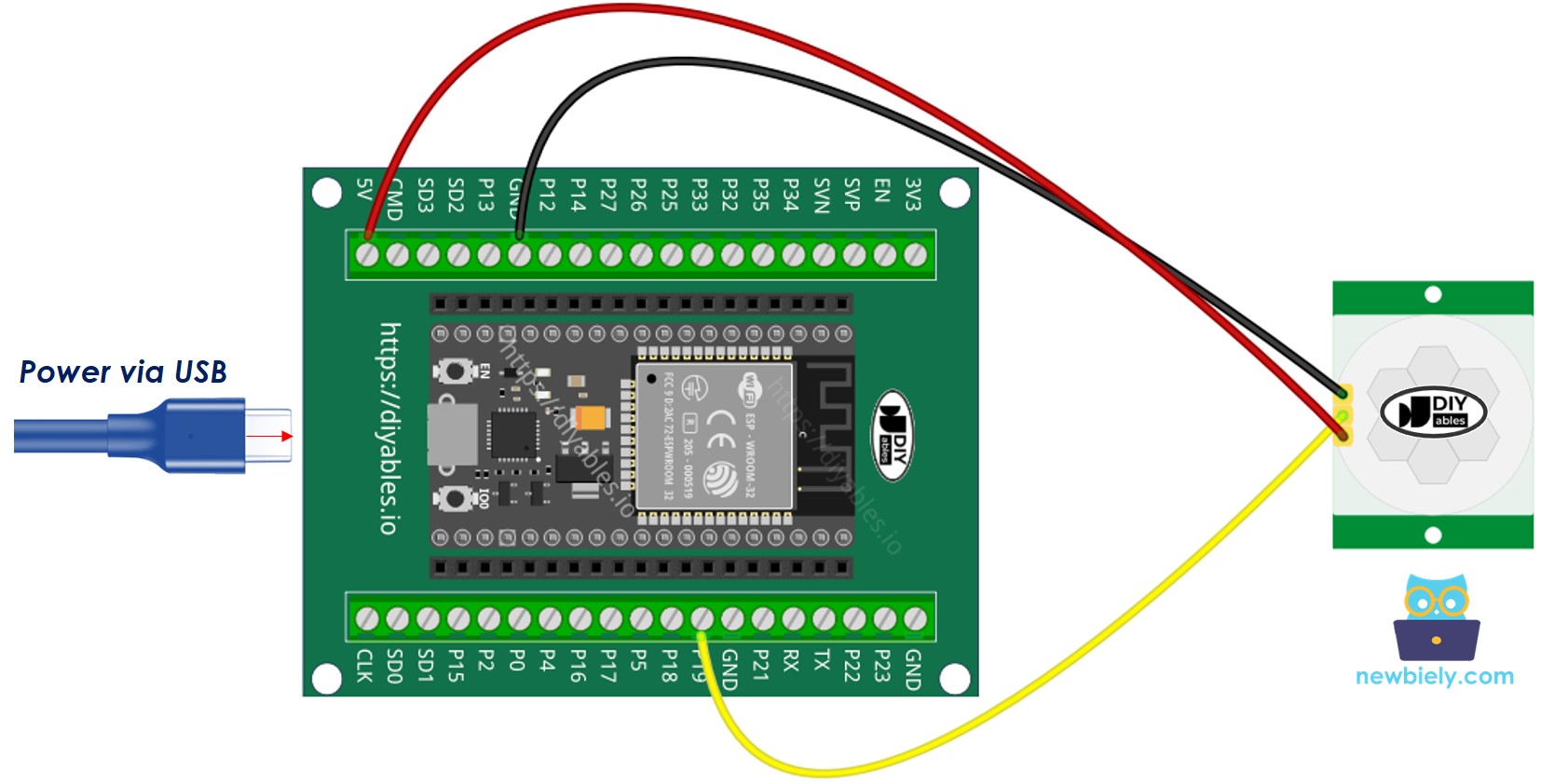
Temos tutoriais específicos sobre o Sensor de Movimento e o Gmail. Cada tutorial contém informações detalhadas e instruções passo a passo sobre a pinagem do hardware, o princípio de funcionamento, a ligação com o ESP32, o código ESP32... Saiba mais sobre eles nos links a seguir:
/* * Este código de ESP32 foi desenvolvido por pt.newbiely.com * Este código de ESP32 é disponibilizado ao público sem nenhuma restrição. * Para tutoriais completos e diagramas de ligação, visite: * https://pt.newbiely.com/tutorials/esp32/esp32-motion-sensor-email-notification*/#include <WiFi.h>#include <ESP_Mail_Client.h>#define WIFI_SSID "YOUR_WIFI_SSID"// CHANGE IT#define WIFI_PASSWORD "YOUR_WIFI_PASSWORD"// CHANGE IT// the sender email credentials#define SENDER_EMAIL "xxxxxx@gmail.com"// CHANGE IT#define SENDER_PASSWORD "xxxx xxxx xxxx xxxx"// CHANGE IT to your Google App password#define RECIPIENT_EMAIL "xxxxxx@gmail.com"// CHANGE IT#define SMTP_HOST "smtp.gmail.com"#define SMTP_PORT 587#define MOTION_SENSOR_PIN 19 // ESP32 pin GPIO19 connected to motion sensor's pinint motion_state; // current state of motion sensorint prev_motion_state; // previous state of motion sensorSMTPSessionsmtp;voidsetup() {Serial.begin(9600);WiFi.begin(WIFI_SSID, WIFI_PASSWORD);Serial.print("Connecting to Wi-Fi");while (WiFi.status() != WL_CONNECTED) {Serial.print(".");delay(300); }Serial.println();Serial.print("Connected with IP: ");Serial.println(WiFi.localIP());Serial.println();pinMode(MOTION_SENSOR_PIN, INPUT); motion_state = digitalRead(MOTION_SENSOR_PIN); // read state}voidloop() { prev_motion_state = motion_state; // save the last state motion_state = digitalRead(MOTION_SENSOR_PIN); // read new stateif (prev_motion_state == LOW && motion_state == HIGH) { // state change: LOW -> HIGHSerial.println("Motion detected! Someone is in your room!");String subject = "Email Notification from ESP32";String textMsg = "This is an email sent from ESP32.\n"; textMsg += "Motion detected! Someone is in your room!"; gmail_send(subject, textMsg); }}void gmail_send(String subject, String textMsg) {// set the network reconnection optionMailClient.networkReconnect(true);smtp.debug(1);smtp.callback(smtpCallback); Session_Config config;// set the session configconfig.server.host_name = SMTP_HOST;config.server.port = SMTP_PORT;config.login.email = SENDER_EMAIL;config.login.password = SENDER_PASSWORD;config.login.user_domain = F("127.0.0.1");config.time.ntp_server = F("pool.ntp.org,time.nist.gov");config.time.gmt_offset = 3;config.time.day_light_offset = 0;// declare the message class SMTP_Message message;// set the message headers message.sender.name = F("ESP32"); message.sender.email = SENDER_EMAIL; message.subject = subject; message.addRecipient(F("To Whom It May Concern"), RECIPIENT_EMAIL); message.text.content = textMsg; message.text.transfer_encoding = "base64"; message.text.charSet = F("utf-8"); message.priority = esp_mail_smtp_priority::esp_mail_smtp_priority_low;// set the custom message header message.addHeader(F("Message-ID: <abcde.fghij@gmail.com>"));// connect to the serverif (!smtp.connect(&config)) {Serial.printf("Connection error, Status Code: %d, Error Code: %d, Reason: %s\n", smtp.statusCode(), smtp.errorCode(), smtp.errorReason().c_str());return; }if (!smtp.isLoggedIn()) {Serial.println("Not yet logged in."); } else {if (smtp.isAuthenticated())Serial.println("Successfully logged in.");elseSerial.println("Connected with no Auth."); }// start sending Email and close the sessionif (!MailClient.sendMail(&smtp, &message))Serial.printf("Error, Status Code: %d, Error Code: %d, Reason: %s\n", smtp.statusCode(), smtp.errorCode(), smtp.errorReason().c_str());}// callback function to get the Email sending statusvoid smtpCallback(SMTP_Status status) {// print the current statusSerial.println(status.info());// print the sending resultif (status.success()) {Serial.println("----------------");Serial.printf("Email sent success: %d\n", status.completedCount());Serial.printf("Email sent failed: %d\n", status.failedCount());Serial.println("----------------\n");for (size_t i = 0; i < smtp.sendingResult.size(); i++) {// get the result item SMTP_Result result = smtp.sendingResult.getItem(i);Serial.printf("Message No: %d\n", i + 1);Serial.printf("Status: %s\n", result.completed ? "success" : "failed");Serial.printf("Date/Time: %s\n", MailClient.Time.getDateTimeString(result.timestamp, "%B %d, %Y %H:%M:%S").c_str());Serial.printf("Recipient: %s\n", result.recipients.c_str());Serial.printf("Subject: %s\n", result.subject.c_str()); }Serial.println("----------------\n");// free the memorysmtp.sendingResult.clear(); }}
Conecte a placa ESP32 ao seu PC por um cabo micro USB
Abra o Arduino IDE no seu PC.
Selecione a placa ESP32 correta (por exemplo, ESP32 Dev Module) e a porta COM.
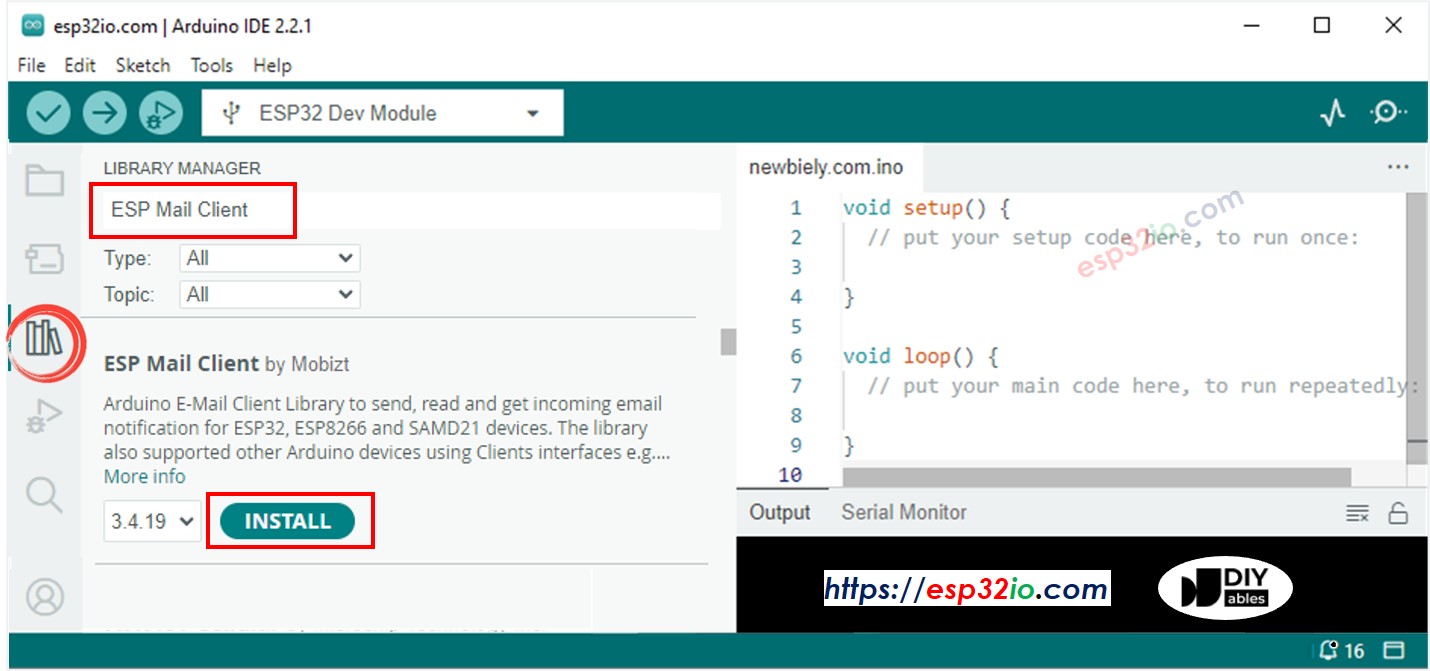
Abra o Library Manager clicando no ícone Library Manager na barra de navegação à esquerda do Arduino IDE.
Pesquise ESP Mail Client e encontre o ESP Mail Client criado por Mobizt.
Clique no botão Install para instalar a biblioteca ESP Mail Client.
Copie o código acima e abra no Arduino IDE
Atualize as informações de WiFi (SSID e senha) no código modificando as constantes WIFI_SSID e WIFI_PASSWORD para as credenciais da sua rede.
Atualize o e-mail e a senha do remetente no código modificando as constantes SENDER_EMAIL e SENDER_PASSWORD para os dados da sua conta de e-mail.
Atualize o e-mail do destinatário no código modificando a constante RECIPIENT_EMAIL para o seu endereço de e-mail. O e-mail do destinatário pode ser o mesmo do remetente.
※ Nota:
O e-mail do remetente DEVE ser do Gmail
A senha do remetente é a senha de app que você obteve no passo anterior
O e-mail do destinatário pode ser de qualquer tipo
Clique no botão Upload no Arduino IDE para fazer upload do código para o ESP32
Abra o Serial Monitor
Faça um movimento na frente do sensor de movimento
Veja o resultado no Serial Monitor.
Newbiely | Arduino IDE 2.3.8
──
☐
✕
File
Edit
Sketch
Tools
Help
ESP32 Dev Module
Newbiely.ino
···
8Serial.println("Hello World!");
Output
Serial Monitor
Message (Enter to send message to 'ESP32 Dev Module' on 'COM15')
New Line
9600 baud
Motion detected! Someone is in your room!
#### Email sent successfully
> C: Email sent successfully
----------------
Message sent success: 1
Message sent failed: 0
----------------
Message No: 1
Status: success
Date/Time: May 27, 2024 04:42:50
Recipient: xxxxxx@gmail.com
Subject: Email Notification from ESP32
----------------
Ln 11, Col 1
ESP32 Dev Module on COM15
2
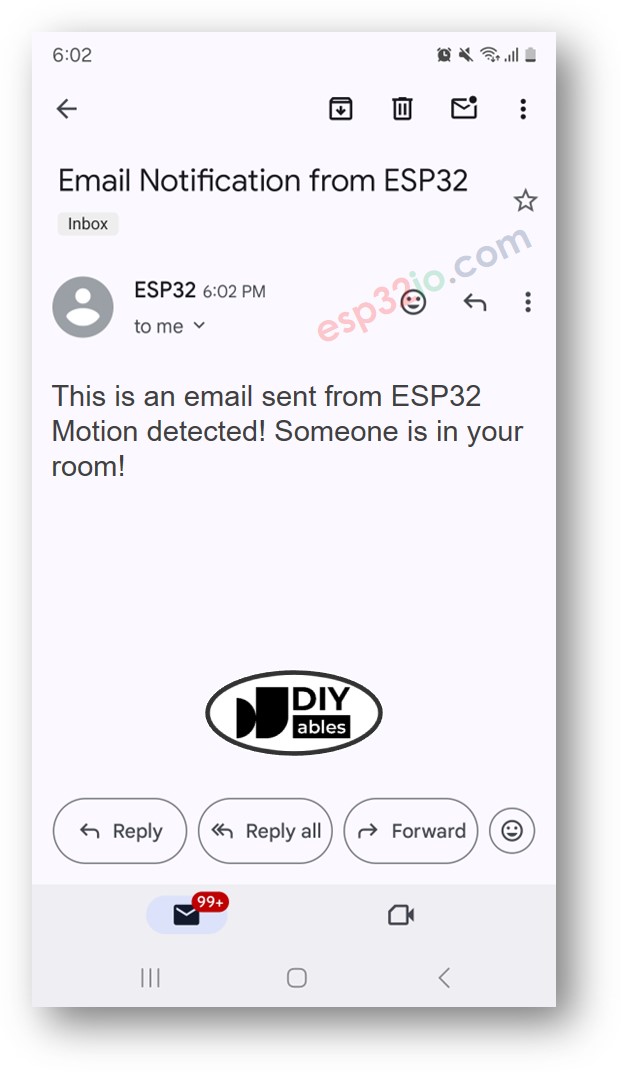
Verifique a caixa de entrada do e-mail do destinatário. Você receberá um e-mail como abaixo:
Fique à vontade para compartilhar o link deste tutorial. Porém, por favor, não use nosso conteúdo em outros sites. Investimos muito esforço e tempo para criar este conteúdo, por favor respeite nosso trabalho!