
ESP32 - Barra Gráfica de LED de 10 Segmentos
Or you can buy the following kits:
| 1 | × | DIYables ESP32 Starter Kit (ESP32 included) | |
| 1 | × | DIYables ESP32 S3 Starter Kit (ESP32 S3 included) | |
| 1 | × | DIYables Sensor Kit (18 sensors/displays) |
Este tutorial ensina você a usar o ESP32 para controlar uma Barra Gráfica de LED de 10 Segmentos e exibir uma animação visual de barra no display.
Sobre a Barra Gráfica de LED de 10 Segmentos
| Barra Gráfica de LED de 10 Segmentos | |
|---|---|
| Número de segmentos | 10 |
| Cor do LED | Vermelho brilhante |
| Tensão direta | ~2V por segmento |
| Corrente direta | 20mA no máximo por segmento |
| Resistor necessário | 220Ω por segmento |
Pinagem da Barra Gráfica de LED
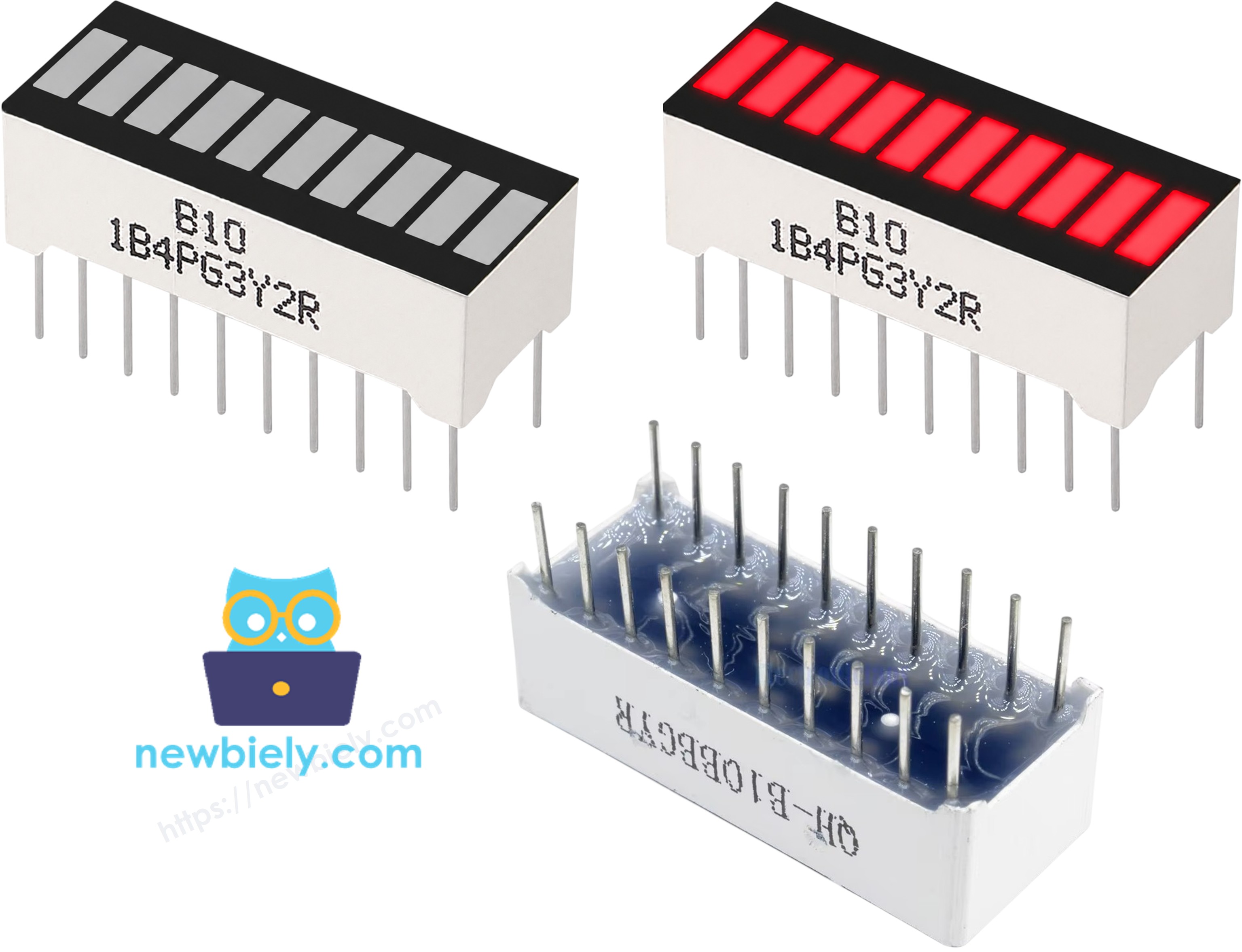
- Pinos de anodo (A1–A10): conecte estes pinos aos pinos GPIO por meio de resistores de 220Ω
- Pinos de catodo (K1–K10): conecte estes pinos ao GND (0V)
Recomendamos fortemente conectar resistores limitadores de corrente em cada anodo para proteger os pinos GPIO do ESP32.
※ Nota:
Todos os 10 pinos de anodo são ligados ao longo de um único lado do conector da placa ESP32 Dev Board, na ordem física dos pinos, para manter a ligação simples. Isso significa que os pinos GPIO5 e GPIO15 são usados — ambos apenas pulsam brevemente durante a inicialização e são comumente usados para LEDs da placa, então o risco é baixo. Os pinos GPIO0, GPIO2 e GPIO12, que podem realmente interferir no modo de inicialização ou de gravação da placa, são totalmente evitados.
Diagrama de Ligação entre a Barra Gráfica de LED de 10 Segmentos e o ESP32
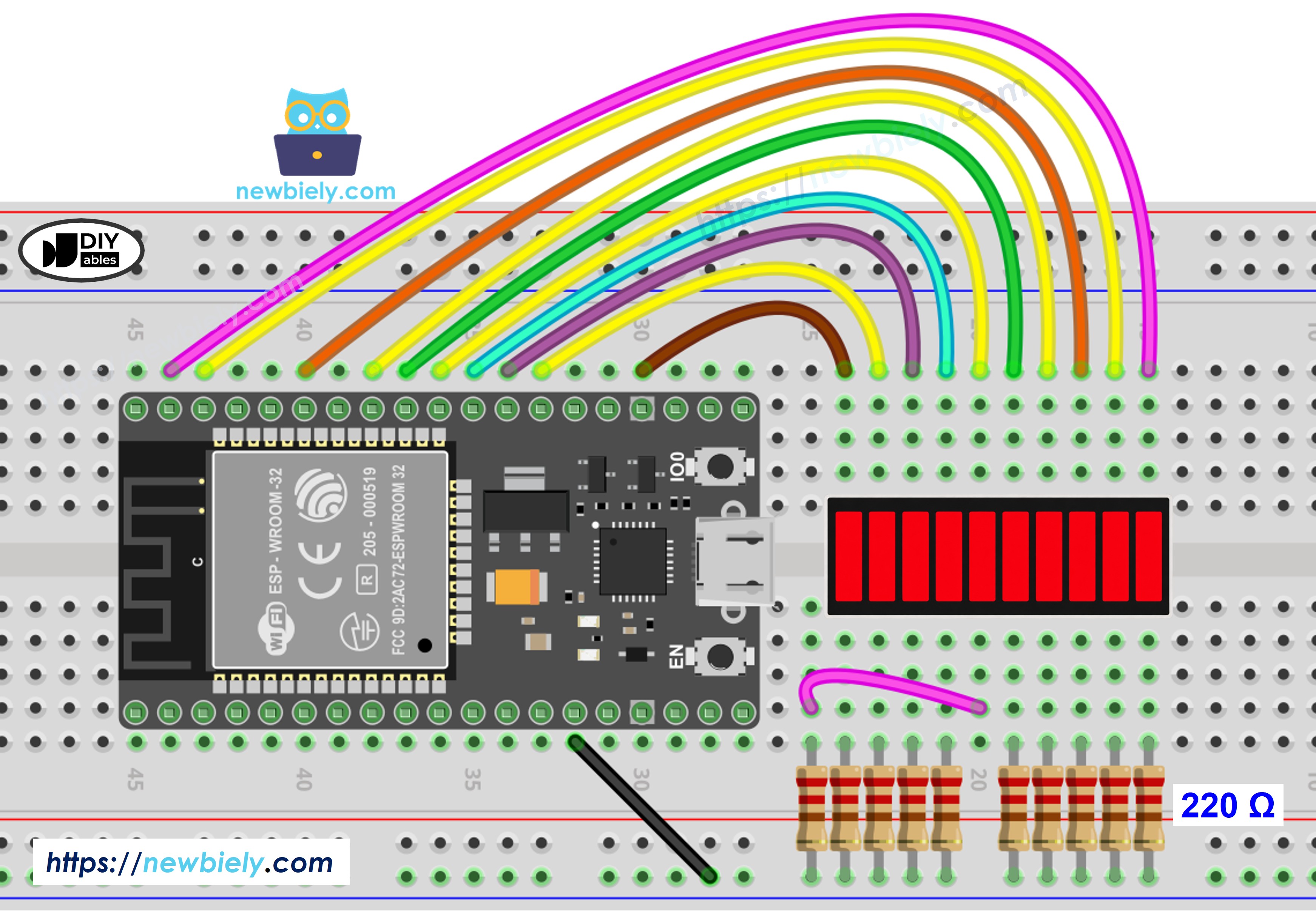
This image is created using Fritzing. Click to enlarge image
Se você não sabe como alimentar o ESP32 e outros componentes, veja as instruções no tutorial a seguir: Como alimentar o ESP32.
| Barra Gráfica de LED | Pino do ESP32 |
|---|---|
| A1 (Anodo 1) | GPIO23 (via 220Ω) |
| A2 (Anodo 2) | GPIO22 (via 220Ω) |
| A3 (Anodo 3) | GPIO21 (via 220Ω) |
| A4 (Anodo 4) | GPIO19 (via 220Ω) |
| A5 (Anodo 5) | GPIO18 (via 220Ω) |
| A6 (Anodo 6) | GPIO5 (via 220Ω) |
| A7 (Anodo 7) | GPIO17 (via 220Ω) |
| A8 (Anodo 8) | GPIO16 (via 220Ω) |
| A9 (Anodo 9) | GPIO4 (via 220Ω) |
| A10 (Anodo 10) | GPIO15 (via 220Ω) |
| K1–K10 (Catodos) | GND |
Como Programar o ESP32 para a Barra Gráfica de LED de 10 Segmentos
- Programar o ESP32 para a Barra Gráfica de LED de 10 Segmentos é simples. Não é necessário instalar nenhuma biblioteca.
- Defina um array de pinos GPIO atribuídos a cada segmento: const int ledPins[10] = {23, 22, 21, 19, 18, 5, 17, 16, 4, 15};
- Configure cada pino como saída dentro de setup(): pinMode(ledPins[i], OUTPUT);
- Acenda um segmento escrevendo HIGH no seu pino: digitalWrite(ledPins[i], HIGH);
- Apague um segmento escrevendo LOW no seu pino: digitalWrite(ledPins[i], LOW);
Código ESP32 - Barra Gráfica de LED de 10 Segmentos
Passos Rápidos
Se esta é a primeira vez que você usa o ESP32, veja como configurar o ambiente para o ESP32 na Arduino IDE.
- Copie o código acima e abra-o na Arduino IDE.
- Selecione a placa ESP-WROOM-32 Dev Module e a porta COM correta.
- Clique no botão Upload para compilar e carregar o código no ESP32.
- Abra o Serial Monitor e defina a taxa de transmissão (baud rate) para 115200.
- Observe a animação da barra na Barra Gráfica de LED e a saída exibida no Serial Monitor.