
ESP32 - Módulo RTC - LCD

Neste tutorial, vamos guiar você na criação de um relógio LCD com o ESP32, seguindo estes passos:

Você pode escolher entre dois módulos RTC: DS3231 e DS1307. Para ajudar na sua decisão, veja a comparação em DS3231 vs DS1307.

Este tutorial traz um guia passo a passo para integrar o ESP32 com o módulo RTC DS3231 ou DS1307 e exibir a data e a hora exatas em uma tela LCD I2C 16x2.

Hardware Necessário

1×38-pin ESP32 ESP-WROOM-32 Dev Module - Narrow
1×(Alternativa) 38-pin ESP32 ESP-WROOM-32 Dev Module - Wide
1×(Alternativa) 30-pin ESP32 ESP-WROOM-32 Dev Module - Wide
1×(Alternativa) ESP32 Uno-form board
1×(Alternativa) ESP32 S3 Uno-form board
1×Cabo USB Tipo-A para Tipo-C (para PC com USB-A)
1×Cabo USB Tipo-C para Tipo-C (para PC com USB-C)
1×LCD I2C Display 3.3V
1×(Alternativa) LCD I2C 20x4
1×Módulo Relógio de Tempo Real (RTC) DS3231
1×(Alternativa) Real-Time Clock DS1307 Module
1×Bateria CR2032
1×Protoboard
1×Fios Jumper
1×(Recomendado) Placa de Expansão com Bornes de Parafuso para ESP32
1×(Recomendado) Breakout Expansion Board for ESP32
1×(Recomendado) Divisor de Alimentação para ESP32

Or you can buy the following kits:

1×DIYables ESP32 Starter Kit (ESP32 included)
1×DIYables ESP32 S3 Starter Kit (ESP32 S3 included)
1×DIYables Sensor Kit (18 sensors/displays)
Divulgação: Alguns dos links desta seção são links de afiliado da Amazon. Podemos receber uma comissão pelas compras feitas por meio desses links, sem custo adicional para você. Agradecemos o seu apoio.

Nota de compra: A maioria dos displays LCD I2C no mercado é de 5V. Eles podem funcionar com esta placa, mas não é seguro e pode danificar a placa. Recomendamos fortemente usar o display LCD I2C de 3.3V recomendado acima.

Sobre o LCD e os Módulos RTC DS3231 e DS1307

Não conhece o LCD, o DS3231 e o DS1307, incluindo pinagem, funcionamento e programação? Veja abaixo tutoriais completos sobre esses temas:

Instale as Bibliotecas do LCD e do RTC

  • Clique no ícone Libraries na barra esquerda da Arduino IDE.
  • Pesquise “DIYables LCD I2C” e encontre a biblioteca DIYables_LCD_I2C da DIYables
  • Clique no botão Install para instalar a biblioteca DIYables_LCD_I2C.
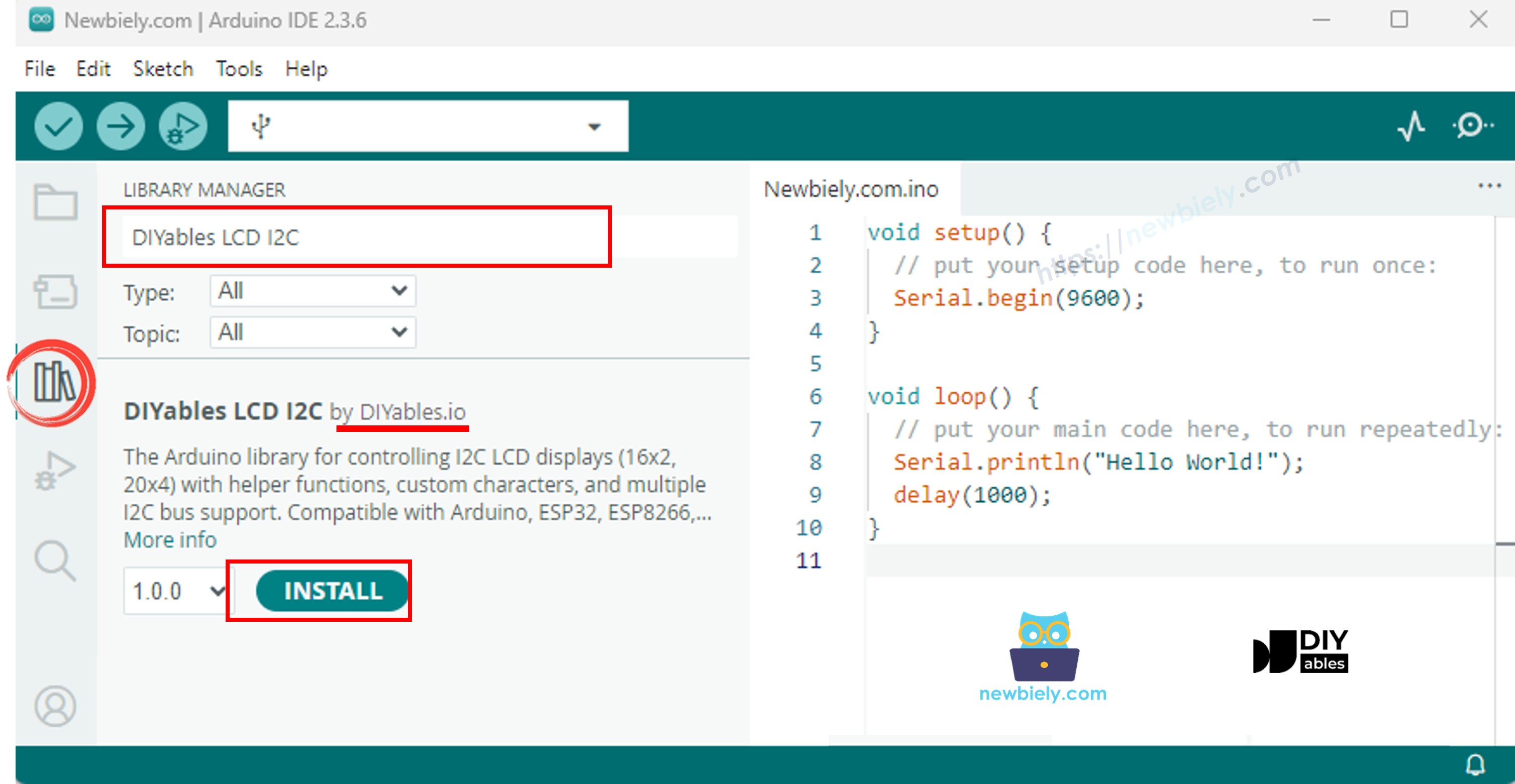
ESP32 DIYables LCD I2C library
  • Pesquise “RTClib” e encontre a biblioteca RTC da Adafruit
  • Clique no botão Install para instalar a biblioteca RTC.
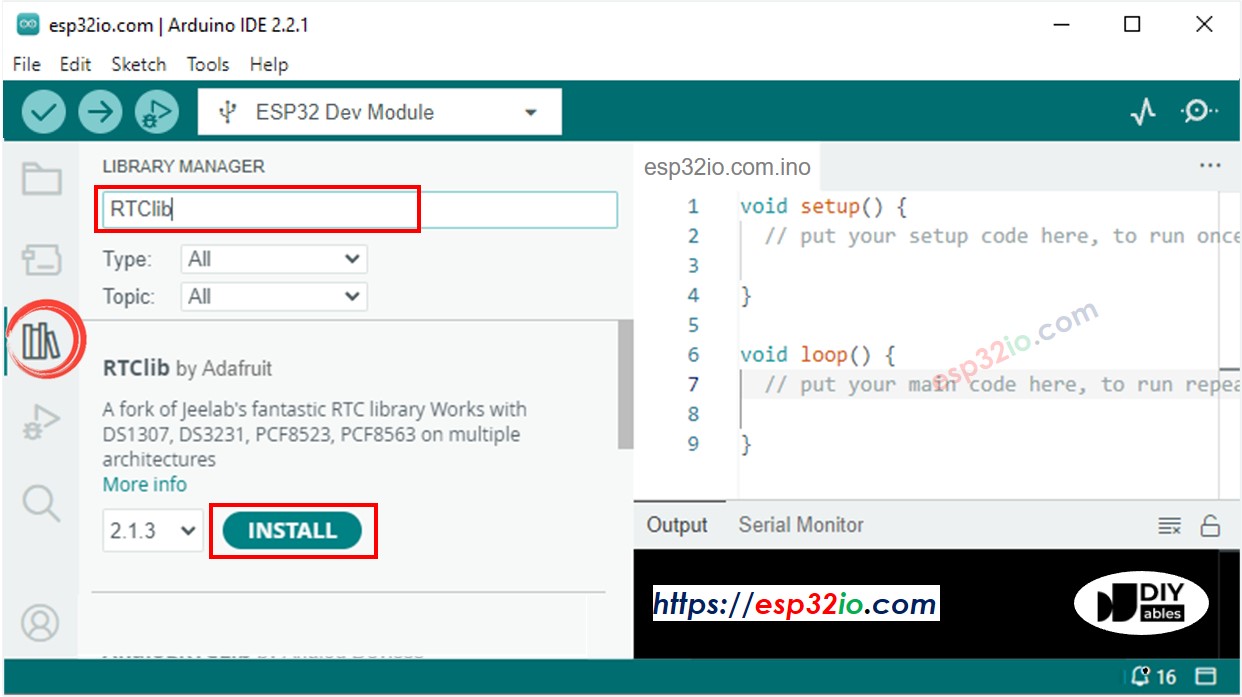
ESP32 RTC library
  • Pode ser que a Arduino IDE peça para instalar as dependências da biblioteca
  • Instale todas as dependências da biblioteca clicando no botão Install All.
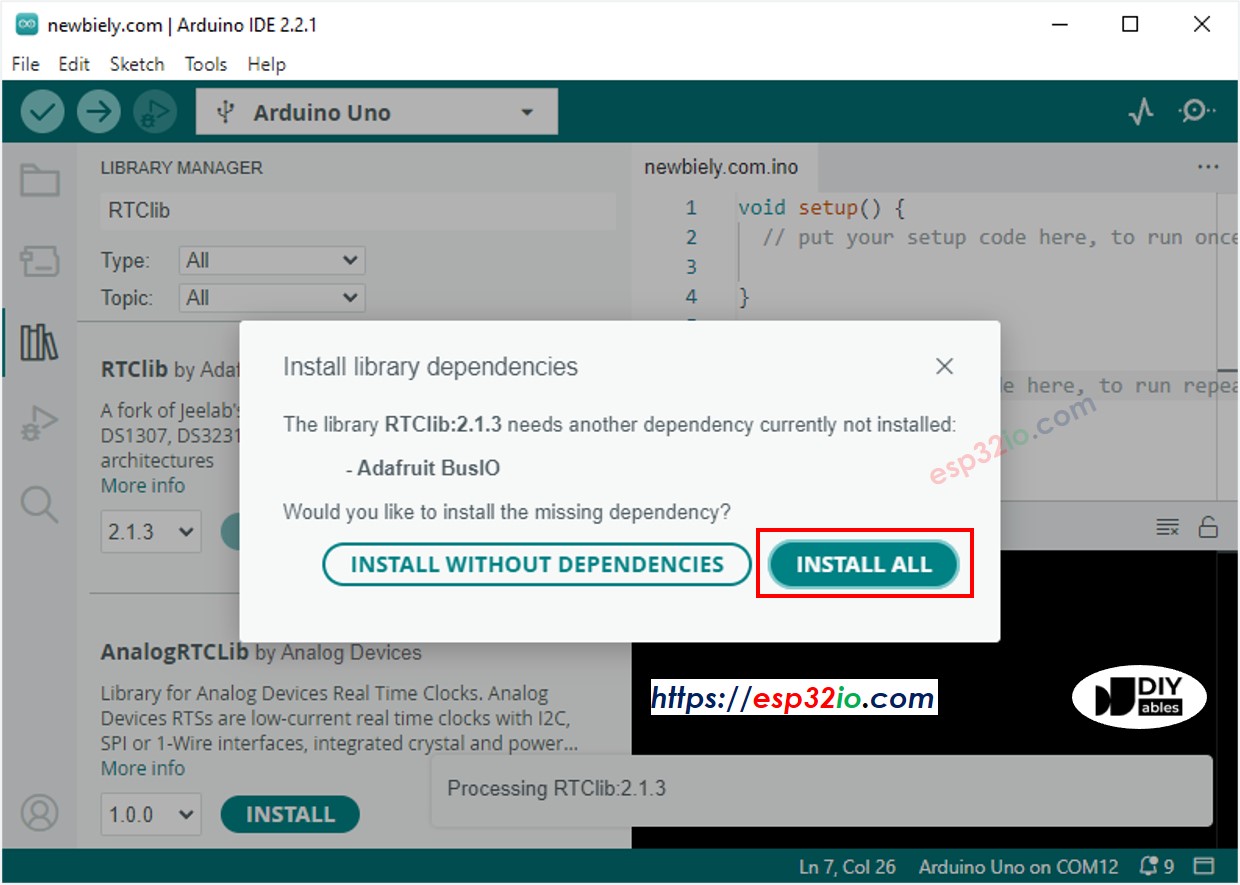
ESP32 Adafruit BusIO library

Lendo a hora do módulo RTC DS3231 e exibindo no LCD

Diagrama de Ligação
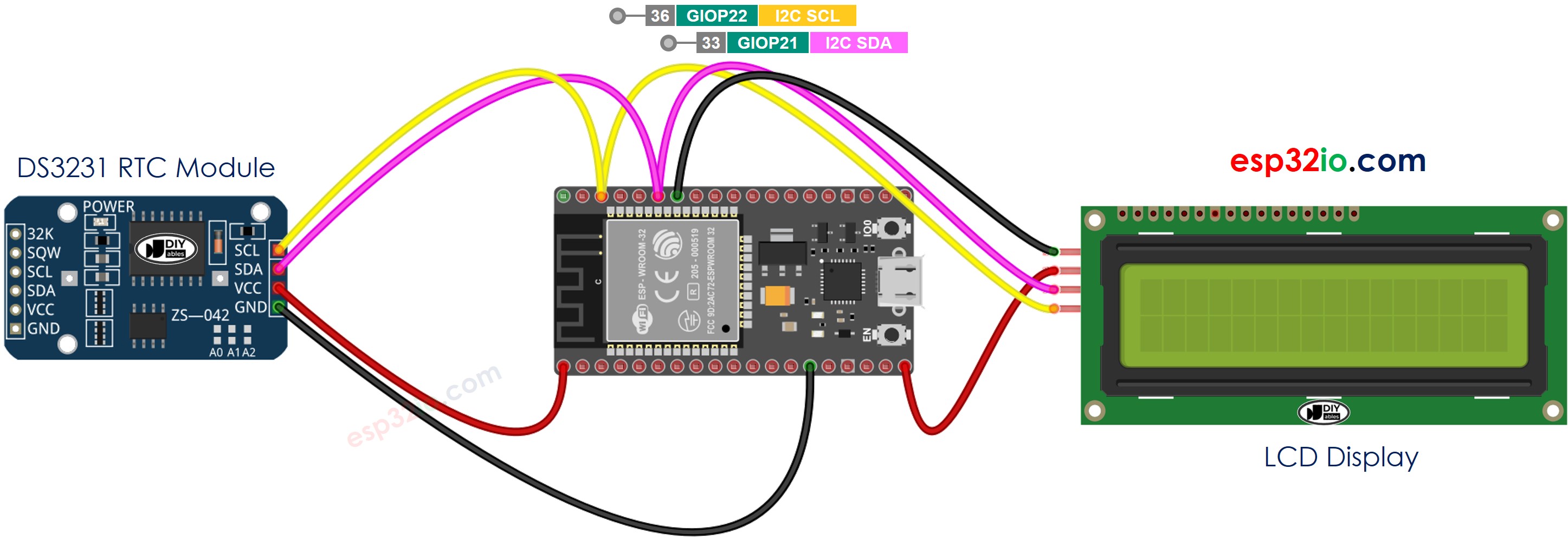
The wiring diagram between ESP32 DS3231 LCD

This image is created using Fritzing. Click to enlarge image

Se você não sabe como alimentar o ESP32 e outros componentes, veja as instruções no tutorial a seguir: Como alimentar o ESP32.

Código ESP32 - DS3231 e LCD

/* * Este código de ESP32 foi desenvolvido por pt.newbiely.com * Este código de ESP32 é disponibilizado ao público sem nenhuma restrição. * Para tutoriais completos e diagramas de ligação, visite: * https://pt.newbiely.com/tutorials/esp32/esp32-rtc-module-lcd */ #include <DIYables_LCD_I2C.h> #include <RTClib.h> DIYables_LCD_I2C lcd(0x27, 16, 2); // I2C address 0x27 (from DIYables LCD), 16 column and 2 rows RTC_DS3231 rtc; void setup() { Serial.begin(9600); lcd.init(); // initialize the lcd lcd.backlight(); // open the backlight // SETUP RTC MODULE if (!rtc.begin()) { Serial.println("RTC module is NOT found"); Serial.flush(); while (true) ; } // automatically sets the RTC to the date & time on PC this sketch was compiled rtc.adjust(DateTime(F(__DATE__), F(__TIME__))); } void loop() { DateTime now = rtc.now(); int year = now.year(); int month = now.month(); int day = now.day(); int hour = now.hour(); int minute = now.minute(); int second = now.second(); lcd.clear(); lcd.setCursor(0, 0); // start to print at the first row lcd.print("Date: "); lcd.print(year); lcd.print("/"); lcd.print(month); lcd.print("/"); lcd.print(day); lcd.setCursor(0, 1); // start to print at the second row lcd.print("Time: "); lcd.print(hour); lcd.print(":"); lcd.print(minute); lcd.print(":"); lcd.print(second); delay(1000); // Update every second }

Passos Rápidos

  • Se esta é a primeira vez que você usa o ESP32, veja como configurar o ambiente do ESP32 na Arduino IDE.
  • Faça a ligação como na imagem acima.
  • Conecte a placa ESP32 ao seu PC por um cabo micro USB
  • Abra a Arduino IDE no seu PC.
  • Selecione a placa ESP32 correta (por exemplo, ESP32 Dev Module) e a porta COM.
  • Copie o código acima e abra na Arduino IDE
  • Clique no botão Upload da Arduino IDE para fazer o upload do código para o ESP32
  • Veja o resultado no LCD

Lendo a hora do módulo RTC DS1307 e exibindo no LCD

Diagrama de Ligação
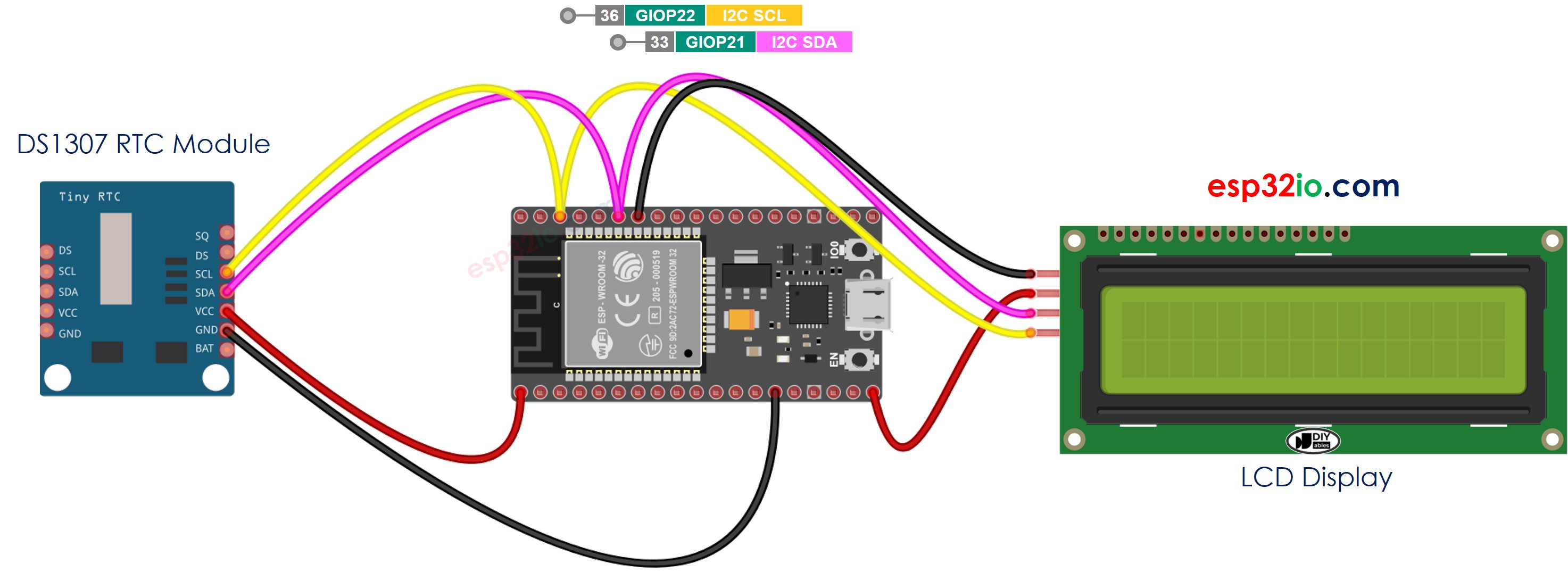
The wiring diagram between ESP32 DS1307 LCD

This image is created using Fritzing. Click to enlarge image

Código ESP32 - DS1307 e LCD

/* * Este código de ESP32 foi desenvolvido por pt.newbiely.com * Este código de ESP32 é disponibilizado ao público sem nenhuma restrição. * Para tutoriais completos e diagramas de ligação, visite: * https://pt.newbiely.com/tutorials/esp32/esp32-rtc-module-lcd */ #include <DIYables_LCD_I2C.h> #include <RTClib.h> DIYables_LCD_I2C lcd(0x27, 16, 2); // I2C address 0x27 (from DIYables LCD), 16 column and 2 rows RTC_DS1307 rtc; void setup() { Serial.begin(9600); lcd.init(); // initialize the lcd lcd.backlight(); // open the backlight // SETUP RTC MODULE if (!rtc.begin()) { Serial.println("RTC module is NOT found"); Serial.flush(); while (true) ; } // automatically sets the RTC to the date & time on PC this sketch was compiled rtc.adjust(DateTime(F(__DATE__), F(__TIME__))); } void loop() { DateTime now = rtc.now(); int year = now.year(); int month = now.month(); int day = now.day(); int hour = now.hour(); int minute = now.minute(); int second = now.second(); lcd.clear(); lcd.setCursor(0, 0); // start to print at the first row lcd.print("Date: "); lcd.print(year); lcd.print("/"); lcd.print(month); lcd.print("/"); lcd.print(day); lcd.setCursor(0, 1); // start to print at the second row lcd.print("Time: "); lcd.print(hour); lcd.print(":"); lcd.print(minute); lcd.print(":"); lcd.print(second); delay(1000); // Update every second }

Passos Rápidos

  • Se esta é a primeira vez que você usa o ESP32, veja como configurar o ambiente do ESP32 na Arduino IDE.
  • Faça a ligação como na imagem acima.
  • Conecte a placa ESP32 ao seu PC por um cabo micro USB
  • Abra a Arduino IDE no seu PC.
  • Selecione a placa ESP32 correta (por exemplo, ESP32 Dev Module) e a porta COM.
  • Copie o código acima e abra na Arduino IDE
  • Clique no botão Upload da Arduino IDE para fazer o upload do código para o ESP32
  • Veja o resultado no LCD

Vídeo

※ NOSSAS MENSAGENS

  • Fique à vontade para compartilhar o link deste tutorial. Porém, por favor, não use nosso conteúdo em outros sites. Investimos muito esforço e tempo para criar este conteúdo, por favor respeite nosso trabalho!