
ESP32 - Sistema de Trava de Porta com Senha
Este tutorial ensina como usar o ESP32, um teclado e uma fechadura eletromagnética para criar um sistema de trava de porta. Os usuários serão solicitados a digitar a senha pelo teclado. Se a senha for válida, o ESP32 controla a fechadura eletromagnética para destrancar a porta. O tutorial também adiciona, opcionalmente, um LCD para mais conveniência. O código ESP32 também suporta várias senhas.
Hardware Necessário
Or you can buy the following kits:
| 1 | × | DIYables ESP32 Starter Kit (ESP32 included) | |
| 1 | × | DIYables ESP32 S3 Starter Kit (ESP32 S3 included) | |
| 1 | × | DIYables Sensor Kit (18 sensors/displays) |
Nota de compra: A maioria dos displays LCD I2C no mercado é de 5V. Eles podem funcionar com esta placa, mas não é seguro e pode danificar a placa. Recomendamos fortemente usar o display LCD I2C de 3.3V recomendado acima.
Sobre o Teclado, a Fechadura Eletromagnética e o LCD
Temos tutoriais específicos sobre teclado, fechadura eletromagnética e LCD. Cada tutorial contém informações detalhadas e instruções passo a passo sobre a pinagem do hardware, o princípio de funcionamento, a ligação ao ESP32, o código ESP32... Saiba mais sobre eles nos links a seguir:
Como verificar a senha
- Uma tecla especial * é usada para redefinir a senha
- Uma tecla especial # é usada para finalizar a digitação da senha.
- Cada tecla digitada, exceto * e #, é adicionada a uma string.
- Quando a tecla # é pressionada, a digitação da senha é concluída. O ESP32 compara a string digitada com as senhas predefinidas.
- Se a senha digitada for válida, a porta é destrancada.
Diagrama de Ligação
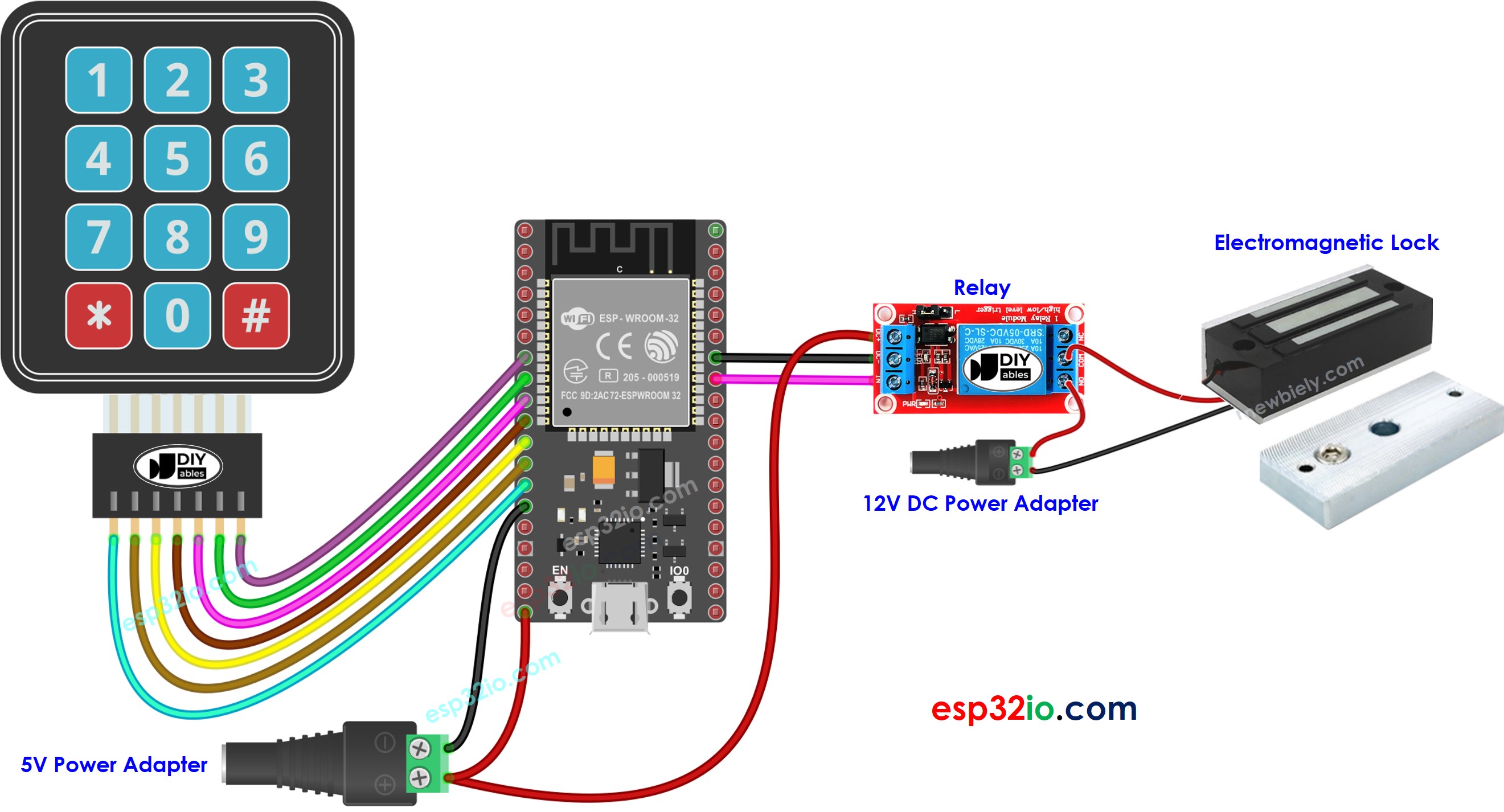
This image is created using Fritzing. Click to enlarge image
Se você não sabe como alimentar o ESP32 e outros componentes, veja as instruções no tutorial a seguir: Como alimentar o ESP32.
Código ESP32 - Sistema de trava de porta com senha usando teclado e fechadura eletromagnética
Passos Rápidos
- Se esta é a primeira vez que você usa o ESP32, veja como configurar o ambiente para o ESP32 na Arduino IDE.
- Faça a ligação conforme a imagem acima.
- Conecte a placa ESP32 ao seu PC por meio de um cabo USB Type-C
- Abra a Arduino IDE no seu PC.
- Selecione a placa ESP32 correta (por exemplo, ESP32 Dev Module) e a porta COM.
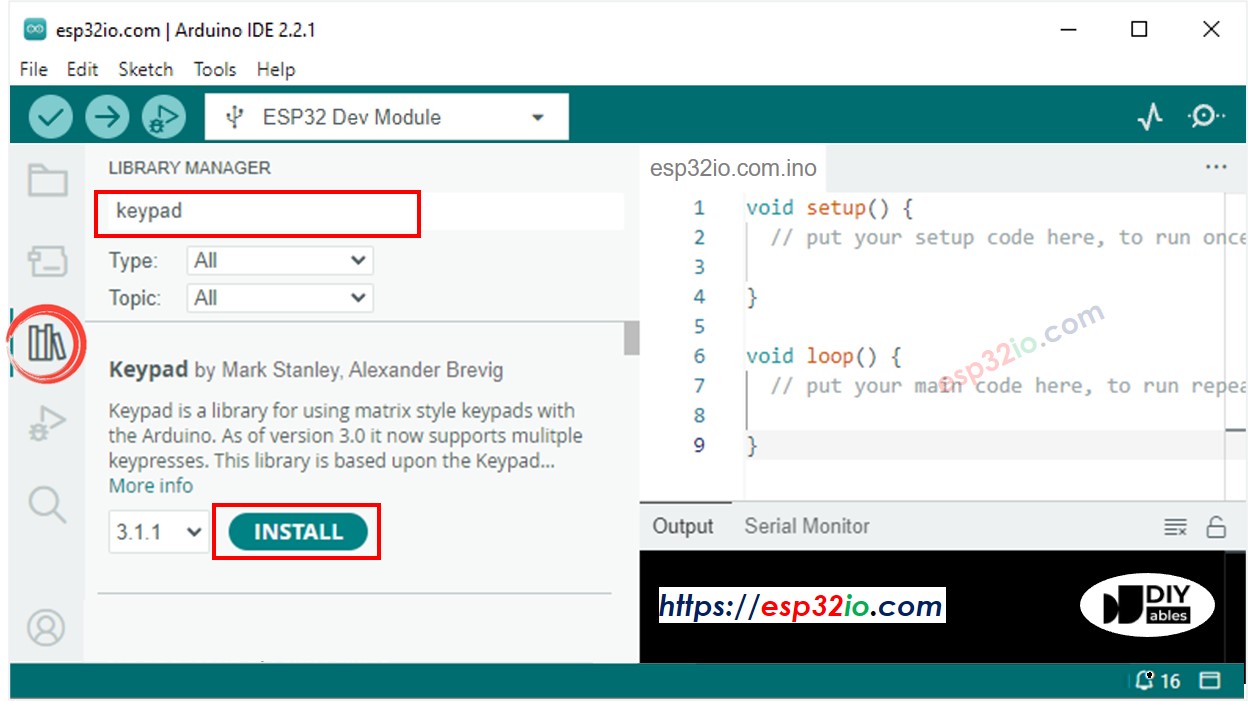
- Clique no ícone Libraries na barra esquerda da Arduino IDE.
- Digite “keypad” na caixa de pesquisa e procure a biblioteca keypad de Mark Stanley, Alexander Brevig
- Clique no botão Install para instalar a biblioteca keypad.
- Copie o código acima e cole-o na Arduino IDE.
- Compile e faça upload do código para a placa ESP32 clicando no botão Upload na Arduino IDE
- Para simular a fechadura eletromagnética instalada na porta, coloque o eletroímã perto da placa de armadura.
- Pressione as teclas 1111 e pressione #
- Verifique a força de atração entre o eletroímã e a placa de armadura.
- Pressione as teclas 1234 e pressione #
- Verifique a força de atração entre o eletroímã e a placa de armadura.
- Veja o resultado no Serial Monitor
Código ESP32 - Sistema de trava de porta com senha usando teclado, fechadura eletromagnética e LCD
O código abaixo adiciona um LCD I2C para exibir o status de acesso. Para a ligação com o LCD, você pode ver este tutorial ESP32 - Tutorial de LCD I2C
※ Nota:
O endereço do LCD I2C pode ser diferente de um fabricante para outro. No código, usamos o endereço 0x27, que é especificado pelo fabricante DIYables