
ESP32 - Servidor Web em Cartão MicroSD
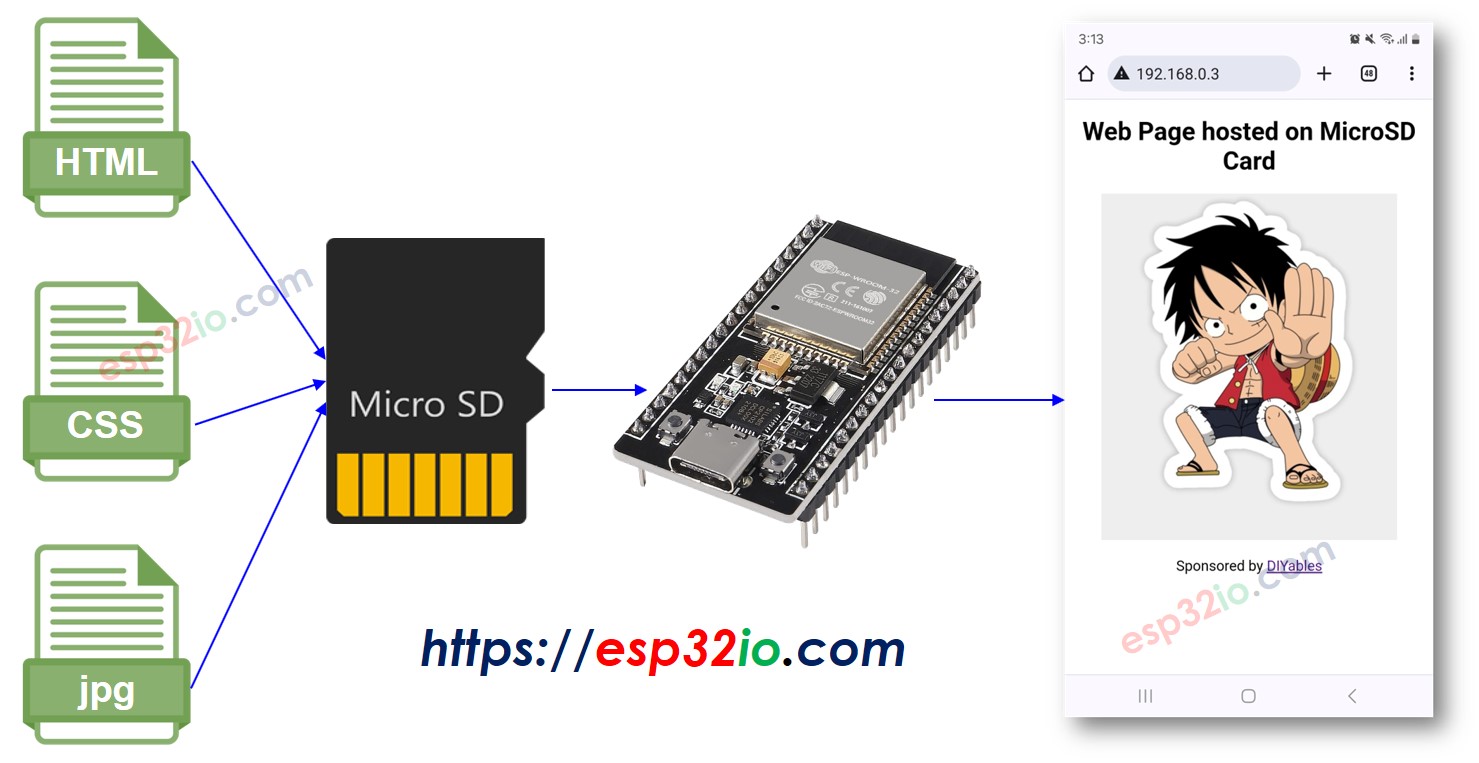
Neste tutorial, vamos descobrir como criar um servidor web no ESP32 hospedado em um Cartão MicroSD. Os arquivos HTML, CSS, JavaScript e de imagem ficarão armazenados no Cartão MicroSD.
Hardware Necessário
Or you can buy the following kits:
| 1 | × | DIYables ESP32 Starter Kit (ESP32 included) | |
| 1 | × | DIYables ESP32 S3 Starter Kit (ESP32 S3 included) | |
| 1 | × | DIYables Sensor Kit (18 sensors/displays) |
Sobre o ESP32, o Servidor Web e o Cartão MicroSD
Se você não está familiarizado com o ESP32, o Servidor Web e o Cartão MicroSD (incluindo pinagem, como funciona e programação), pode aprender sobre eles nos tutoriais a seguir:
Diagrama de Ligação
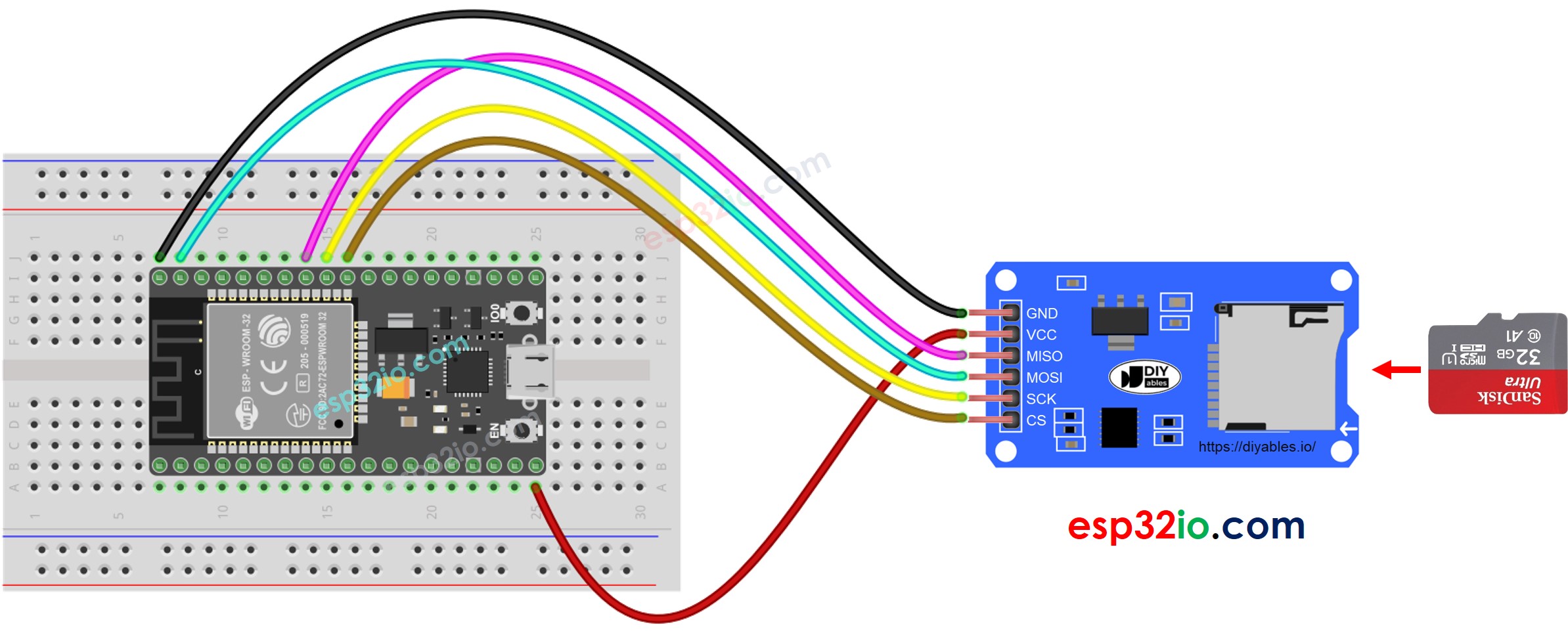
This image is created using Fritzing. Click to enlarge image
Se você não sabe como alimentar o ESP32 e outros componentes, veja as instruções no tutorial a seguir: Como alimentar o ESP32.
Copiar o conteúdo HTML para o Cartão MicroSD
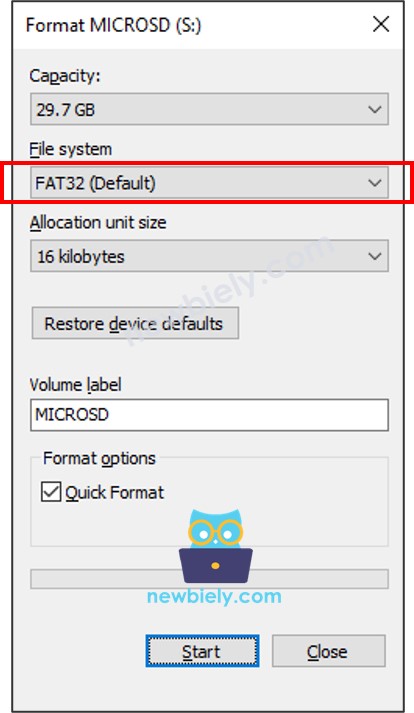
- Certifique-se de que o seu Cartão Micro SD está formatado no formato FAT32, como abaixo (no Windows, clique com o botão direito do mouse → formatar):
- Crie um arquivo HTML index.html e adicione o seguinte código:
- Crie um arquivo CSS styles.css e adicione o seguinte código:
- Prepare uma imagem. Este tutorial usa luffy.jpg, que é usada no código HTML. Você pode baixar esta imagem aqui:

- (Opcional) Prepare uma imagem de favicon. Este tutorial usa este favicon.ico
- Coloque todos os arquivos no diretório raiz do Cartão MicroSD, como nas imagens abaixo:
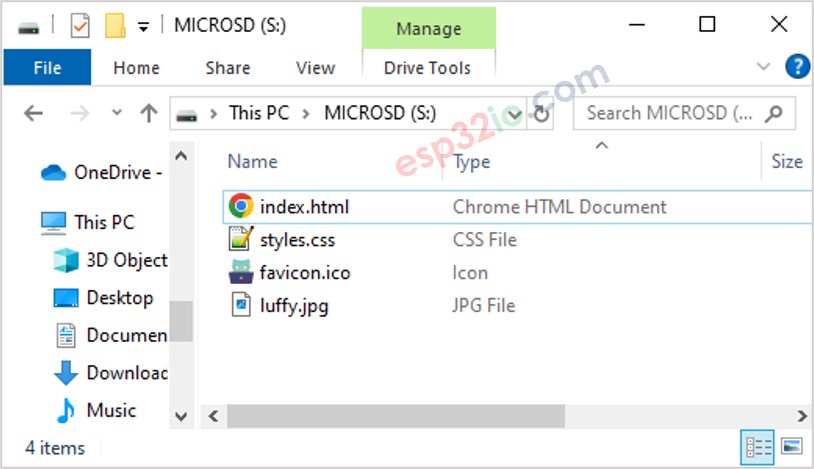
Observe que você pode adicionar outros arquivos, como JavaScript, txt, csv...
Código ESP32 - Servidor Web em Cartão MicroSD
Passos Rápidos
- Se esta é a primeira vez que você usa o ESP32, veja como configurar o ambiente para ESP32 no Arduino IDE.
- Conecte a placa ESP32 ao seu PC por um cabo micro USB
- Abra o Arduino IDE no seu PC.
- Selecione a placa ESP32 correta (por exemplo, ESP32 Dev Module) e a porta COM.
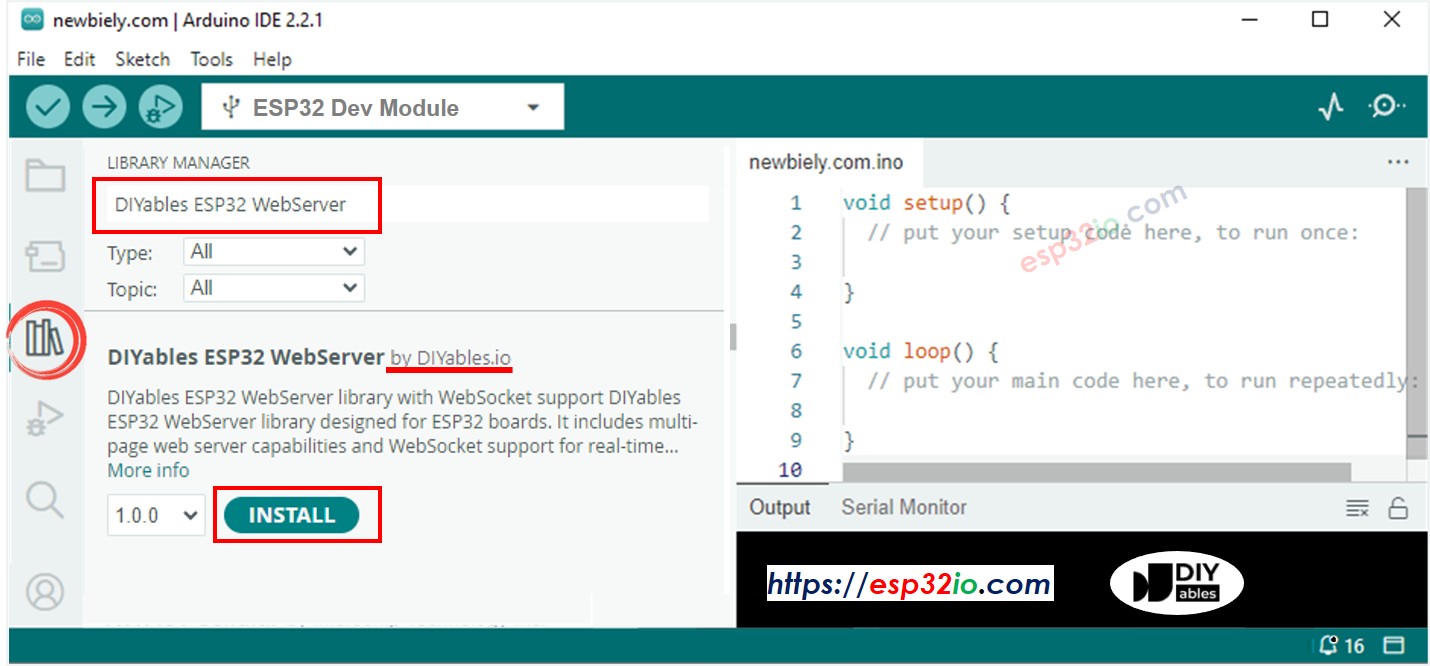
- Abra o Library Manager clicando no ícone Library Manager na barra de navegação à esquerda do Arduino IDE.
- Pesquise por “DIYables ESP32 WebServer” e encontre a biblioteca Web Server criada pela DIYables.
- Clique no botão Install para instalar a biblioteca Web Server.
- Copie o código acima e abra no Arduino IDE
- Altere as informações de WiFi (SSID e senha) no código para as suas
- Clique no botão Upload no Arduino IDE para fazer o upload do código para o ESP32
- Abra o Serial Monitor
- Veja o resultado no Serial Monitor.
- Você verá um endereço IP no Serial Monitor, por exemplo: 192.168.0.3
- Digite o endereço IP na barra de endereços de um navegador no seu celular ou PC.
- Observe que você precisa trocar 192.168.0.3 pelo endereço IP que você obteve no Serial Monitor.
- Você verá uma página que carrega HTML, CSS e imagens do Cartão SD
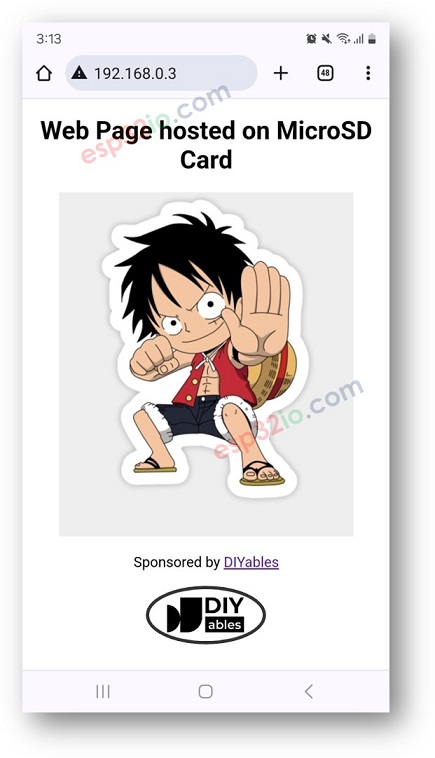
- Como você pode ver, o HTML, o CSS e as imagens armazenados no Cartão SD foram carregados pelo navegador.
Agora você pode modificar o código HTML e CSS, adicionar mais imagens e JavaScript para criar a sua própria página web.