Exemplo ESP32 WebMonitor - Tutorial de Serial Monitor Baseado na Web

Visão Geral

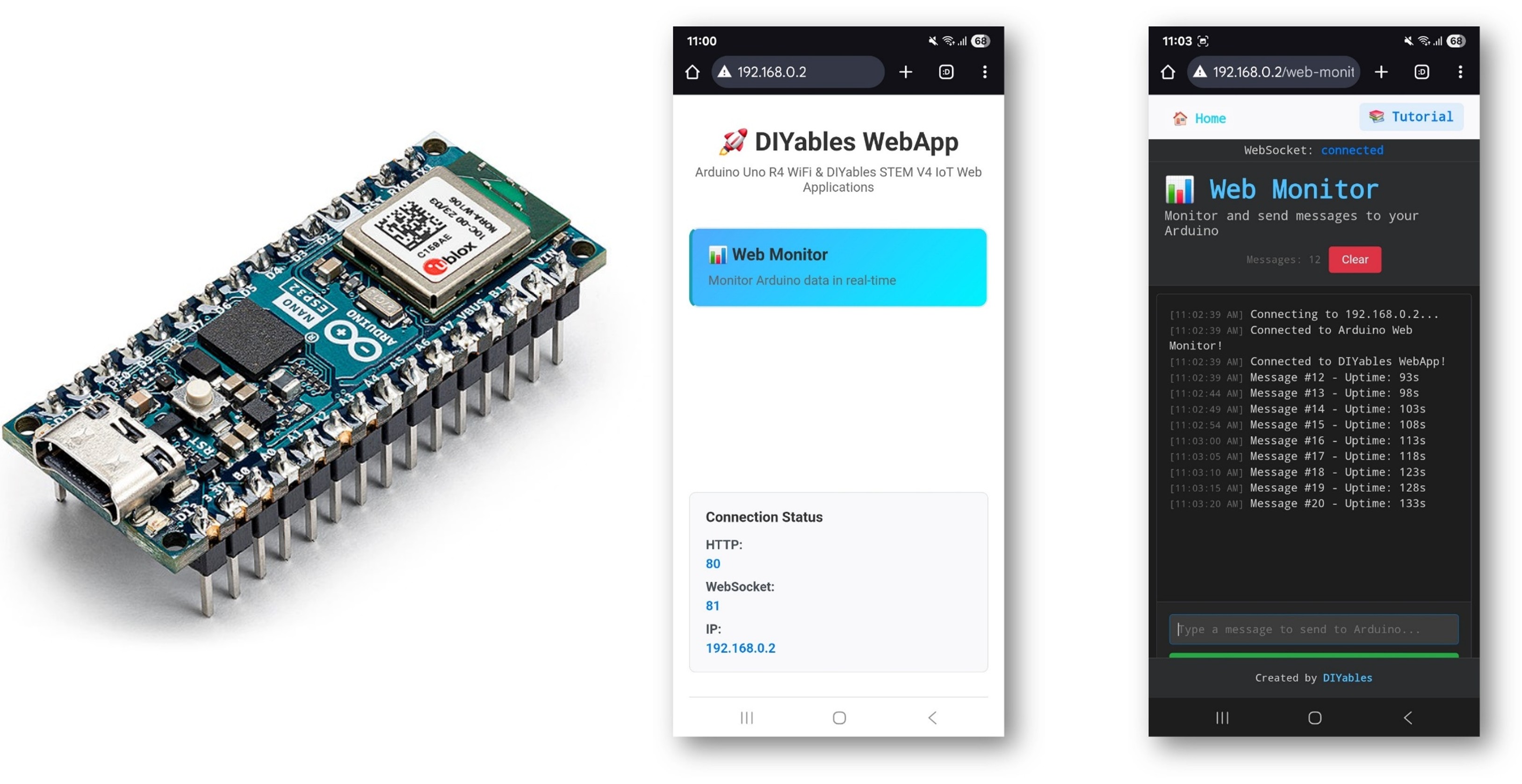
O exemplo WebMonitor substitui o Serial Monitor tradicional por uma interface web acessível de qualquer dispositivo da sua rede. Projetado para a plataforma educacional ESP32, com recursos avançados de IoT, monitoramento de sensores embutido e integração perfeita com o ecossistema educacional.

Exemplo Arduino WebMonitor - Tutorial de Serial Monitor Baseado na Web

Assista a este tutorial em vídeo passo a passo mostrando como usar o WebMonitor com o DIYables ESP32 WebApps:

Recursos

  • Saída Serial em Tempo Real: Veja as mensagens do ESP32 instantaneamente no navegador
  • Entrada de Comandos: Envie comandos da interface web para o Arduino
  • Tema Escuro: Interface estilo terminal, confortável para os olhos
  • Rolagem Automática: Rola automaticamente até as mensagens mais recentes
  • Timestamp: Todas as mensagens incluem o horário
  • Histórico de Comandos: Navegue pelos comandos anteriores com as setas do teclado
  • Função Limpar: Limpe a exibição do monitor
  • Copiar/Colar: Suporte completo à seleção e cópia de texto

Instruções de Configuração

Passos Rápidos

Siga estas instruções passo a passo:

  • Se esta é a sua primeira vez usando o ESP32, consulte o tutorial sobre como configurar o ambiente para ESP32 na Arduino IDE.
  • Conecte a placa ESP32 ao seu computador usando um cabo USB.
  • Abra a Arduino IDE no seu computador.
  • Selecione a placa ESP32 apropriada (por exemplo, ESP32 Dev Module) e a porta COM.
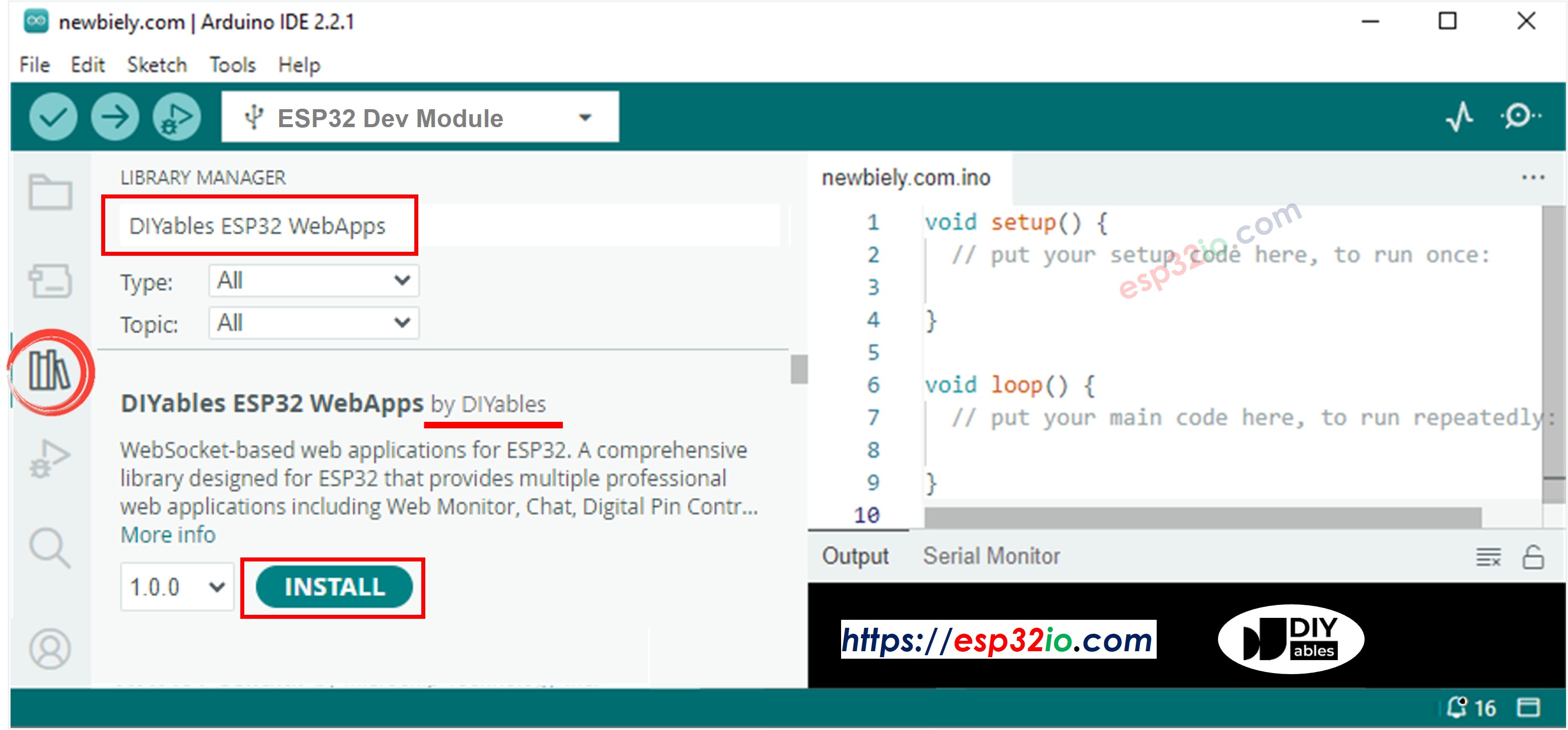
  • Vá até o ícone Libraries na barra lateral esquerda da Arduino IDE.
  • Pesquise "DIYables ESP32 WebApps" e encontre a biblioteca DIYables ESP32 WebApps da DIYables
  • Clique no botão Install para instalar a biblioteca.
DIYables ESP32 WebApps Library
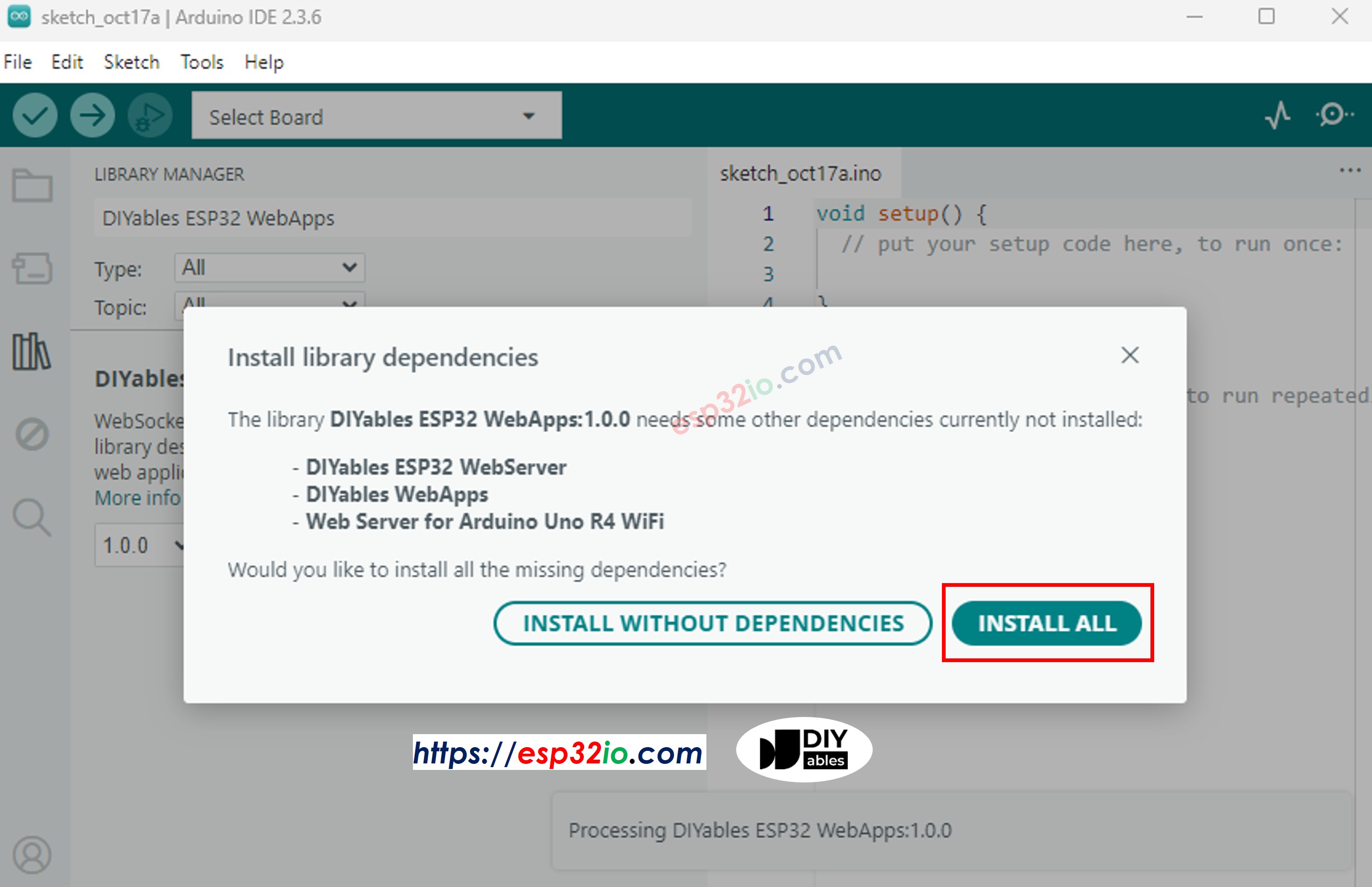
  • Você será solicitado a instalar algumas outras bibliotecas de dependência
  • Clique no botão Install All para instalar todas as dependências da biblioteca.
DIYables ESP32 WebApps dependency
  • Na Arduino IDE, vá em File Examples DIYables ESP32 WebApps WebMonitor, ou copie o código acima e cole no editor da Arduino IDE
/* * DIYables WebApp Library - Web Monitor Example * * This example demonstrates the Web Monitor feature: * - Real-time serial monitor in web browser * - Send commands from browser to Arduino * - Automatic message timestamping * * Hardware: ESP32 Boards * * Setup: * 1. Update WiFi credentials below * 2. Upload the sketch to your Arduino * 3. Open Serial Monitor to see the IP address * 4. Navigate to http://[IP_ADDRESS]/webmonitor */ #include <DIYables_ESP32_Platform.h> #include <DIYablesWebApps.h> // WiFi credentials - UPDATE THESE WITH YOUR NETWORK const char WIFI_SSID[] = "YOUR_WIFI_SSID"; const char WIFI_PASSWORD[] = "YOUR_WIFI_PASSWORD"; // Create WebApp server and page instances ESP32ServerFactory serverFactory; DIYablesWebAppServer webAppsServer(serverFactory, 80, 81); DIYablesHomePage homePage; DIYablesWebMonitorPage webMonitorPage; // Demo variables unsigned long lastMessage = 0; int messageCount = 0; void setup() { Serial.begin(9600); delay(1000); Serial.println("DIYables ESP32 WebApp - Web Monitor Example"); // Add home and web monitor pages webAppsServer.addApp(&homePage); webAppsServer.addApp(&webMonitorPage); // Optional: Add 404 page for better user experience webAppsServer.setNotFoundPage(DIYablesNotFoundPage()); // Initialize LED for status indication pinMode(LED_BUILTIN, OUTPUT); // Start the WebApp server if (!webAppsServer.begin(WIFI_SSID, WIFI_PASSWORD)) { while (1) { Serial.println("Failed to start WebApp server!"); delay(1000); } } // Set up monitor callback for incoming commands webMonitorPage.onWebMonitorMessage([](const String& message) { Serial.println("Command from web: " + message); // Process simple commands if (message == "LED_ON") { digitalWrite(LED_BUILTIN, HIGH); webMonitorPage.sendToWebMonitor("LED turned ON"); return; } if (message == "LED_OFF") { digitalWrite(LED_BUILTIN, LOW); webMonitorPage.sendToWebMonitor("LED turned OFF"); return; } if (message == "STATUS") { String status = "Arduino Status: LED=" + String(digitalRead(LED_BUILTIN) ? "ON" : "OFF"); webMonitorPage.sendToWebMonitor(status); return; } if (message == "HELP") { webMonitorPage.sendToWebMonitor("Available commands: LED_ON, LED_OFF, STATUS, HELP"); return; } webMonitorPage.sendToWebMonitor("Unknown command: " + message); }); // Send welcome message webMonitorPage.sendToWebMonitor("Arduino Web Monitor ready!"); webMonitorPage.sendToWebMonitor("Type HELP for available commands"); } void loop() { // Handle WebApp server communications webAppsServer.loop(); // Send periodic updates to web monitor if (millis() - lastMessage > 5000) { // Every 5 seconds messageCount++; // Send sensor readings or status updates String message = "Message #" + String(messageCount) + " - Uptime: " + String(millis() / 1000) + "s"; webMonitorPage.sendToWebMonitor(message); lastMessage = millis(); } // Add your main application code here delay(10); }
  • Configure as credenciais de WiFi no código atualizando estas linhas:
const char WIFI_SSID[] = "YOUR_WIFI_NETWORK"; const char WIFI_PASSWORD[] = "YOUR_WIFI_PASSWORD";
  • Clique no botão Upload na Arduino IDE para carregar o código no ESP32
  • Abra o Serial Monitor
  • Veja o resultado no Serial Monitor. Ele será parecido com o abaixo
∞
Newbiely | Arduino IDE 2.3.8
──
☐
✕
File
Edit
Sketch
Tools
Help
ESP32 Dev Module
Newbiely.ino
···
8 Serial.println("Hello World!");
Output
Serial Monitor
Message (Enter to send message to 'ESP32 Dev Module' on 'COM15')
New Line
9600 baud
DIYables WebApp - Web Monitor Example INFO: Added app / INFO: Added app /web-monitor DIYables WebApp Library Platform: ESP32 Network connected! IP address: 192.168.0.2 HTTP server started on port 80 Configuring WebSocket server callbacks... WebSocket server started on port 81 WebSocket URL: ws://192.168.0.2:81 WebSocket server started on port 81 ========================================== DIYables WebApp Ready! ========================================== 📱 Web Interface: http://192.168.0.2 🔗 WebSocket: ws://192.168.0.2:81 📋 Available Applications: 🏠 Home Page: http://192.168.0.2/ 📊 Web Monitor: http://192.168.0.2/web-monitor ==========================================
Ln 11, Col 1
ESP32 Dev Module on COM15
2
  • Se você não vir nada, reinicie a placa ESP32.
  • Anote o endereço IP exibido e digite esse endereço na barra de endereços de um navegador web no seu celular ou PC.
  • Exemplo: http://192.168.0.2
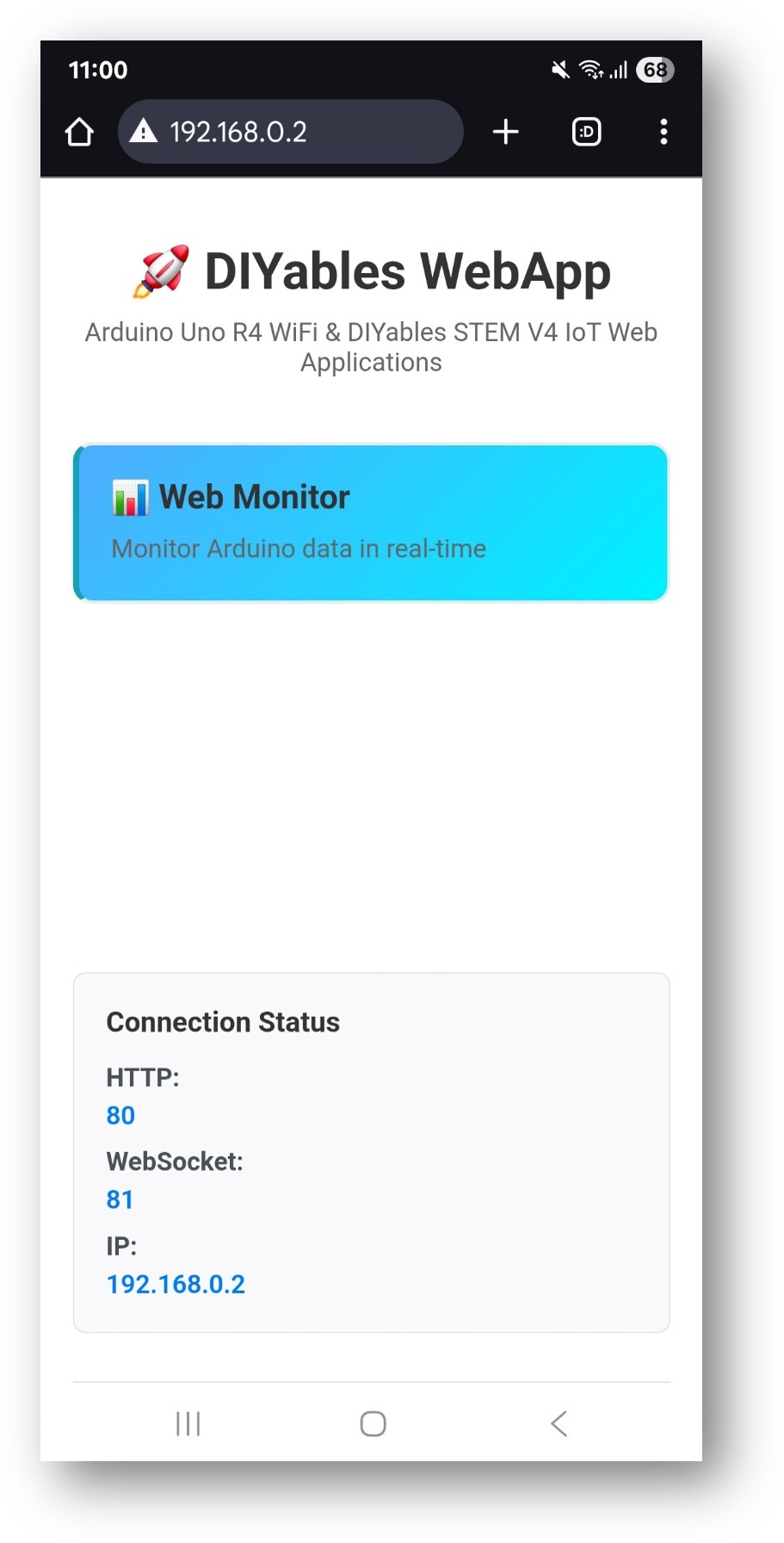
  • Você verá a home page como na imagem abaixo:
Home page do DIYables WebApp no ESP32 com o app Web Monitor
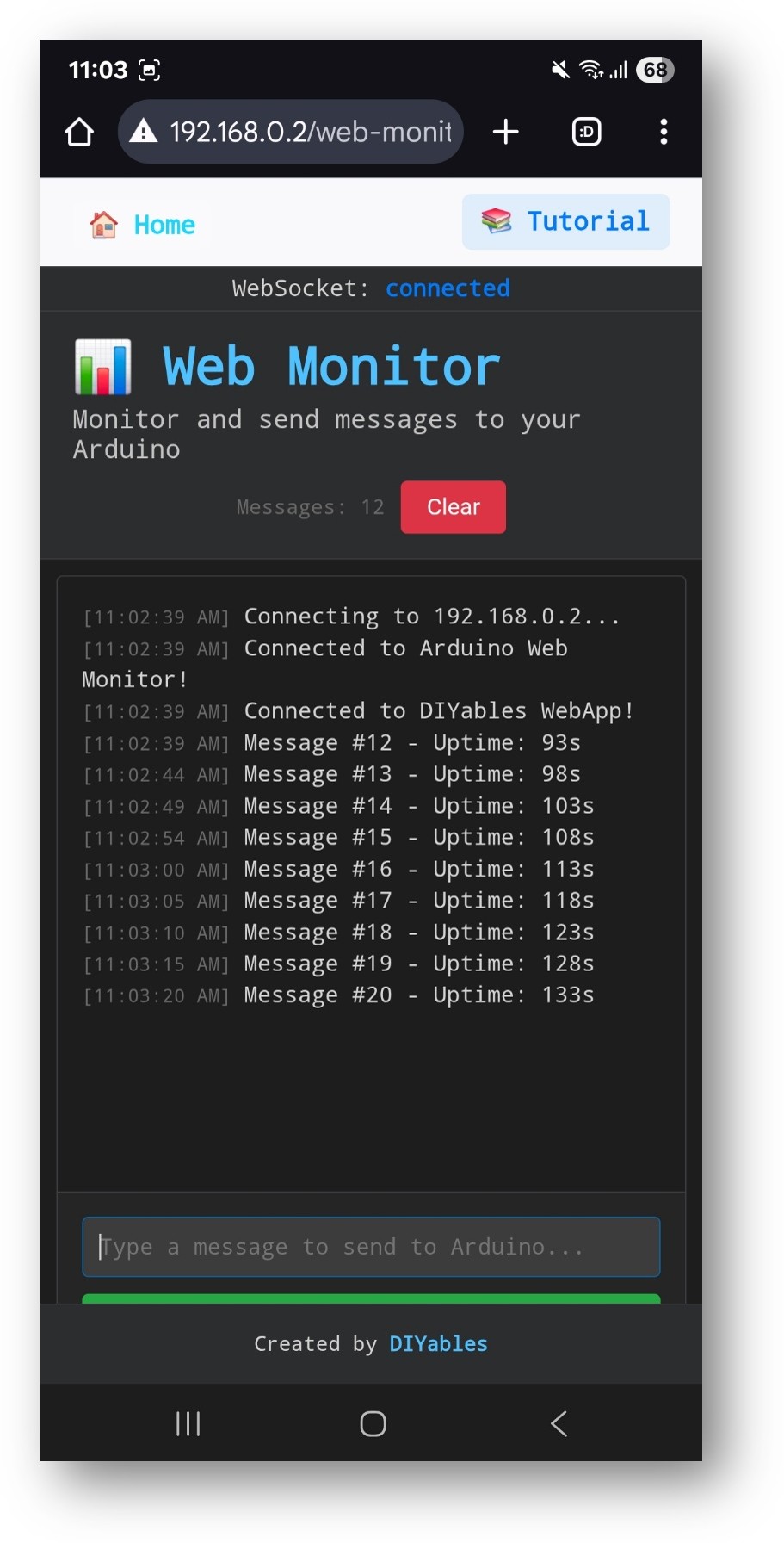
  • Clique no link Web Monitor e você verá a interface do app Web Monitor como abaixo:
App Web Monitor do DIYables WebApp no ESP32
  • Você também pode acessar a página diretamente pelo endereço IP seguido de /web-monitor. Por exemplo: http://192.168.0.2/web-monitor
  • Experimente enviar comandos ao seu ESP32 pela interface do web monitor e veja a saída serial do seu Arduino em tempo real.

Como Usar

Visualizando a Saída Serial

  1. Abra a interface do web monitor
  2. O ESP32 envia mensagens de status automaticamente a cada 5 segundos
  3. Toda a saída de Serial.println() aparece no monitor
  4. As mensagens recebem o horário automaticamente

Enviando Comandos

  1. Digite os comandos no campo de entrada na parte inferior
  2. Pressione Enter ou clique no botão Send
  3. O ESP32 processa o comando e responde

Comandos Integrados

O exemplo inclui estes comandos de demonstração:

Controle de LED

  • "led on" → Liga o LED embutido
  • "led off" → Desliga o LED embutido
  • "led toggle" → Alterna o estado do LED
  • "blink" → Pisca o LED 3 vezes

Comandos do Sistema

  • "status" → Mostra o status e o tempo de atividade do ESP32
  • "help" → Lista os comandos disponíveis
  • "reset counter" → Reinicia o contador de mensagens
  • "memory" → Mostra informações da memória livre

Comandos de Depuração

  • "test" → Envia uma mensagem de teste
  • "echo [message]" → Devolve a sua mensagem
  • "repeat [n] [message]" → Repete a mensagem n vezes

Recursos da Interface

Atalhos de Teclado

  • Enter → Enviar comando
  • ↑/↓ Setas → Navegar pelo histórico de comandos
  • Ctrl+L → Limpar o monitor (se implementado)
  • Ctrl+A → Selecionar todo o texto

Controles do Monitor

  • Rolagem automática → Rola automaticamente para as novas mensagens
  • Limpar → Limpa a exibição do monitor
  • Copiar → Copia o texto selecionado para a área de transferência

Personalização Criativa - Crie a Sua Ferramenta Avançada de Depuração

Amplie este exemplo de web monitor para criar uma poderosa interface de depuração e controle para os seus projetos! Adicione comandos personalizados, monitoramento de sensores e visualização de dados em tempo real para atender às suas necessidades criativas.

Estrutura do Código

Componentes Principais

  1. Servidor WebApp: Gerencia as conexões HTTP e WebSocket
  2. Página do Monitor: Fornece a interface web estilo terminal
  3. Tratador de Mensagens: Processa os comandos recebidos
  4. Ponte Serial: Encaminha a saída Serial para a interface web

Funções Principais

// Handle commands from web interface void handleWebCommand(String command, String clientId) { // Process command and execute actions } // Send message to web monitor void sendToWebMonitor(String message) { // Forward message via WebSocket }

Adicionando Comandos Personalizados

Para adicionar novos comandos, modifique a função handleWebCommand:

if (command.startsWith("your_command")) { // Extract parameters String param = command.substring(12); // After "your_command" // Execute your action digitalWrite(LED_BUILTIN, HIGH); // Send response sendToWebMonitor("Command executed: " + param); }

Aplicações Práticas

Desenvolvimento e Depuração

void loop() { // Debug sensor readings int sensorValue = analogRead(A0); sendToWebMonitor("Sensor A0: " + String(sensorValue)); // Debug variables sendToWebMonitor("Loop count: " + String(loopCount++)); delay(1000); }

Monitoramento Remoto do Sistema

void checkSystemHealth() { // Monitor memory int freeMemory = getFreeMemory(); sendToWebMonitor("Free memory: " + String(freeMemory) + " bytes"); // Monitor sensors float temperature = getTemperature(); sendToWebMonitor("Temperature: " + String(temperature) + "°C"); // Monitor connectivity if (WiFi.status() == WL_CONNECTED) { sendToWebMonitor("WiFi: Connected (RSSI: " + String(WiFi.RSSI()) + ")"); } else { sendToWebMonitor("WiFi: Disconnected"); } }

Gerenciamento de Configuração

// Handle configuration commands if (command.startsWith("config ")) { String setting = command.substring(7); if (setting.startsWith("interval ")) { int interval = setting.substring(9).toInt(); updateInterval = interval * 1000; // Convert to milliseconds sendToWebMonitor("Update interval set to " + String(interval) + " seconds"); } if (setting == "save") { saveConfigToEEPROM(); sendToWebMonitor("Configuration saved to EEPROM"); } }

Recursos Avançados

Filtragem de Mensagens

Adicione tipos de mensagem e filtragem:

enum MessageType { INFO, WARNING, ERROR, DEBUG }; void sendToWebMonitor(String message, MessageType type = INFO) { String prefix; switch(type) { case WARNING: prefix = "[WARN] "; break; case ERROR: prefix = "[ERROR] "; break; case DEBUG: prefix = "[DEBUG] "; break; default: prefix = "[INFO] "; } webMonitorPage.sendMessage(prefix + message); }

Análise de Comandos

Implemente uma análise de comandos mais sofisticada:

struct Command { String name; String parameters[5]; int paramCount; }; Command parseCommand(String input) { Command cmd; int spaceIndex = input.indexOf(' '); if (spaceIndex > 0) { cmd.name = input.substring(0, spaceIndex); // Parse parameters... } else { cmd.name = input; cmd.paramCount = 0; } return cmd; }

Registro de Dados

Registre os dados do monitor em um cartão SD ou na EEPROM:

#include <SD.h> void logMessage(String message) { File logFile = SD.open("monitor.log", FILE_WRITE); if (logFile) { logFile.print(millis()); logFile.print(": "); logFile.println(message); logFile.close(); } }

Solução de Problemas

Problemas Comuns

1. Sem saída no web monitor

  • Verifique se Serial.begin() é chamado em setup()
  • Confira a conexão WebSocket (indicador de status verde)
  • Verifique o console do navegador em busca de erros

2. Os comandos não funcionam

  • Garanta que os comandos estejam exatamente como especificado
  • Verifique a diferenciação entre maiúsculas e minúsculas nos comandos
  • Procure mensagens de resposta no monitor

3. A interface carrega devagar

  • Verifique a intensidade do sinal WiFi
  • Reduza a frequência das mensagens
  • Limpe o cache do navegador

4. Desconexões do WebSocket

  • Verifique a estabilidade da rede
  • Reduza o tamanho das mensagens
  • Implemente lógica de reconexão

Dicas de Depuração

Ative a depuração detalhada:

#define DEBUG_WEBMONITOR 1 #if DEBUG_WEBMONITOR #define DEBUG_PRINT(x) Serial.print(x) #define DEBUG_PRINTLN(x) Serial.println(x) #else #define DEBUG_PRINT(x) #define DEBUG_PRINTLN(x) #endif

Monitore o status do WebSocket:

void checkWebSocketStatus() { if (server.getClientCount() > 0) { sendToWebMonitor("WebSocket clients connected: " + String(server.getClientCount())); } }

Considerações de Segurança

Validação de Comandos

Sempre valide os comandos recebidos:

bool isValidCommand(String command) { // Check command length if (command.length() > 100) return false; // Check for dangerous characters if (command.indexOf("\\") >= 0 || command.indexOf("/") >= 0) return false; // Check against whitelist String allowedCommands[] = {"led", "status", "help", "test"}; String cmdName = command.substring(0, command.indexOf(' ')); for (String allowed : allowedCommands) { if (cmdName.equals(allowed)) return true; } return false; }

Controle de Acesso

Implemente uma autenticação básica:

bool isAuthorized(String clientId) { // Check client authorization return authorizedClients.indexOf(clientId) >= 0; }

Exemplos de Integração

Sistema de Monitoramento de Sensores

void monitorSensors() { static unsigned long lastSensorRead = 0; if (millis() - lastSensorRead > 5000) { // Read multiple sensors int light = analogRead(A0); int temp = analogRead(A1); int humidity = analogRead(A2); // Send formatted data String data = "Sensors - Light: " + String(light) + ", Temp: " + String(temp) + ", Humidity: " + String(humidity); sendToWebMonitor(data); lastSensorRead = millis(); } }

Monitor de Automação Residencial

void monitorHome() { // Door sensors if (digitalRead(DOOR_SENSOR) == HIGH) { sendToWebMonitor("ALERT: Front door opened"); } // Motion detection if (digitalRead(PIR_SENSOR) == HIGH) { sendToWebMonitor("Motion detected in living room"); } // Environmental monitoring float temp = dht.readTemperature(); if (temp > 25.0) { sendToWebMonitor("WARNING: Temperature high (" + String(temp) + "°C)"); } }

ESP32 WebMonitor com DIYables ESP32 WebApps

O código abaixo é uma adaptação do exemplo WebMonitor, e o resultado é mostrado na demonstração em vídeo abaixo:

#include <DIYables_ESP32_Platform.h> #include <DIYablesWebApps.h> // WiFi credentials - UPDATE THESE WITH YOUR NETWORK const char WIFI_SSID[] = "YOUR_WIFI_SSID"; const char WIFI_PASSWORD[] = "YOUR_WIFI_PASSWORD"; #define LED_BUILTIN 2 // Create WebApp server and page instances ESP32ServerFactory serverFactory; DIYablesWebAppServer webAppsServer(serverFactory, 80, 81); DIYablesHomePage homePage; DIYablesWebMonitorPage webMonitorPage; // Demo variables unsigned long lastMessage = 0; int messageCount = 0; void setup() { Serial.begin(9600); delay(1000); Serial.println("DIYables ESP32 WebApp - Web Monitor Example"); // Add home and web monitor pages webAppsServer.addApp(&homePage); webAppsServer.addApp(&webMonitorPage); // Optional: Add 404 page for better user experience webAppsServer.setNotFoundPage(DIYablesNotFoundPage()); // Initialize LED for status indication pinMode(LED_BUILTIN, OUTPUT); // Start the WebApp server if (!webAppsServer.begin(WIFI_SSID, WIFI_PASSWORD)) { while (1) { Serial.println("Failed to start WebApp server!"); delay(1000); } } // Set up monitor callback for incoming commands webMonitorPage.onWebMonitorMessage([](const String& message) { Serial.println("Command from web: " + message); // Process simple commands if (message == "LED_ON") { digitalWrite(LED_BUILTIN, HIGH); webMonitorPage.sendToWebMonitor("LED turned ON"); return; } if (message == "LED_OFF") { digitalWrite(LED_BUILTIN, LOW); webMonitorPage.sendToWebMonitor("LED turned OFF"); return; } if (message == "STATUS") { String status = "Arduino Status: LED=" + String(digitalRead(LED_BUILTIN) ? "ON" : "OFF"); webMonitorPage.sendToWebMonitor(status); return; } if (message == "HELP") { webMonitorPage.sendToWebMonitor("Available commands: LED_ON, LED_OFF, STATUS, HELP"); return; } webMonitorPage.sendToWebMonitor("Unknown command: " + message); }); // Send welcome message webMonitorPage.sendToWebMonitor("Arduino Web Monitor ready!"); webMonitorPage.sendToWebMonitor("Type HELP for available commands"); } void loop() { // Handle WebApp server communications webAppsServer.loop(); // Send periodic updates to web monitor if (millis() - lastMessage > 5000) { // Every 5 seconds messageCount++; // Send sensor readings or status updates String message = "Message #" + String(messageCount) + " - Uptime: " + String(millis() / 1000) + "s"; webMonitorPage.sendToWebMonitor(message); lastMessage = millis(); } // Add your main application code here delay(10); }

Próximos Passos

Depois de dominar o exemplo WebMonitor, experimente:

  1. Chat - Para comunicação interativa
  2. DigitalPins - Para controlar saídas
  3. Slider - Para controle de valores analógicos
  4. MultipleWebApps - Combinando monitoramento com controle

Suporte

Para ajuda adicional:

  • Consulte a documentação de Referência da API
  • Visite os tutoriais DIYables: https://esp32io.com/tutorials/diyables-esp32-webapps
  • Fóruns da comunidade ESP32

※ NOSSAS MENSAGENS

  • Fique à vontade para compartilhar o link deste tutorial. Porém, por favor, não use nosso conteúdo em outros sites. Investimos muito esforço e tempo para criar este conteúdo, por favor respeite nosso trabalho!