
ESP32 - Botão - Pressionamento Longo e Curto

Este tutorial ensina você a usar o ESP32 para detectar o pressionamento longo e o pressionamento curto. Em detalhes, vamos aprender:

Sobre o Botão

Temos tutoriais específicos sobre o botão. Cada tutorial contém informações detalhadas e instruções passo a passo sobre a pinagem do hardware, o princípio de funcionamento, a ligação ao ESP32, o código do ESP32... Saiba mais sobre eles nos links a seguir:

Diagrama de Ligação

  • Diagrama de Ligação entre o ESP32 e o botão para montagem em PCB
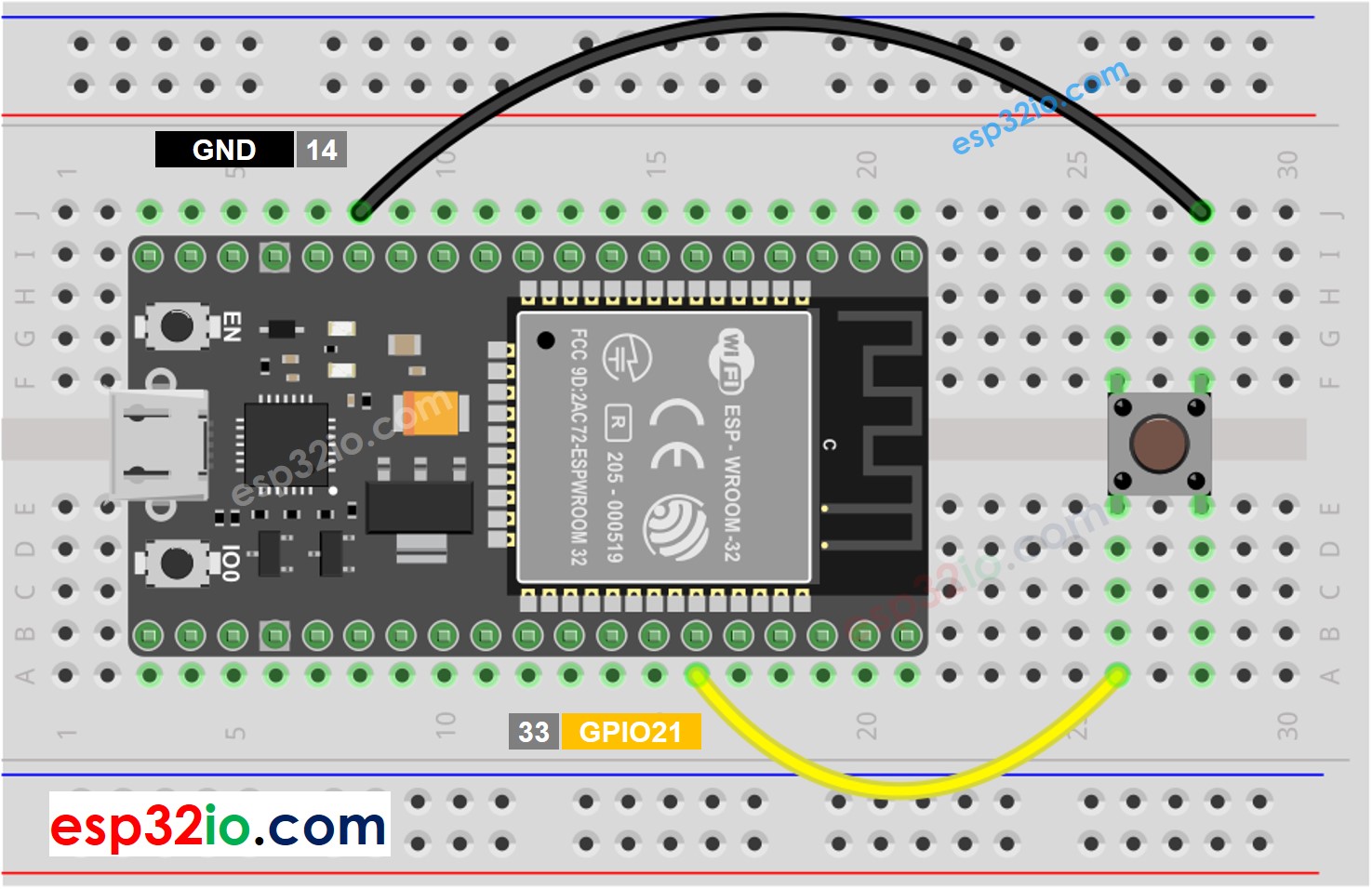
Diagrama de Ligação do Botão com ESP32

This image is created using Fritzing. Click to enlarge image

Se você não sabe como alimentar o ESP32 e outros componentes, veja as instruções no tutorial a seguir: Como alimentar o ESP32.

  • Diagrama de Ligação entre o ESP32 e o botão para montagem em painel
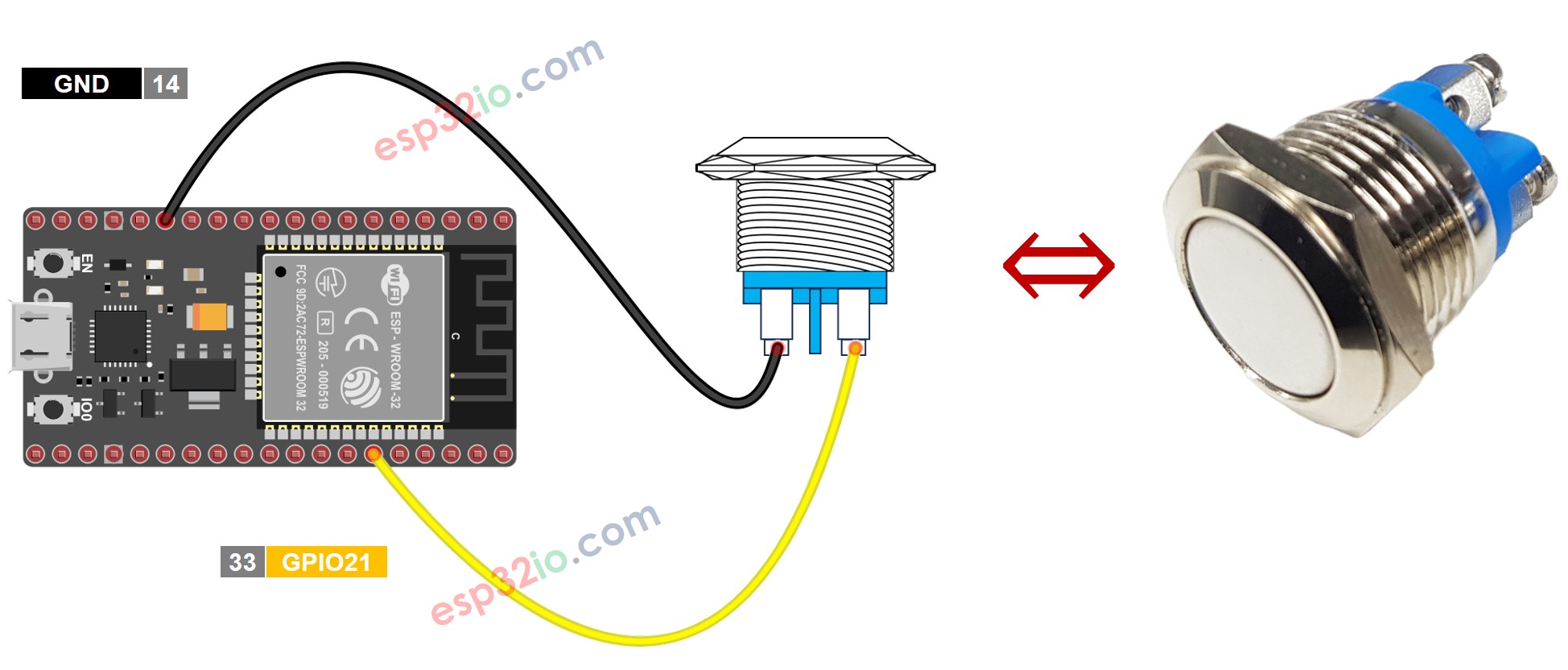
Diagrama de Ligação do botão de pressão de dois pinos com ESP32

This image is created using Fritzing. Click to enlarge image

Este tutorial vai usar o resistor de pull-up interno. O estado do botão é HIGH normalmente e LOW quando pressionado.

Como Detectar o Pressionamento Curto

  • Meça o tempo entre os eventos de pressionar e soltar.
  • Se a duração for menor que um tempo pré-definido, o evento de pressionamento curto é detectado.

Vamos ver passo a passo:

  • Defina quanto tempo dura, no máximo, um pressionamento curto
#define SHORT_PRESS_TIME 500 // 500 milliseconds
  • Detecte que o botão foi pressionado e salve o momento do pressionamento
if(lastState == HIGH && currentState == LOW) pressedTime = millis();
  • Detecte que o botão foi solto e salve o momento da soltura
if(lastState == LOW && currentState == HIGH) releasedTime = millis();
  • Calcule a duração do pressionamento
long pressDuration = releasedTime - pressedTime;
  • Determine o pressionamento curto comparando a duração do pressionamento com o tempo de pressionamento curto definido.
if( pressDuration < SHORT_PRESS_TIME ) Serial.println("A short press is detected");

Código ESP32 para detectar o pressionamento curto

/* * Este código de ESP32 foi desenvolvido por pt.newbiely.com * Este código de ESP32 é disponibilizado ao público sem nenhuma restrição. * Para tutoriais completos e diagramas de ligação, visite: * https://pt.newbiely.com/tutorials/esp32/esp32-button-long-press-short-press */ #define BUTTON_PIN 21 // GPIO21 pin connected to button #define SHORT_PRESS_TIME 500 // 500 milliseconds // Variables will change: int lastState = LOW; // the previous state from the input pin int currentState; // the current reading from the input pin unsigned long pressedTime = 0; unsigned long releasedTime = 0; void setup() { Serial.begin(9600); pinMode(BUTTON_PIN, INPUT_PULLUP); } void loop() { // read the state of the switch/button: currentState = digitalRead(BUTTON_PIN); if (lastState == HIGH && currentState == LOW) // button is pressed pressedTime = millis(); else if (lastState == LOW && currentState == HIGH) { // button is released releasedTime = millis(); long pressDuration = releasedTime - pressedTime; if ( pressDuration < SHORT_PRESS_TIME ) Serial.println("A short press is detected"); } // save the the last state lastState = currentState; }

Passos Rápidos

  • Se esta é a primeira vez que você usa o ESP32, veja como configurar o ambiente para o ESP32 no Arduino IDE.
  • Faça upload do código acima para o ESP32 pelo Arduino IDE
  • Pressione o botão rapidamente várias vezes.
  • Veja o resultado no Serial Monitor. Ele se parece com o abaixo:
∞
Newbiely | Arduino IDE 2.3.8
──
☐
✕
File
Edit
Sketch
Tools
Help
ESP32 Dev Module
Newbiely.ino
···
8 Serial.println("Hello World!");
Output
Serial Monitor
Message (Enter to send message to 'ESP32 Dev Module' on 'COM15')
New Line
9600 baud
A short press is detected
Ln 11, Col 1
ESP32 Dev Module on COM15
2

※ Nota:

O Serial Monitor pode imprimir vários pressionamentos curtos para um único pressionamento. Esse é um comportamento normal do botão. Esse comportamento é chamado de “fenômeno de trepidação”. Vamos aprender como eliminar esse problema mais adiante neste tutorial.

Como Detectar o Pressionamento Longo

Existem dois casos de uso para detectar o pressionamento longo.

  • O evento de pressionamento longo é detectado logo após o botão ser solto
  • O evento de pressionamento longo é detectado enquanto o botão está sendo pressionado.

No primeiro caso:

  • Meça a duração entre o evento de pressionar e o evento de soltar.
  • Se a duração for maior que um tempo pré-definido, o evento de pressionamento longo é detectado.

No segundo caso: durante o tempo em que o botão está sendo pressionado, faça o processo abaixo repetidamente:

  • Meça o tempo de pressionamento.
  • Se a duração for maior que o tempo pré-definido, o evento de pressionamento longo é detectado.
  • Caso contrário, repita o processo até o botão ser solto

Código ESP32 para detectar o pressionamento longo ao soltar

/* * Este código de ESP32 foi desenvolvido por pt.newbiely.com * Este código de ESP32 é disponibilizado ao público sem nenhuma restrição. * Para tutoriais completos e diagramas de ligação, visite: * https://pt.newbiely.com/tutorials/esp32/esp32-button-long-press-short-press */ #define BUTTON_PIN 21 // GPIO21 pin connected to button #define LONG_PRESS_TIME 1000 // 1000 milliseconds // Variables will change: int lastState = LOW; // the previous state from the input pin int currentState; // the current reading from the input pin unsigned long pressedTime = 0; unsigned long releasedTime = 0; void setup() { Serial.begin(9600); pinMode(BUTTON_PIN, INPUT_PULLUP); } void loop() { // read the state of the switch/button: currentState = digitalRead(BUTTON_PIN); if(lastState == HIGH && currentState == LOW) // button is pressed pressedTime = millis(); else if(lastState == LOW && currentState == HIGH) { // button is released releasedTime = millis(); long pressDuration = releasedTime - pressedTime; if( pressDuration > LONG_PRESS_TIME ) Serial.println("A long press is detected"); } // save the the last state lastState = currentState; }

Passos Rápidos

  • Se esta é a primeira vez que você usa o ESP32, veja como configurar o ambiente para o ESP32 no Arduino IDE.
  • Faça upload do código acima para o ESP32 pelo Arduino IDE
  • Pressione e solte o botão após um segundo.
  • Veja o resultado no Serial Monitor. Ele se parece com o abaixo:
∞
Newbiely | Arduino IDE 2.3.8
──
☐
✕
File
Edit
Sketch
Tools
Help
ESP32 Dev Module
Newbiely.ino
···
8 Serial.println("Hello World!");
Output
Serial Monitor
Message (Enter to send message to 'ESP32 Dev Module' on 'COM15')
New Line
9600 baud
A long press is detected
Ln 11, Col 1
ESP32 Dev Module on COM15
2

Código ESP32 para detectar o pressionamento longo durante o pressionamento

/* * Este código de ESP32 foi desenvolvido por pt.newbiely.com * Este código de ESP32 é disponibilizado ao público sem nenhuma restrição. * Para tutoriais completos e diagramas de ligação, visite: * https://pt.newbiely.com/tutorials/esp32/esp32-button-long-press-short-press */ #define BUTTON_PIN 21 // GPIO21 pin connected to button #define LONG_PRESS_TIME 1000 // 1000 milliseconds // Variables will change: int lastState = LOW; // the previous state from the input pin int currentState; // the current reading from the input pin unsigned long pressedTime = 0; bool isPressing = false; bool isLongDetected = false; void setup() { Serial.begin(9600); pinMode(BUTTON_PIN, INPUT_PULLUP); } void loop() { // read the state of the switch/button: currentState = digitalRead(BUTTON_PIN); if(lastState == HIGH && currentState == LOW) { // button is pressed pressedTime = millis(); isPressing = true; isLongDetected = false; } else if(lastState == LOW && currentState == HIGH) { // button is released isPressing = false; } if(isPressing == true && isLongDetected == false) { long pressDuration = millis() - pressedTime; if( pressDuration > LONG_PRESS_TIME ) { Serial.println("A long press is detected"); isLongDetected = true; } } // save the the last state lastState = currentState; }

Passos Rápidos

  • Se esta é a primeira vez que você usa o ESP32, veja como configurar o ambiente para o ESP32 no Arduino IDE.
  • Faça upload do código acima para o ESP32 pelo Arduino IDE
  • Pressione e solte o botão após vários segundos.
  • Veja o resultado no Serial Monitor. Ele se parece com o abaixo:
∞
Newbiely | Arduino IDE 2.3.8
──
☐
✕
File
Edit
Sketch
Tools
Help
ESP32 Dev Module
Newbiely.ino
···
8 Serial.println("Hello World!");
Output
Serial Monitor
Message (Enter to send message to 'ESP32 Dev Module' on 'COM15')
New Line
9600 baud
A long press is detected
Ln 11, Col 1
ESP32 Dev Module on COM15
2

Como Detectar Tanto o Pressionamento Longo quanto o Curto

Pressionamento Curto e Pressionamento Longo após soltar

/* * Este código de ESP32 foi desenvolvido por pt.newbiely.com * Este código de ESP32 é disponibilizado ao público sem nenhuma restrição. * Para tutoriais completos e diagramas de ligação, visite: * https://pt.newbiely.com/tutorials/esp32/esp32-button-long-press-short-press */ #define BUTTON_PIN 21 // GPIO21 pin connected to button #define SHORT_PRESS_TIME 1000 // 1000 milliseconds #define LONG_PRESS_TIME 1000 // 1000 milliseconds // Variables will change: int lastState = LOW; // the previous state from the input pin int currentState; // the current reading from the input pin unsigned long pressedTime = 0; unsigned long releasedTime = 0; void setup() { Serial.begin(9600); pinMode(BUTTON_PIN, INPUT_PULLUP); } void loop() { // read the state of the switch/button: currentState = digitalRead(BUTTON_PIN); if (lastState == HIGH && currentState == LOW) // button is pressed pressedTime = millis(); else if (lastState == LOW && currentState == HIGH) { // button is released releasedTime = millis(); long pressDuration = releasedTime - pressedTime; if ( pressDuration < SHORT_PRESS_TIME ) Serial.println("A short press is detected"); if ( pressDuration > LONG_PRESS_TIME ) Serial.println("A long press is detected"); } // save the the last state lastState = currentState; }

Passos Rápidos

  • Se esta é a primeira vez que você usa o ESP32, veja como configurar o ambiente para o ESP32 no Arduino IDE.
  • Faça upload do código acima para o ESP32 pelo Arduino IDE
  • Pressione o botão de forma longa e curta.
  • Veja o resultado no Serial Monitor. Ele se parece com o abaixo:
∞
Newbiely | Arduino IDE 2.3.8
──
☐
✕
File
Edit
Sketch
Tools
Help
ESP32 Dev Module
Newbiely.ino
···
8 Serial.println("Hello World!");
Output
Serial Monitor
Message (Enter to send message to 'ESP32 Dev Module' on 'COM15')
New Line
9600 baud
A short press is detected A long press is detected
Ln 11, Col 1
ESP32 Dev Module on COM15
2

※ Nota:

O Serial Monitor pode mostrar várias detecções de pressionamento curto durante um pressionamento longo. Esse é o comportamento normal do botão. Esse comportamento é chamado de “fenômeno de trepidação”. O problema será resolvido na última parte deste tutorial.

Pressionamento Curto e Pressionamento Longo durante o pressionamento

/* * Este código de ESP32 foi desenvolvido por pt.newbiely.com * Este código de ESP32 é disponibilizado ao público sem nenhuma restrição. * Para tutoriais completos e diagramas de ligação, visite: * https://pt.newbiely.com/tutorials/esp32/esp32-button-long-press-short-press */ #define BUTTON_PIN 21 // GPIO21 pin connected to button #define SHORT_PRESS_TIME 1000 // 1000 milliseconds #define LONG_PRESS_TIME 1000 // 1000 milliseconds // Variables will change: int lastState = LOW; // the previous state from the input pin int currentState; // the current reading from the input pin unsigned long pressedTime = 0; unsigned long releasedTime = 0; bool isPressing = false; bool isLongDetected = false; void setup() { Serial.begin(9600); pinMode(BUTTON_PIN, INPUT_PULLUP); } void loop() { // read the state of the switch/button: currentState = digitalRead(BUTTON_PIN); if (lastState == HIGH && currentState == LOW) { // button is pressed pressedTime = millis(); isPressing = true; isLongDetected = false; } else if (lastState == LOW && currentState == HIGH) { // button is released isPressing = false; releasedTime = millis(); long pressDuration = releasedTime - pressedTime; if ( pressDuration < SHORT_PRESS_TIME ) Serial.println("A short press is detected"); } if (isPressing == true && isLongDetected == false) { long pressDuration = millis() - pressedTime; if ( pressDuration > LONG_PRESS_TIME ) { Serial.println("A long press is detected"); isLongDetected = true; } } // save the the last state lastState = currentState; }

Passos Rápidos

  • Se esta é a primeira vez que você usa o ESP32, veja como configurar o ambiente para o ESP32 no Arduino IDE.
  • Faça upload do código acima para o ESP32 pelo Arduino IDE
  • Pressione o botão de forma longa e curta.
  • Veja o resultado no Serial Monitor. Ele se parece com o abaixo:
∞
Newbiely | Arduino IDE 2.3.8
──
☐
✕
File
Edit
Sketch
Tools
Help
ESP32 Dev Module
Newbiely.ino
···
8 Serial.println("Hello World!");
Output
Serial Monitor
Message (Enter to send message to 'ESP32 Dev Module' on 'COM15')
New Line
9600 baud
A short press is detected A long press is detected
Ln 11, Col 1
ESP32 Dev Module on COM15
2

Pressionamento Longo e Curto com Debounce

É muito importante fazer o debounce do botão em muitas aplicações.

O debounce é um pouco complicado, principalmente ao usar vários botões. Para facilitar para os iniciantes, criamos uma biblioteca chamada ezButton.

Vamos usar essa biblioteca nos códigos abaixo

Pressionamento Curto e Pressionamento Longo com debounce após soltar

/* * Este código de ESP32 foi desenvolvido por pt.newbiely.com * Este código de ESP32 é disponibilizado ao público sem nenhuma restrição. * Para tutoriais completos e diagramas de ligação, visite: * https://pt.newbiely.com/tutorials/esp32/esp32-button-long-press-short-press */ #include <ezButton.h> #define SHORT_PRESS_TIME 1000 // 1000 milliseconds #define LONG_PRESS_TIME 1000 // 1000 milliseconds ezButton button(21); // create ezButton object that attach to pin GPIO21 unsigned long pressedTime = 0; unsigned long releasedTime = 0; void setup() { Serial.begin(9600); button.setDebounceTime(50); // set debounce time to 50 milliseconds } void loop() { button.loop(); // MUST call the loop() function first if (button.isPressed()) pressedTime = millis(); if (button.isReleased()) { releasedTime = millis(); long pressDuration = releasedTime - pressedTime; if ( pressDuration < SHORT_PRESS_TIME ) Serial.println("A short press is detected"); if ( pressDuration > LONG_PRESS_TIME ) Serial.println("A long press is detected"); } }

Passos Rápidos

  • Se esta é a primeira vez que você usa o ESP32, veja como configurar o ambiente para o ESP32 no Arduino IDE.
  • Instale a biblioteca ezButton. Veja Como Fazer
  • Faça upload do código acima para o ESP32 pelo Arduino IDE
  • Pressione o botão de forma longa e curta.
  • Veja o resultado no Serial Monitor. Ele se parece com o abaixo:
∞
Newbiely | Arduino IDE 2.3.8
──
☐
✕
File
Edit
Sketch
Tools
Help
ESP32 Dev Module
Newbiely.ino
···
8 Serial.println("Hello World!");
Output
Serial Monitor
Message (Enter to send message to 'ESP32 Dev Module' on 'COM15')
New Line
9600 baud
A short press is detected A long press is detected
Ln 11, Col 1
ESP32 Dev Module on COM15
2

Pressionamento Curto e Pressionamento Longo com debounce durante o pressionamento

/* * Este código de ESP32 foi desenvolvido por pt.newbiely.com * Este código de ESP32 é disponibilizado ao público sem nenhuma restrição. * Para tutoriais completos e diagramas de ligação, visite: * https://pt.newbiely.com/tutorials/esp32/esp32-button-long-press-short-press */ #include <ezButton.h> #define SHORT_PRESS_TIME 1000 // 1000 milliseconds #define LONG_PRESS_TIME 1000 // 1000 milliseconds ezButton button(21); // create ezButton object that attach to pin GPIO21 unsigned long pressedTime = 0; unsigned long releasedTime = 0; bool isPressing = false; bool isLongDetected = false; void setup() { Serial.begin(9600); button.setDebounceTime(50); // set debounce time to 50 milliseconds } void loop() { button.loop(); // MUST call the loop() function first if (button.isPressed()) { pressedTime = millis(); isPressing = true; isLongDetected = false; } if (button.isReleased()) { isPressing = false; releasedTime = millis(); long pressDuration = releasedTime - pressedTime; if ( pressDuration < SHORT_PRESS_TIME ) Serial.println("A short press is detected"); } if (isPressing == true && isLongDetected == false) { long pressDuration = millis() - pressedTime; if ( pressDuration > LONG_PRESS_TIME ) { Serial.println("A long press is detected"); isLongDetected = true; } } }

Passos Rápidos

  • Se esta é a primeira vez que você usa o ESP32, veja como configurar o ambiente para o ESP32 no Arduino IDE.
  • Instale a biblioteca ezButton. Veja Como Fazer
  • Faça upload do código acima para o ESP32 pelo Arduino IDE
  • Pressione o botão de forma longa e curta.
  • Veja o resultado no Serial Monitor. Ele se parece com o abaixo:
∞
Newbiely | Arduino IDE 2.3.8
──
☐
✕
File
Edit
Sketch
Tools
Help
ESP32 Dev Module
Newbiely.ino
···
8 Serial.println("Hello World!");
Output
Serial Monitor
Message (Enter to send message to 'ESP32 Dev Module' on 'COM15')
New Line
9600 baud
A short press is detected A long press is detected
Ln 11, Col 1
ESP32 Dev Module on COM15
2

Vídeo

Por Que Precisamos de Pressionamento Longo e Curto

  • Para economizar o número de botões e de pinos de entrada digital. Um único botão pode ter duas ou mais funções. Por exemplo, pressionamento curto para acender a luz, pressionamento longo para ligar o ventilador.
  • Use o pressionamento longo em vez do pressionamento curto para evitar pressionamentos acidentais. Por exemplo, alguns tipos de dispositivos usam o botão para a redefinição de fábrica. Se o botão for pressionado por acidente, isso é perigoso.

※ NOSSAS MENSAGENS

  • Fique à vontade para compartilhar o link deste tutorial. Porém, por favor, não use nosso conteúdo em outros sites. Investimos muito esforço e tempo para criar este conteúdo, por favor respeite nosso trabalho!