
ESP32 - GPS
Neste guia, vamos descobrir como extrair as coordenadas GPS (longitude, latitude, altitude), a velocidade GPS (em quilômetros por hora) e as informações de data e hora do módulo GPS NEO-6M. Além disso, vamos explorar o processo de calcular a distância entre a posição GPS atual e um conjunto predefinido de coordenadas GPS (como as coordenadas de Londres).
Hardware Necessário
Or you can buy the following kits:
| 1 | × | DIYables ESP32 Starter Kit (ESP32 included) | |
| 1 | × | DIYables ESP32 S3 Starter Kit (ESP32 S3 included) | |
| 1 | × | DIYables Sensor Kit (18 sensors/displays) |
Divulgação: Alguns dos links desta seção são links de afiliado da Amazon. Podemos receber uma comissão pelas compras feitas por meio desses links, sem custo adicional para você. Agradecemos o seu apoio.
Sobre o módulo GPS NEO-6M
Pinagem
O módulo GPS NEO-6M tem 4 pinos:
- Pino VCC: precisa ser conectado ao VCC (5V)
- Pino GND: precisa ser conectado ao GND (0V)
- Pino TX: é usado para a comunicação entre o módulo GPS e o ESP32, precisa ser conectado ao pino Serial RX do ESP32.
- Pino RX: é usado para a comunicação entre o módulo GPS e o ESP32, precisa ser conectado ao pino Serial TX do ESP32.
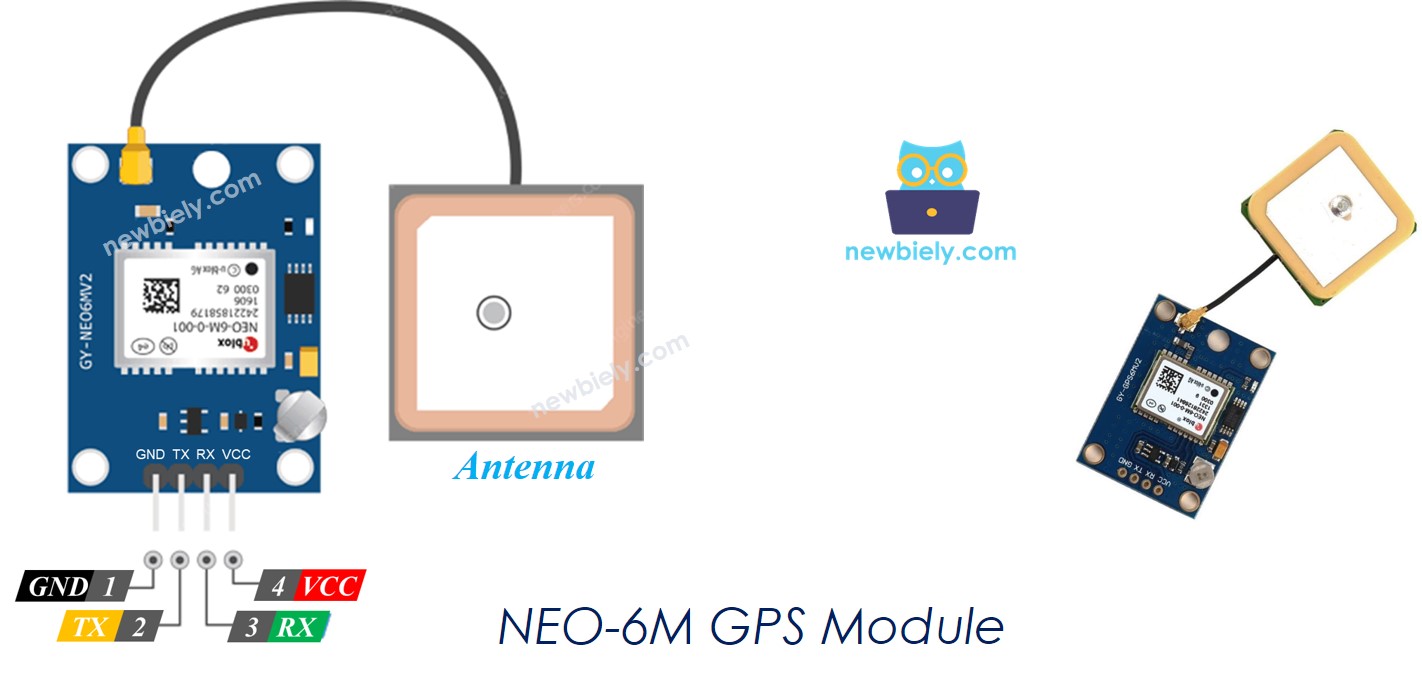
Diagrama de Ligação
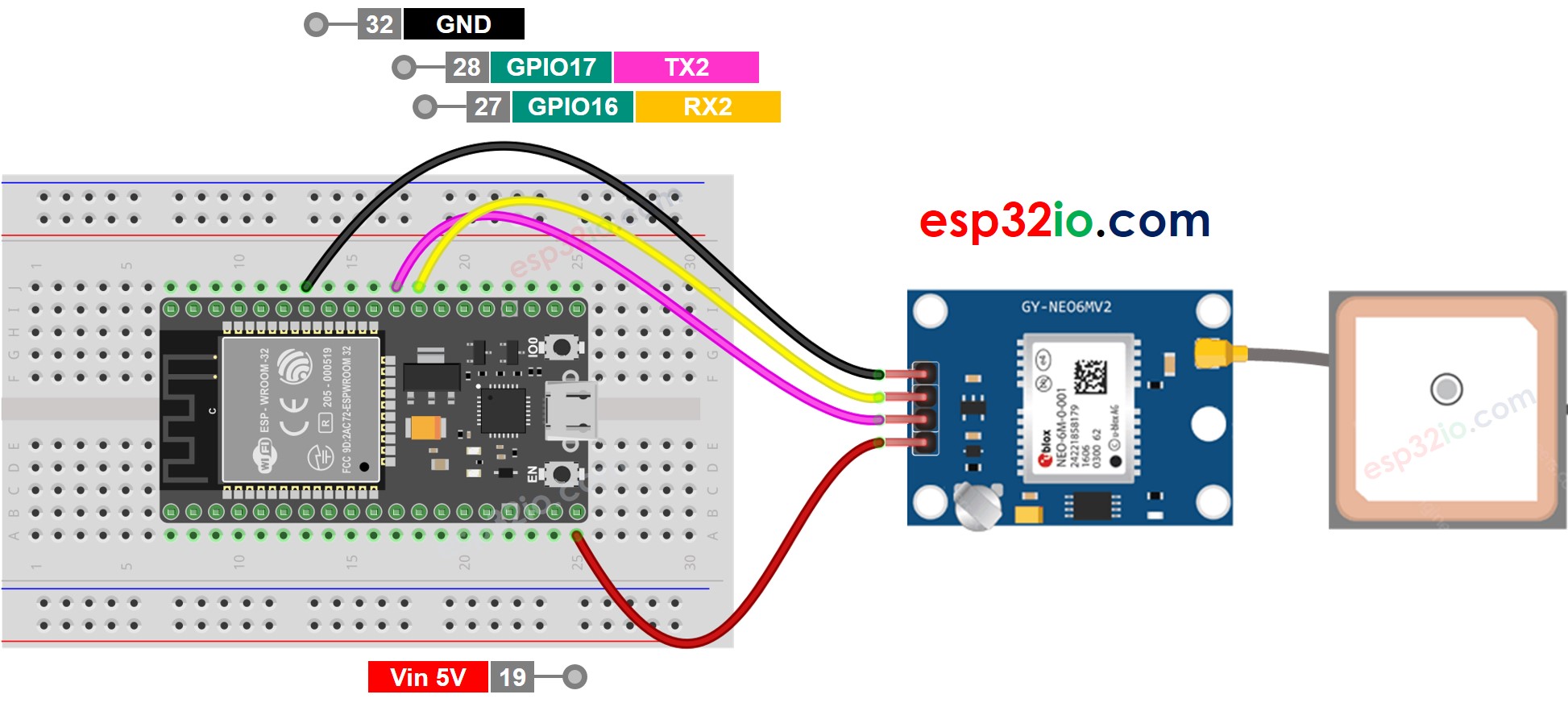
This image is created using Fritzing. Click to enlarge image
Se você não sabe como alimentar o ESP32 e outros componentes, veja as instruções no tutorial a seguir: Como alimentar o ESP32.
Código ESP32
Lendo as coordenadas GPS, a velocidade (km/h) e a data e hora
/*
* Este código de ESP32 foi desenvolvido por pt.newbiely.com
* Este código de ESP32 é disponibilizado ao público sem nenhuma restrição.
* Para tutoriais completos e diagramas de ligação, visite:
* https://pt.newbiely.com/tutorials/esp32/esp32-gps
*/
#include <TinyGPS++.h>
#define GPS_BAUDRATE 9600 // The default baudrate of NEO-6M is 9600
TinyGPSPlus gps; // the TinyGPS++ object
void setup() {
Serial.begin(9600);
Serial2.begin(GPS_BAUDRATE, SERIAL_8N1, 16, 17);
Serial.println(F("ESP32 - GPS module"));
}
void loop() {
if (Serial2.available() > 0) {
if (gps.encode(Serial2.read())) {
if (gps.location.isValid()) {
Serial.print(F("- latitude: "));
Serial.println(gps.location.lat());
Serial.print(F("- longitude: "));
Serial.println(gps.location.lng());
Serial.print(F("- altitude: "));
if (gps.altitude.isValid())
Serial.println(gps.altitude.meters());
else
Serial.println(F("INVALID"));
} else {
Serial.println(F("- location: INVALID"));
}
Serial.print(F("- speed: "));
if (gps.speed.isValid()) {
Serial.print(gps.speed.kmph());
Serial.println(F(" km/h"));
} else {
Serial.println(F("INVALID"));
}
Serial.print(F("- GPS date&time: "));
if (gps.date.isValid() && gps.time.isValid()) {
Serial.print(gps.date.year());
Serial.print(F("-"));
Serial.print(gps.date.month());
Serial.print(F("-"));
Serial.print(gps.date.day());
Serial.print(F(" "));
Serial.print(gps.time.hour());
Serial.print(F(":"));
Serial.print(gps.time.minute());
Serial.print(F(":"));
Serial.println(gps.time.second());
} else {
Serial.println(F("INVALID"));
}
Serial.println();
}
}
if (millis() > 5000 && gps.charsProcessed() < 10)
Serial.println(F("No GPS data received: check wiring"));
}
Passos Rápidos
- Se esta é a primeira vez que você usa o ESP32, veja como configurar o ambiente para o ESP32 na Arduino IDE.
- Faça a ligação conforme a imagem acima.
- Conecte a placa ESP32 ao seu PC usando um cabo USB Type-C
- Abra a Arduino IDE no seu PC.
- Selecione a placa ESP32 correta (por exemplo, ESP32 Dev Module) e a porta COM.
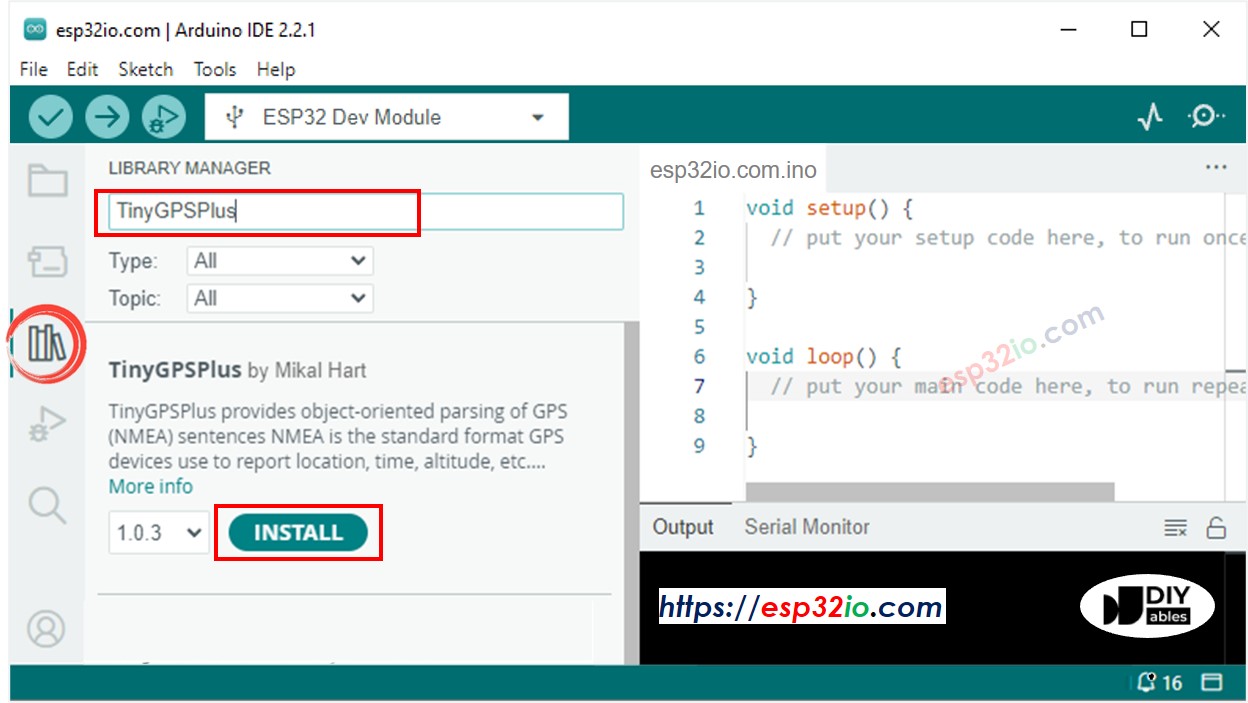
- Na Arduino IDE, vá em Manage Libraries na barra lateral esquerda
- Pesquise por “TinyGPSPlus” e depois encontre a biblioteca TinyGPSPlus de Mikal Hart
- Clique no botão Install para instalar a biblioteca TinyGPSPlus.
- Copie o código acima e abra-o na Arduino IDE
- Clique no botão Upload na Arduino IDE para carregar o código no ESP32
- Veja o resultado no Serial Monitor:
8
Serial.println("Hello World!");
Message (Enter to send message to 'ESP32 Dev Module' on 'COM15')
New Line
9600 baud
Calculando a distância da localização atual até uma localização predefinida
O código abaixo calcula a distância entre a localização atual e Londres (lat:51.508131 , long: -0.128002)
/*
* Este código de ESP32 foi desenvolvido por pt.newbiely.com
* Este código de ESP32 é disponibilizado ao público sem nenhuma restrição.
* Para tutoriais completos e diagramas de ligação, visite:
* https://pt.newbiely.com/tutorials/esp32/esp32-gps
*/
#include <TinyGPS++.h>
#define GPS_BAUDRATE 9600 // The default baudrate of NEO-6M is 9600
TinyGPSPlus gps; // the TinyGPS++ object
const double LONDON_LAT = 51.508131;
const double LONDON_LON = -0.128002;
void setup() {
Serial.begin(9600);
Serial2.begin(GPS_BAUDRATE, SERIAL_8N1, 16, 17);
Serial.println(F("ESP32 - GPS module"));
}
void loop() {
if (Serial2.available() > 0) {
if (gps.encode(Serial2.read())) {
if (gps.location.isValid()) {
double latitude = gps.location.lat();
double longitude = gps.location.lng();
unsigned long distanceKm = TinyGPSPlus::distanceBetween(latitude, longitude, LONDON_LAT, LONDON_LON) / 1000;
Serial.print(F("- latitude: "));
Serial.println(latitude);
Serial.print(F("- longitude: "));
Serial.println(longitude);
Serial.print(F("- distance to London: "));
Serial.println(distanceKm);
} else {
Serial.println(F("- location: INVALID"));
}
Serial.println();
}
}
if (millis() > 5000 && gps.charsProcessed() < 10)
Serial.println(F("No GPS data received: check wiring"));
}
Passos Rápidos
- Copie o código acima e abra-o na Arduino IDE
- Clique no botão Upload na Arduino IDE para carregar o código no ESP32
- Veja o resultado no Serial Monitor:
8
Serial.println("Hello World!");
Message (Enter to send message to 'ESP32 Dev Module' on 'COM15')
New Line
9600 baud