
ESP32 - LCD 20x4
Neste tutorial de LCD 20x4 I2C com ESP32, vamos aprender a conectar um LCD 20x4 (Display de Cristal Líquido) à placa ESP32 pela interface I2C.
Hardware Necessário
Or you can buy the following kits:
| 1 | × | DIYables ESP32 Starter Kit (ESP32 included) | |
| 1 | × | DIYables ESP32 S3 Starter Kit (ESP32 S3 included) | |
| 1 | × | DIYables Sensor Kit (18 sensors/displays) |
Buy Note: Alternatively, you can assemble the LCD I2C display using LCD 2004 Display and PCF8574 I2C Adapter Module.
Sobre o LCD I2C 20x4
Pinagem
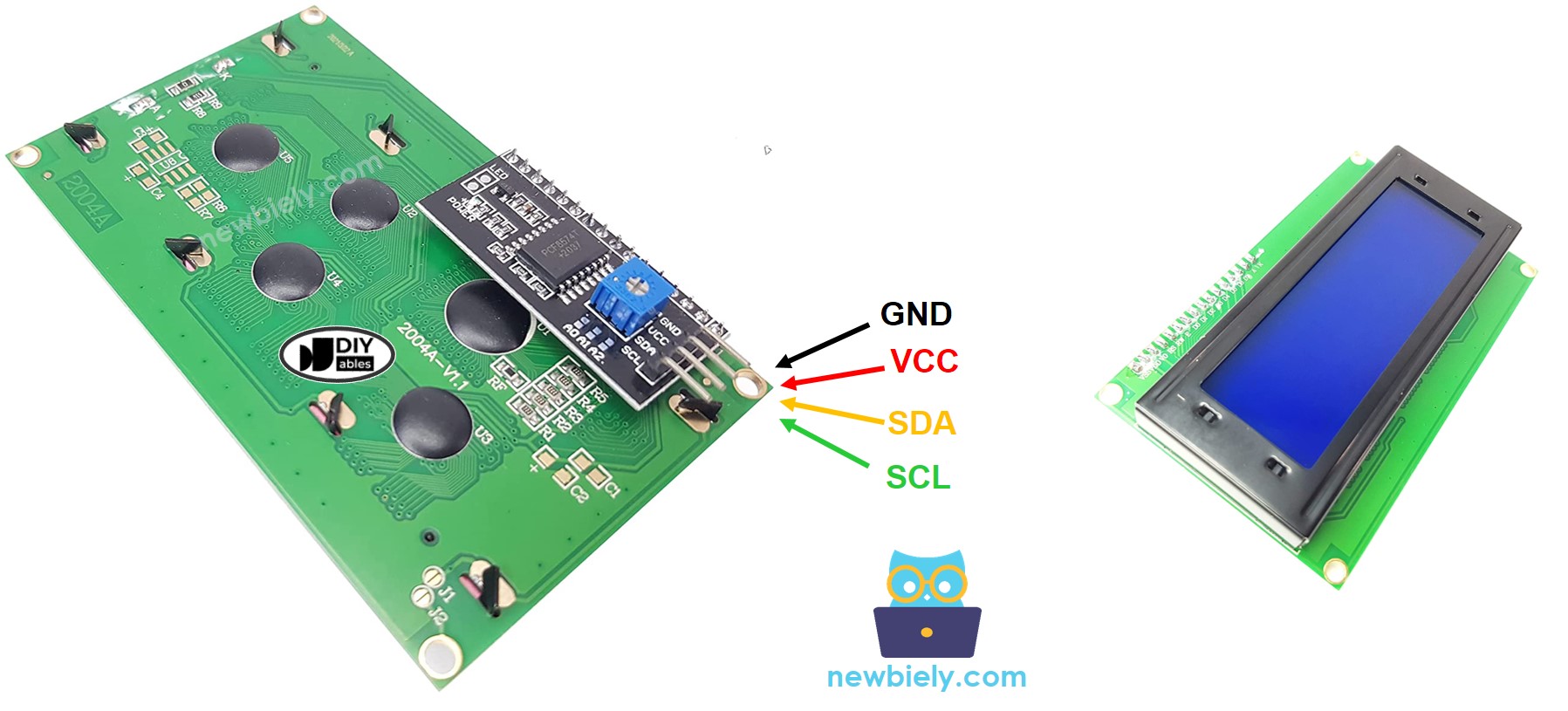
O LCD 20x4 I2C usa a interface I2C, por isso tem 4 pinos:
- Pino GND: precisa ser conectado ao GND (0V).
- Pino VCC: a alimentação do LCD, precisa ser conectado ao VCC (5V).
- Pino SDA: sinal de dados I2C
- Pino SCL: sinal de clock I2C
Coordenadas do LCD
O LCD I2C 20x4 tem 20 colunas e 4 linhas. As colunas e as linhas são indexadas a partir de 0.
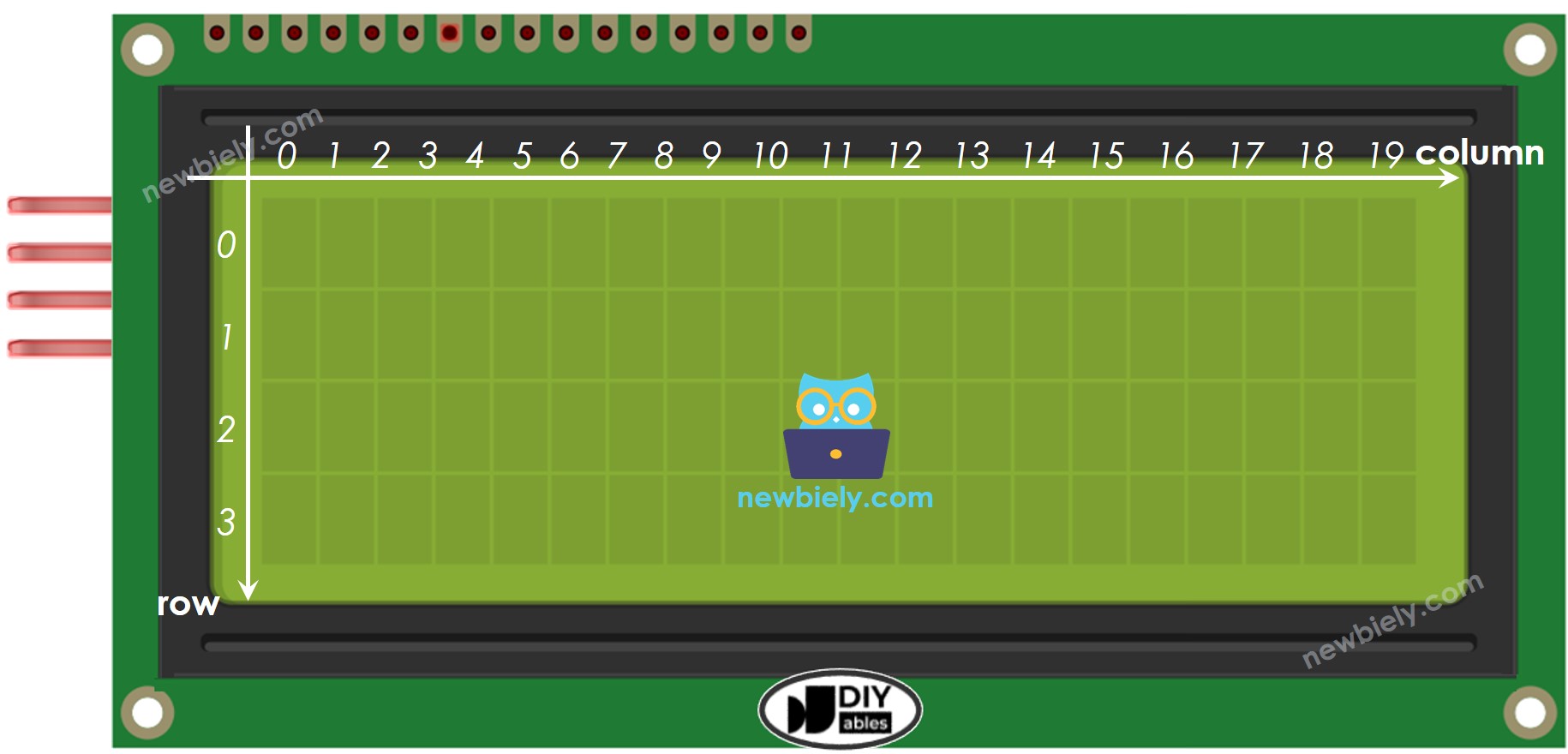
Diagrama de Ligação
- Como conectar o ESP32 e o LCD 20x4 usando protoboard (alimentado pelo cabo USB)
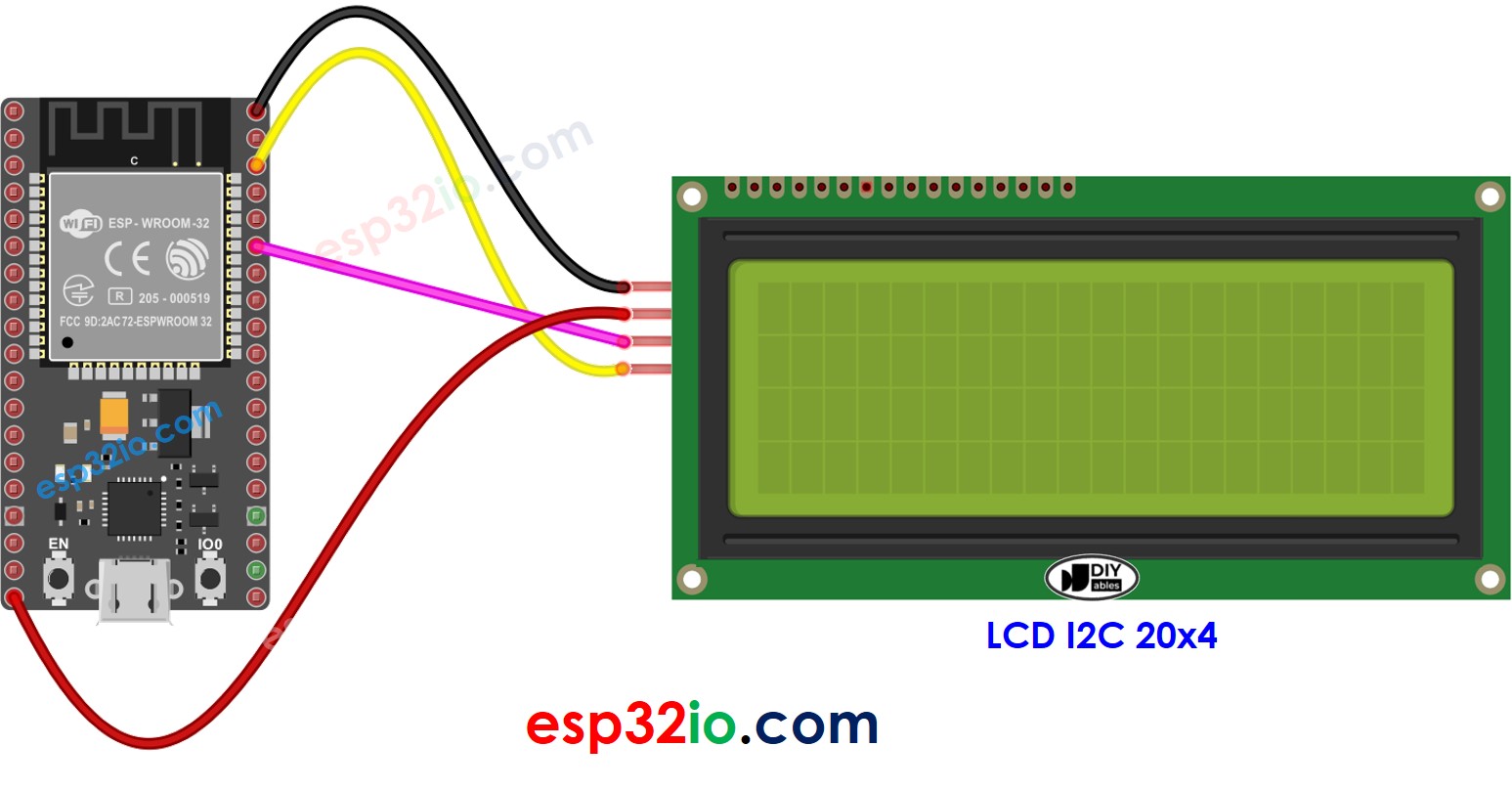
This image is created using Fritzing. Click to enlarge image
Se você não sabe como alimentar o ESP32 e outros componentes, veja as instruções no tutorial a seguir: Como alimentar o ESP32.
- Como conectar o ESP32 e o LCD 20x4 usando protoboard (alimentado pelo pino Vin)
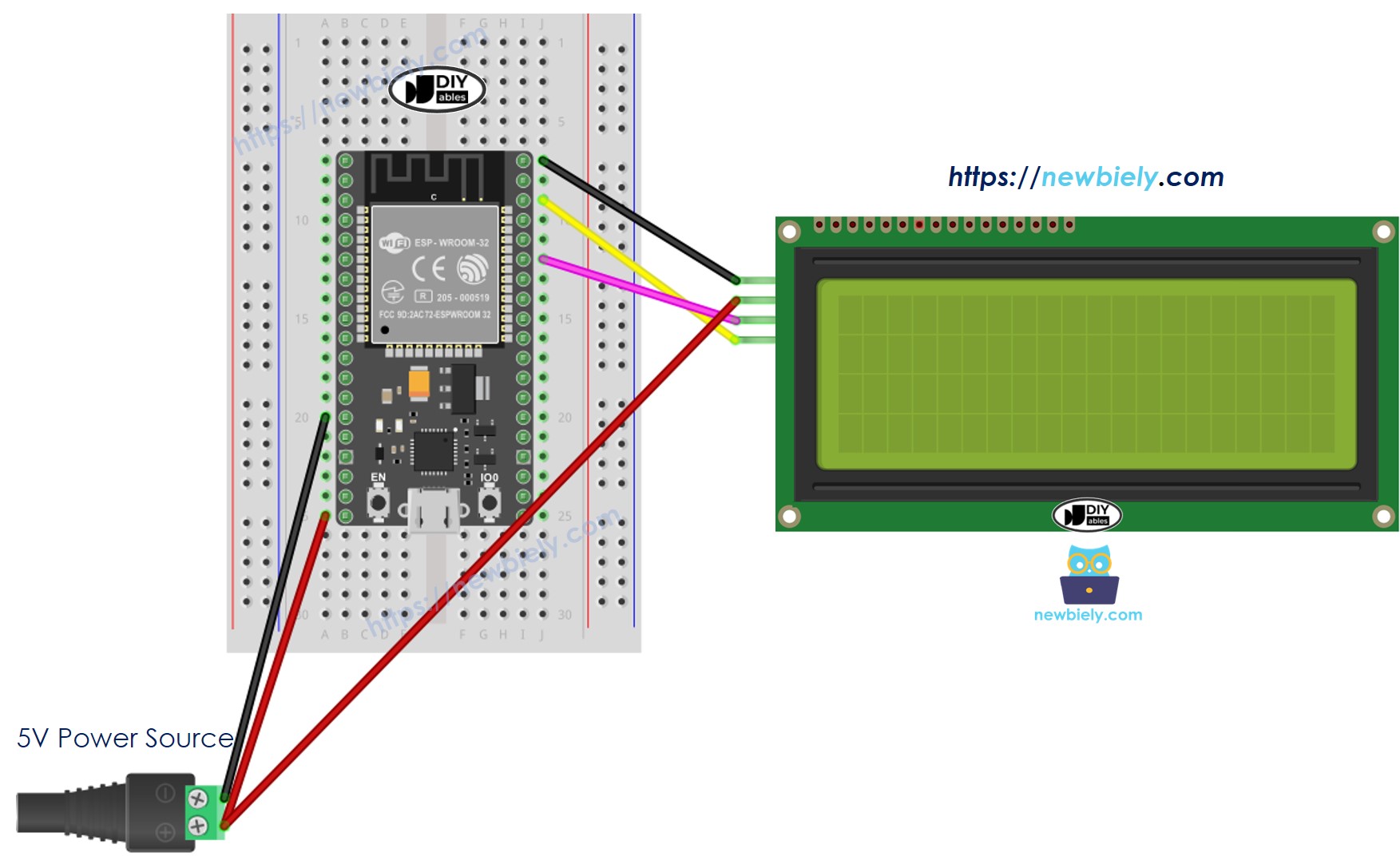
This image is created using Fritzing. Click to enlarge image
- Como conectar o ESP32 e o LCD 20x4 usando a placa breakout com bornes de parafuso (alimentado pelo cabo USB)
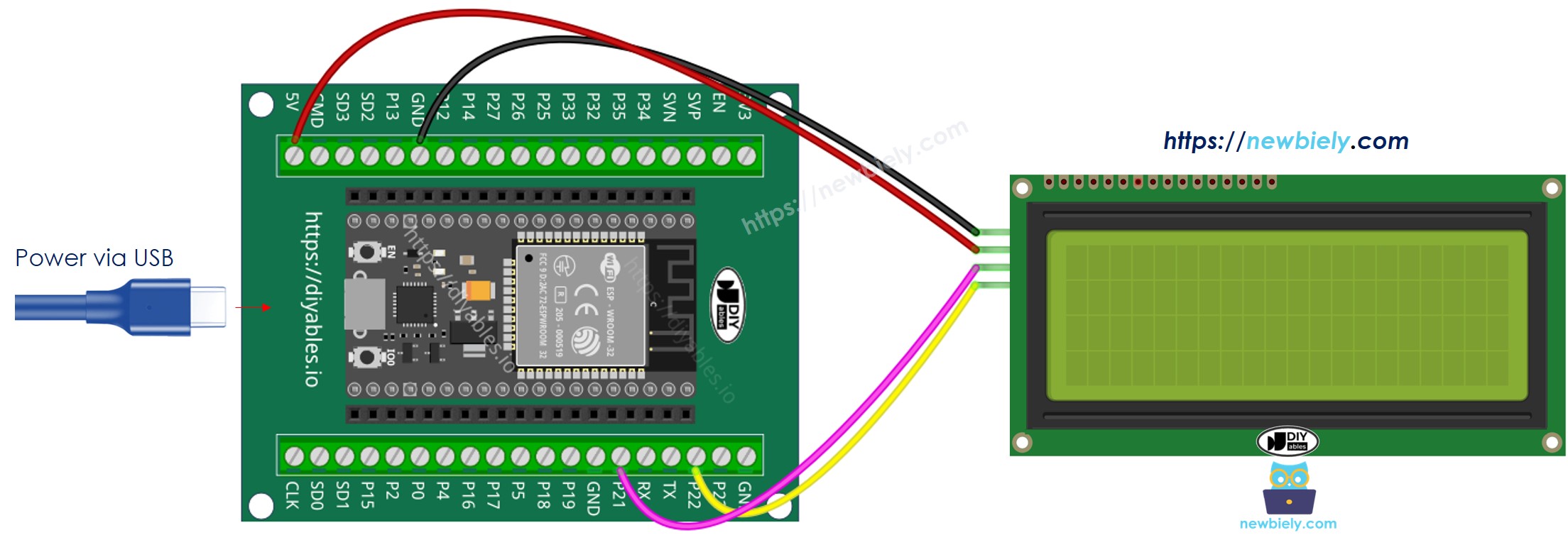
- Como conectar o ESP32 e o LCD 20x4 usando a placa breakout com bornes de parafuso (alimentado pelo pino Vin)
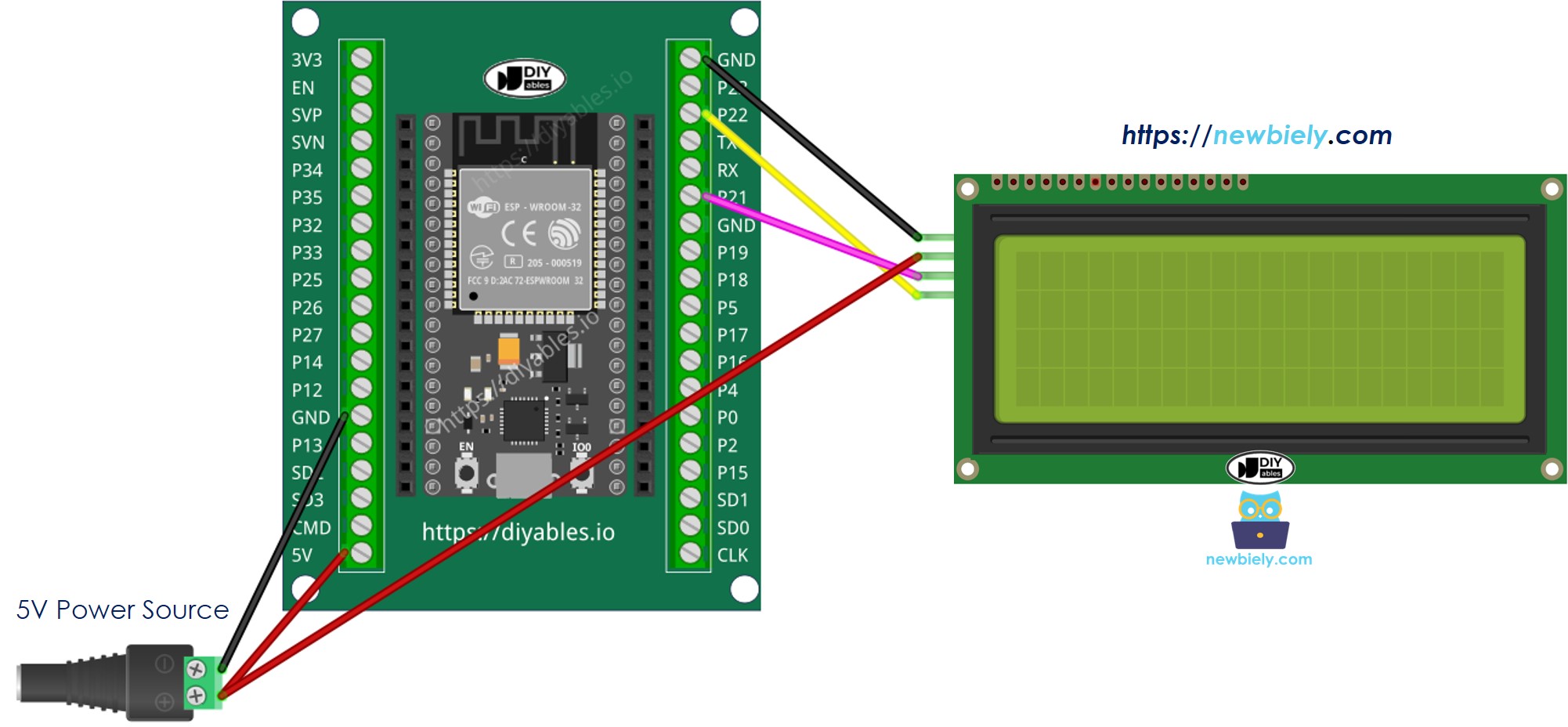
| LCD I2C | ESP32 |
|---|---|
| VCC | Vin 5V |
| GND | GND |
| SDA | GPIO21 (SDA) |
| SCL | GPIO22 (SCL) |
Como Programar o LCD I2C
Graças à biblioteca DIYables_LCD_I2C, usar o LCD é muito fácil.
- Inclua a biblioteca:
- Declare um objeto DIYables_LCD_I2C com o endereço I2C, o número de colunas e o número de linhas:
- Inicialize o LCD.
- Mova o cursor para a posição desejada (column_index, row_index)
- Imprima uma mensagem no LCD.
※ Nota:
O endereço I2C do LCD pode variar de acordo com o fabricante. No código, usamos 0x27, especificado pelo fabricante DIYables
Código ESP32
Passos Rápidos
- Se esta é a primeira vez que você usa o ESP32, veja como configurar o ambiente para o ESP32 na Arduino IDE.
- Faça a ligação como na imagem acima.
- Conecte a placa ESP32 ao seu PC por meio de um cabo USB Type-C
- Abra a Arduino IDE no seu PC.
- Selecione a placa ESP32 correta (ex.: ESP32 Dev Module) e a porta COM.
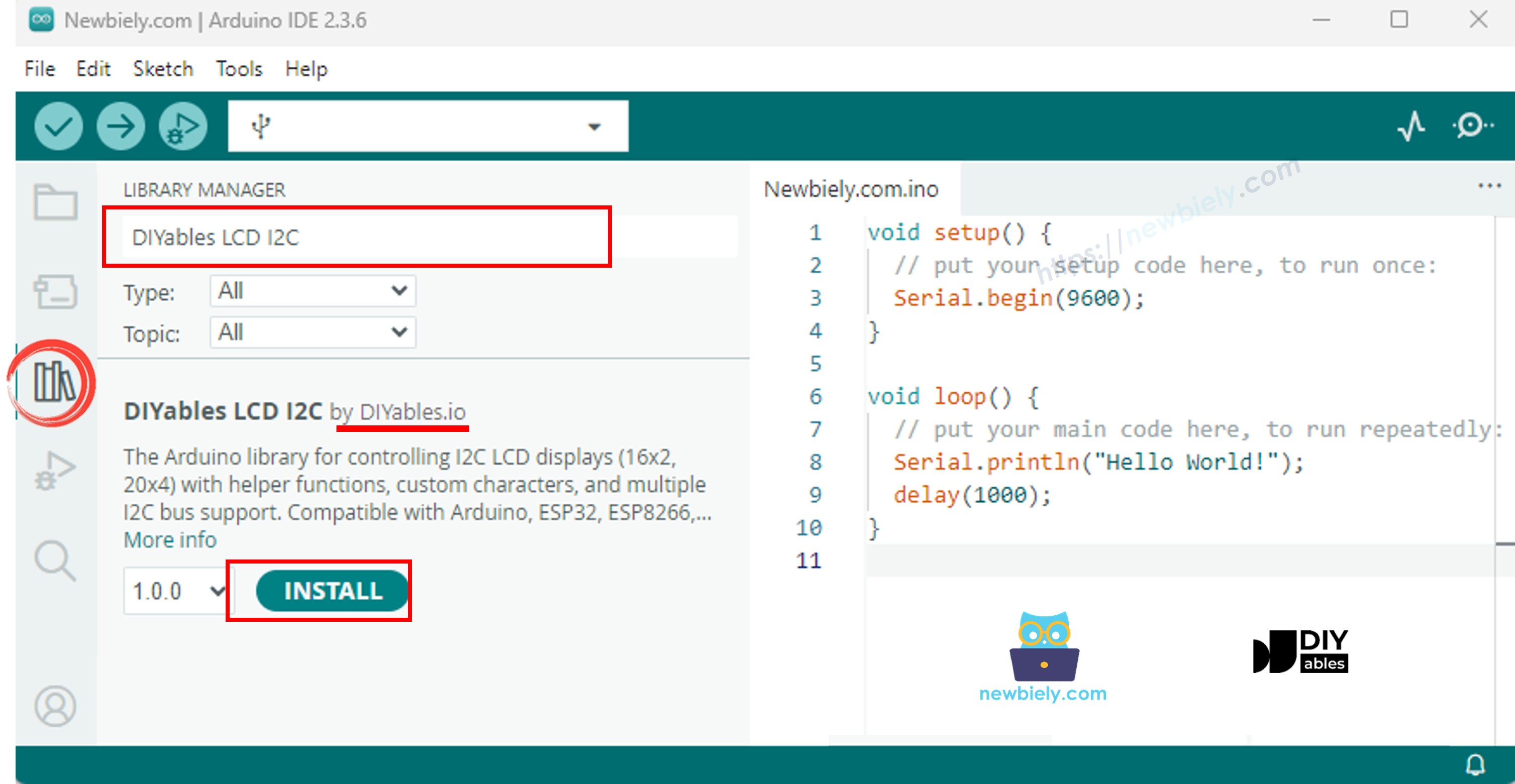
- Clique no ícone Libraries na barra esquerda da Arduino IDE.
- Pesquise "DIYables LCD I2C" e encontre a biblioteca DIYables_LCD_I2C da DIYables
- Clique no botão Install para instalar a biblioteca DIYables_LCD_I2C.
- Copie o código acima e abra-o com a Arduino IDE
- Clique no botão Upload na Arduino IDE para carregar o código no ESP32
- Veja o resultado no LCD
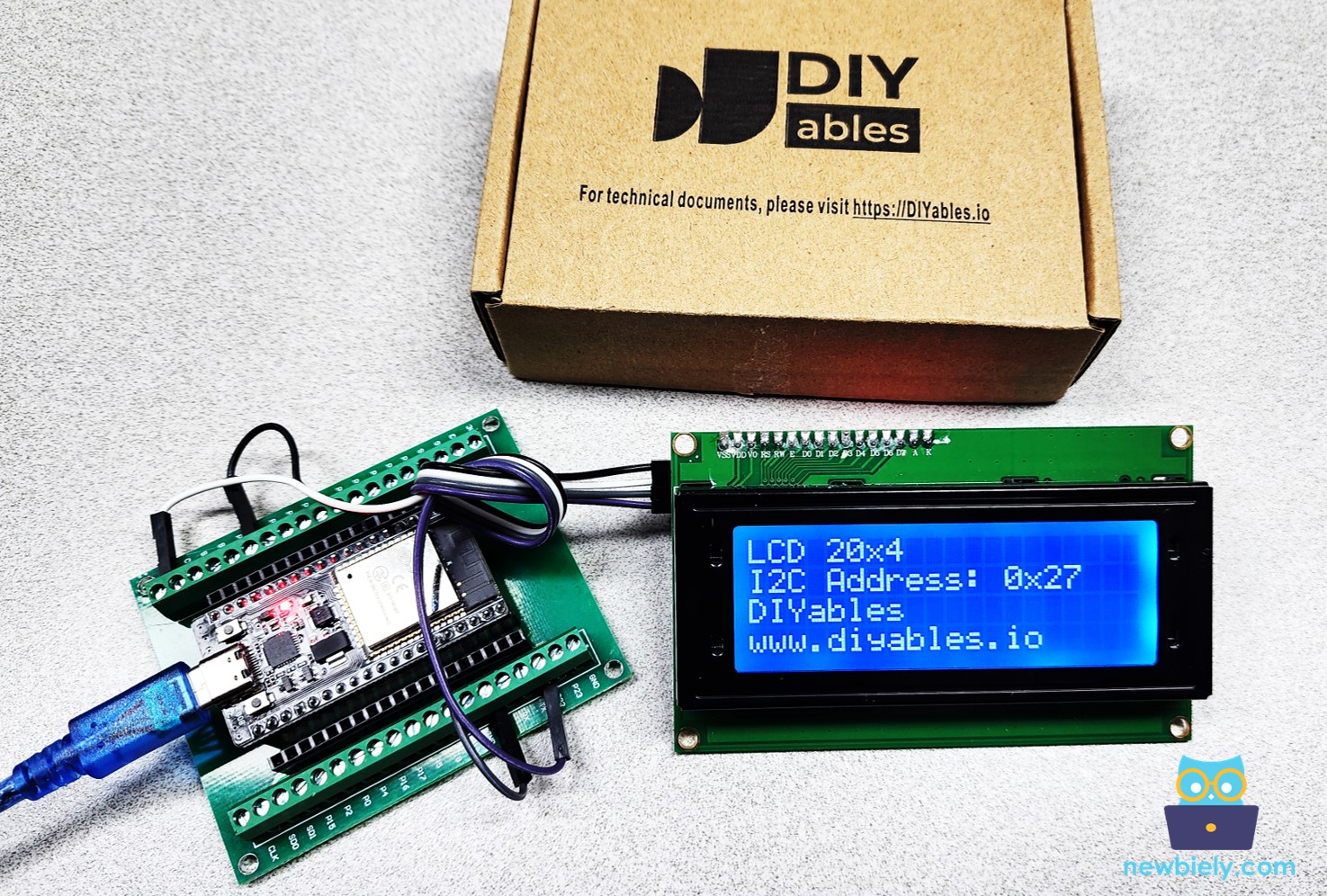
- Experimente modificar o texto e a posição
Guia para Escolher Displays LCD I2C
Existem diferentes tipos de displays LCD I2C que você pode comprar, que variam principalmente na cor de fundo e na forma de selecionar o endereço I2C.
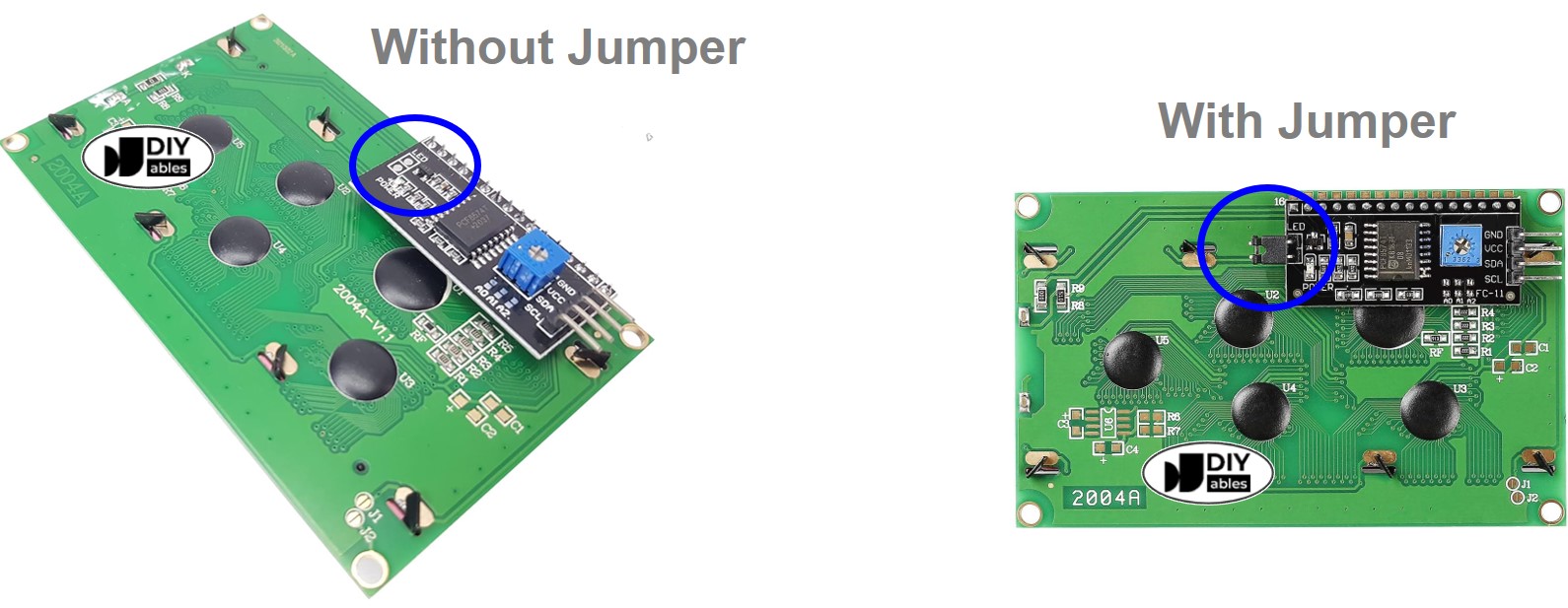
Para as cores de fundo: geralmente, você pode escolher entre verde e azul.
Para a seleção do endereço I2C:
- Com jumper: Esta opção permite alternar entre dois endereços I2C. Isso é útil se você quiser usar dois LCDs ao mesmo tempo no seu código. No entanto, se você estiver usando apenas um LCD, ela pode causar um pouco de dificuldade com os endereços I2C, além de ocupar mais espaço.
- Sem jumper: Esta configuração tem um endereço I2C fixo. É muito prática quando o seu projeto usa apenas um display LCD. Como a maioria dos projetos usa só um LCD, este tipo é altamente recomendado.
Faça Mais com o LCD
Caractere Personalizado
Se você quiser mostrar caracteres ou símbolos especiais (ex.: emoticon), veja como mostrar caracteres especiais no LCD.
Solução de Problemas com o LCD I2C
Se o LCD não mostrar nada, veja O LCD não funciona! - Lista de Verificação