Exemplo ESP32 WebChat - Tutorial de Interface de Chat Interativa

Visão Geral

O exemplo WebChat mostra como criar uma interface de chat interativa entre um navegador web e o Arduino. Projetado para a plataforma educacional ESP32, com recursos de IoT avançados e integração perfeita com sensores embutidos. O ESP32 pode responder de forma inteligente às mensagens e controlar o hardware com base em comandos do chat.

Exemplo Arduino WebChat - Tutorial de Interface de Chat Interativa

Assista a este tutorial em vídeo passo a passo mostrando como usar o WebChat com o app DIYables ESP32 WebApps:

Recursos

  • Chat em Tempo Real: Mensagens instantâneas via WebSocket
  • Respostas Inteligentes: O ESP32 dá respostas contextuais
  • Controle de LED: Controle o LED embutido por comandos de chat
  • Reconhecimento do Usuário: O ESP32 lembra o seu nome
  • Histórico de Mensagens: Veja o histórico da conversa
  • Design Responsivo: Funciona em computadores e dispositivos móveis

Instruções de Configuração

Passos Rápidos

Siga estas instruções passo a passo:

  • Se esta é a sua primeira vez usando o ESP32, consulte o tutorial sobre como configurar o ambiente para ESP32 na Arduino IDE.
  • Conecte a placa ESP32 ao seu computador usando um cabo USB.
  • Abra a Arduino IDE no seu computador.
  • Selecione a placa ESP32 apropriada (por exemplo, ESP32 Dev Module) e a porta COM.
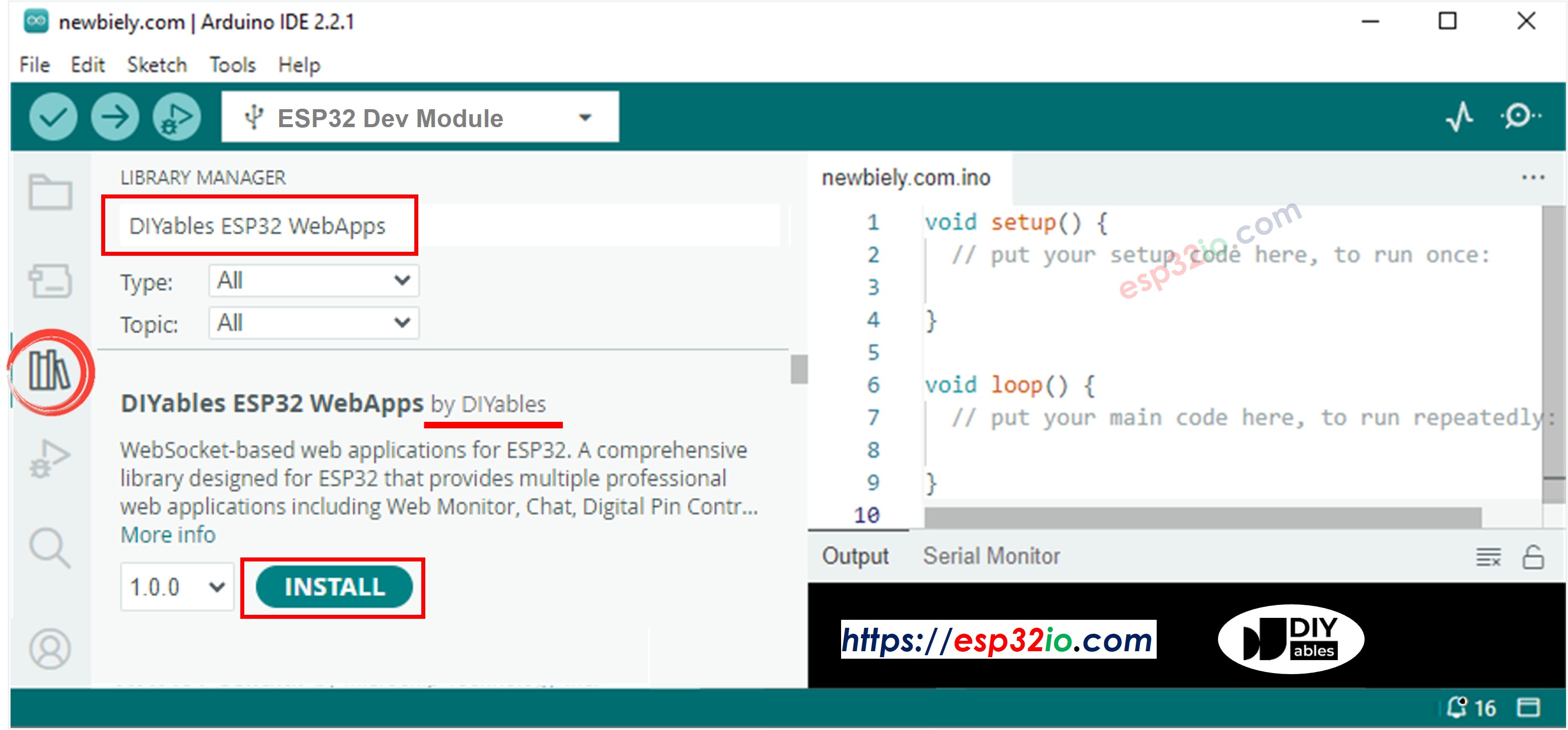
  • Vá até o ícone Libraries na barra lateral esquerda da Arduino IDE.
  • Pesquise "DIYables ESP32 WebApps" e encontre a biblioteca DIYables ESP32 WebApps da DIYables
  • Clique no botão Install para instalar a biblioteca.
DIYables ESP32 WebApps Library
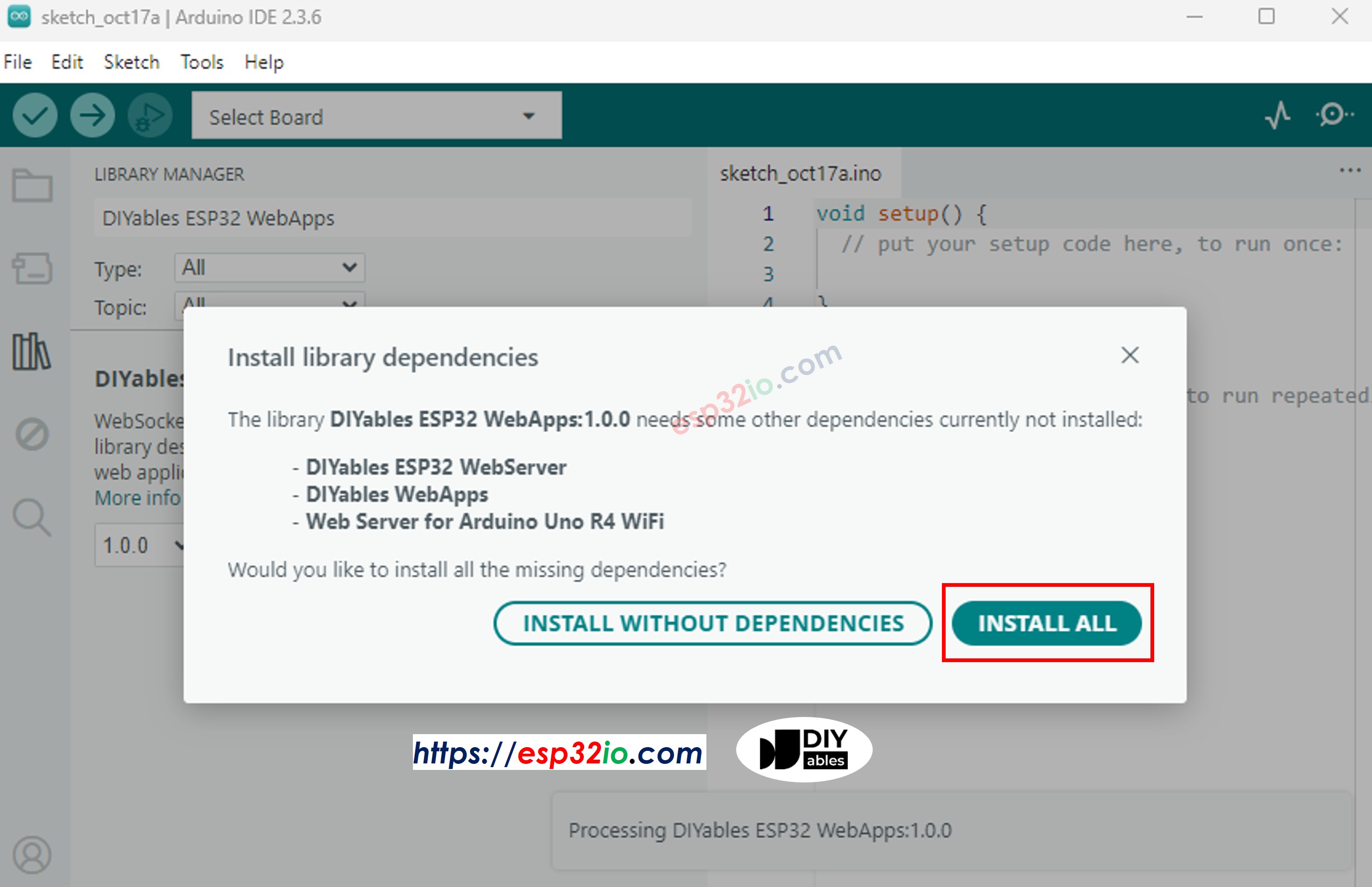
  • Você será solicitado a instalar algumas outras bibliotecas de dependência
  • Clique no botão Install All para instalar todas as dependências da biblioteca.
DIYables ESP32 WebApps dependency
  • Na Arduino IDE, vá em File Examples DIYables ESP32 WebApps WebChat, ou copie o código acima e cole no editor da Arduino IDE
/* * DIYables WebApp Library - WebChat Example * * This example demonstrates the WebChat feature: * - Interactive chat interface * - Intelligent ESP32 responses * - Built-in LED control via chat commands * * Hardware: ESP32 Boards * * Setup: * 1. Update WiFi credentials below * 2. Upload the sketch to your Arduino * 3. Open Serial Monitor to see the IP address * 4. Navigate to http://[IP_ADDRESS]/chat */ #include <DIYables_ESP32_Platform.h> #include <DIYablesWebApps.h> // WiFi credentials - UPDATE THESE WITH YOUR NETWORK const char WIFI_SSID[] = "YOUR_WIFI_SSID"; const char WIFI_PASSWORD[] = "YOUR_WIFI_PASSWORD"; // Create WebApp server and page instances ESP32ServerFactory serverFactory; DIYablesWebAppServer webAppsServer(serverFactory, 80, 81); DIYablesHomePage homePage; DIYablesWebChatPage chatPage; // Chat variables String userName = ""; int chatCount = 0; void setup() { Serial.begin(9600); delay(1000); Serial.println("DIYables ESP32 WebApp - WebChat Example"); // Add only home and webchat pages webAppsServer.addApp(&homePage); webAppsServer.addApp(&chatPage); // Optional: Add 404 page for better user experience (local object) webAppsServer.setNotFoundPage(DIYablesNotFoundPage()); // Initialize LED for chat commands pinMode(LED_BUILTIN, OUTPUT); // Start the WebApp server if (!webAppsServer.begin(WIFI_SSID, WIFI_PASSWORD)) { while (1) { Serial.println("Failed to start WebApp server!"); delay(1000); } } // Set up chat callback chatPage.onChatMessage([](const String& message) { chatCount++; Serial.println("Chat message #" + String(chatCount) + ": " + message); String response = ""; String lowerMessage = message; lowerMessage.toLowerCase(); // Process chat commands if (lowerMessage.indexOf("hello") >= 0 || lowerMessage.indexOf("hi") >= 0) { response = "Hello! I'm your ESP32 assistant. Try saying 'led on' or 'led off' to control the LED!"; chatPage.sendToChat(response); return; } if (lowerMessage.indexOf("led on") >= 0 || lowerMessage.indexOf("light on") >= 0) { digitalWrite(LED_BUILTIN, HIGH); response = "LED is now ON! ✨"; chatPage.sendToChat(response); return; } if (lowerMessage.indexOf("led off") >= 0 || lowerMessage.indexOf("light off") >= 0) { digitalWrite(LED_BUILTIN, LOW); response = "LED is now OFF! 💡"; chatPage.sendToChat(response); return; } if (lowerMessage.indexOf("status") >= 0) { String ledStatus = digitalRead(LED_BUILTIN) ? "ON" : "OFF"; response = "Arduino Status: LED is " + ledStatus + ", Uptime: " + String(millis() / 1000) + " seconds"; chatPage.sendToChat(response); return; } if (lowerMessage.indexOf("help") >= 0) { response = "Available commands: 'led on', 'led off', 'status', 'help'. Just chat with me!"; chatPage.sendToChat(response); return; } if (lowerMessage.indexOf("time") >= 0) { response = "Arduino has been running for " + String(millis() / 1000) + " seconds."; chatPage.sendToChat(response); return; } if (lowerMessage.indexOf("name") >= 0) { response = "I'm your ESP32! What's your name?"; chatPage.sendToChat(response); return; } // General responses String responses[] = { "That's interesting! Tell me more.", "I understand! As an Arduino, I love processing your messages.", "Cool! I'm here and ready to help.", "Thanks for chatting with me! Try 'led on' to see something happen.", "I'm just an Arduino, but I enjoy our conversation!" }; response = responses[chatCount % 5]; chatPage.sendToChat(response); }); // Send welcome message chatPage.sendToChat("Arduino Chat Bot is online! 🤖"); chatPage.sendToChat("Say 'hello' or 'help' to get started!"); } void loop() { // Handle WebApp server communications webAppsServer.loop(); // Add your main application code here delay(10); }
  • Configure as credenciais de WiFi no código atualizando estas linhas:
const char WIFI_SSID[] = "YOUR_WIFI_NETWORK"; const char WIFI_PASSWORD[] = "YOUR_WIFI_PASSWORD";
  • Clique no botão Upload na Arduino IDE para carregar o código no ESP32
  • Abra o Serial Monitor
  • Veja o resultado no Serial Monitor. Ele será parecido com o abaixo
∞
Newbiely | Arduino IDE 2.3.8
──
☐
✕
File
Edit
Sketch
Tools
Help
ESP32 Dev Module
Newbiely.ino
···
8 Serial.println("Hello World!");
Output
Serial Monitor
Message (Enter to send message to 'ESP32 Dev Module' on 'COM15')
New Line
9600 baud
DIYables WebApp - WebChat Example INFO: Added app / INFO: Added app /chat DIYables WebApp Library Platform: ESP32 Network connected! IP address: 192.168.0.2 HTTP server started on port 80 Configuring WebSocket server callbacks... WebSocket server started on port 81 WebSocket URL: ws://192.168.0.2:81 WebSocket server started on port 81 ========================================== DIYables WebApp Ready! ========================================== 📱 Web Interface: http://192.168.0.2 🔗 WebSocket: ws://192.168.0.2:81 📋 Available Applications: 🏠 Home Page: http://192.168.0.2/ 💬 WebChat: http://192.168.0.2/chat ==========================================
Ln 11, Col 1
ESP32 Dev Module on COM15
2
  • Se você não vir nada, reinicie a placa ESP32.
  • Anote o endereço IP exibido e digite esse endereço na barra de endereços de um navegador web no seu celular ou PC.
  • Exemplo: http://192.168.0.2
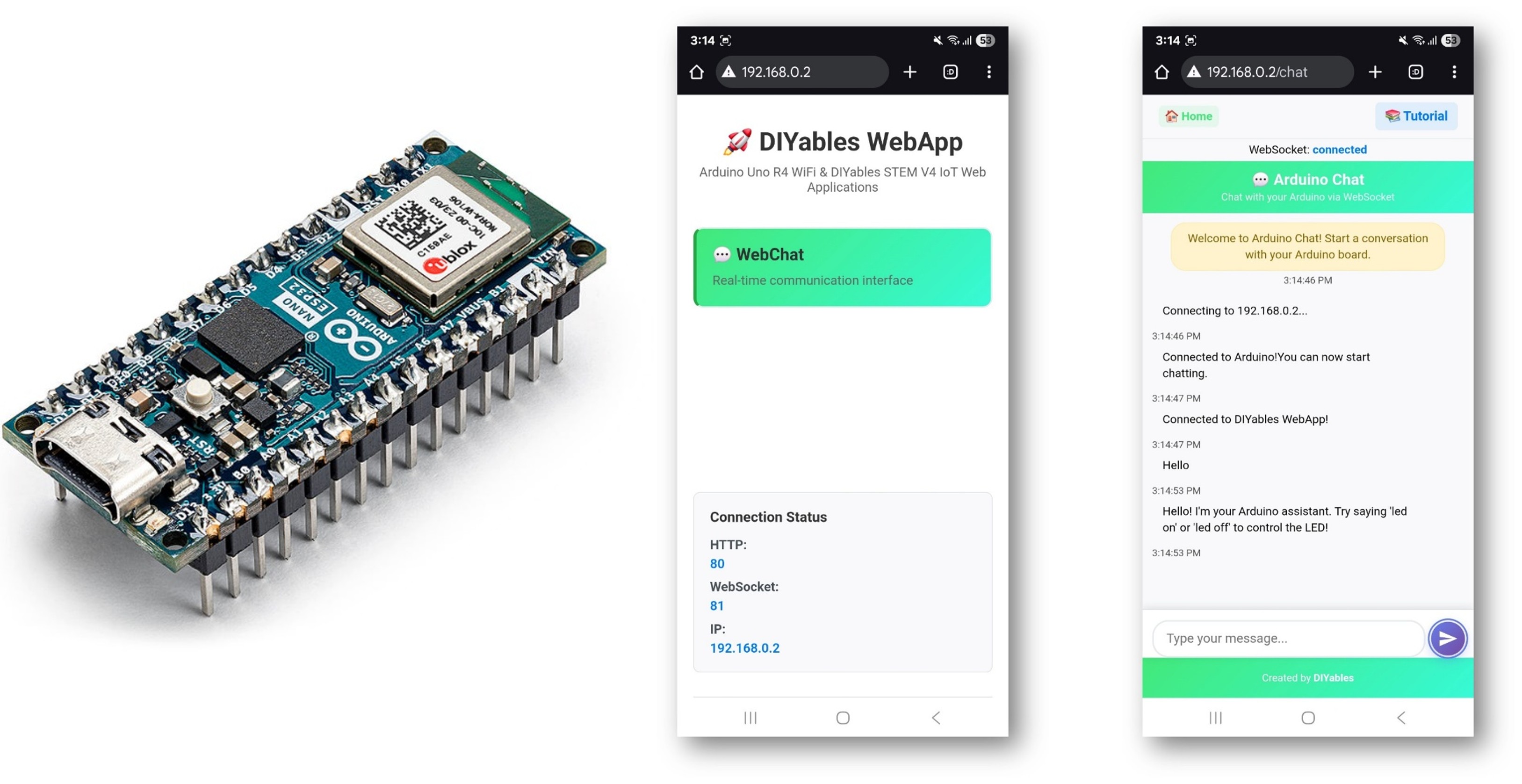
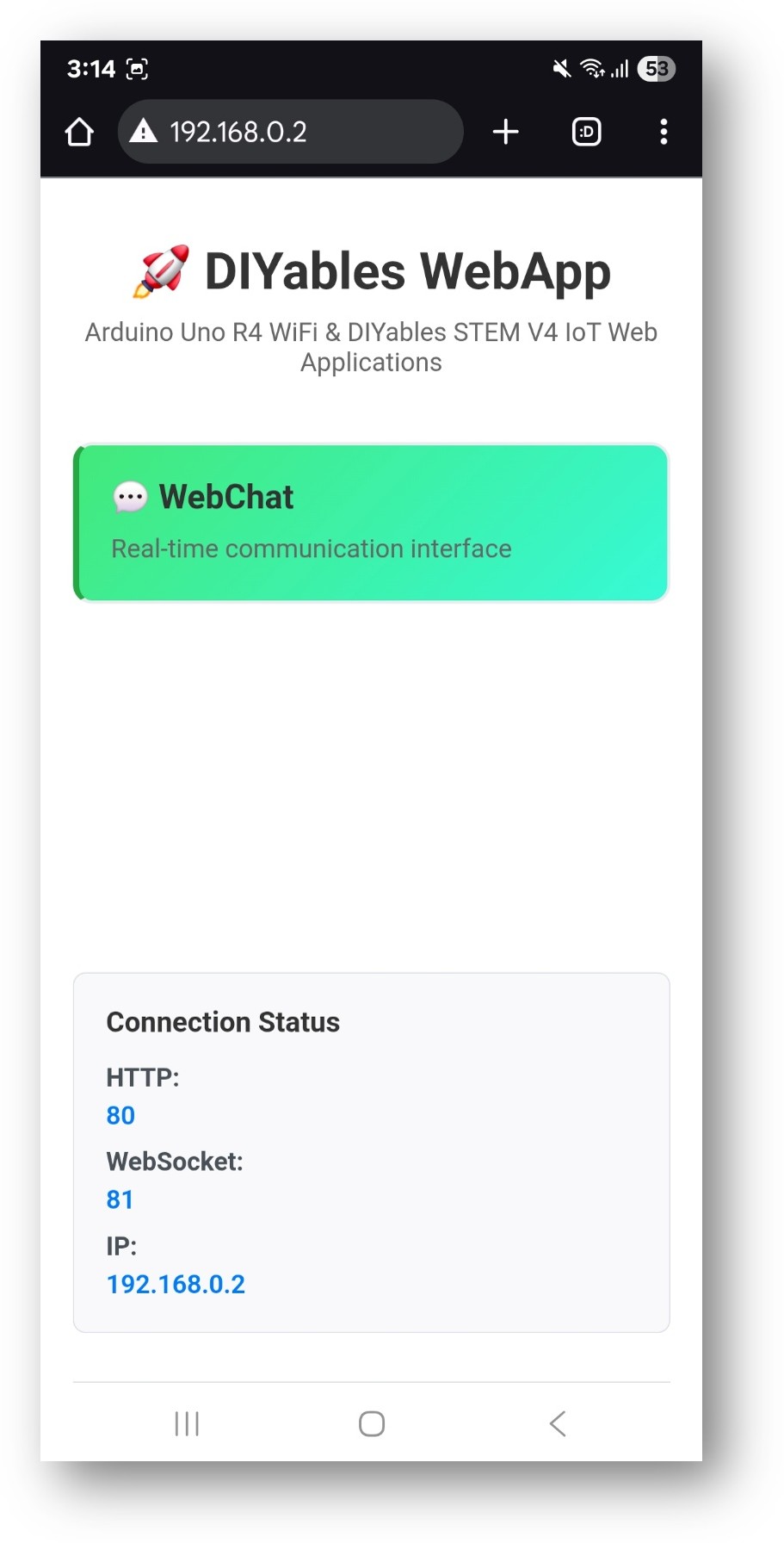
  • Você verá a home page como na imagem abaixo:
Home page do DIYables WebApp no ESP32 com o app Web Chat
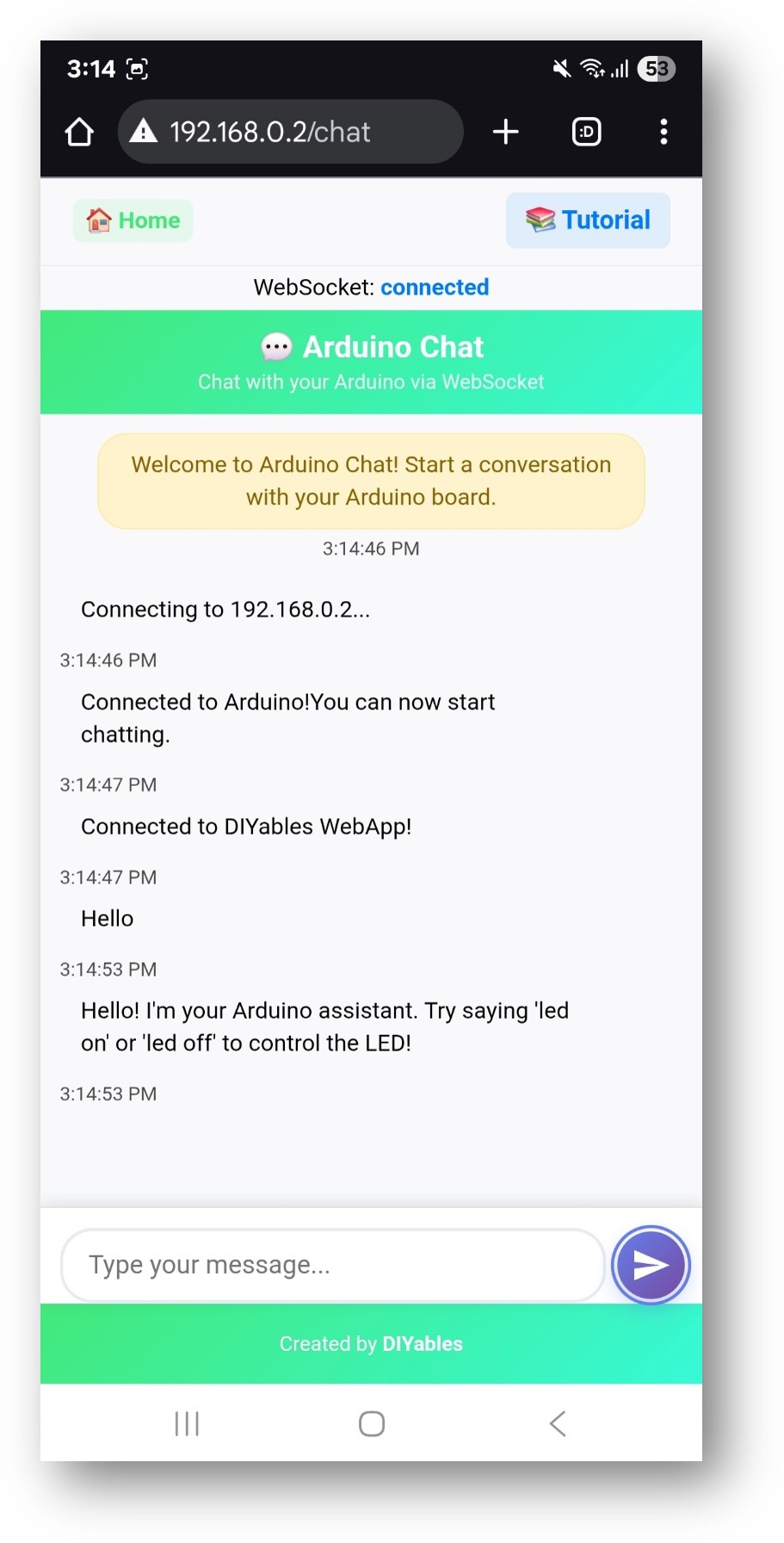
  • Clique no link Chat e você verá a interface do app Web Chat como abaixo:
App Web Chat do DIYables WebApp no ESP32
  • Você também pode acessar a página diretamente pelo endereço IP seguido de /chat. Por exemplo: http://192.168.0.2/chat
  • Comece a conversar com o seu Arduino! Digite o seu nome quando solicitado e experimente comandos como "led on", "hello" ou "help" para interagir com o seu Arduino.

Como Usar

Iniciando uma Conversa

  1. Abra a interface de chat no seu navegador
  2. Digite o seu nome quando solicitado
  3. Comece a conversar com o seu Arduino!

Comandos do Chat

O ESP32 reconhece estes comandos especiais:

Controle de LED

  • "led on" ou "turn on led" → Liga o LED embutido
  • "led off" ou "turn off led" → Desliga o LED embutido
  • "blink" ou "blink led" → Faz o LED piscar

Comandos de Informação

  • "hello" ou "hi" → Saudação amigável
  • "help" → Mostra os comandos disponíveis
  • "time" → Mostra o tempo de atividade do ESP32
  • "status" → Mostra o status do sistema

Perguntas

  • "how are you?" → O ESP32 compartilha o seu status
  • "what can you do?" → Lista os recursos
  • "what is your name?" → O ESP32 se apresenta

Exemplo de Conversa

You: Hello ESP32: Hi there! I'm your assistant. What's your name? You: My name is John ESP32: Nice to meet you, John! I'm ready to help. You: led on ESP32: LED turned ON for you, John! 💡 You: what can you do? ESP32: I can control LEDs, respond to your messages, and remember your name. Try saying 'help' for commands! You: help ESP32: Available commands: * 'led on/off' - Control LED * 'blink' - Blink LED * 'status' - Show system info * 'time' - Show uptime

Personalização Criativa - Crie o Seu Assistente Interativo

Transforme este exemplo básico de chat em algo incrível! O design modular permite adaptar e expandir a funcionalidade para criar o seu próprio assistente ESP32 interativo e único.

Estrutura do Código

Componentes Principais

  1. Servidor WebApp: Gerencia as conexões HTTP e WebSocket
  2. Página de Chat: Fornece a interface web
  3. Tratador de Mensagens: Processa as mensagens de chat recebidas
  4. Gerador de Respostas: Cria respostas inteligentes

Funções Principais

// Handle incoming chat messages void handleChatMessage(String message, String clientId) { // Process message and generate response } // Send message to web interface void sendChatResponse(String response, String clientId) { // Send response via WebSocket }

Adicionando Comandos Personalizados

Para adicionar novos comandos de chat, modifique a função handleChatMessage:

if (message.indexOf("your_command") >= 0) { response = "Your custom response"; // Add your custom action here }

Opções de Personalização

Modifique a Personalidade do ESP32

Edite as mensagens de resposta para mudar a personalidade do Arduino:

String greetings[] = { "Hello! How can I help you today?", "Hi there! Ready to chat?", "Greetings! What's on your mind?" };

Adicione Controle de Hardware

Amplie o controle de LED para outros componentes:

// Control servo motor if (message.indexOf("move servo") >= 0) { servo.write(90); response = "Servo moved to 90 degrees!"; } // Read sensor data if (message.indexOf("temperature") >= 0) { float temp = getTemperature(); response = "Current temperature: " + String(temp) + "°C"; }

Altere o Tema da Interface Web

A interface de chat pode ser personalizada modificando o CSS nos arquivos da biblioteca:

  • Cores: Edite os fundos em gradiente
  • Fontes: Altere as famílias de fontes
  • Layout: Ajuste o espaçamento e o tamanho

Solução de Problemas

Problemas Comuns

1. O ESP32 não responde às mensagens

  • Verifique o Serial Monitor em busca de mensagens de erro
  • Confira o status da conexão WebSocket
  • Atualize a página do navegador

2. Falha na conexão WiFi

  • Confira novamente o SSID e a senha
  • Garanta que a rede seja de 2.4GHz (não 5GHz)
  • Verifique a intensidade do sinal

3. Não consigo acessar a página de chat

  • Verifique se o endereço IP está correto
  • Confira se o ESP32 ainda está conectado ao WiFi
  • Tente acessar a home page primeiro: http://[IP]/

4. O LED não responde aos comandos

  • Verifique a ligação (o LED embutido deve funcionar por padrão)
  • Confirme se os comandos estão escritos corretamente
  • Verifique o Serial Monitor em busca de mensagens de depuração

Dicas de Depuração

Ative o modo de depuração adicionando esta linha em setup():

Serial.println("Debug mode enabled");

Monitore a saída Serial para ver:

  • Mensagens recebidas
  • Análise dos comandos
  • Geração de respostas
  • Ações de hardware

Recursos Avançados

Suporte a Vários Clientes

O chat suporta vários usuários simultaneamente:

  • Cada usuário tem uma sessão única
  • O ESP32 lembra os nomes individuais
  • Envie mensagens para todos os usuários

Persistência de Mensagens

Adicione o registro de mensagens na EEPROM:

#include <EEPROM.h> void saveMessage(String message) { // Save to EEPROM for persistence }

Integração com Sensores

Conecte sensores e torne-os acessíveis pelo chat:

// Temperature sensor if (message.indexOf("temperature") >= 0) { float temp = analogRead(A0) * 0.1; // Example conversion response = "Temperature: " + String(temp) + "°C"; }

ESP32 DIYables WebApps com WebChat

Abaixo está o código completo para adaptar este web app com o WebChat:

/* * DIYables WebApp Library - WebChat Example * * This example demonstrates the WebChat feature: * - Interactive chat interface * - Intelligent ESP32 responses * - Built-in LED control via chat commands * * Hardware: ESP32 Boards * * Setup: * 1. Update WiFi credentials below * 2. Upload the sketch to your Arduino * 3. Open Serial Monitor to see the IP address * 4. Navigate to http://[IP_ADDRESS]/chat */ #include <DIYables_ESP32_Platform.h> #include <DIYablesWebApps.h> // WiFi credentials - UPDATE THESE WITH YOUR NETWORK const char WIFI_SSID[] = "YOUR_WIFI_SSID"; const char WIFI_PASSWORD[] = "YOUR_WIFI_PASSWORD"; // Create WebApp server and page instances ESP32ServerFactory serverFactory; DIYablesWebAppServer webAppsServer(serverFactory, 80, 81); DIYablesHomePage homePage; DIYablesWebChatPage chatPage; // Chat variables String userName = ""; int chatCount = 0; void setup() { Serial.begin(9600); delay(1000); Serial.println("DIYables ESP32 WebApp - WebChat Example"); // Add only home and webchat pages webAppsServer.addApp(&homePage); webAppsServer.addApp(&chatPage); // Optional: Add 404 page for better user experience (local object) webAppsServer.setNotFoundPage(DIYablesNotFoundPage()); // Initialize LED for chat commands pinMode(LED_BUILTIN, OUTPUT); // Start the WebApp server if (!webAppsServer.begin(WIFI_SSID, WIFI_PASSWORD)) { while (1) { Serial.println("Failed to start WebApp server!"); delay(1000); } } // Set up chat callback chatPage.onChatMessage([](const String& message) { chatCount++; Serial.println("Chat message #" + String(chatCount) + ": " + message); String response = ""; String lowerMessage = message; lowerMessage.toLowerCase(); // Process chat commands if (lowerMessage.indexOf("hello") >= 0 || lowerMessage.indexOf("hi") >= 0) { response = "Hello! I'm your ESP32 assistant. Try saying 'led on' or 'led off' to control the LED!"; chatPage.sendToChat(response); return; } if (lowerMessage.indexOf("led on") >= 0 || lowerMessage.indexOf("light on") >= 0) { digitalWrite(LED_BUILTIN, HIGH); response = "LED is now ON! ✨"; chatPage.sendToChat(response); return; } if (lowerMessage.indexOf("led off") >= 0 || lowerMessage.indexOf("light off") >= 0) { digitalWrite(LED_BUILTIN, LOW); response = "LED is now OFF! 💡"; chatPage.sendToChat(response); return; } if (lowerMessage.indexOf("status") >= 0) { String ledStatus = digitalRead(LED_BUILTIN) ? "ON" : "OFF"; response = "Arduino Status: LED is " + ledStatus + ", Uptime: " + String(millis() / 1000) + " seconds"; chatPage.sendToChat(response); return; } if (lowerMessage.indexOf("help") >= 0) { response = "Available commands: 'led on', 'led off', 'status', 'help'. Just chat with me!"; chatPage.sendToChat(response); return; } if (lowerMessage.indexOf("time") >= 0) { response = "Arduino has been running for " + String(millis() / 1000) + " seconds."; chatPage.sendToChat(response); return; } if (lowerMessage.indexOf("name") >= 0) { response = "I'm your ESP32! What's your name?"; chatPage.sendToChat(response); return; } // General responses String responses[] = { "That's interesting! Tell me more.", "I understand! As an Arduino, I love processing your messages.", "Cool! I'm here and ready to help.", "Thanks for chatting with me! Try 'led on' to see something happen.", "I'm just an Arduino, but I enjoy our conversation!" }; response = responses[chatCount % 5]; chatPage.sendToChat(response); }); // Send welcome message chatPage.sendToChat("Arduino Chat Bot is online! 🤖"); chatPage.sendToChat("Say 'hello' or 'help' to get started!"); } void loop() { // Handle WebApp server communications webAppsServer.loop(); // Add your main application code here delay(10); }

Abaixo está um tutorial em vídeo passo a passo mostrando como usar o WebChat com o app DIYables ESP32 WebApps:

Próximos Passos

Depois de dominar o exemplo Chat, experimente:

  1. WebMonitor - Para depuração e desenvolvimento
  2. DigitalPins - Para controlar várias saídas
  3. Joystick - Para controle direcional
  4. MultipleWebApps - Combinando todos os recursos

Suporte

Para ajuda adicional:

  • Consulte a documentação de Referência da API
  • Visite os tutoriais DIYables: https://esp32io.com/tutorials/diyables-esp32-webapps
  • Fóruns da comunidade ESP32

※ NOSSAS MENSAGENS

  • Fique à vontade para compartilhar o link deste tutorial. Porém, por favor, não use nosso conteúdo em outros sites. Investimos muito esforço e tempo para criar este conteúdo, por favor respeite nosso trabalho!