
ESP32 - Vários Botões
Este tutorial ensina você a programar um ESP32 para usar vários botões ao mesmo tempo sem depender da função delay(). O tutorial oferece código em dois métodos:
- ESP32 com vários botões com debounce
- ESP32 com vários botões com debounce usando array.
Vamos demonstrar com quatro botões. No entanto, você pode ajustar facilmente o código para dois botões, três botões, cinco botões ou até mais.
Hardware Necessário
Or you can buy the following kits:
| 1 | × | DIYables ESP32 Starter Kit (ESP32 included) | |
| 1 | × | DIYables ESP32 S3 Starter Kit (ESP32 S3 included) | |
| 1 | × | DIYables Sensor Kit (18 sensors/displays) |
Sobre o Botão
Temos tutoriais específicos sobre o botão. Cada tutorial contém informações detalhadas e instruções passo a passo sobre a pinagem do hardware, o princípio de funcionamento, a ligação ao ESP32, o código do ESP32... Saiba mais sobre eles nos links a seguir:
- Tutorial ESP32 - Botão
- Tutorial ESP32 - Botão Debounce
Diagrama de Ligação
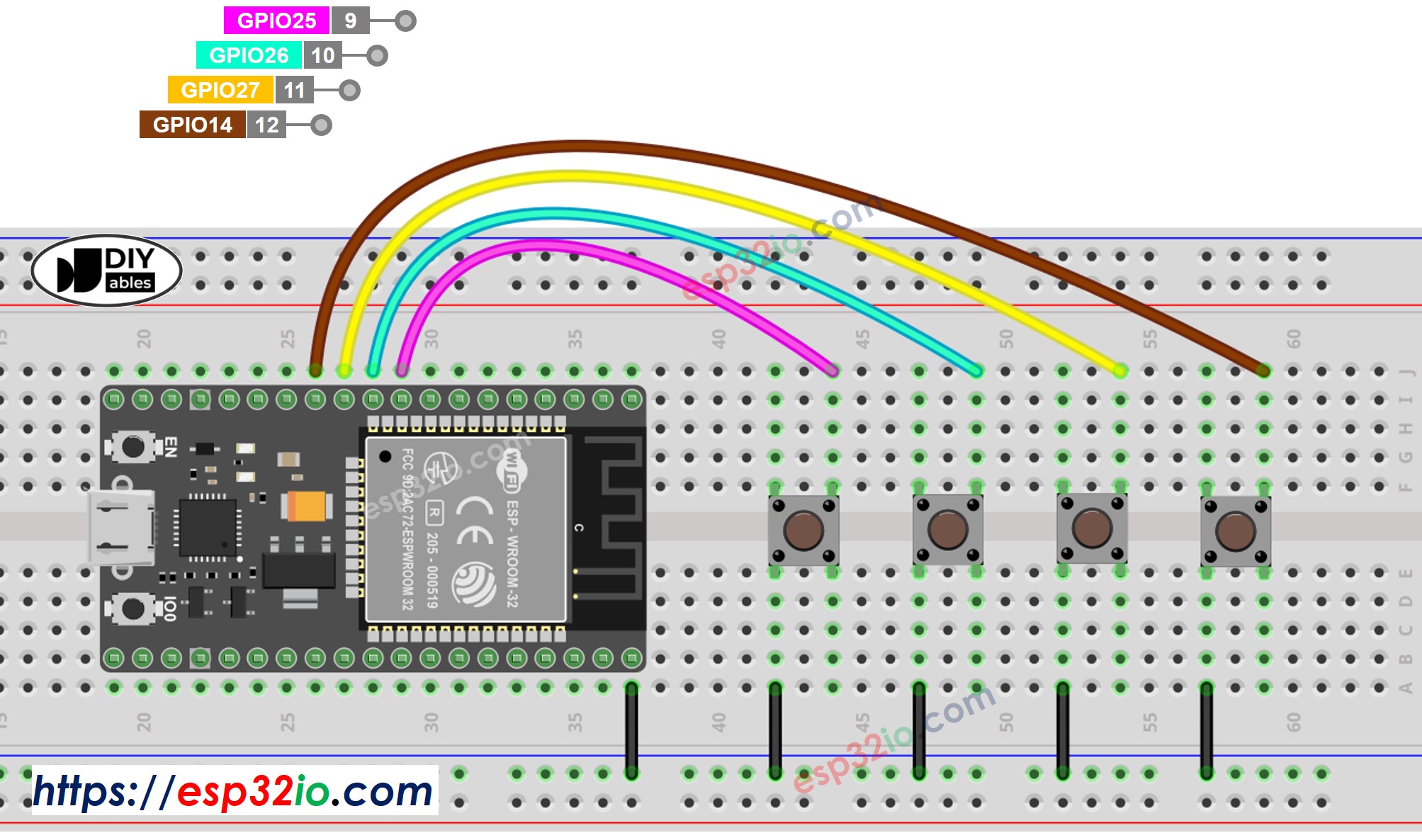
This image is created using Fritzing. Click to enlarge image
Se você não sabe como alimentar o ESP32 e outros componentes, veja as instruções no tutorial a seguir: Como alimentar o ESP32.
Código ESP32 - Vários Botões com debounce
Ao lidar com vários botões, a complexidade pode aumentar em situações específicas:
- Aplicações que precisam de debounce do botão (veja por que precisamos fazer debounce dos botões)
- Aplicações que precisam detectar mudanças de estado (pressionado/solto)
Felizmente, a biblioteca ezButton simplifica esse processo, cuidando internamente do debounce e dos eventos do botão. Isso poupa os usuários de gerenciar marcas de tempo e variáveis ao usar a biblioteca. Além disso, usar um array de botões pode deixar o código mais claro e curto.
Passos Rápidos
- Se esta é a primeira vez que você usa o ESP32, veja como configurar o ambiente para o ESP32 no Arduino IDE.
- Faça a ligação como na imagem acima.
- Conecte a placa ESP32 ao seu PC por um cabo USB Type-C
- Abra o Arduino IDE no seu PC.
- Selecione a placa ESP32 correta (por exemplo, ESP32 Dev Module) e a porta COM.
- Clique no ícone Libraries na barra lateral esquerda do Arduino IDE.
- Pesquise “ezButton” e encontre a biblioteca de botão da ArduinoGetStarted
- Clique no botão Install para instalar a biblioteca ezButton.
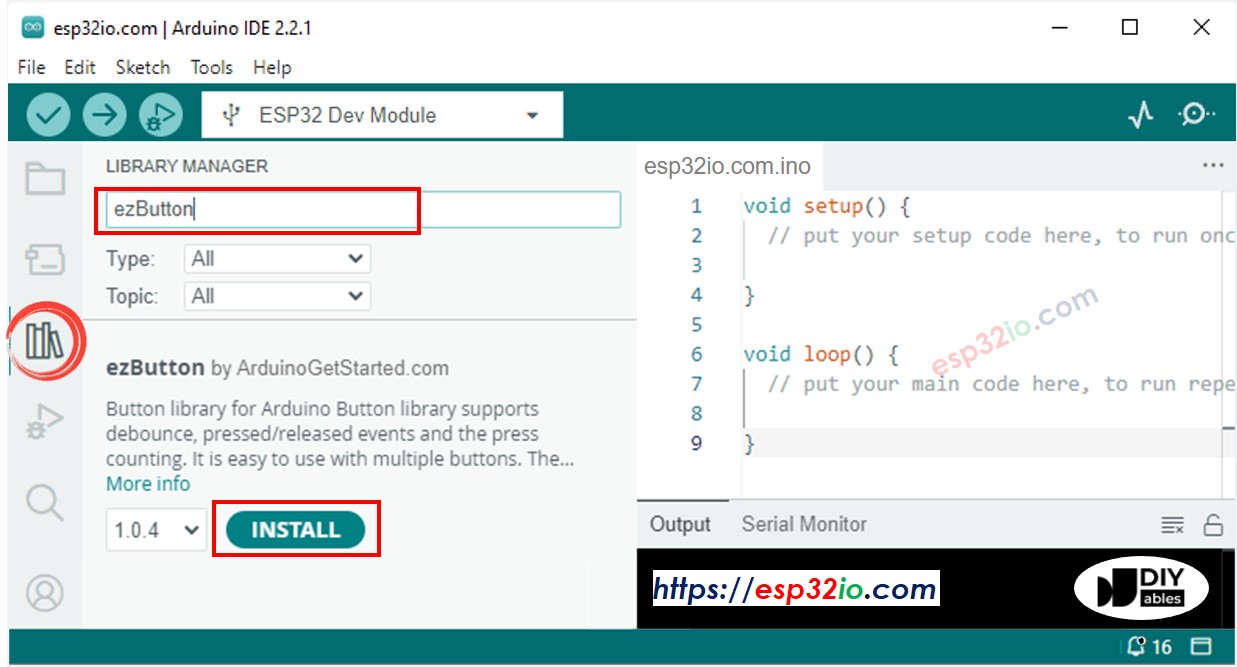
- Copie o código acima e cole-o no Arduino IDE.
- Compile e faça upload do código para a placa ESP32 clicando no botão Upload no Arduino IDE
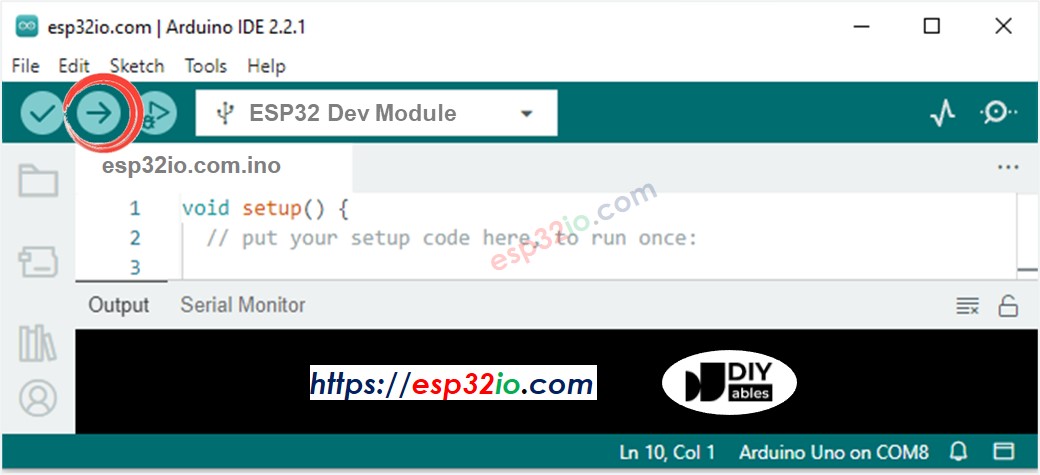
- Abra o Serial Monitor no Arduino IDE
- Pressione e solte os botões um por um
Código ESP32 - Vários Botões usando array
Podemos melhorar o código apresentado usando um array de botões. O código a seguir mostra como esse array gerencia os objetos de botão.