
ESP32 - Controle Remoto IR
Você provavelmente já viu o controle remoto infravermelho, também chamado de controle remoto IR, ao usar aparelhos como TVs e ar-condicionados em casa... Neste guia, vamos aprender a usar o controle remoto infravermelho (IR) e um receptor infravermelho para controlar o ESP32. Em detalhes, vamos aprender:
- Como conectar um receptor IR à placa ESP32
- Como programar o ESP32 para ler o comando do controle remoto IR por meio do receptor IR
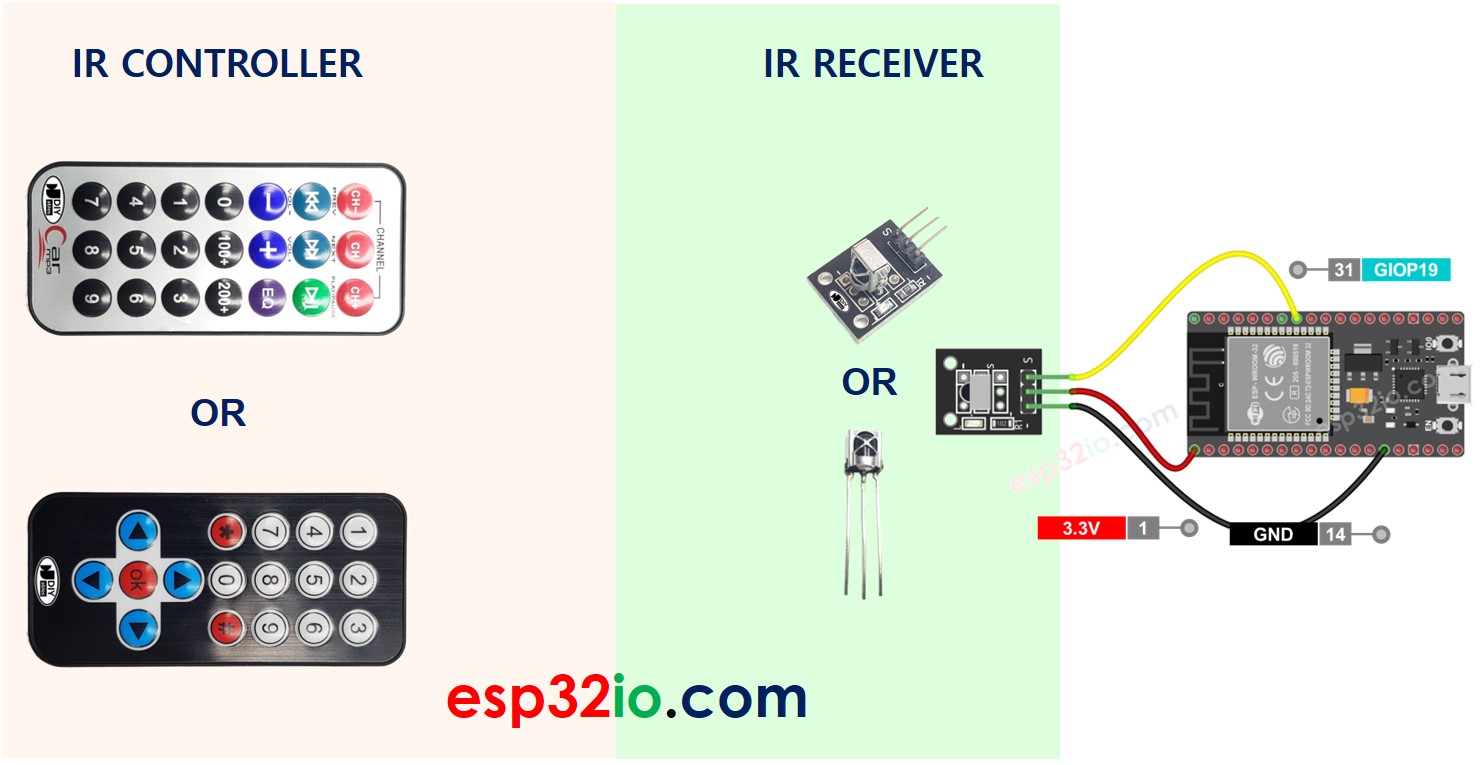
Hardware Necessário
Or you can buy the following kits:
| 1 | × | DIYables ESP32 Starter Kit (ESP32 included) | |
| 1 | × | DIYables ESP32 S3 Starter Kit (ESP32 S3 included) | |
| 1 | × | DIYables Sensor Kit (18 sensors/displays) |
Sobre o Controle Remoto IR
Um sistema de controle IR tem dois componentes: um controle remoto IR e um receptor IR.
- O controle remoto IR é usado para enviar comandos por meio de sinais infravermelhos.
- O receptor IR captura e interpreta esses sinais para controlar o dispositivo.
Um kit IR normalmente é formado pelos dois componentes citados acima: um controle remoto IR e um receptor IR.
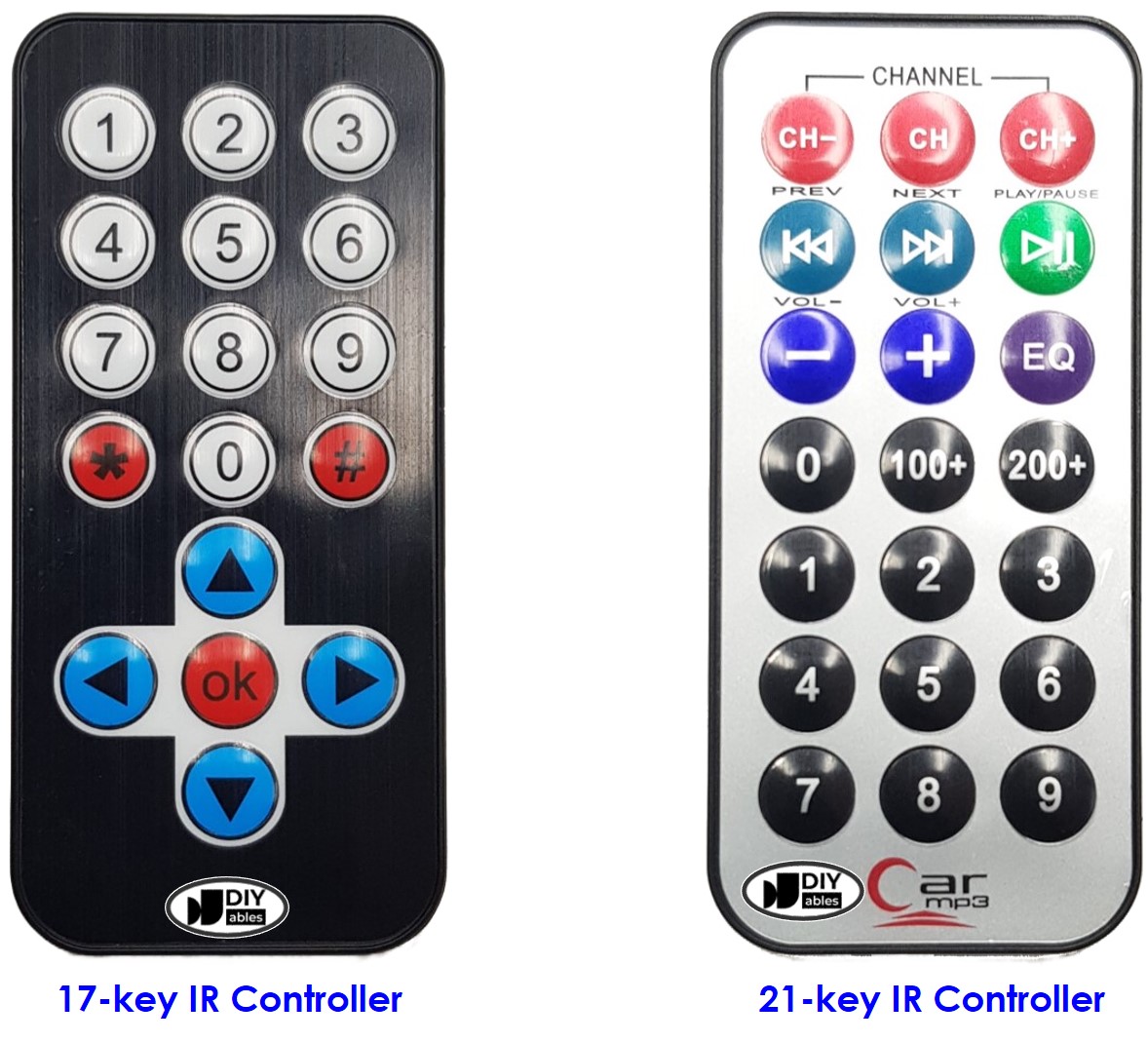
Controle remoto IR
O controle remoto IR é um dispositivo portátil que emite sinais infravermelhos. Ele é projetado com um teclado que tem vários botões:
- Cada botão do controle remoto recebe uma função ou comando específico.
- Quando um botão é pressionado, o controle emite um sinal infravermelho que contém um código ou padrão único ligado ao botão pressionado.
- Esses sinais infravermelhos ficam dentro do espectro infravermelho e não são visíveis ao olho humano.
Receptor IR
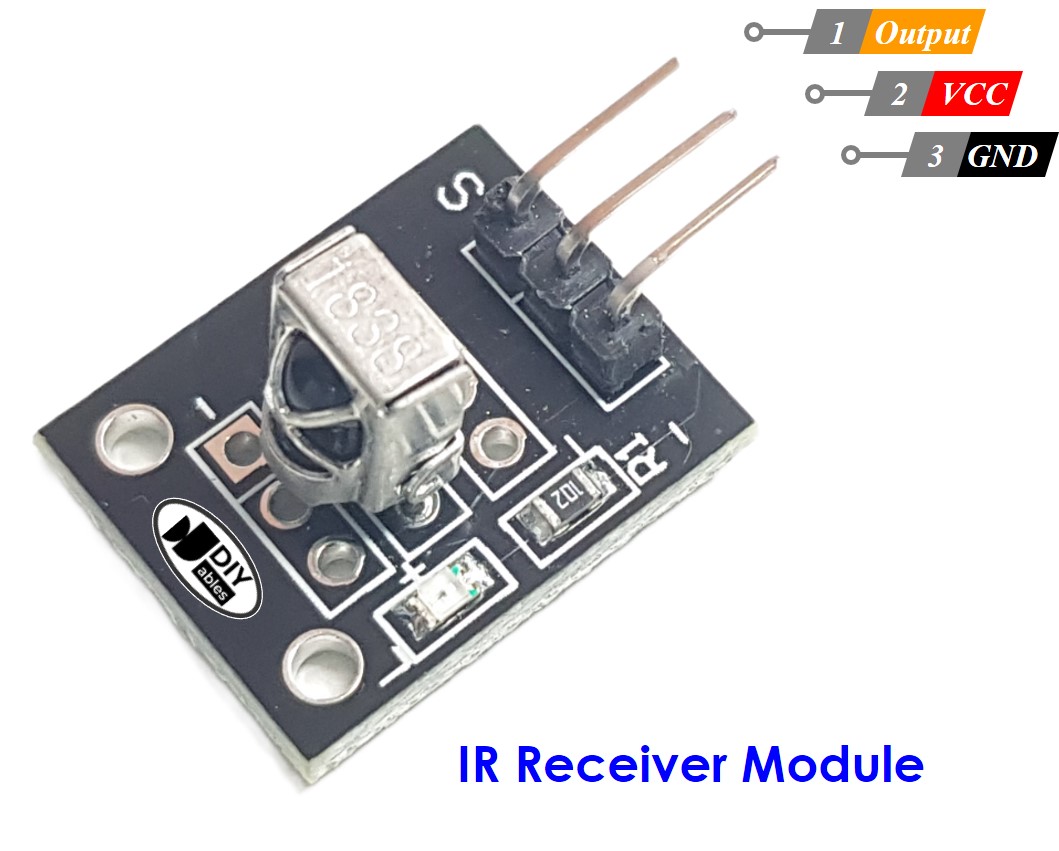
O módulo receptor IR é um sensor que detecta e recebe os sinais infravermelhos emitidos pelo controle remoto.
O receptor infravermelho detecta os sinais infravermelhos recebidos e os converte no código (comando) que representa o botão pressionado no controle remoto.
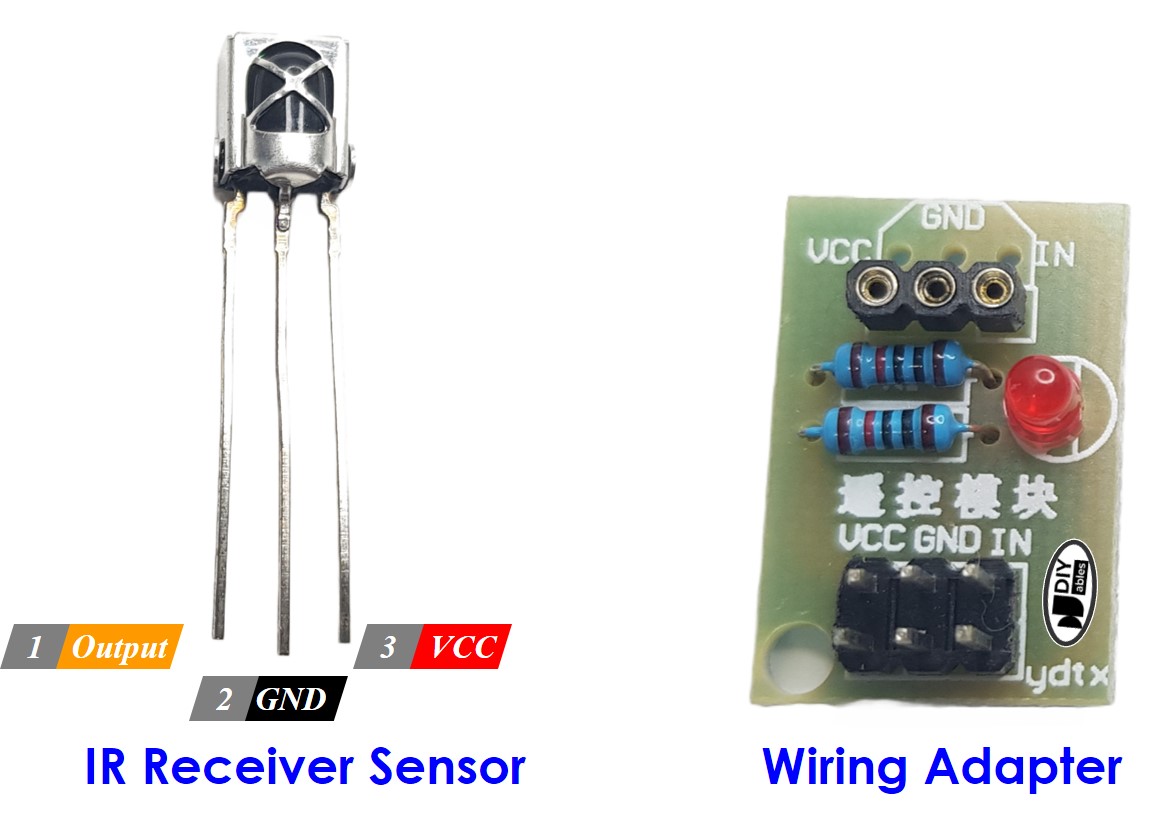
O receptor IR pode ser um sensor ou um módulo. Você pode usar as seguintes opções:
- Somente o módulo receptor IR
- Somente o sensor receptor IR
- Sensor receptor IR + adaptador
Pinagem do Receptor IR
O módulo ou sensor receptor IR tem três pinos:
- Pino VCC: Conecte este pino ao pino 3.3V ou 5V do ESP32 ou a uma fonte de alimentação externa.
- Pino GND: Conecte este pino ao pino GND do ESP32 ou da fonte de alimentação externa..
- Pino OUT (saída): Este pino é a saída do módulo receptor IR. Conectado a um pino de entrada digital do ESP32.
Como Funciona
Quando o usuário pressiona um botão do controle remoto IR
- O controle remoto IR codifica o comando correspondente ao botão em um sinal infravermelho, por meio de um protocolo específico
- O controle remoto IR emite o sinal infravermelho codificado
- O receptor IR recebe o sinal infravermelho codificado
- O receptor IR decodifica o sinal infravermelho codificado de volta no comando
- O ESP32 lê o comando do receptor IR
- O ESP32 associa o comando à tecla pressionada
Quando um botão é pressionado no controle remoto IR, acontece a seguinte sequência de eventos:
- O controle remoto IR codifica o comando do botão em um sinal infravermelho, usando um protocolo específico.
- O sinal infravermelho codificado é emitido pelo controle remoto IR.
- O receptor IR captura e recebe o sinal infravermelho codificado.
- O receptor IR decodifica o sinal infravermelho, convertendo-o de volta no comando original.
- O ESP32 lê e obtém o comando do receptor IR.
- Em seguida, o ESP32 associa o comando recebido ao botão correspondente que foi pressionado no controle remoto IR.
Em essência, esses passos mostram como o pressionar de um botão do controle remoto IR é transformado em um comando reconhecível que pode ser entendido e processado pelo ESP32.
Regenerate response
Pode parecer complicado, mas não se preocupe. Graças à biblioteca DIYables_IRcontroller, que é fácil de usar, tudo fica muito simples.
Diagrama de Ligação
Diagrama de ligação entre o ESP32 e o Módulo Receptor IR
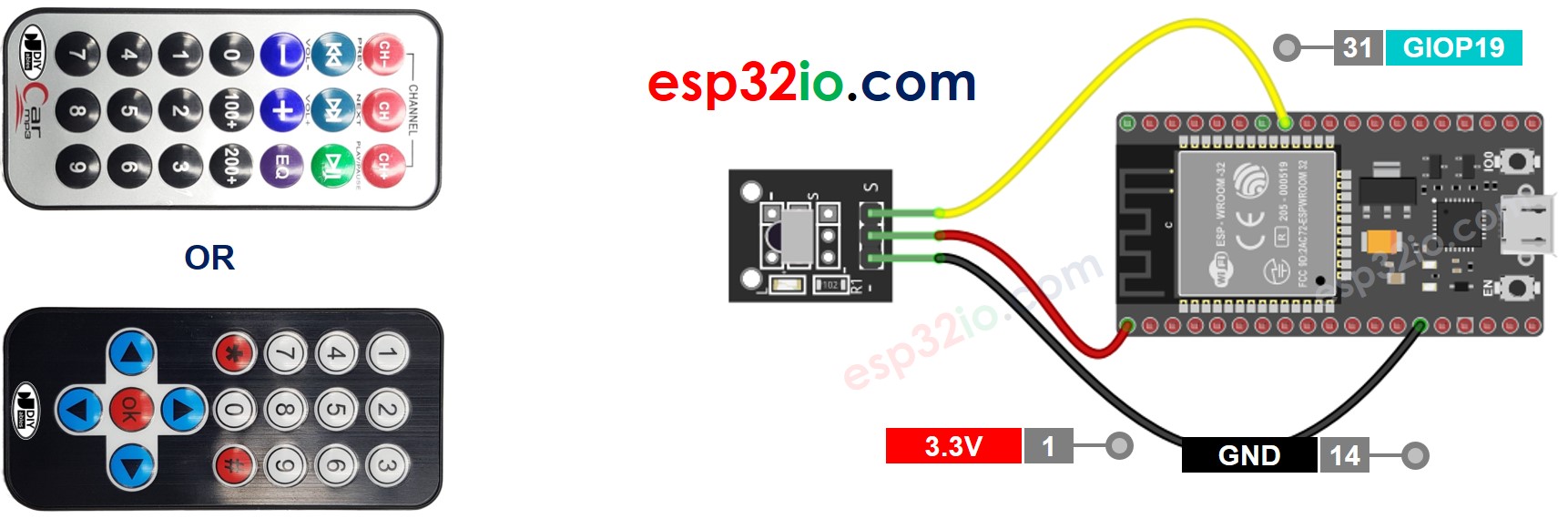
This image is created using Fritzing. Click to enlarge image
Se você não sabe como alimentar o ESP32 e outros componentes, veja as instruções no tutorial a seguir: Como alimentar o ESP32.
Diagrama de ligação entre o ESP32 e o Sensor Receptor IR
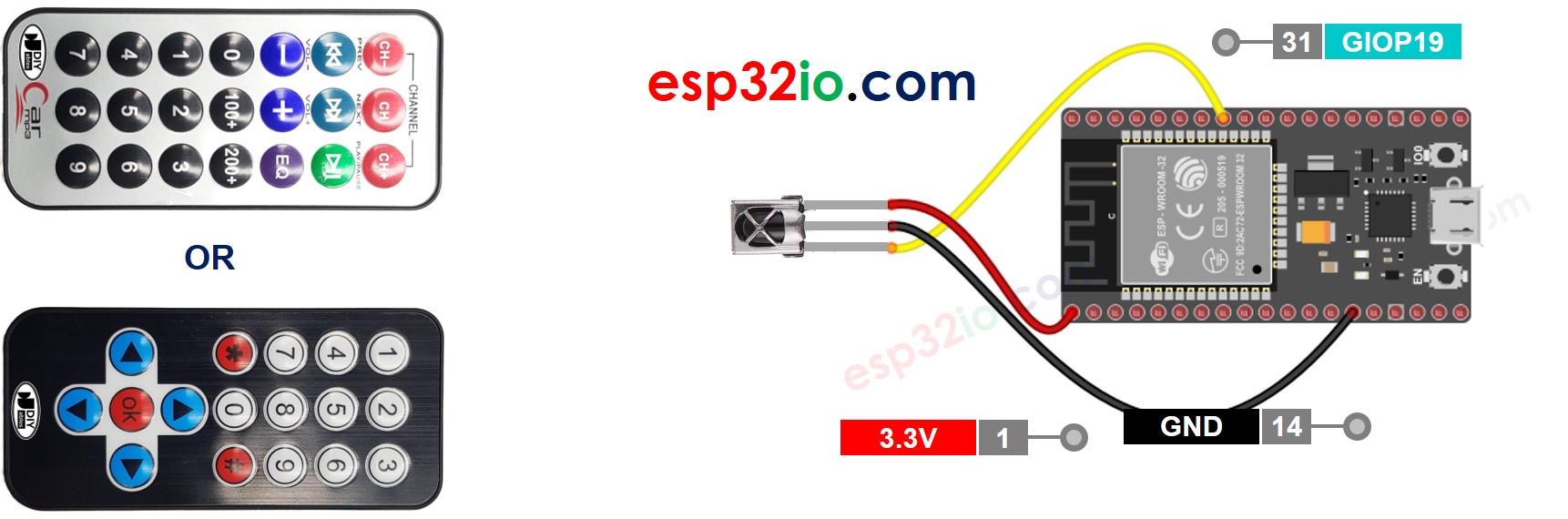
This image is created using Fritzing. Click to enlarge image
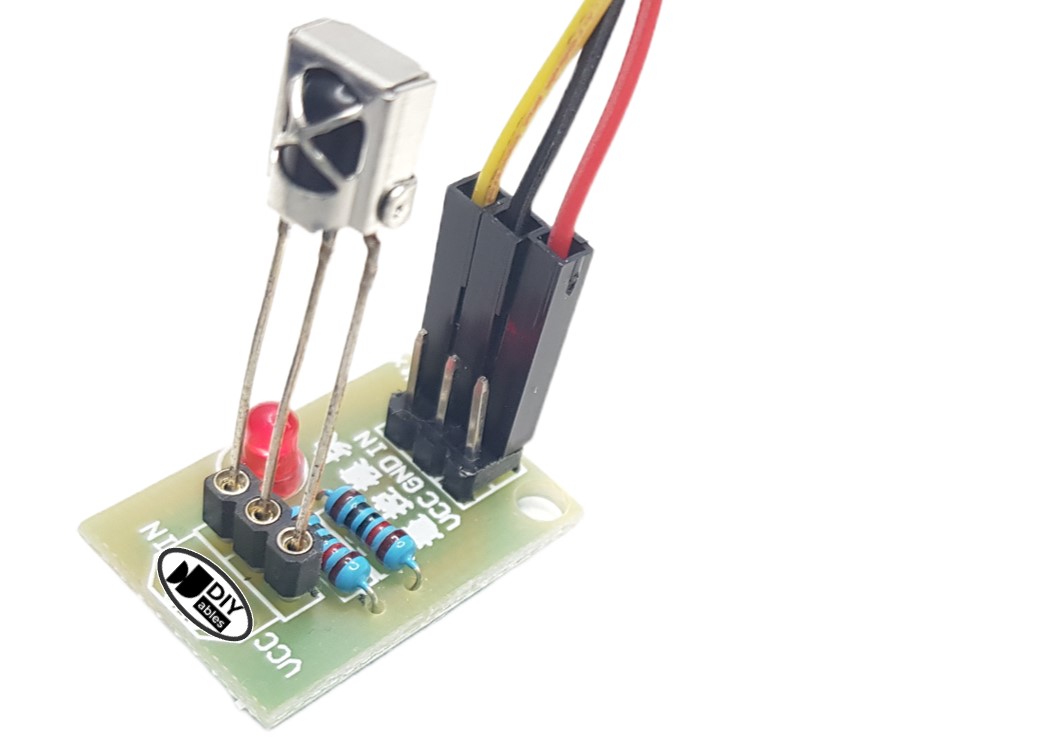
Diagrama de ligação entre o ESP32 e o Sensor Receptor IR com Adaptador
Antes de conectar o sensor receptor IR ao ESP32, você pode conectá-lo ao adaptador. Isso facilita a integração e a montagem do sensor receptor IR com o ESP32.
Como Programar para o Controle Remoto IR
- Inclua a biblioteca:
- Declare um objeto DIYables_IRcontroller_17 ou DIYables_IRcontroller_21 de acordo com o controle remoto IR de 17 teclas ou de 21 teclas:
- Inicialize o controlador IR.
- No loop, verifique se uma tecla foi pressionada ou não. Se sim, obtenha a tecla
- Depois de detectar o pressionar de uma tecla, você pode executar ações com base em cada tecla.
Código ESP32
- Código ESP32 para o controle remoto IR de 17 teclas da DIYables
- Código ESP32 para o controle remoto IR de 21 teclas da DIYables
Passos Rápidos
- Se esta é a primeira vez que você usa o ESP32, veja como configurar o ambiente para ESP32 no Arduino IDE.
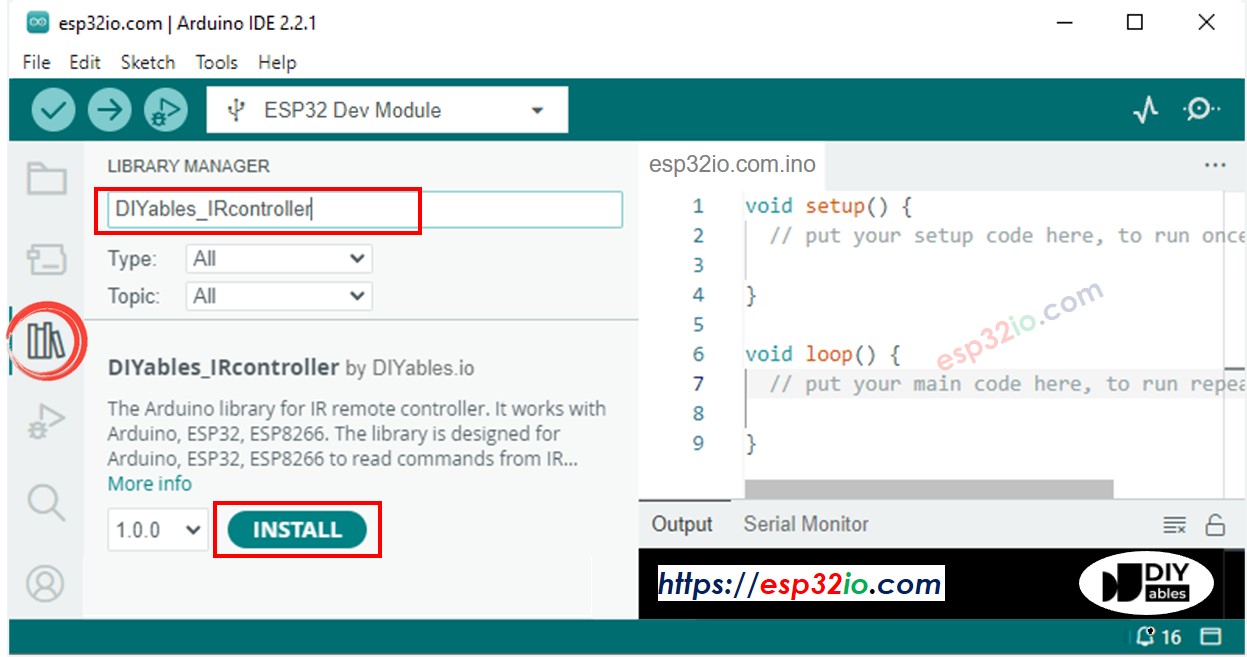
- Clique no ícone Libraries na barra à esquerda do Arduino IDE.
- Pesquise "DIYables_IRcontroller" e encontre a biblioteca DIYables_IRcontroller da DIYables
- Clique no botão Install para instalar a biblioteca DIYables_IRcontroller.
- Será pedido que você instale a dependência da biblioteca, como na imagem abaixo:
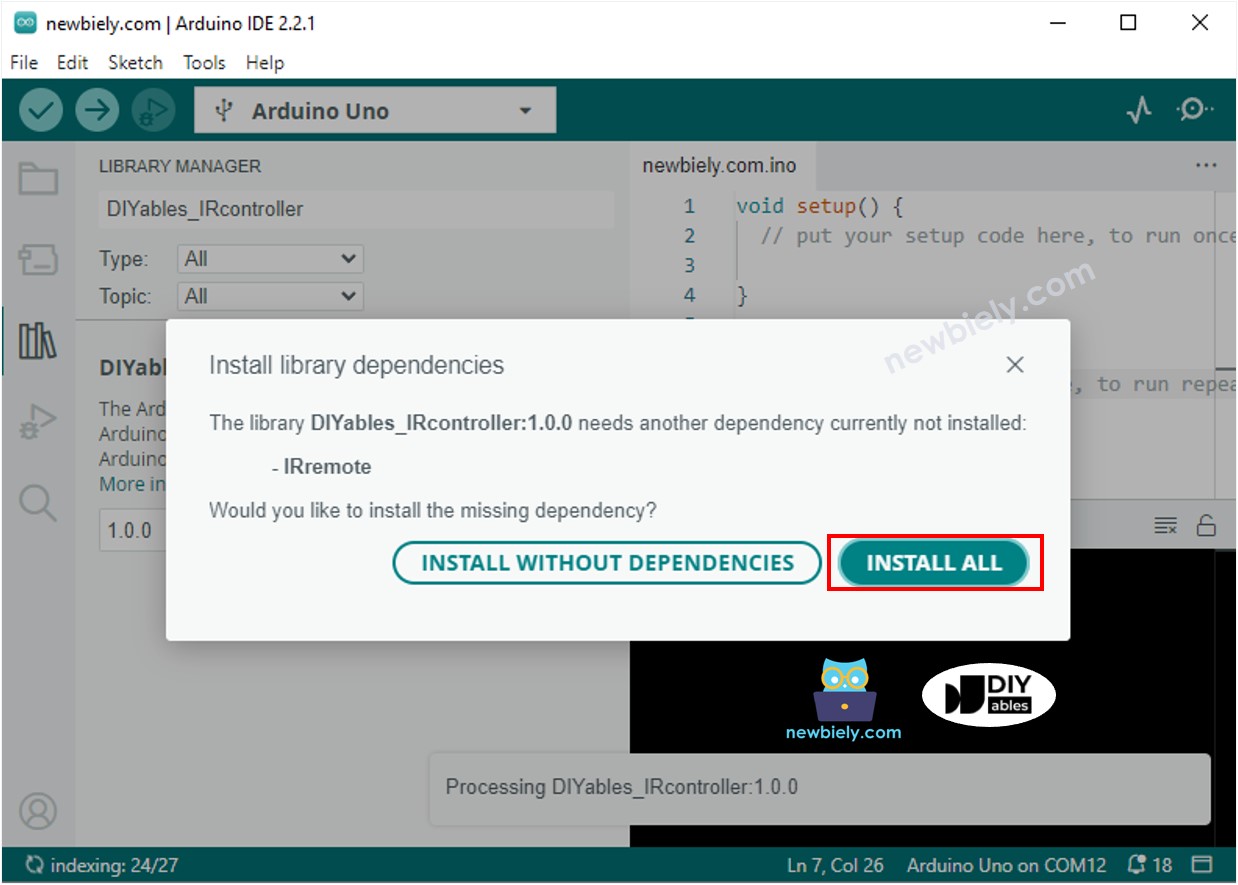
- Clique no botão Install all para instalar a dependência
- Copie o código acima e abra no Arduino IDE
- Clique no botão Upload do Arduino IDE para fazer upload do código para o ESP32
- Pressione as teclas do controle remoto uma por uma
- Veja o resultado no Serial Monitor.
- Quando você pressiona as teclas de um controle IR de 21 teclas uma por uma, este é o resultado:
Agora você pode personalizar o código e controlar diferentes dispositivos, como LEDs, ventiladores, bombas, atuadores e muito mais, usando controles remotos IR. Isso significa que você pode alterar o código para que esses dispositivos respondam aos comandos enviados pelo controle remoto.