
ESP32 - Sensor de Força
O sensor de força também é chamado de resistor sensível à força ou FSR (force sensing resistor). Este tutorial ensina você a usar o ESP32 com o sensor de força. Em detalhes, vamos aprender:
- Como o sensor de força funciona.
- Como conectar o sensor de força ao ESP32.
- Como programar o ESP32 para ler o valor de um sensor de força.
Hardware Necessário
Or you can buy the following kits:
| 1 | × | DIYables ESP32 Starter Kit (ESP32 included) | |
| 1 | × | DIYables ESP32 S3 Starter Kit (ESP32 S3 included) | |
| 1 | × | DIYables Sensor Kit (18 sensors/displays) |
Sobre o Sensor de Força
O sensor de força é um resistor cuja resistência é inversamente proporcional à força aplicada. Quanto maior a força aplicada ao sensor, menor é a resistência do sensor. O sensor de força é bom para aplicações que detectam aperto ou pressão física. Porém, ele não é bom para aplicações que medem quantos quilos de peso
Pinagem do Sensor de Força
O sensor de força tem dois pinos. Assim como um resistor, NÃO precisamos diferenciar esses pinos.
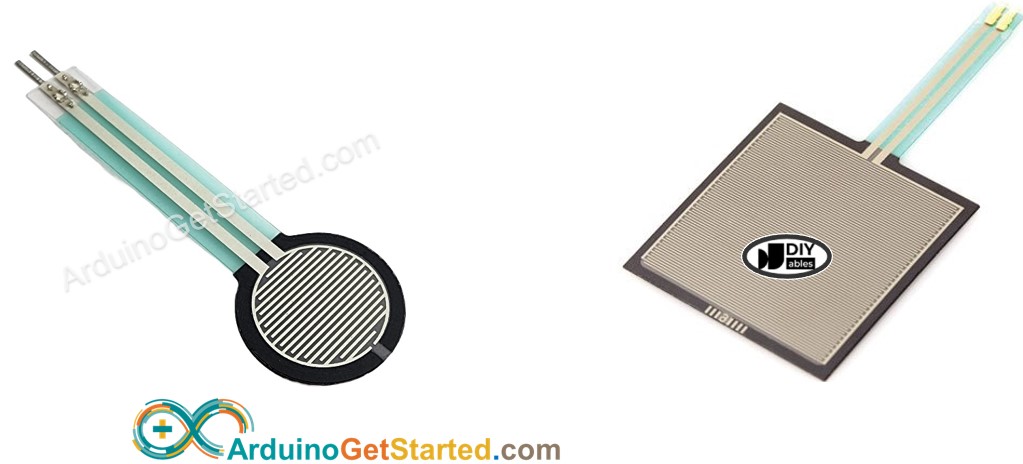
Diagrama de Ligação entre o Sensor de Força e o ESP32
- Como conectar o ESP32 e o sensor de força usando protoboard
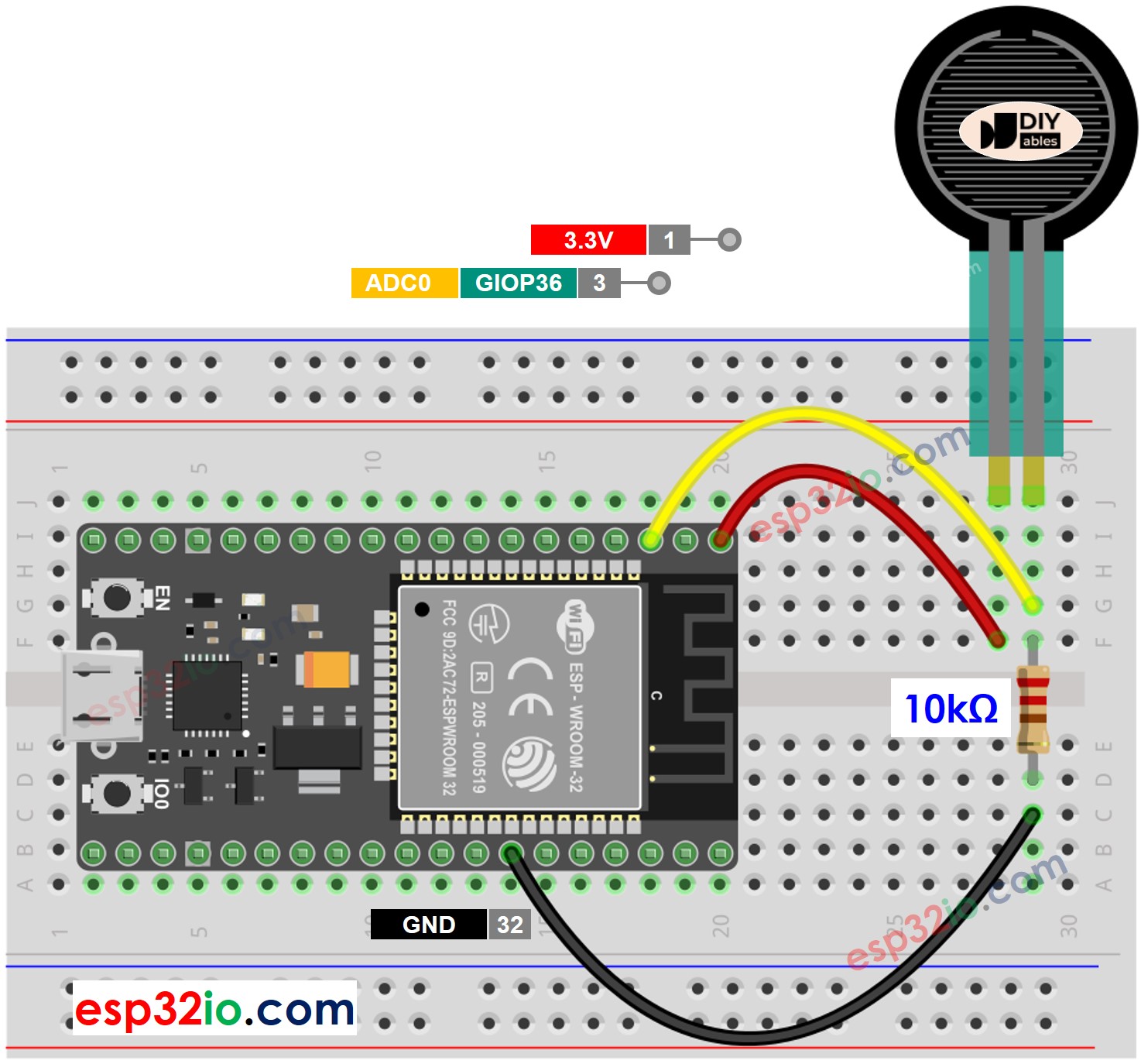
This image is created using Fritzing. Click to enlarge image
Se você não sabe como alimentar o ESP32 e outros componentes, veja as instruções no tutorial a seguir: Como alimentar o ESP32.
- Como conectar o ESP32 e o sensor de força usando uma placa breakout com bornes de parafuso (alimentado pelo cabo USB)
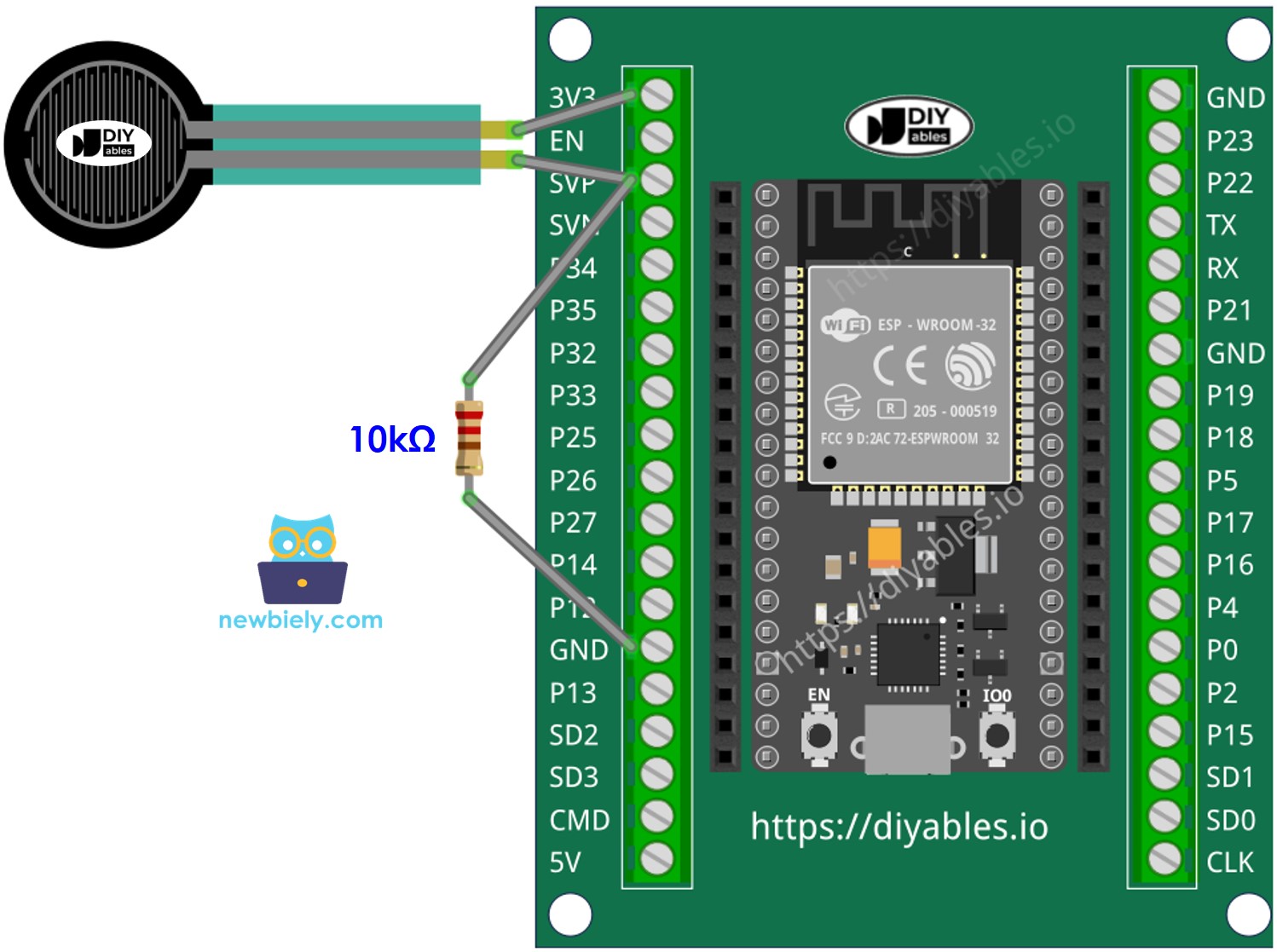
Como Programar o Sensor de Força
A resistência é proporcional à tensão. Podemos usar o pino de entrada analógica do ESP32 para medir a tensão.
Ao conectar um pino do sensor de força a um pino de entrada analógica, podemos ler o valor analógico do pino ⇒ tensão ⇒ resistência ⇒ força (tudo em valor relativo)
Código ESP32
Passos Rápidos
- Se esta é a primeira vez que você usa o ESP32, veja como configurar o ambiente do ESP32 na Arduino IDE.
- Copie o código acima e cole na Arduino IDE.
- Compile e faça o upload do código para a placa ESP32 clicando no botão Upload da Arduino IDE
- Pressione o sensor de força
- Veja o resultado no Serial Monitor. Ele fica parecido com o abaixo.
※ Nota:
Este tutorial usa a função analogRead() para ler valores de um ADC (Conversor Analógico-Digital) conectado a um sensor de força. O ADC do ESP32 é bom para projetos que NÃO precisam de alta precisão. Porém, para projetos que precisam de medições precisas, observe:
- O ADC do ESP32 não é perfeitamente preciso e pode precisar de calibração para dar resultados corretos. Cada placa ESP32 pode ser um pouco diferente, então você precisa calibrar o ADC de cada placa individualmente.
- A calibração pode ser difícil, principalmente para iniciantes, e nem sempre dá o resultado exato que você quer.
Para projetos que precisam de alta precisão, considere usar um ADC externo (por exemplo, o ADS1115) com o ESP32, ou usar um Arduino, que tem um ADC mais confiável. Se mesmo assim você quiser calibrar o ADC do ESP32, consulte o ESP32 ADC Calibration Driver