
ESP32 - Sensor de Temperatura - LCD
Este tutorial ensina como usar o ESP32 para ler a temperatura do sensor de temperatura DS18B20 e mostrá-la em um LCD I2C 16x2.
Hardware Necessário
Or you can buy the following kits:
| 1 | × | DIYables ESP32 Starter Kit (ESP32 included) | |
| 1 | × | DIYables ESP32 S3 Starter Kit (ESP32 S3 included) | |
| 1 | × | DIYables Sensor Kit (18 sensors/displays) |
Buy Note: Many DS18B20 sensors available in the market are unreliable. We strongly recommend buying the sensor from the DIYables brand using the link provided above. We tested it, and it worked reliably.
Nota de compra: A maioria dos displays LCD I2C no mercado é de 5V. Eles podem funcionar com esta placa, mas não é seguro e pode danificar a placa. Recomendamos fortemente usar o display LCD I2C de 3.3V recomendado acima.
Sobre o Sensor de Temperatura e o LCD
Temos tutoriais específicos sobre o sensor de temperatura e o LCD. Cada tutorial contém informações detalhadas e instruções passo a passo sobre a pinagem do hardware, o princípio de funcionamento, a ligação ao ESP32, o código ESP32... Saiba mais sobre eles nos links a seguir:
Diagrama de Ligação
- Como conectar o ESP32 ao sensor de temperatura e ao LCD usando uma protoboard
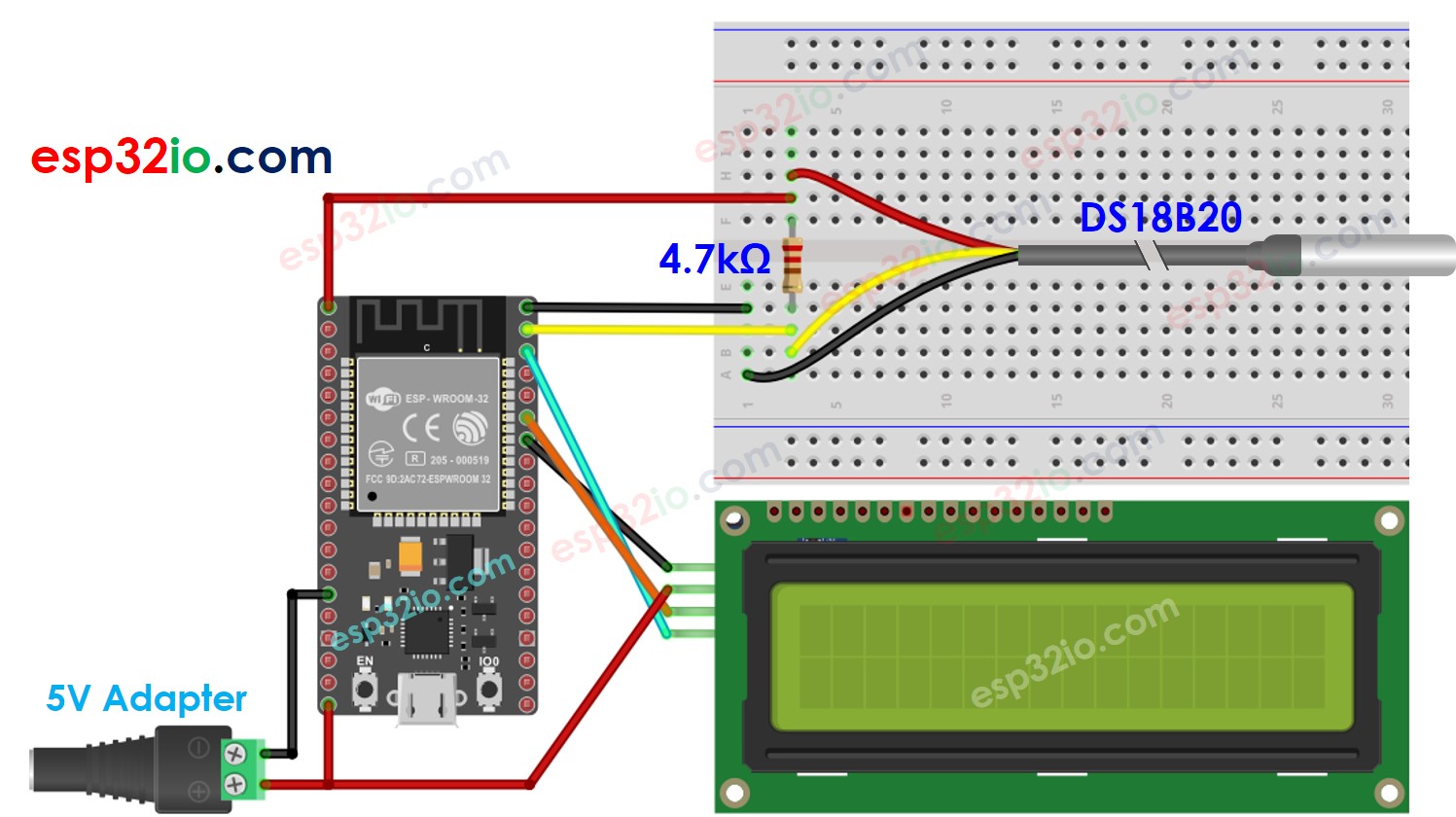
This image is created using Fritzing. Click to enlarge image
Se você não sabe como alimentar o ESP32 e outros componentes, veja as instruções no tutorial a seguir: Como alimentar o ESP32.
- Como conectar o ESP32 ao sensor de temperatura e ao LCD usando uma placa breakout com bornes de parafuso
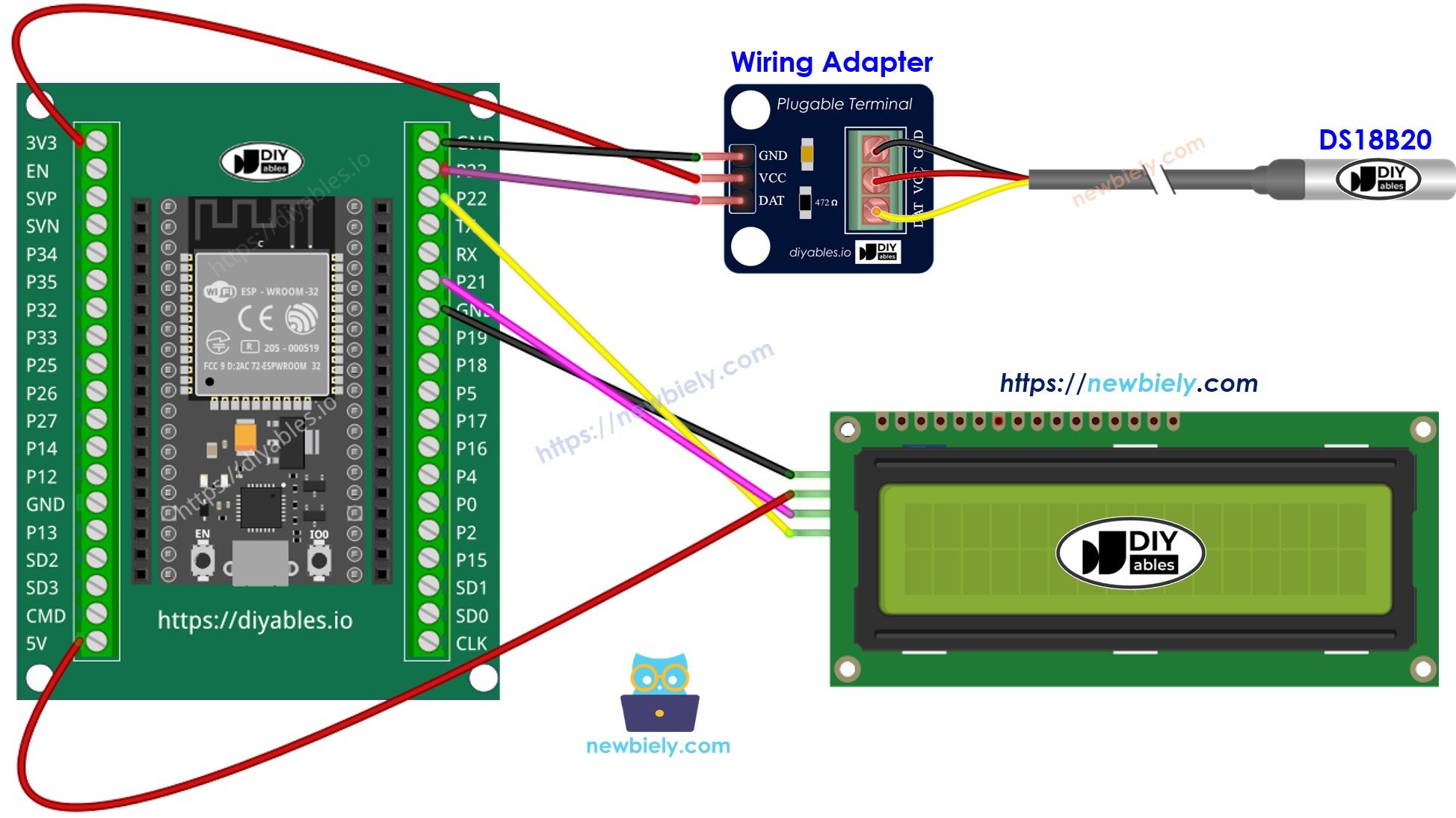
This image is created using Fritzing. Click to enlarge image
Código ESP32
※ Nota:
O endereço I2C do LCD pode ser diferente para cada fabricante. No código, usamos o endereço 0x27, que é especificado pelo fabricante DIYables
Passos Rápidos
- Se esta é a primeira vez que você usa o ESP32, veja como configurar o ambiente para o ESP32 no Arduino IDE.
- Faça a ligação conforme a imagem acima.
- Conecte a placa ESP32 ao seu PC por meio de um cabo USB Type-C
- Abra o Arduino IDE no seu PC.
- Selecione a placa ESP32 correta (por exemplo, ESP32 Dev Module) e a porta COM.
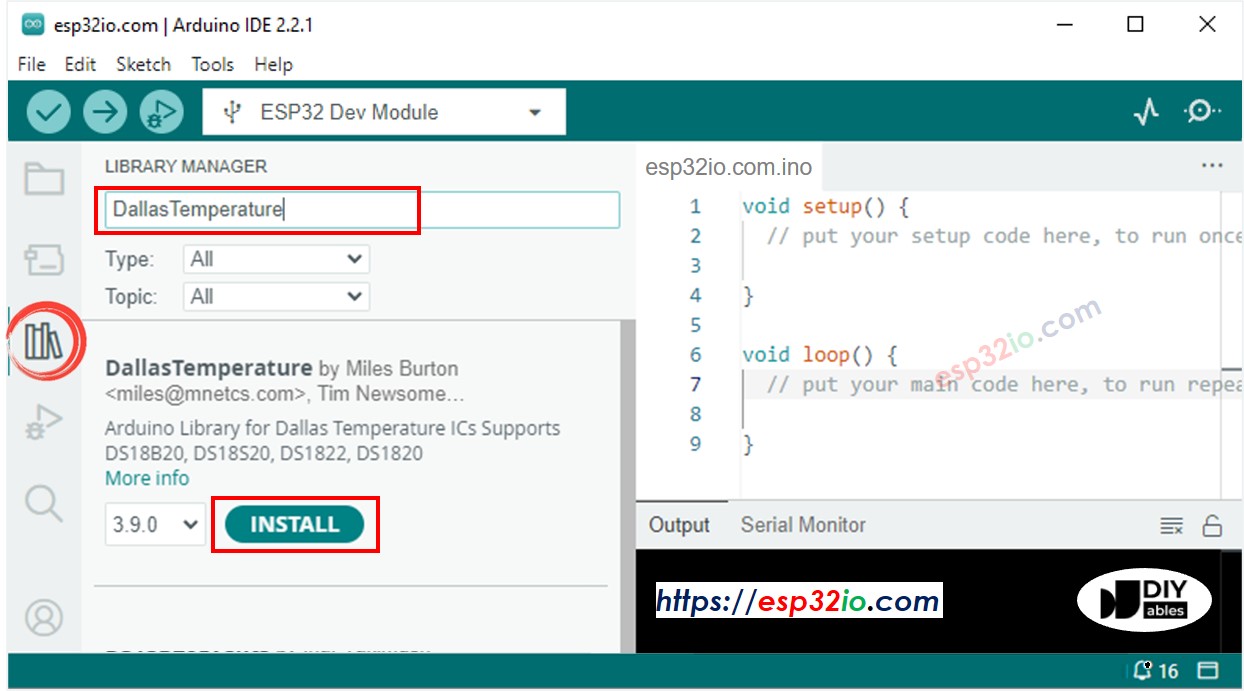
- Clique no ícone Libraries na barra esquerda do Arduino IDE.
- Pesquise “DallasTemperature” na caixa de pesquisa e procure a biblioteca DallasTemperature de Miles Burton.
- Clique no botão Install para instalar a biblioteca DallasTemperature.
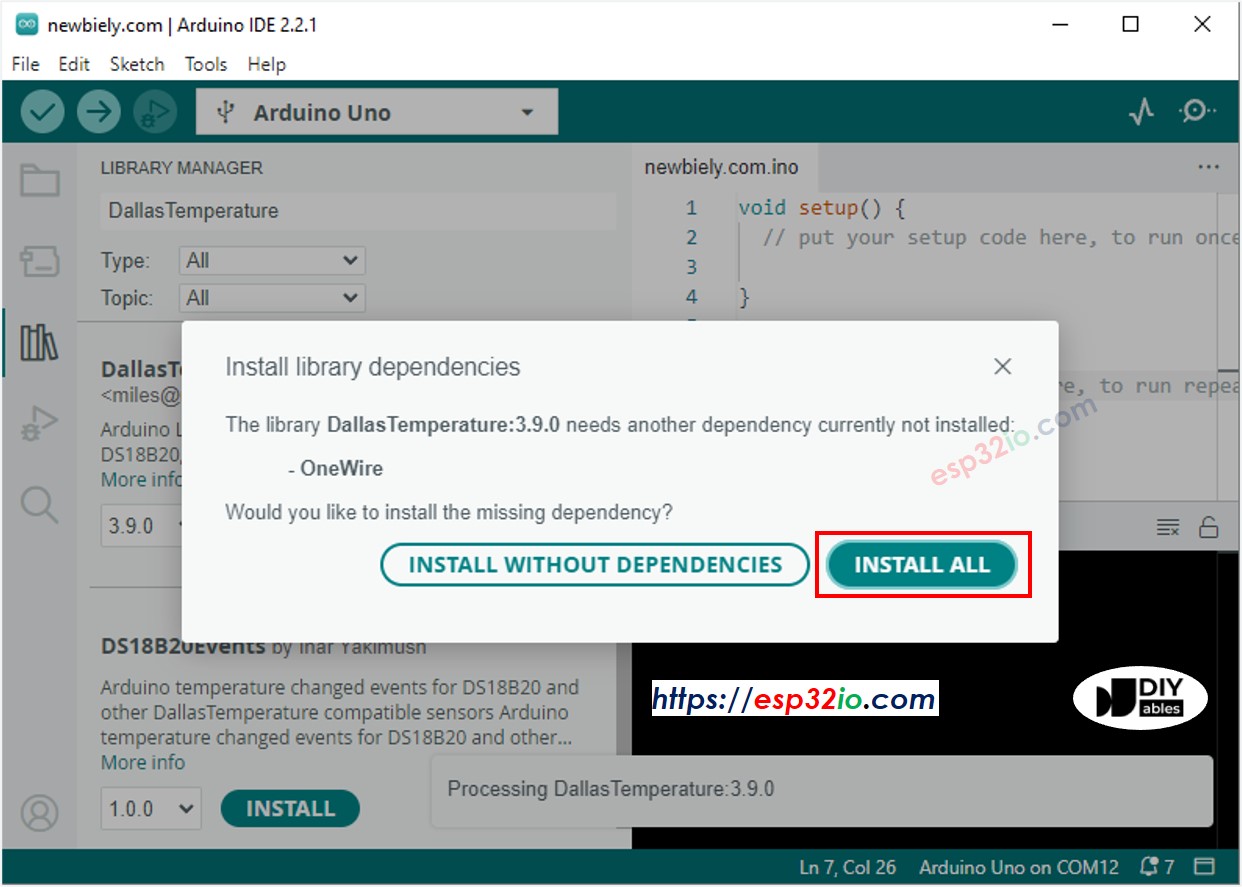
- Será solicitado que você instale a dependência. Clique no botão Install All para instalar a biblioteca OneWire.
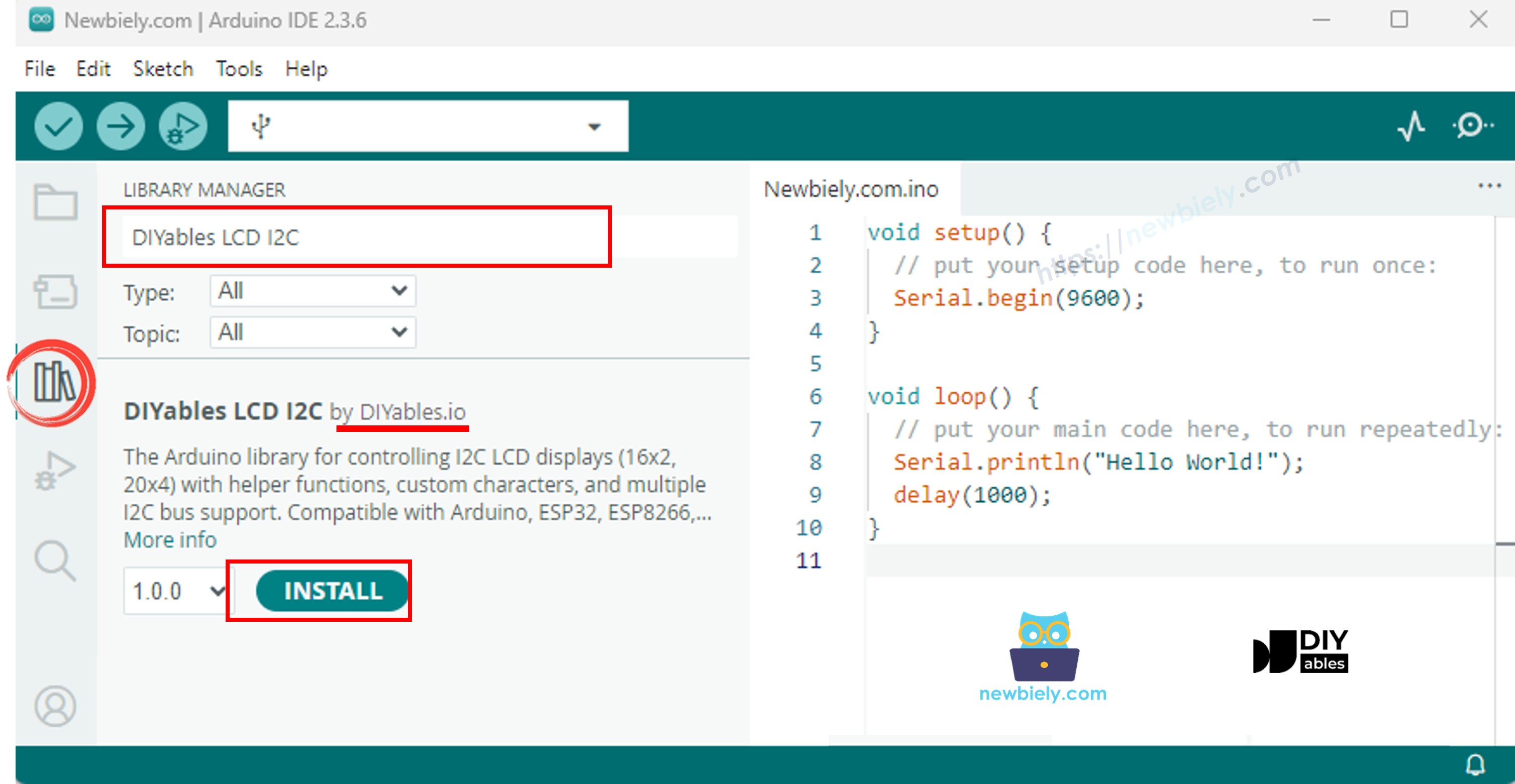
- Digite “DIYables LCD I2C” na caixa de pesquisa e procure a biblioteca DIYables_LCD_I2C da DIYables
- Clique no botão Install para instalar a biblioteca DIYables_LCD_I2C.
- Copie o código acima e cole no Arduino IDE.
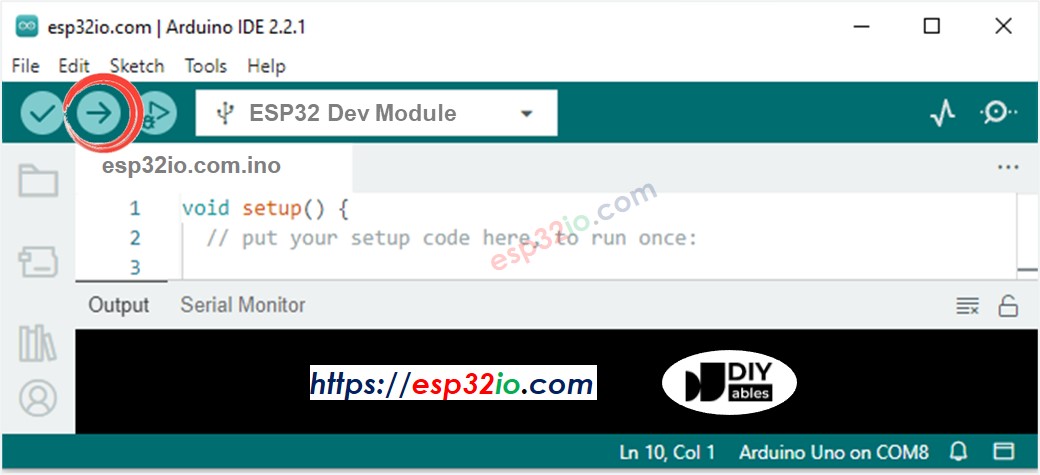
- Compile e faça upload do código para a placa ESP32 clicando no botão Upload no Arduino IDE
- Deixe o sensor mais quente ou mais frio segurando o sensor de temperatura DS18B20 com a mão ou colocando-o em água quente e fria.
- Veja o resultado no LCD
Se o LCD não mostrar nada, veja Solução de Problemas no LCD I2C
Explicação do Código Linha por Linha
O código ESP32 acima contém explicações linha por linha. Leia os comentários no código!