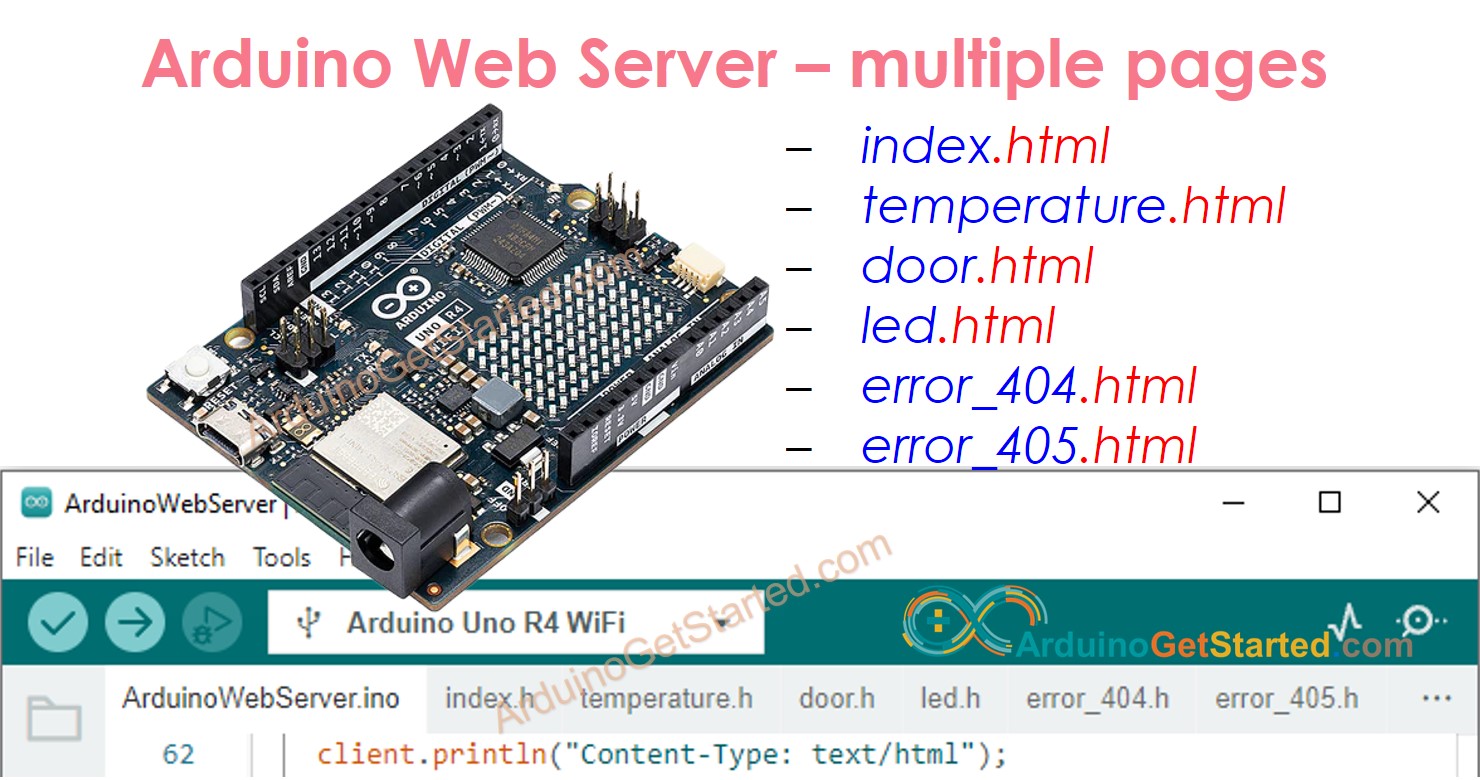
Neste tutorial, vamos descobrir como transformar um Arduino em um servidor web capaz de lidar com várias páginas ao mesmo tempo, como index.html, temperature.html, led.html, error_404.html e error_405.html... O conteúdo de cada página, incluindo HTML, CSS e JavaScript, será armazenado em arquivos diferentes na Arduino IDE. Ao acessar o Servidor Web do Arduino a partir de um navegador web no seu PC ou smartphone, você poderá visualizar e controlar sensores e atuadores conectados ao Arduino pela web. Além disso, o servidor web será projetado para aceitar links com ou sem a extensão .html.
Seguindo este tutorial, você poderá transformar seu Arduino em um servidor web com alguns recursos bem legais:
Várias páginas web ficam ativas simultaneamente.
O conteúdo HTML (incluindo HTML, CSS e Javascript) de cada página é mantido separadamente em seu próprio arquivo.
O conteúdo HTML pode ser atualizado dinamicamente com valores em tempo real dos sensores, tornando as páginas web dinâmicas e responsivas.
Você pode acessar as páginas com ou sem a extensão .html. Por exemplo, você pode usar links como http://192.168.0.2/led ou http://192.168.0.2/led.html para chegar à mesma página de controle do LED.
O servidor web trata códigos de erro HTTP como 404 Not Found e 405 Method Not Allowed
Pode parecer complicado, mas não se preocupe! Este tutorial oferece orientações passo a passo, e o código foi pensado para iniciantes, garantindo que você consiga entender facilmente e criar seu próprio servidor web com Arduino.
Divulgação: Alguns dos links desta seção são links de afiliado da Amazon. Podemos receber uma comissão pelas compras feitas por meio desses links, sem custo adicional para você. Agradecemos o seu apoio.
Sobre o Arduino Uno R4 e o Servidor Web
Se você não conhece o Arduino Uno R4 e o Servidor Web (incluindo pinagem, funcionamento e programação), pode aprender sobre eles nos seguintes tutoriais:
Quando um navegador web envia uma requisição HTTP para a placa Arduino, o Arduino precisa ser programado para realizar as seguintes tarefas:
Criar um servidor web capaz de escutar requisições HTTP do navegador web.
Ler a primeira linha do cabeçalho da requisição HTTP quando receber uma requisição HTTP.
Rotear as requisições com base na primeira linha da requisição HTTP para determinar quais páginas web o Arduino deve retornar.
(Opcional) Analisar o cabeçalho da requisição HTTP para identificar comandos de controle enviados pelo usuário.
(Opcional) Controlar os dispositivos conectados ao Arduino com base nos comandos de controle recebidos.
Enviar uma resposta HTTP de volta ao navegador web, que inclui:
Um cabeçalho de resposta HTTP.
O corpo da resposta HTTP, que contém o conteúdo HTML e (se aplicável) dados de sensores ou o estado dos dispositivos.
Ao realizar essas tarefas, o Arduino consegue tratar as requisições HTTP de forma eficaz e fornecer respostas adequadas ao navegador web, permitindo o controle e a interação via web com os dispositivos conectados ao Arduino.
A função de roteamento é a tarefa mais importante, e ela será explicada em detalhes. As outras partes são abordadas no tutorial Arduino - Servidor Web. Depois de entender o algoritmo de roteamento, vamos ver o código completo de um servidor web com várias páginas.
Servidor Web Arduino - Algoritmo de Roteamento
Antes de escrever o código da função de roteamento, você deve criar uma lista das páginas web e dos métodos HTTP correspondentes que estarão disponíveis no Arduino. Neste tutorial, vamos suportar apenas o método GET. No entanto, você pode facilmente estendê-lo para incluir outros métodos HTTP, se necessário. Aqui está uma lista de exemplo:
GET página inicial
GET página de temperatura
GET página da porta
GET página do LED
Depois disso, você precisa criar uma lista das primeiras linhas dos cabeçalhos de requisição HTTP correspondentes à lista de páginas:
GET página inicial:
GET /
GET /index.html
GET página de temperatura
GET /temperature.html
GET página da porta
GET /door
GET página do LED
GET /led.html
Em resumo, temos a seguinte lista:
GET /
GET /index.html
GET /temperature.html
GET /door.html
GET /led.html
Código Arduino - Servidor Web com várias páginas
Abaixo está o código Arduino completo que cria um servidor web com várias páginas. Para manter a simplicidade, o conteúdo HTML de cada página é bem simples e está incorporado diretamente no código do Arduino. Na próxima parte, vamos aprender a separar o conteúdo HTML de cada página em arquivos separados, deixando o código mais organizado e fácil de gerenciar.
/* * Este código de Arduino foi desenvolvido por pt.newbiely.com * Este código de Arduino é disponibilizado ao público sem nenhuma restrição. * Para tutoriais completos e diagramas de ligação, visite: * https://pt.newbiely.com/tutorials/arduino/arduino-web-server-multiple-pages*/#include <UnoR4WiFi_WebServer.h>// WiFi credentialsconstchar WIFI_SSID[] = "YOUR_WIFI_SSID"; // change your network SSID (name)constchar WIFI_PASSWORD[] = "YOUR_WIFI_PASSWORD"; // change your network password// Create web server instanceUnoR4WiFi_WebServer server;floatgetTemperature() {// YOUR SENSOR IMPLEMENTATION HERE// simulate the temperature valuefloat temp_x100 = random(0, 10000); // a ramdom value from 0 to 10000return temp_x100 / 100; // return the simulated temperature value from 0 to 100 in float}// Page handlersvoid handleHome(WiFiClient& client, const String& method, const String& request, const QueryParams& params, const String& jsonData) { server.sendResponse(client, "This is home page");}void handleTemperature(WiFiClient& client, const String& method, const String& request, const QueryParams& params, const String& jsonData) { server.sendResponse(client, "This is temperature page");}void handleDoor(WiFiClient& client, const String& method, const String& request, const QueryParams& params, const String& jsonData) { server.sendResponse(client, "This is door page");}void handleLed(WiFiClient& client, const String& method, const String& request, const QueryParams& params, const String& jsonData) { server.sendResponse(client, "This is LED page");}void handleNotFound(WiFiClient& client, const String& method, const String& request, const QueryParams& params, const String& jsonData) { server.sendResponse(client, "Page Not Found");}voidsetup() {Serial.begin(9600);delay(1000);Serial.println("Arduino Uno R4 WiFi - Multi-Page Web Server");// Connect to WiFiSerial.print("Connecting to ");Serial.println(WIFI_SSID);WiFi.begin(WIFI_SSID, WIFI_PASSWORD);while (WiFi.status() != WL_CONNECTED) {delay(500);Serial.print("."); }Serial.println(" connected!");Serial.print("IP address: ");Serial.println(WiFi.localIP());// Configure routes server.addRoute("/", handleHome); server.addRoute("/index", handleHome); server.addRoute("/index.html", handleHome); server.addRoute("/temperature", handleTemperature); server.addRoute("/temperature.html", handleTemperature); server.addRoute("/door", handleDoor); server.addRoute("/door.html", handleDoor); server.addRoute("/led", handleLed); server.addRoute("/led.html", handleLed);// Set custom 404 handler server.setNotFoundHandler(handleNotFound);// Start server server.begin();Serial.println("\n=== Web Server Ready! ===");Serial.print("Visit: http://");Serial.println(WiFi.localIP());}voidloop() { server.handleClient();}
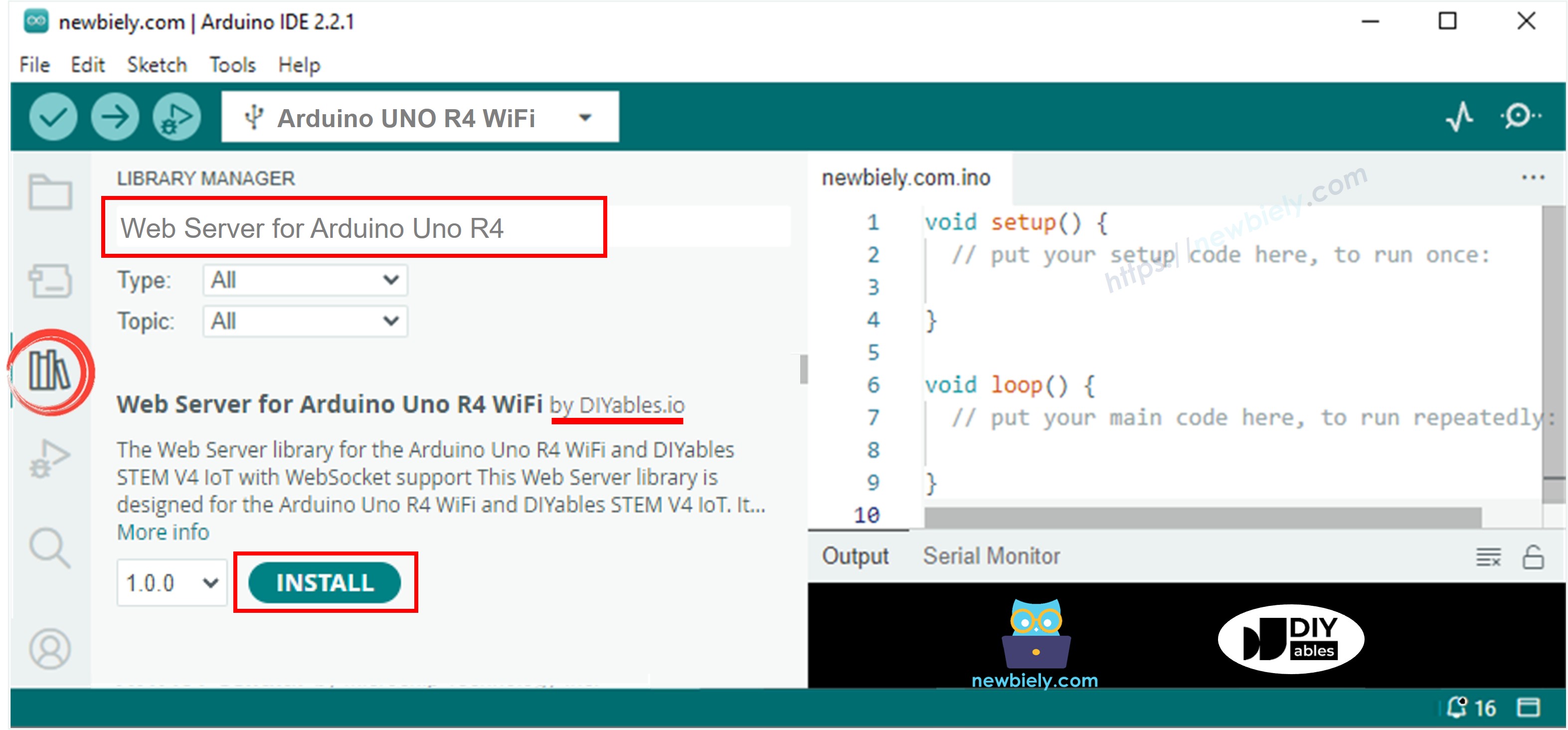
Abra o Gerenciador de Bibliotecas clicando no ícone Library Manager no lado esquerdo da Arduino IDE.
Pesquise por Web Server for Arduino Uno R4 WiFi e localize a biblioteca Web Server criada pela DIYables.
Clique no botão Install para adicionar a biblioteca Web Server.
Copie o código acima e abra-o com a Arduino IDE
Altere as informações de WiFi (SSID e senha) no código para as suas
Clique no botão Upload na Arduino IDE para carregar o código no Arduino
Abra o Serial Monitor
Confira o resultado no Serial Monitor.
Newbiely | Arduino IDE 2.3.8
──
☐
✕
File
Edit
Sketch
Tools
Help
Arduino Uno
Newbiely.ino
···
8Serial.println("Hello World!");
Output
Serial Monitor
Message (Enter to send message to 'Arduino Uno' on 'COM15')
New Line
9600 baud
Connecting to YOUR_WIFI_SSID
connected!
IP address: 192.168.0.254
Starting web server on IP: 192.168.0.254
=== Web Server Ready! ===
Visit: http://192.168.0.254
Ln 11, Col 1
Arduino Uno on COM15
2
Você verá um endereço IP no Serial Monitor, por exemplo: 192.168.0.2
Digite os endereços da lista a seguir, um por um, na barra de endereços de um navegador web no seu smartphone ou PC.
Observe que você precisa trocar o 192.168.0.2 pelo endereço IP que apareceu no Serial Monitor.
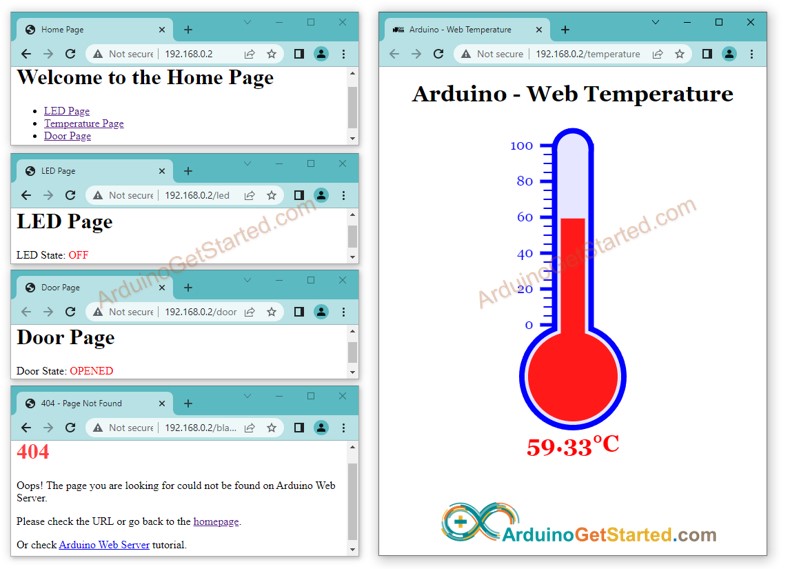
Você verá as seguintes páginas: página inicial, página do LED, página da porta, página de temperatura e página Not Found
Você também pode conferir a saída no Serial Monitor
O código anterior tem um conteúdo HTML bem simples para cada página. Mas, se quisermos criar uma interface sofisticada com muito HTML, o código pode ficar grande e bagunçado. Para simplificar, vamos aprender a separar o HTML do código do Arduino. Isso nos permite manter o HTML em arquivos separados, facilitando o gerenciamento e o trabalho.
Código Arduino - Servidor Web completo com várias páginas
Abra a Arduino IDE.
Crie um novo sketch e dê um nome a ele, por exemplo, ArduinoWebServer.ino.
Copie o código fornecido e cole-o nesse arquivo.
/* * Este código de Arduino foi desenvolvido por pt.newbiely.com * Este código de Arduino é disponibilizado ao público sem nenhuma restrição. * Para tutoriais completos e diagramas de ligação, visite: * https://pt.newbiely.com/tutorials/arduino/arduino-web-server-multiple-pages*/#include <UnoR4WiFi_WebServer.h>#include"index.h"#include"temperature.h"#include"door.h"#include"led.h"#include"error_404.h"// WiFi credentialsconstchar WIFI_SSID[] = "YOUR_WIFI_SSID"; // change your network SSID (name)constchar WIFI_PASSWORD[] = "YOUR_WIFI_PASSWORD"; // change your network password// Create web server instanceUnoR4WiFi_WebServer server;floatgetTemperature() {// YOUR SENSOR IMPLEMENTATION HERE// simulate the temperature valuefloat temp_x100 = random(0, 10000); // a ramdom value from 0 to 10000return temp_x100 / 100; // return the simulated temperature value from 0 to 100 in float}// Page handlersvoid handleHome(WiFiClient& client, constString& method, constString& request, const QueryParams& params, constString& jsonData) { server.sendResponse(client, HTML_CONTENT_HOME);}void handleTemperature(WiFiClient& client, constString& method, constString& request, const QueryParams& params, constString& jsonData) {String html = String(HTML_CONTENT_TEMPERATURE); html.replace("TEMPERATURE_MARKER", String(getTemperature(), 2)); server.sendResponse(client, html.c_str());}void handleDoor(WiFiClient& client, constString& method, constString& request, const QueryParams& params, constString& jsonData) {String html = String(HTML_CONTENT_DOOR); html.replace("DOOR_STATE_MARKER", "OPENED"); server.sendResponse(client, html.c_str());}void handleLed(WiFiClient& client, constString& method, constString& request, const QueryParams& params, constString& jsonData) {String html = String(HTML_CONTENT_LED); html.replace("LED_STATE_MARKER", "OFF"); server.sendResponse(client, html.c_str());}void handleNotFound(WiFiClient& client, constString& method, constString& request, const QueryParams& params, constString& jsonData) {String html = String(HTML_CONTENT_404 ); server.sendResponse(client, html.c_str());}voidsetup() {Serial.begin(9600);delay(1000);Serial.println("Arduino Uno R4 WiFi - Multi-Page Web Server");// Connect to WiFiSerial.print("Connecting to ");Serial.println(WIFI_SSID);WiFi.begin(WIFI_SSID, WIFI_PASSWORD);while (WiFi.status() != WL_CONNECTED) {delay(500);Serial.print("."); }Serial.println(" connected!");Serial.print("IP address: ");Serial.println(WiFi.localIP());// Configure routes server.addRoute("/", handleHome); server.addRoute("/index", handleHome); server.addRoute("/index.html", handleHome); server.addRoute("/temperature", handleTemperature); server.addRoute("/temperature.html", handleTemperature); server.addRoute("/door", handleDoor); server.addRoute("/door.html", handleDoor); server.addRoute("/led", handleLed); server.addRoute("/led.html", handleLed);// Set custom 404 handler server.setNotFoundHandler(handleNotFound);// Start server server.begin();Serial.println("\n=== Web Server Ready! ===");Serial.print("Visit: http://");Serial.println(WiFi.localIP());}voidloop() { server.handleClient();}
Altere as informações de WiFi (SSID e senha) no código para as suas
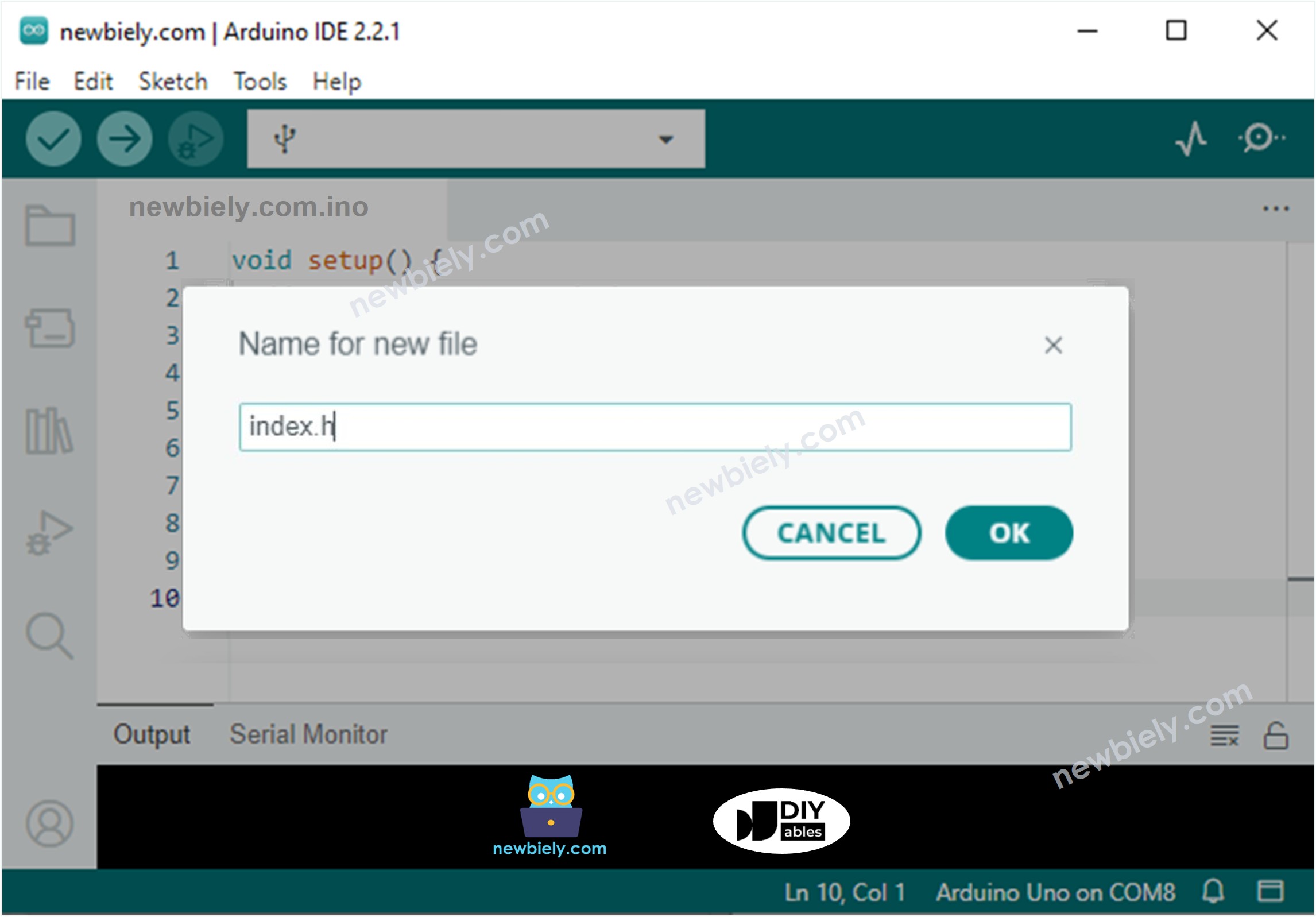
Crie o arquivo index.h na Arduino IDE da seguinte forma:
Clique no botão logo abaixo do ícone do serial monitor e escolha New Tab, ou use as teclas Ctrl+Shift+N.
Dê ao arquivo o nome index.h e clique no botão OK
Copie o código abaixo e cole-o no arquivo index.h.
/* * Este código de Arduino foi desenvolvido por pt.newbiely.com * Este código de Arduino é disponibilizado ao público sem nenhuma restrição. * Para tutoriais completos e diagramas de ligação, visite: * https://pt.newbiely.com/tutorials/arduino/arduino-web-server-multiple-pages*/constchar *HTML_CONTENT_HOME = R""""(<!DOCTYPE html><html lang="en"><head> <meta charset="UTF-8"> <meta name="viewport" content="width=device-width, initial-scale=1.0"> <link rel="icon" href="data:,"> <title>Home Page</title></head><body> <h1>Welcome to the Home Page</h1> <ul> <li><a href="/led">LED Page</a></li> <li><a href="/temperature">Temperature Page</a></li> <li><a href="/door">Door Page</a></li> </ul></body></html>)"""";
Da mesma forma, crie o arquivo temperature.h na Arduino IDE com o seguinte conteúdo.
/* * Este código de Arduino foi desenvolvido por pt.newbiely.com * Este código de Arduino é disponibilizado ao público sem nenhuma restrição. * Para tutoriais completos e diagramas de ligação, visite: * https://pt.newbiely.com/tutorials/arduino/arduino-web-server-multiple-pages*/constchar *HTML_CONTENT_TEMPERATURE = R""""(<!DOCTYPE html><html><head><title>Arduino - Web Temperature</title><meta name="viewport" content="width=device-width, initial-scale=0.7, maximum-scale=0.7"><meta charset="utf-8"><link rel="icon" href="https://diyables.io/images/page/diyables.svg"><style>body { font-family: "Georgia"; text-align: center; font-size: width/2pt;}h1 { font-weight: bold; font-size: width/2pt;}h2 { font-weight: bold; font-size: width/2pt;}button { font-weight: bold; font-size: width/2pt;}</style><script>var cvs_width = 200, cvs_height = 450;function init() { var canvas = document.getElementById("cvs"); canvas.width = cvs_width; canvas.height = cvs_height + 50; var ctx = canvas.getContext("2d"); ctx.translate(cvs_width/2, cvs_height - 80); update_view(TEMPERATURE_MARKER);}function update_view(temp) { var canvas = document.getElementById("cvs"); var ctx = canvas.getContext("2d"); var radius = 70; var offset = 5; var width = 45; var height = 330; ctx.clearRect(-cvs_width/2, -350, cvs_width, cvs_height); ctx.strokeStyle="blue"; ctx.fillStyle="blue";//5-step Degree var x = -width/2; ctx.lineWidth=2;for (var i = 0; i <= 100; i+=5) { var y = -(height - radius)*i/100 - radius - 5; ctx.beginPath(); ctx.lineTo(x, y); ctx.lineTo(x - 20, y); ctx.stroke(); }//20-step Degree ctx.lineWidth=5;for (var i = 0; i <= 100; i+=20) { var y = -(height - radius)*i/100 - radius - 5; ctx.beginPath(); ctx.lineTo(x, y); ctx.lineTo(x - 25, y); ctx.stroke(); ctx.font="20px Georgia"; ctx.textBaseline="middle"; ctx.textAlign="right"; ctx.fillText(i.toString(), x - 35, y); }// shape ctx.lineWidth=16; ctx.beginPath(); ctx.arc(0, 0, radius, 0, 2 * Math.PI); ctx.stroke(); ctx.beginPath(); ctx.rect(-width/2, -height, width, height); ctx.stroke(); ctx.beginPath(); ctx.arc(0, -height, width/2, 0, 2 * Math.PI); ctx.stroke(); ctx.fillStyle="#e6e6ff"; ctx.beginPath(); ctx.arc(0, 0, radius, 0, 2 * Math.PI); ctx.fill(); ctx.beginPath(); ctx.rect(-width/2, -height, width, height); ctx.fill(); ctx.beginPath(); ctx.arc(0, -height, width/2, 0, 2 * Math.PI); ctx.fill(); ctx.fillStyle="#ff1a1a"; ctx.beginPath(); ctx.arc(0, 0, radius - offset, 0, 2 * Math.PI); ctx.fill(); temp = Math.round(temp * 100) / 100; var y = (height - radius)*temp/100.0 + radius + 5; ctx.beginPath(); ctx.rect(-width/2 + offset, -y, width - 2*offset, y); ctx.fill(); ctx.fillStyle="red"; ctx.font="bold 34px Georgia"; ctx.textBaseline="middle"; ctx.textAlign="center"; ctx.fillText(temp.toString() + "°C", 0, 100);}window.onload = init;</script></head><body><h1>Arduino - Web Temperature</h1><canvas id="cvs"></canvas></body></html>)"""";
Da mesma forma, crie o arquivo door.h na Arduino IDE com o seguinte conteúdo.
/* * Este código de Arduino foi desenvolvido por pt.newbiely.com * Este código de Arduino é disponibilizado ao público sem nenhuma restrição. * Para tutoriais completos e diagramas de ligação, visite: * https://pt.newbiely.com/tutorials/arduino/arduino-web-server-multiple-pages*/constchar *HTML_CONTENT_DOOR = R""""(<!DOCTYPE html><html lang="en"><head> <meta charset="UTF-8"> <meta name="viewport" content="width=device-width, initial-scale=1.0"> <link rel="icon" href="data:,"> <title>Door Page</title></head><body> <h1>Door Page</h1> <p>Door State: <span style="color: red;">DOOR_STATE_MARKER</span></p></body></html>)"""";
Da mesma forma, crie o arquivo led.h na Arduino IDE com o seguinte conteúdo.
/* * Este código de Arduino foi desenvolvido por pt.newbiely.com * Este código de Arduino é disponibilizado ao público sem nenhuma restrição. * Para tutoriais completos e diagramas de ligação, visite: * https://pt.newbiely.com/tutorials/arduino/arduino-web-server-multiple-pages*/constchar *HTML_CONTENT_LED = R""""(<!DOCTYPE html><html lang="en"><head> <meta charset="UTF-8"> <meta name="viewport" content="width=device-width, initial-scale=1.0"> <link rel="icon" href="data:,"> <title>LED Page</title></head><body> <h1>LED Page</h1> <p>LED State: <span style="color: red;">LED_STATE_MARKER</span></p></body></html>)"""";
Da mesma forma, crie o arquivo error_404.h na Arduino IDE com o seguinte conteúdo.
/* * Este código de Arduino foi desenvolvido por pt.newbiely.com * Este código de Arduino é disponibilizado ao público sem nenhuma restrição. * Para tutoriais completos e diagramas de ligação, visite: * https://pt.newbiely.com/tutorials/arduino/arduino-web-server-multiple-pages*/constchar *HTML_CONTENT_404 = R""""(<!DOCTYPE html><html lang="en"><head> <meta charset="UTF-8"> <meta name="viewport" content="width=device-width, initial-scale=1.0"> <link rel="icon" href="data:,"> <title>404 - Page Not Found</title> <style> h1 {color: #ff4040;} </style></head><body> <h1>404</h1> <p>Oops! The page you are looking for could not be found on Arduino Web Server.</p> <p>Please check the URL or go back to the <a href="/">homepage</a>.</p> <p>Or check <a href="https://arduinogetstarted.com/tutorials/arduino-web-server-multiple-pages"> Arduino Web Server</a> tutorial.</p></body></html>)"""";
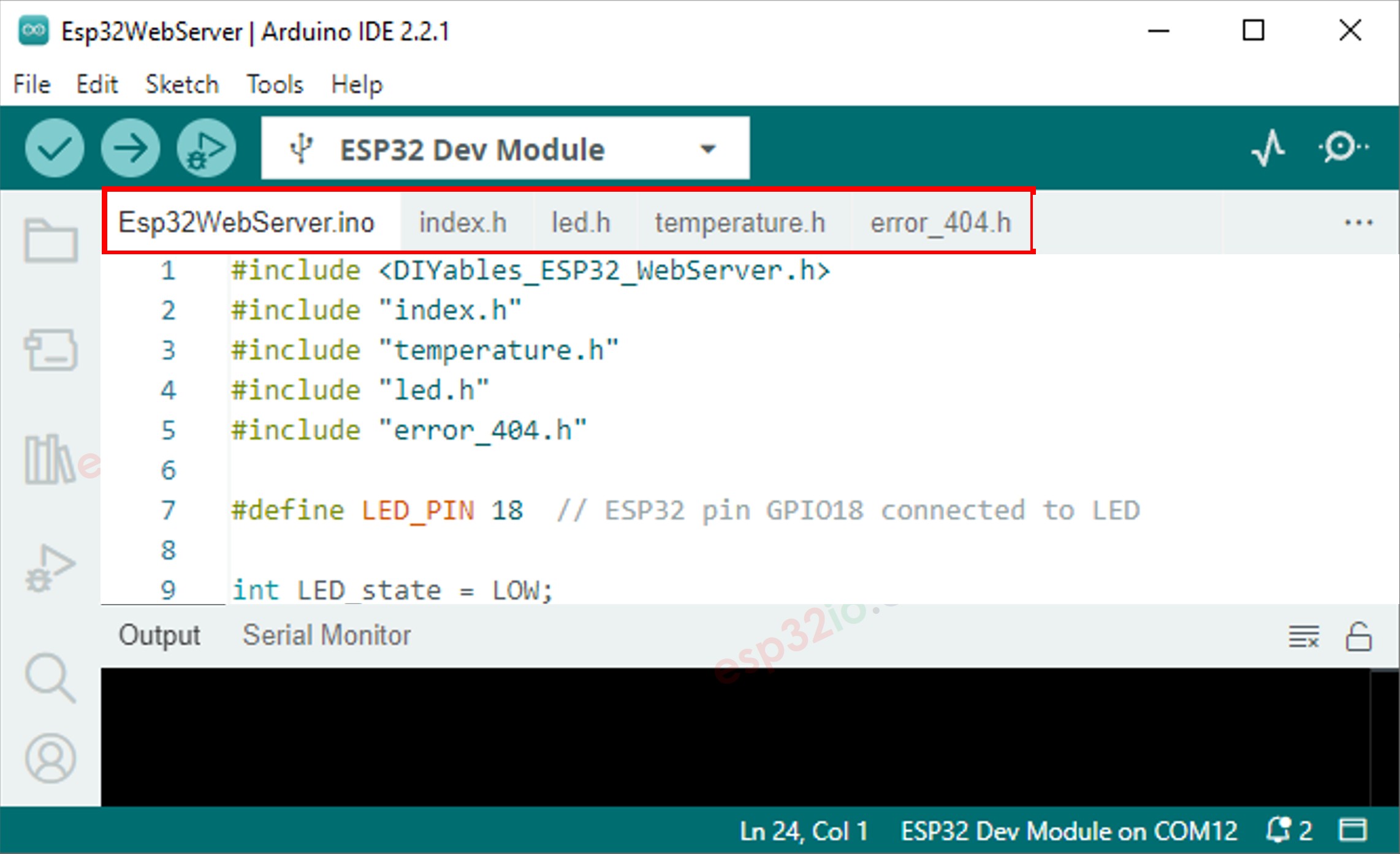
Agora você tem vários arquivos na Arduino IDE, como abaixo:
Clique no botão Upload na Arduino IDE para carregar o código no Arduino
Acesse as páginas web da placa Arduino pelo navegador web, uma por uma, como antes. Você verá todas as páginas web como abaixo:
※ Nota:
Se você fizer alterações no conteúdo HTML dentro do arquivo index.h, mas não modificar nada no arquivo ArduinoWebServer.ino, a Arduino IDE não vai atualizar o conteúdo HTML quando você compilar e carregar o código no Arduino Uno R4 WiFi.
Para forçar a Arduino IDE a atualizar o conteúdo HTML nessa situação, você precisa fazer uma modificação no arquivo ArduinoWebServer.ino. Por exemplo, você pode adicionar uma linha vazia ou inserir um comentário. Essa ação faz a IDE reconhecer que houve mudanças no projeto, garantindo que o seu conteúdo HTML atualizado seja incluído no upload.
Fique à vontade para compartilhar o link deste tutorial. Porém, por favor, não use nosso conteúdo em outros sites. Investimos muito esforço e tempo para criar este conteúdo, por favor respeite nosso trabalho!