
Arduino controla LED via Bluetooth
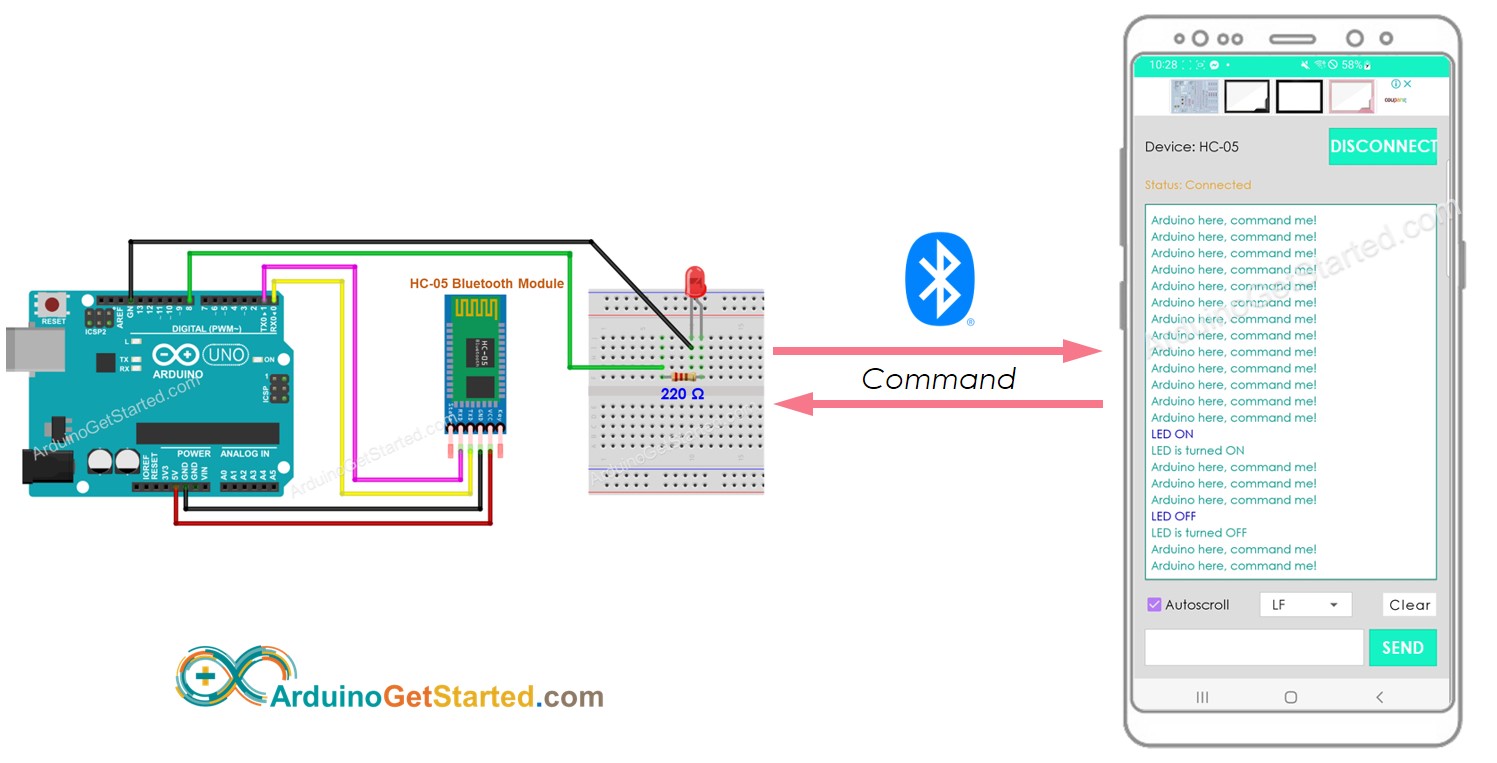
Neste tutorial, vamos aprender a programar o Arduino para controlar um LED via Bluetooth ou BLE.
- Se você quer controlar o LED via Bluetooth, use o módulo Bluetooth HC-05.
- Se você quer controlar o LED via BLE, use o módulo BLE HM-10.
Este tutorial fornece as instruções para os dois módulos
Vamos usar o Aplicativo Bluetooth Serial Monitor no smartphone para enviar comandos ao Arduino. Os comandos incluem:
- ON: liga o LED
- OFF: desliga o LED
Hardware Necessário
Or you can buy the following kits:
| 1 | × | DIYables STEM V3 Starter Kit (Arduino included) | |
| 1 | × | DIYables Sensor Kit (18 sensors/displays) |
Buy Note: Use the LED Module for easier wiring. It includes an integrated resistor.
Sobre o LED e o Módulo Bluetooth
Se você não conhece o LED e o Módulo Bluetooth (pinagem, como funciona, como programar ...), aprenda sobre eles nos tutoriais a seguir:
Diagrama de Ligação
- Se você quer controlar o LED via Bluetooth, use o módulo Bluetooth HC-05 com o diagrama de ligação abaixo
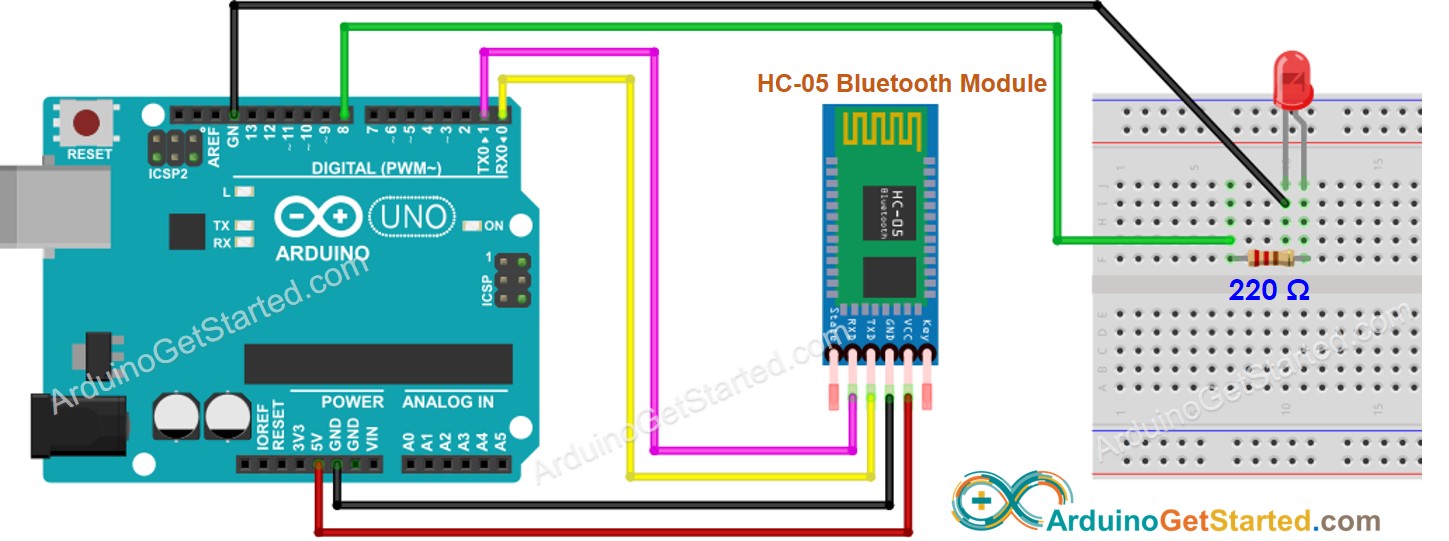
This image is created using Fritzing. Click to enlarge image
- Se você quer controlar o LED via BLE, use o módulo BLE HM-10 com o diagrama de ligação abaixo
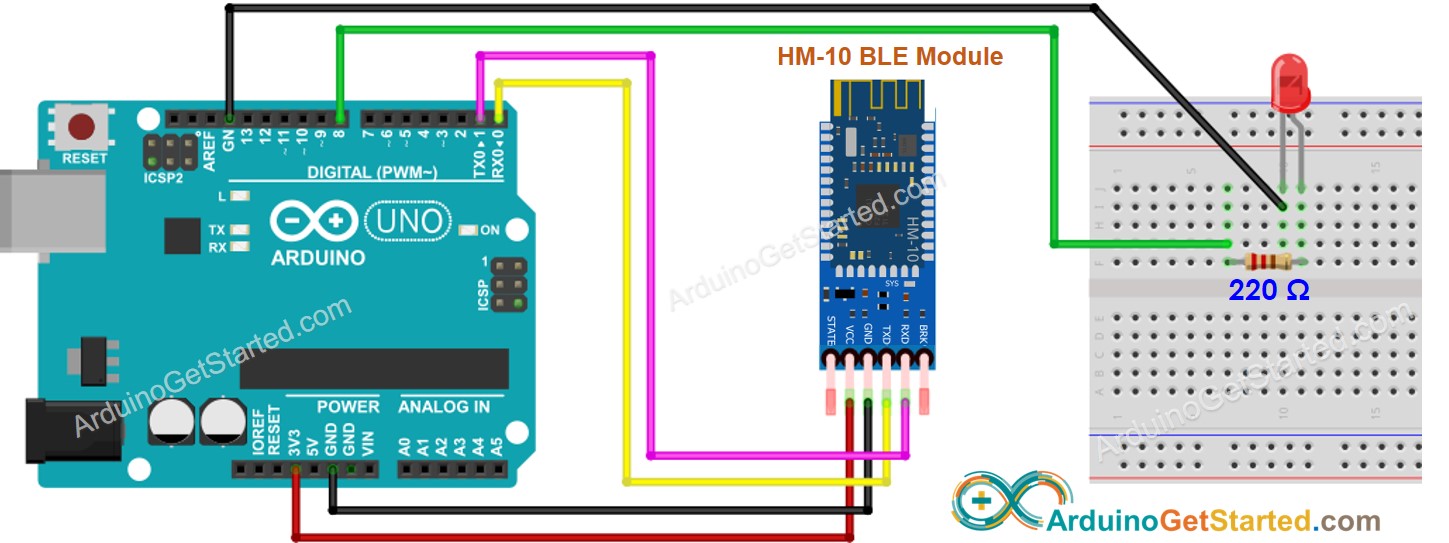
This image is created using Fritzing. Click to enlarge image
Código Arduino - controlar LED via Bluetooth/BLE
O código abaixo funciona tanto para o módulo Bluetooth HC-05 quanto para o módulo BLE HM-10
Passos Rápidos
- Instale o Aplicativo Bluetooth Serial Monitor no seu smartphone
- Copie o código acima, abra-o na Arduino IDE e faça o upload do código para o Arduino
- Clique no botão Upload na Arduino IDE para carregar o código no Arduino. Se você não conseguir fazer o upload do código para o seu Arduino, tente desconectar os pinos TX e RX do módulo Bluetooth, fazer o upload do código e depois reconectar os pinos RX/TX novamente.
- Abra o Aplicativo Bluetooth Serial Monitor no seu smartphone
- Selecione Bluetooth Clássico ou BLE de acordo com o módulo que você usou
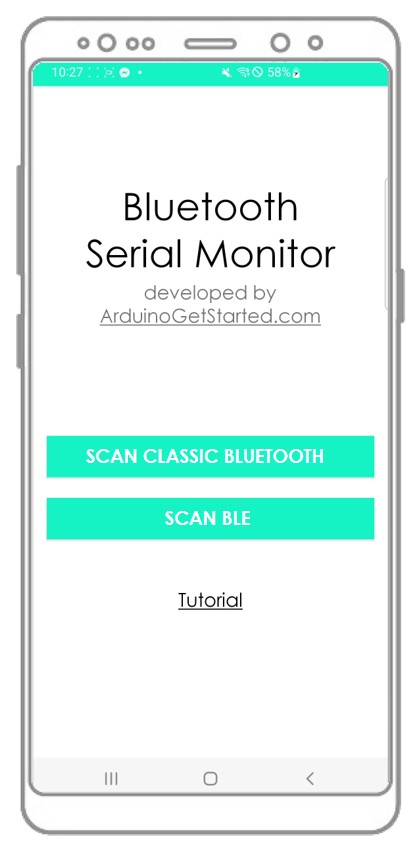
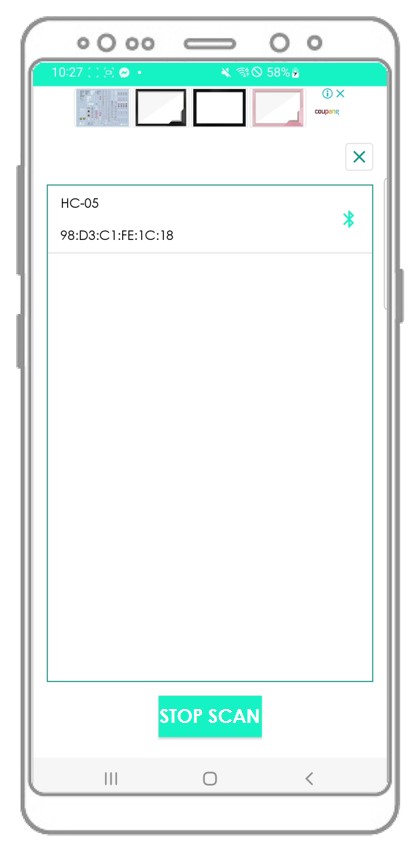
- Pareie o Aplicativo Bluetooth com o módulo Bluetooth HC-05 ou com o módulo BLE HM-10
- Digite “ON” ou “OFF” e clique no botão Send
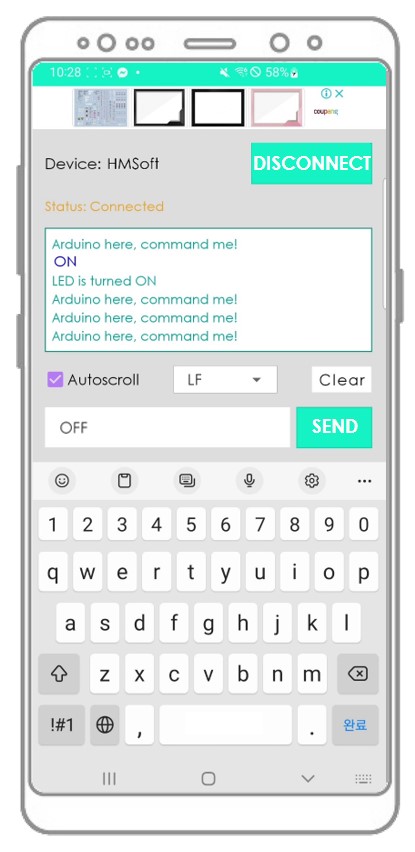
- Veja o estado do LED na placa Arduino. Veremos que o estado do LED é ON ou OFF, respectivamente.
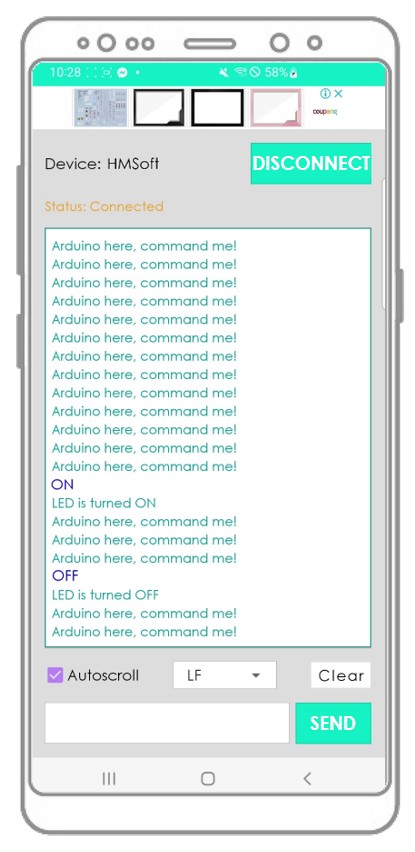
- Também vemos o estado do LED no Aplicativo Bluetooth
- Veja o resultado no aplicativo Android.
Você pode estar se perguntando como o Arduino consegue receber um comando completo? Por exemplo, quando enviamos o comando “OFF”, como o Arduino sabe se o comando é “O”, “OF” ou “OFF”?
⇒ Ao enviar um comando, o Aplicativo Bluetooth acrescenta um caractere de nova linha ('\n') quando você seleciona a opção “newline” no aplicativo. O Arduino lê os dados até encontrar o caractere de nova linha. O caractere de nova linha atua como delimitador de comando.
Se o aplicativo Bluetooth Serial Monitor for útil para você, dê a ele uma avaliação de 5 estrelas na Play Store. Obrigado!