
Arduino - Botão Controla Fechadura Eletromagnética
Neste tutorial, vamos aprender a usar o Arduino e um botão para controlar a fechadura eletromagnética. Quando o botão é pressionado, o Arduino desativa a fechadura eletromagnética para destrancar a porta por um certo tempo (por exemplo, 10 segundos). Depois disso, o Arduino ativa a fechadura eletromagnética para trancar a porta.
Vamos aprender em duas etapas, do fácil ao difícil:
- A fechadura eletromagnética é controlada pelo Arduino e por um botão sem debounce (fácil).
- A fechadura eletromagnética é controlada pelo Arduino e por um botão com debounce (difícil).
Hardware Necessário
Or you can buy the following kits:
| 1 | × | DIYables STEM V3 Starter Kit (Arduino included) | |
| 1 | × | DIYables Sensor Kit (18 sensors/displays) |
Sobre o Botão e a Fechadura Eletromagnética
Se você não conhece a fechadura eletromagnética e o botão (pinagem, como funcionam, como programar ...), aprenda sobre eles nos seguintes tutoriais:
Diagrama de Ligação
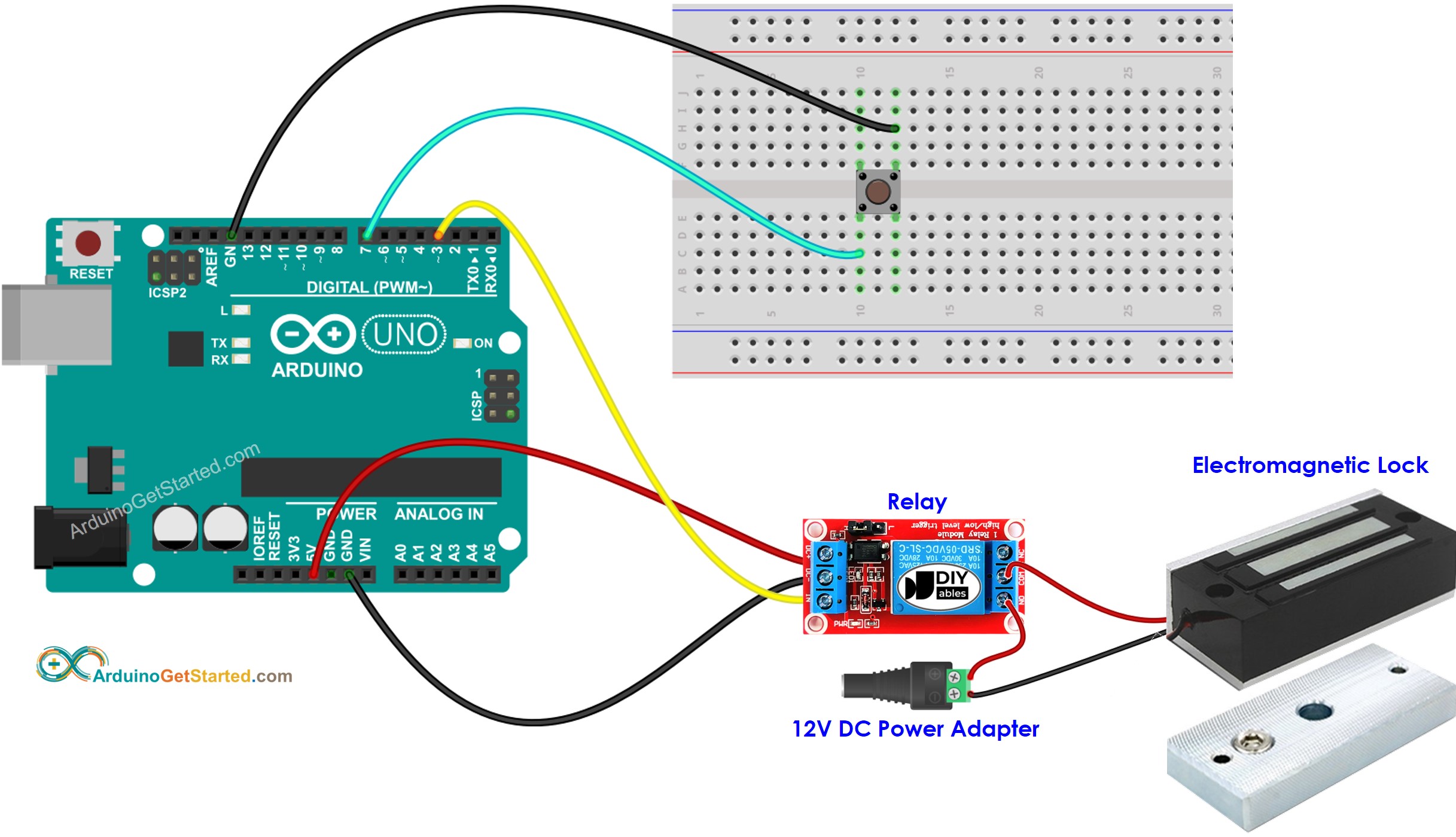
This image is created using Fritzing. Click to enlarge image
Código Arduino - Botão Controla Fechadura Eletromagnética Sem Debounce
Passos Rápidos
- Conecte o Arduino ao PC via cabo USB
- Abra o Arduino IDE, selecione a placa e a porta corretas
- Copie o código acima e abra com o Arduino IDE
- Clique no botão Upload no Arduino IDE para carregar o código no Arduino
- Coloque a placa de armadura perto do eletroímã.
- Pressione o botão uma vez.
- Veja a atração entre a placa de armadura e o eletroímã durante 10 segundos.
Explicação do Código
Leia a explicação linha por linha nas linhas de comentário do código!
※ Nota:
Na prática, o código acima às vezes não funciona corretamente. Para que ele sempre funcione corretamente, precisamos fazer o debounce do botão. Fazer o debounce do botão não é fácil para iniciantes. Felizmente, graças à biblioteca ezButton, podemos fazer isso facilmente.
Código Arduino - Botão Controla Fechadura Eletromagnética Com Debounce
Por que precisamos de debounce? ⇒ veja o Tutorial Arduino - Debounce de Botão
Passos Rápidos
- Instale a biblioteca ezButton. Veja Como Fazer
- Copie o código acima e abra com o Arduino IDE
- Clique no botão Upload no Arduino IDE para carregar o código no Arduino
- Coloque a placa de armadura perto do eletroímã.
- Pressione o botão uma vez.
- Veja a atração entre a placa de armadura e o eletroímã durante 10 segundos.
※ Nota:
No código acima, usamos a função delay. Por isso, não precisamos fazer debounce do botão. No entanto, ainda fornecemos o código com debounce para o caso de você querer realizar mais tarefas sem usar a função delay. Veja Como usar millis() em vez de delay()