
Arduino - Carro
Um dos projetos mais empolgantes para iniciantes no Arduino é criar um carro robô com Arduino. Neste tutorial, vamos descobrir como usar o Arduino para construir um carro robô e controlá-lo com um controle remoto IR. Também vamos conhecer outro tutorial, onde aprenderemos a transformá-lo em um carro controlado por Bluetooth.
Hardware Necessário
Or you can buy the following kits:
| 1 | × | DIYables STEM V3 Starter Kit (Arduino included) | |
| 1 | × | DIYables Sensor Kit (18 sensors/displays) |
Sobre o Carro Robô
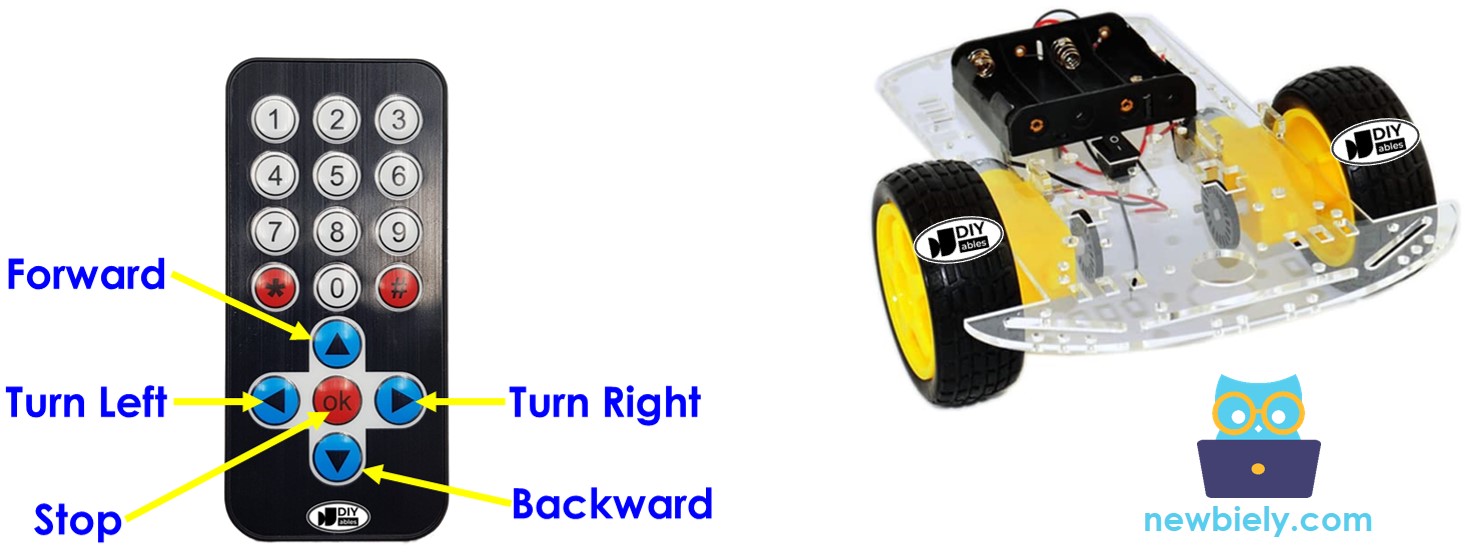
No contexto do Arduino, o carro robô é geralmente chamado de carro robô, carro RC, carro de controle remoto, carro inteligente ou carro DIY. Ele pode ser controlado à distância e sem fio usando um controle remoto IR ou um aplicativo de celular via Bluetooth/WiFi... O carro robô pode virar à esquerda ou à direita e se mover para frente ou para trás.
Um carro 2WD (tração em duas rodas) para Arduino é um pequeno veículo robótico que você pode montar e controlar usando uma placa Arduino. Ele normalmente é composto pelos seguintes componentes:
- Chassi: a base ou estrutura do carro, onde todos os outros componentes são montados.
- Rodas: as duas rodas que dão movimento ao carro. Elas são presas a dois motores DC.
- Motores: dois motores DC são usados para acionar as duas rodas.
- Driver de Motor: a placa driver de motor é um componente essencial que faz a interface entre o Arduino e os motores. Ela recebe sinais do Arduino e fornece a energia e o controle necessários aos motores.
- Placa Arduino: o cérebro do carro. Ela lê as entradas dos sensores e os comandos do usuário e controla os motores de acordo com eles.
- Fonte de Alimentação: o carro 2WD precisa de uma fonte de alimentação, geralmente pilhas e um suporte de pilhas, para alimentar os motores e a placa Arduino.
- Receptor sem fio: um módulo infravermelho, Bluetooth ou WiFi para comunicação sem fio com um controle remoto ou celular.
- Componentes Opcionais: dependendo da complexidade do seu projeto, você pode adicionar vários componentes opcionais, como sensores (por exemplo, sensores ultrassônicos para desviar de obstáculos, sensores seguidores de linha) e muito mais.
Neste tutorial, para simplificar, vamos usar:
- Kit de carro 2WD (incluindo chassi, rodas, motores e suporte de pilhas)
- Driver de Motor L9110S
- Kit infravermelho IR (incluindo controle IR e receptor IR)
Confira a lista de hardware no topo desta página.
Como Funciona
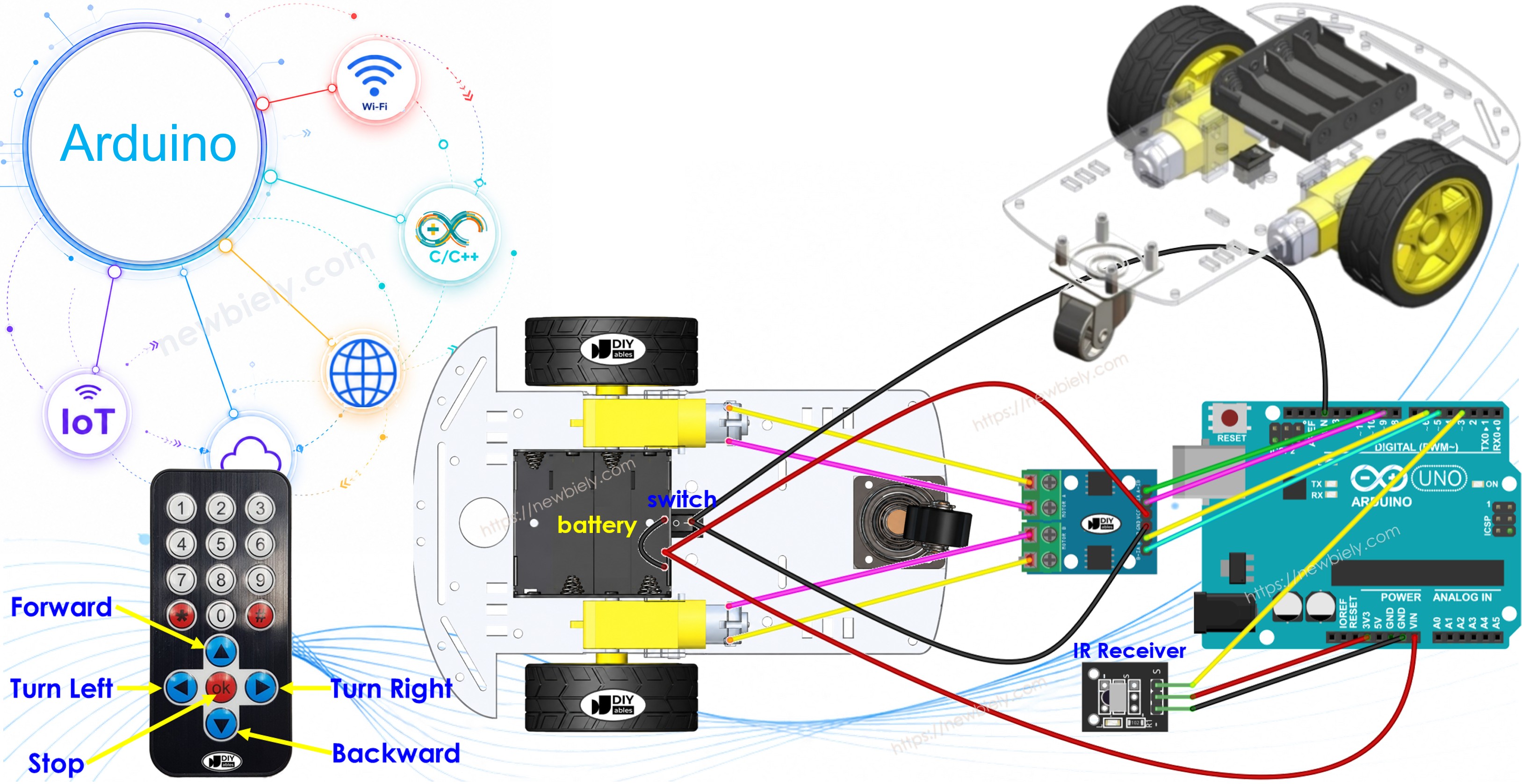
- O Arduino se conecta aos motores DC do carro robô através do módulo driver de motor L9110S.
- O Arduino se conecta a um receptor IR.
- A bateria alimenta o Arduino, os motores DC, o driver de motor e o receptor IR.
- O usuário pressiona as teclas UP/DOWN/LEFT/RIGHT/OK no controle remoto IR.
- O Arduino recebe os comandos UP/DOWN/LEFT/RIGHT/OK através do receptor IR.
- O Arduino faz o carro ir para FRENTE/TRÁS/ESQUERDA/DIREITA/PARAR controlando os motores DC através do driver de motor.
Diagrama de Ligação
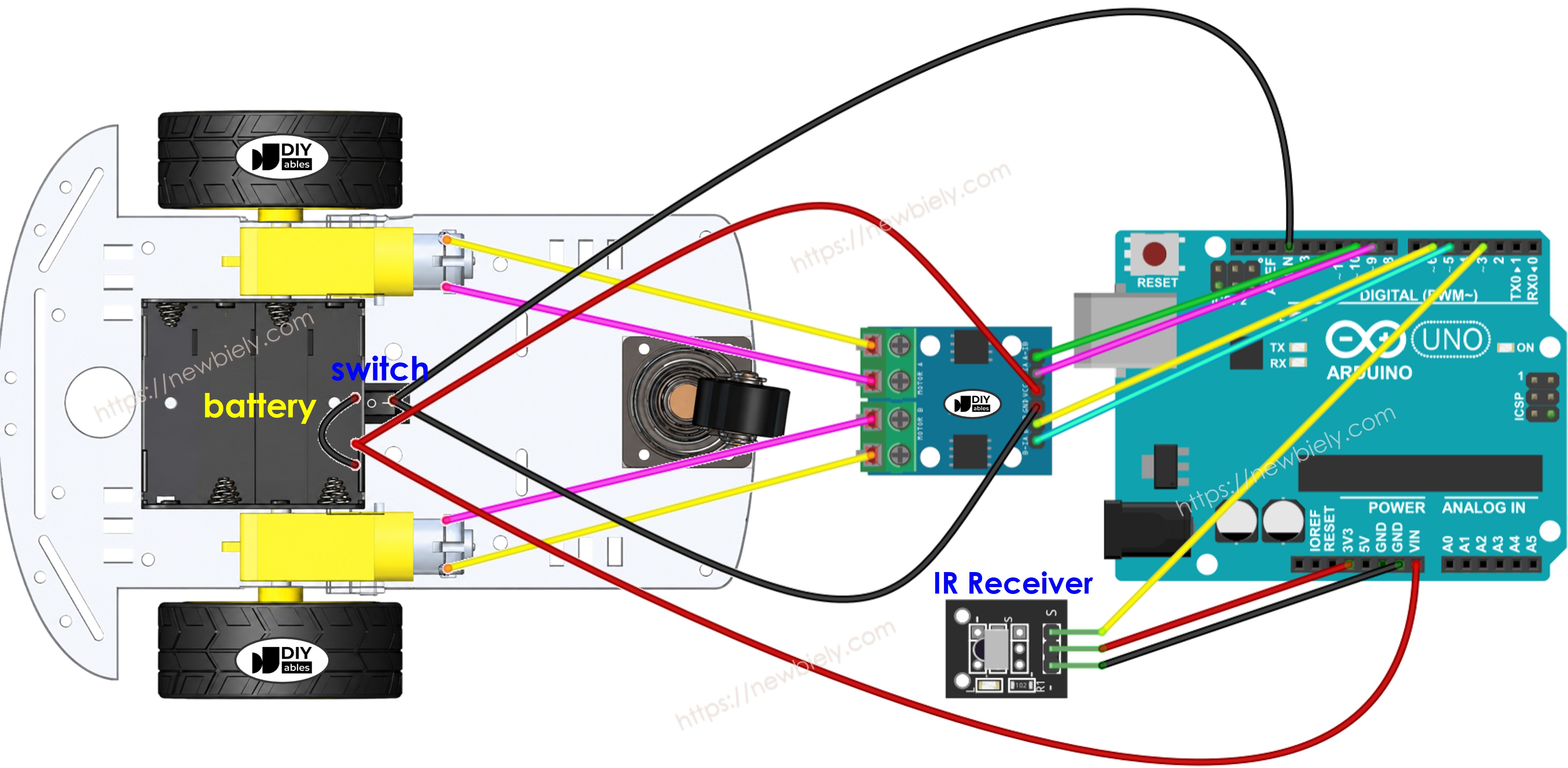
This image is created using Fritzing. Click to enlarge image
O módulo L9110S alimenta os motores diretamente pelos seus pinos VCC e GND e não possui um regulador de 5V na placa. Isso significa que você pode alimentar tudo a partir de uma única fonte de alimentação — quatro pilhas AA de 1,5V (totalizando 6V). Veja como podemos fazer isso:
- Conecte a bateria de 6V aos pinos VCC e GND do módulo L9110S para alimentar os motores.
- Conecte a mesma bateria de 6V aos pinos Vin e GND da placa Arduino para alimentar o Arduino (o receptor IR é alimentado pelo pino 5V do Arduino).
- Certifique-se de que o módulo L9110S, a placa Arduino e o receptor IR compartilham um GND comum.
Diferente do L298N, o L9110S não tem jumpers de habilitação ENA/ENB nem bornes de parafuso de 12V, então a ligação é mais simples.
Observe que, durante o período de desenvolvimento, quando você precisar conectar o cabo USB ao Arduino para programá-lo, você DEVE desconectar a alimentação entre a bateria e a placa Arduino, removendo um fio do pino Vin. A placa Arduino não deve ser alimentada por duas fontes de alimentação ao mesmo tempo.
Código Arduino
Passos Rápidos
- Instale a biblioteca DIYables_IRcontroller na Arduino IDE seguindo esta instrução
- Faça a ligação conforme o diagrama mostrado acima.
- Desconecte o fio do pino Vin do Arduino, porque vamos alimentar o Arduino pelo cabo USB ao carregar o código.
- Vire o carro de cabeça para baixo, de modo que as rodas fiquem para cima.
- Conecte o Arduino ao seu computador usando o cabo USB.
- Copie o código fornecido e abra-o na Arduino IDE.
- Clique no botão Upload na Arduino IDE para transferir o código para o Arduino.
- Use o controle remoto IR para fazer o carro ir para frente, para trás, para a esquerda, para a direita ou parar.
- Verifique se as rodas se movem corretamente de acordo com os seus comandos.
- Se as rodas girarem no sentido errado, inverta os fios do motor DC no módulo L9110S.
- Você também pode ver os resultados no Serial Monitor da Arduino IDE.
- Se tudo estiver funcionando bem, desconecte o cabo USB do Arduino e conecte novamente o fio ao pino Vin para alimentar o Arduino pela bateria.
- Vire o carro de volta à posição normal, com as rodas no chão.
- Divirta-se controlando o carro!
Explicação do Código
Leia a explicação linha por linha nas linhas de comentário do código!
Você pode aprender mais sobre o código consultando os seguintes tutoriais:
- Tutorial Arduino - Motor DC
Você pode expandir este projeto:
- Adicionando sensores de desvio de obstáculos para parar o carro imediatamente se um obstáculo for detectado.
- Adicionando uma função para controlar a velocidade do carro (veja o tutorial Arduino - Motor DC). O código fornecido controla o carro em velocidade máxima.