
Arduino - LED - Piscar
Neste tutorial, aprendemos a controlar um LED usando o Arduino, a programar o Arduino para ligar/desligar o LED e a fazer o LED piscar
Hardware Necessário
Or you can buy the following kits:
| 1 | × | DIYables STEM V3 Starter Kit (Arduino included) | |
| 1 | × | DIYables Sensor Kit (18 sensors/displays) |
Buy Note: Use the LED Module for easier wiring. It includes an integrated resistor.
Sobre o LED
Pinagem
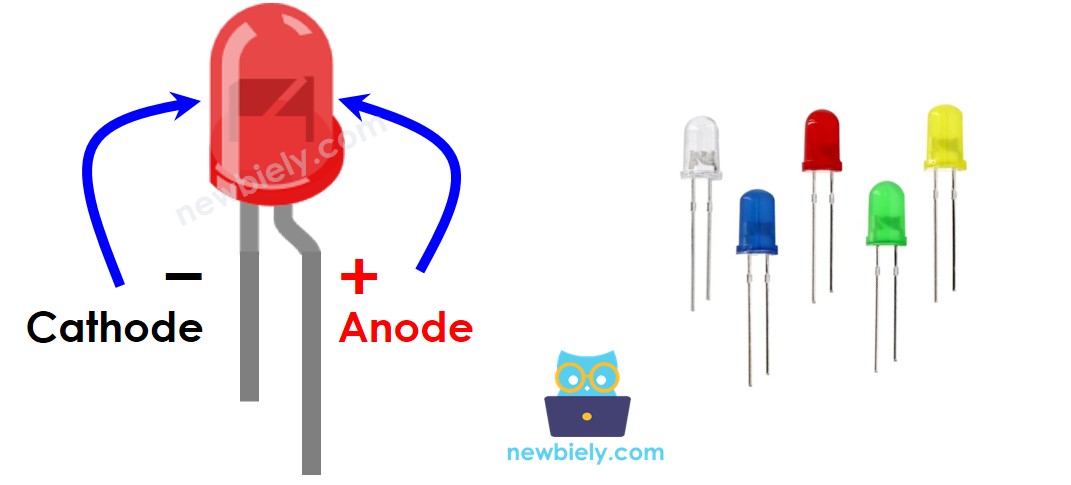
O LED tem dois pinos:
- Pino catodo(-): precisa ser conectado ao GND (0V)
- Pino anodo(+): é usado para controlar o estado do LED
Como Funciona
Depois de conectar o catodo(-) ao GND:
- Se conectar o GND ao anodo(+), o LED fica DESLIGADO.
- Se conectar o VCC ao anodo(+), o LED fica LIGADO.
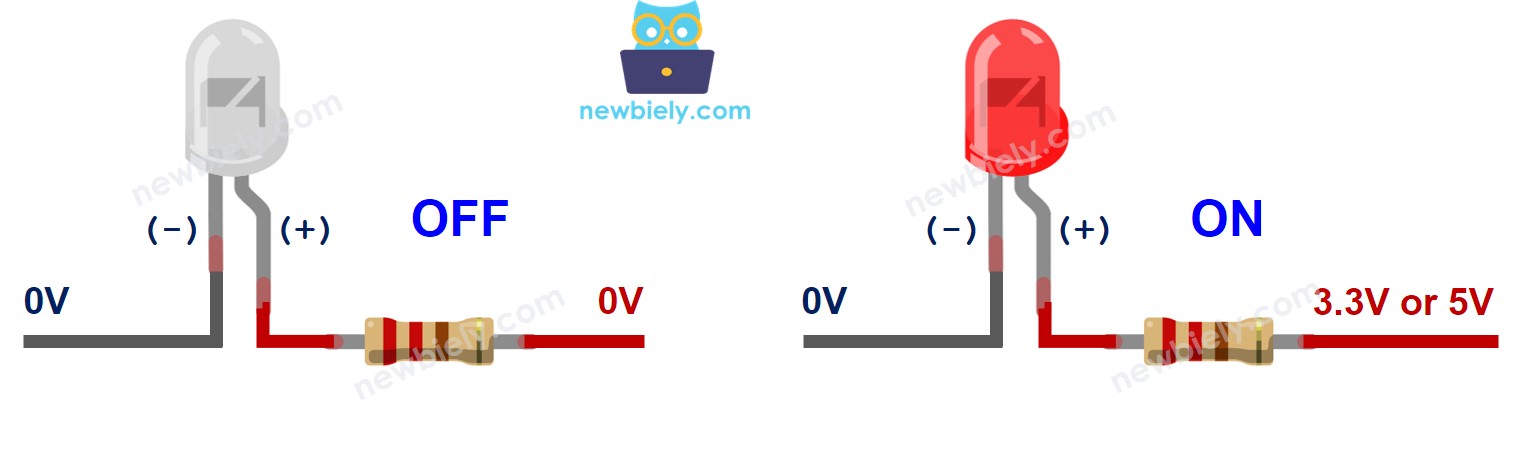
Além disso, se gerarmos um sinal PWM no anodo(+), o brilho do LED muda de acordo com o valor do PWM (descrito em detalhes neste tutorial)
※ Nota:
- Para a maioria dos LEDs, precisamos usar um resistor. O resistor pode ser colocado entre o anodo(+) e o VCC ou entre o catodo(-) e o GND. O valor do resistor depende da especificação do LED.
- Alguns tipos de LED têm um resistor embutido. Talvez não seja preciso usar um resistor com esses tipos de LED.
Arduino - LED
Quando um pino do Arduino é configurado como saída digital, a tensão do pino pode ser definida por programação para o valor GND ou VCC.
Ao conectar o pino do Arduino ao pino anodo(+) do LED (por meio de um resistor), podemos controlar o estado do LED por programação.
Diagrama de Ligação
Vamos ver dois exemplos:
- O código de exemplo controla o LED embutido no Arduino/Genuino UNO.
- A modificação do código Arduino controla o LED externo.
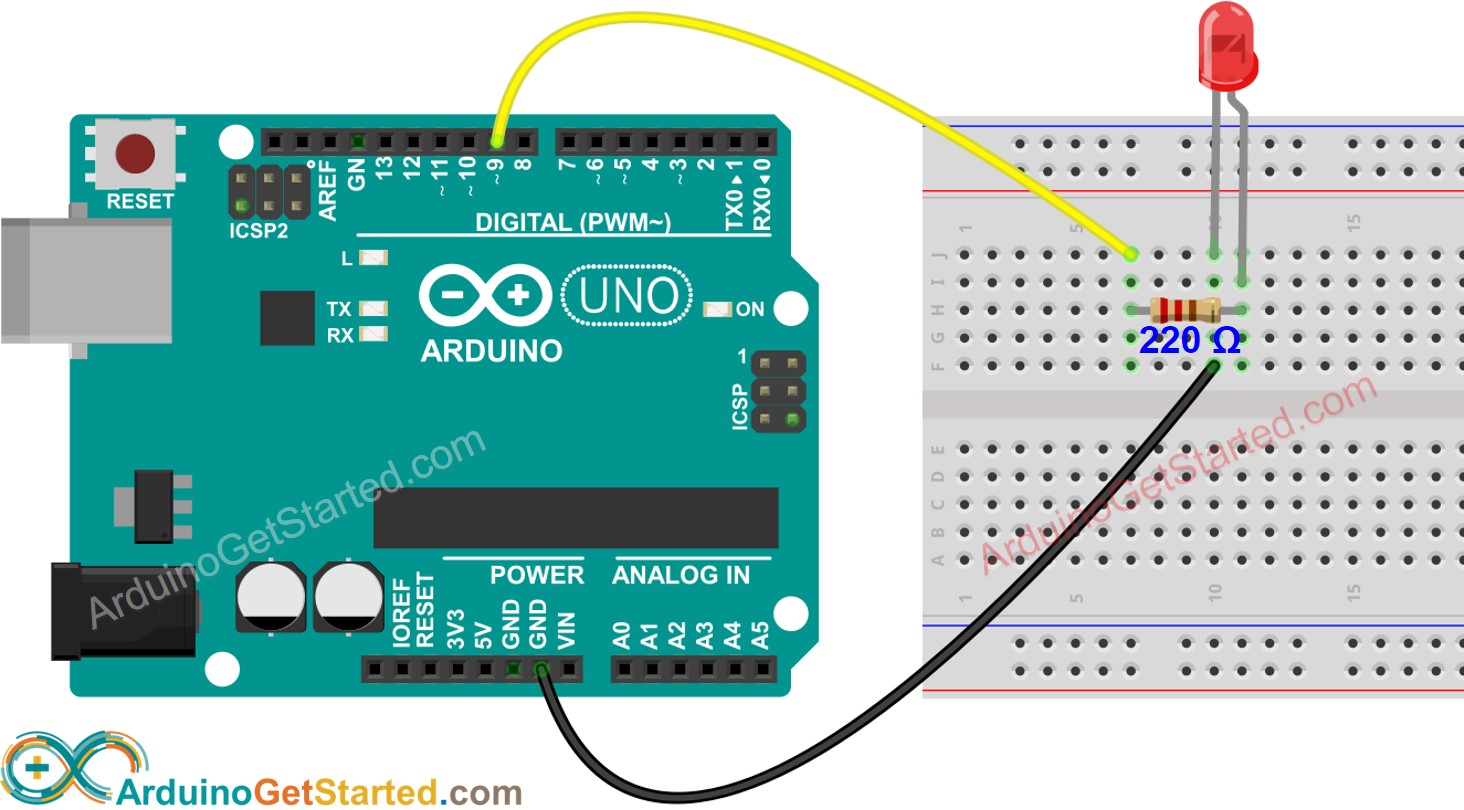
This image is created using Fritzing. Click to enlarge image
Como Programar
- Configure um pino do Arduino no modo de saída digital usando a função pinMode(). Por exemplo, o pino 9:
- Coloque o pino em GND para DESLIGAR o LED usando a função digitalWrite():
- Coloque o pino em VCC para LIGAR o LED usando a função digitalWrite():
Código Arduino
Passos Rápidos
- Conecte o Arduino ao PC por meio do cabo USB
- Abra o Arduino IDE e selecione a placa e a porta corretas
- Copie o código abaixo e cole-o no Arduino IDE
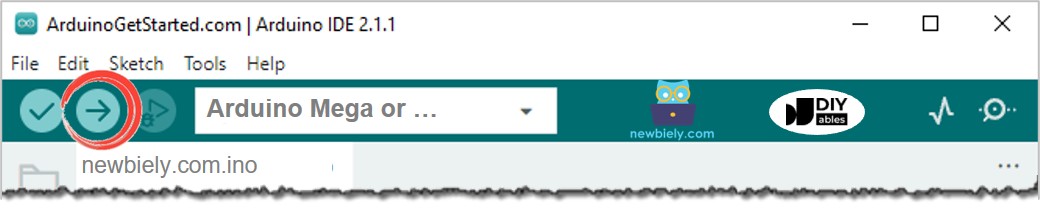
- Clique no botão Upload do Arduino IDE para carregar o código no Arduino
- Veja o resultado: o LED embutido alterna entre LIGADO/DESLIGADO a cada segundo.
Explicação do Código
Leia a explicação linha por linha nos comentários do código!
※ Nota:
O código acima usa delay(). Essa função impede o Arduino de fazer outras tarefas durante o tempo de espera. Se o seu projeto precisa fazer outras tarefas, evite bloquear o Arduino usando o método não bloqueante para Arduino.
Modificando o Código Arduino
Modificando o código para controlar o LED externo
Passos Rápidos
- Conecte o LED ao Arduino conforme o diagrama de ligação acima.
- Modifique o código:
- Troque LED_BUILTIN por 9
- Troque o delay de 1000 ms para 500 ms
- Clique no botão Upload do Arduino IDE para carregar o código no Arduino
- Veja o resultado: o LED alterna entre LIGADO/DESLIGADO periodicamente. O LED pisca mais rápido.
※ Nota:
Este tutorial traz um conhecimento aprofundado que ajuda você a entender o princípio de funcionamento. Para facilitar, você pode usar a biblioteca Arduino - LED.
Vídeo
Desafie-se
- Conecte o LED a outro pino do Arduino e mude o tempo de piscar.
- Ligue/desligue o LED com um botão. Dica: veja Arduino - Botão.
Conhecimento Adicional
- Do pino 0 ao pino 13
- Do pino A0 ao pino A5
※ Nota:
Cada pino só pode fazer uma tarefa por vez. Se você já usou um pino para outra tarefa (por exemplo, entrada digital, entrada analógica, PWM, UART...), NÃO deve usá-lo como saída digital para controlar o LED. Por exemplo, se usamos a função Serial.println(), NÃO devemos usar os pinos 0 e 1 para nenhuma outra finalidade, porque esses pinos são usados pela Serial.
Extensibilidade
Este tutorial mostra como usar o pino de saída do Arduino para controlar um LED. Podemos aplicar este código para ligar/desligar quaisquer dispositivos, até mesmo máquinas grandes.
※ Nota:
para dispositivos/máquinas que usam uma fonte de alimentação de alta tensão ( > 5v) e/ou têm alto consumo de corrente, precisamos usar um relé entre o pino de saída e os dispositivos/máquinas - veja Arduino - Relé.