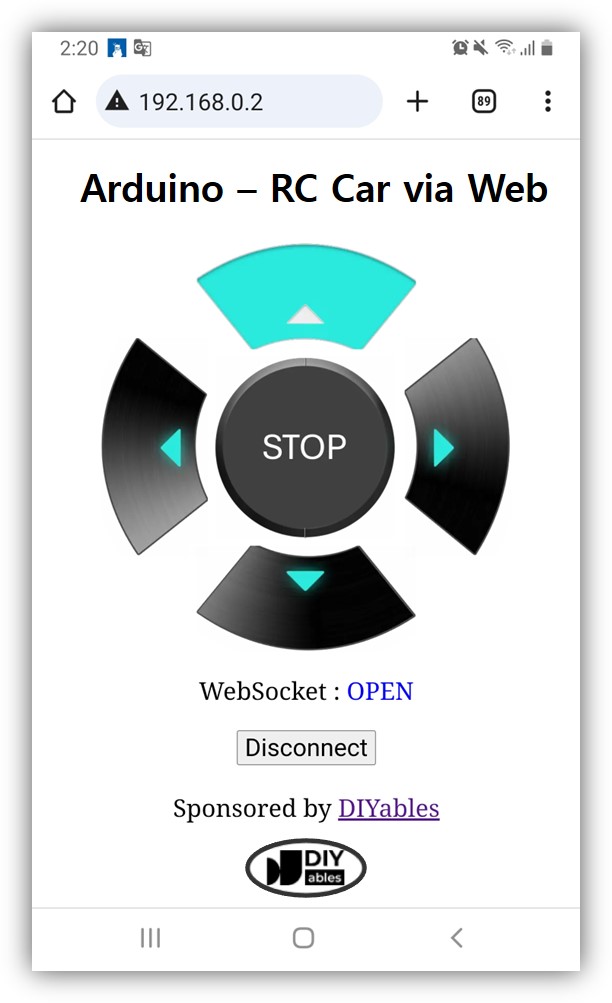
Arduino - controla Carro pela Web

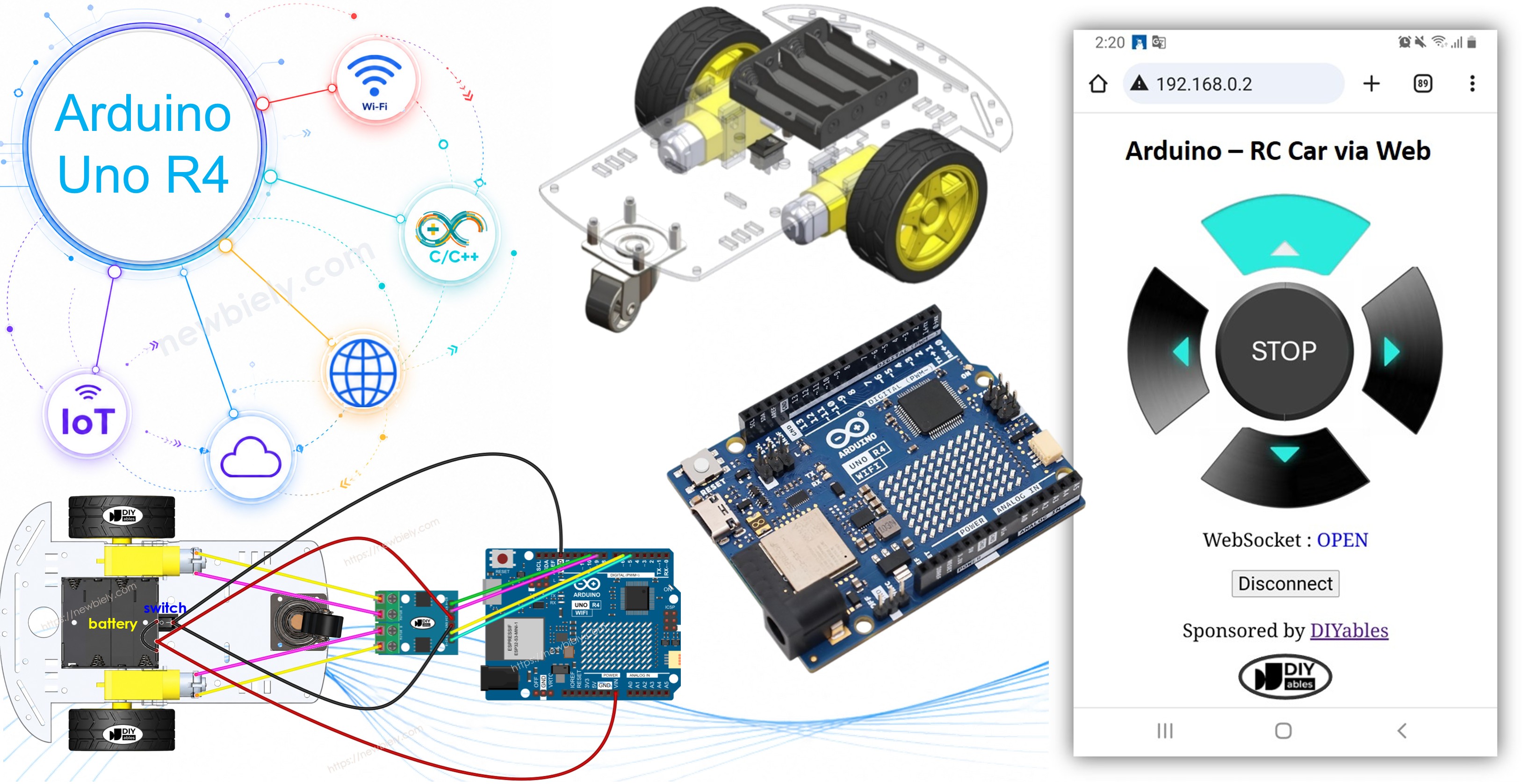
Este tutorial ensina como controlar um carro robô sem fio usando um Arduino a partir de um navegador web no seu smartphone ou PC via WiFi. O controle é feito por meio de uma interface gráfica de usuário web que utiliza a tecnologia WebSocket, permitindo uma operação suave e dinâmica do carro.

Arduino controla carro robô pela Web

Sobre o Carro RC 2WD e o WebSocket

Agora, por que escolher o WebSocket? Veja os motivos:

  • Sem o WebSocket, você teria que recarregar a página toda vez que quisesse mudar a direção do carro. Isso não é eficiente!
  • Com o WebSocket, uma conexão especial é estabelecida entre a página web e o Arduino. Isso permite enviar comandos ao Arduino em segundo plano, sem precisar recarregar a página. O resultado? O carro robô responde de forma suave e instantânea. Bem impressionante, não é?

Em resumo, o WebSocket possibilita o controle suave e em tempo real do robô.

Temos tutoriais específicos sobre o Carro RC 2WD e o WebSocket. Cada tutorial contém informações detalhadas e instruções passo a passo sobre a pinagem do hardware, o princípio de funcionamento, a ligação com o Arduino, o código Arduino... Saiba mais sobre eles nos links a seguir:

Como Funciona

O código do Arduino configura tanto um servidor web quanto um servidor WebSocket. Veja como funciona:

  • Quando você digita o endereço IP do Arduino em um navegador web, ele envia uma requisição pela página web (Interface do Usuário) ao Arduino.
  • O servidor web do Arduino responde entregando o conteúdo da página web (HTML, CSS, JavaScript).
  • Seu navegador web então exibe essa página web.
  • Dentro da página web, o código JavaScript inicia uma conexão WebSocket com o servidor WebSocket no Arduino.
  • Quando essa conexão WebSocket está ativa, qualquer pressionamento ou liberação de botão na página web faz o código JavaScript enviar discretamente comandos ao Arduino por essa conexão.
  • O servidor WebSocket no Arduino recebe esses comandos e dirige o carro robô de acordo.

Abaixo está uma tabela com a lista de comandos que a página web envia ao Arduino com base nas ações do usuário:

Ação do Usuário Botão Comando Ação do Carro
PRESSIONAR CIMA 1 MOVER PARA FRENTE
PRESSIONAR BAIXO 2 MOVER PARA TRÁS
PRESSIONAR ESQUERDA 4 VIRAR À ESQUERDA
PRESSIONAR DIREITA 8 VIRAR À DIREITA
PRESSIONAR PARAR 0 PARAR
SOLTAR CIMA 0 PARAR
SOLTAR BAIXO 0 PARAR
SOLTAR ESQUERDA 0 PARAR
SOLTAR DIREITA 0 PARAR
SOLTAR PARAR 0 PARAR

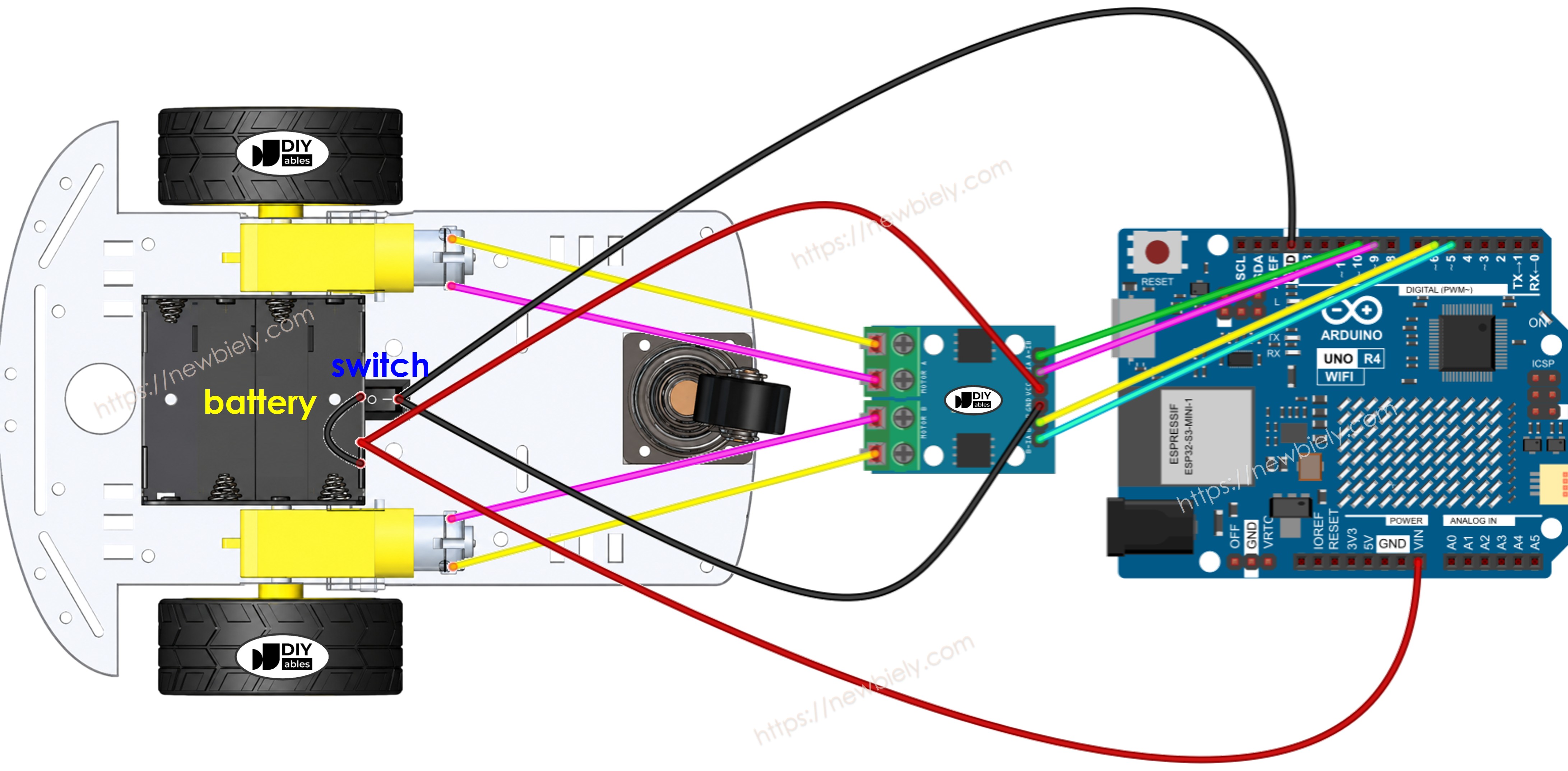
Diagrama de Ligação entre o Carro RC 2WD e o Arduino

Arduino Carro RC 2WD Diagrama de Ligação

This image is created using Fritzing. Click to enlarge image

O módulo L9110S (que funciona como driver dos motores) alimenta os motores diretamente pelos seus pinos VCC e GND e não possui regulador de 5V integrado. Isso permite alimentar tudo a partir de uma única fonte – quatro pilhas de 1,5V, totalizando 6V. Veja como fazer:

  • Conecte a bateria de 6V aos pinos VCC e GND do módulo L9110S para alimentar os motores.
  • Conecte a mesma bateria de 6V aos pinos Vin e GND do Arduino para alimentar a placa Arduino.
  • Certifique-se de que o módulo L9110S e o Arduino compartilhem um GND comum.

Diferente do L298N, o L9110S não tem jumpers de habilitação ENA/ENB nem borne de parafuso de 12V, então a ligação é mais simples.

O carro RC 2WD inclui uma chave liga/desliga, dando a você a opção de conectar a bateria através da chave. Essa configuração permite ligar e desligar a alimentação do carro conforme necessário. Se preferir uma montagem mais simples, você pode optar por não usar a chave.

Código Arduino

O conteúdo da página web (HTML, CSS, JavaScript) fica armazenado separadamente em um arquivo index.h. Assim, teremos dois arquivos de código na Arduino IDE:

  • Um arquivo .ino, que é o código do Arduino, que cria um servidor web e um servidor WebSocket e controla o carro
  • Um arquivo .h, que contém o conteúdo da página web.

Passos Rápidos

  • Se esta é a primeira vez que você usa o Arduino Uno R4, veja como configurar o ambiente para o Arduino Uno R4 na Arduino IDE.
  • Faça a ligação como na imagem acima.
  • Conecte a placa Arduino ao seu PC por meio de um cabo USB Type-C
  • Abra a Arduino IDE no seu PC.
  • Selecione a placa Arduino correta (Arduino Uno R4 WiFi) e a porta COM.
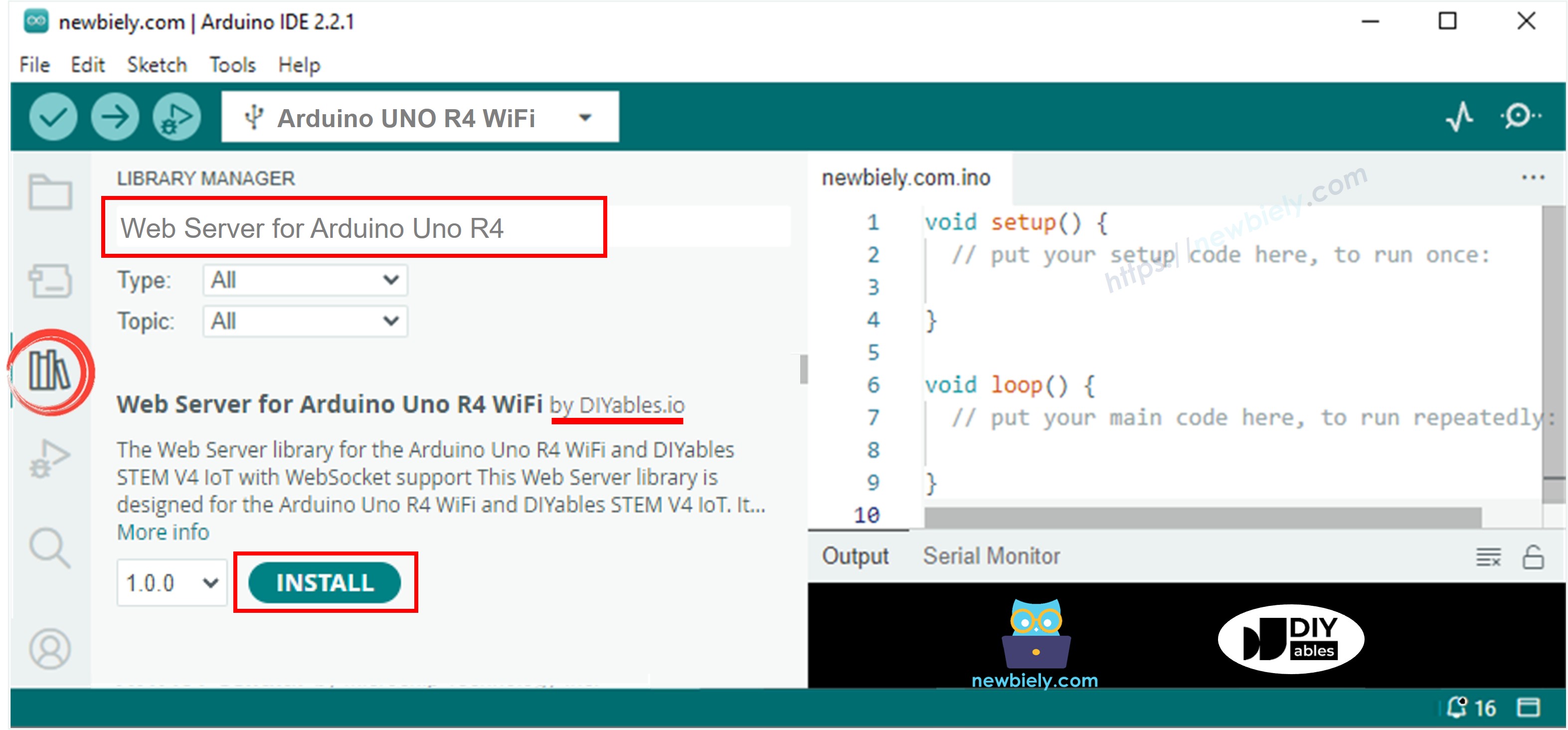
  • Abra o Gerenciador de Bibliotecas clicando no ícone Library Manager na barra de navegação à esquerda da Arduino IDE.
  • Pesquise por Web Server for Arduino Uno R4 WiFi e localize a biblioteca Web Server criada pela DIYables.
  • Clique no botão Install para instalar a biblioteca Web Server.
Arduino UNO R4 biblioteca Web Server
  • Na Arduino IDE, crie um novo sketch e dê um nome a ele, por exemplo, ArduinoGetStarted.com.ino
  • Copie o código abaixo e abra-o com a Arduino IDE
/* * Este código de Arduino foi desenvolvido por pt.newbiely.com * Este código de Arduino é disponibilizado ao público sem nenhuma restrição. * Para tutoriais completos e diagramas de ligação, visite: * https://pt.newbiely.com/tutorials/arduino/arduino-controls-car-via-web */ #include <UnoR4WiFi_WebServer.h> #include "index.h" #define CMD_STOP 0 #define CMD_FORWARD 1 #define CMD_BACKWARD 2 #define CMD_LEFT 4 #define CMD_RIGHT 8 #define MOTOR_A_IA_PIN 5 // The Arduino pin connected to the A-IA pin of the L9110S (Motor A) #define MOTOR_A_IB_PIN 6 // The Arduino pin connected to the A-IB pin of the L9110S (Motor A) #define MOTOR_B_IA_PIN 9 // The Arduino pin connected to the B-IA pin of the L9110S (Motor B) #define MOTOR_B_IB_PIN 10 // The Arduino pin connected to the B-IB pin of the L9110S (Motor B) // WiFi credentials const char WIFI_SSID[] = "YOUR_WIFI_SSID"; const char WIFI_PASSWORD[] = "YOUR_WIFI_PASSWORD"; // Create web server instance UnoR4WiFi_WebServer server(80); UnoR4WiFi_WebSocket *webSocket; // Page handlers void handleHome(WiFiClient& client, const String& method, const String& request, const QueryParams& params, const String& jsonData) { server.sendResponse(client, HTML_CONTENT); } // WebSocket event handlers void onWebSocketOpen(net::WebSocket& ws) { Serial.println("New WebSocket connection"); } void onWebSocketMessage(net::WebSocket& ws, const net::WebSocket::DataType dataType, const char* message, uint16_t length) { String cmd_str = String((char*)message); int command = cmd_str.toInt(); Serial.print("command: "); Serial.println(command); switch (command) { case CMD_STOP: Serial.println("Stop"); CAR_stop(); break; case CMD_FORWARD: Serial.println("Move Forward"); CAR_moveForward(); break; case CMD_BACKWARD: Serial.println("Move Backward"); CAR_moveBackward(); break; case CMD_LEFT: Serial.println("Turn Left"); CAR_turnLeft(); break; case CMD_RIGHT: Serial.println("Turn Right"); CAR_turnRight(); break; default: Serial.println("Unknown command"); } } void onWebSocketClose(net::WebSocket& ws, const net::WebSocket::CloseCode code, const char* reason, uint16_t length) { Serial.println("WebSocket client disconnected"); } void setup() { Serial.begin(9600); delay(1000); pinMode(MOTOR_A_IA_PIN, OUTPUT); pinMode(MOTOR_A_IB_PIN, OUTPUT); pinMode(MOTOR_B_IA_PIN, OUTPUT); pinMode(MOTOR_B_IB_PIN, OUTPUT); Serial.println("Arduino Uno R4 WiFi - WebSocket Server"); // Configure web server routes server.addRoute("/", handleHome); // Start web server with WiFi connection server.begin(WIFI_SSID, WIFI_PASSWORD); // Enable WebSocket functionality webSocket = server.enableWebSocket(81); if (webSocket != nullptr) { // Set up WebSocket event handlers webSocket->onOpen(onWebSocketOpen); webSocket->onMessage(onWebSocketMessage); webSocket->onClose(onWebSocketClose); } else { Serial.println("Failed to start WebSocket server"); } } void loop() { // Handle HTTP requests and WebSocket connections using the library server.handleClient(); server.handleWebSocket(); delay(10); } void CAR_moveForward() { digitalWrite(MOTOR_A_IA_PIN, HIGH); digitalWrite(MOTOR_A_IB_PIN, LOW); digitalWrite(MOTOR_B_IA_PIN, HIGH); digitalWrite(MOTOR_B_IB_PIN, LOW); } void CAR_moveBackward() { digitalWrite(MOTOR_A_IA_PIN, LOW); digitalWrite(MOTOR_A_IB_PIN, HIGH); digitalWrite(MOTOR_B_IA_PIN, LOW); digitalWrite(MOTOR_B_IB_PIN, HIGH); } void CAR_turnLeft() { digitalWrite(MOTOR_A_IA_PIN, HIGH); digitalWrite(MOTOR_A_IB_PIN, LOW); digitalWrite(MOTOR_B_IA_PIN, LOW); digitalWrite(MOTOR_B_IB_PIN, LOW); } void CAR_turnRight() { digitalWrite(MOTOR_A_IA_PIN, LOW); digitalWrite(MOTOR_A_IB_PIN, LOW); digitalWrite(MOTOR_B_IA_PIN, HIGH); digitalWrite(MOTOR_B_IB_PIN, LOW); } void CAR_stop() { digitalWrite(MOTOR_A_IA_PIN, LOW); digitalWrite(MOTOR_A_IB_PIN, LOW); digitalWrite(MOTOR_B_IA_PIN, LOW); digitalWrite(MOTOR_B_IB_PIN, LOW); }
  • Modifique as informações de WiFi (SSID e senha) no código para corresponder às credenciais da sua própria rede.
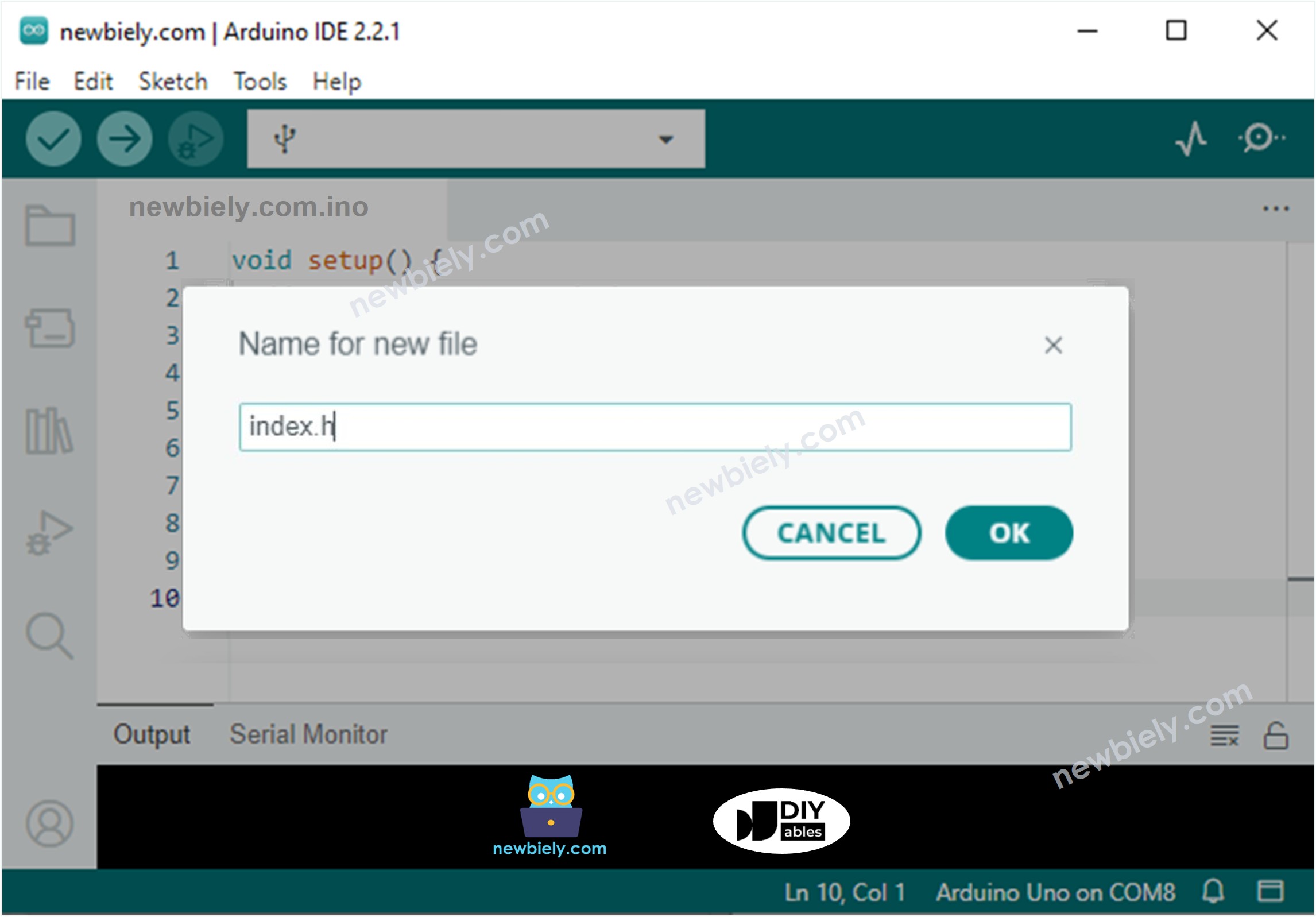
  • Crie o arquivo index.h na Arduino IDE da seguinte forma:
    • Clique no botão logo abaixo do ícone do serial monitor e escolha New Tab, ou use as teclas Ctrl+Shift+N.
    Arduino IDE 2 adiciona arquivo
    • Dê ao arquivo o nome index.h e clique no botão OK
    Arduino IDE 2 adiciona arquivo index.h
    • Copie o código abaixo e cole-o no index.h.
    /* * Este código de Arduino foi desenvolvido por pt.newbiely.com * Este código de Arduino é disponibilizado ao público sem nenhuma restrição. * Para tutoriais completos e diagramas de ligação, visite: * https://pt.newbiely.com/tutorials/arduino/arduino-controls-car-via-web */ const char *HTML_CONTENT = R"=====( <!DOCTYPE html> <html> <head> <title>Arduino Control Car via Web</title> <meta name="viewport" content="width=device-width, initial-scale=0.7, maximum-scale=1, user-scalable=no"> <style type="text/css"> body { text-align: center; font-size: 24px;} button { text-align: center; font-size: 24px;} #container { margin-right: auto; margin-left: auto; width: 400px; height: 400px; position: relative; margin-bottom: 10px; } div[class^='button'] { position: absolute; } .button_up, .button_down { width:214px; height:104px;} .button_left, .button_right { width:104px; height:214px;} .button_stop { width:178px; height:178px;} .button_up { background: url('https://esp32io.com/images/tutorial/up_inactive.png') no-repeat; background-size: contain; left: 200px; top: 0px; transform: translateX(-50%); } .button_down { background: url('https://esp32io.com/images/tutorial/down_inactive.png') no-repeat; background-size: contain; left:200px; bottom: 0px; transform: translateX(-50%); } .button_right { background: url('https://esp32io.com/images/tutorial/right_inactive.png') no-repeat; background-size: contain; right: 0px; top: 200px; transform: translateY(-50%); } .button_left { background: url('https://esp32io.com/images/tutorial/left_inactive.png') no-repeat; background-size: contain; left:0px; top: 200px; transform: translateY(-50%); } .button_stop { background: url('https://esp32io.com/images/tutorial/stop_inactive.png') no-repeat; background-size: contain; left:200px; top: 200px; transform: translate(-50%, -50%); } </style> <script> var CMD_STOP = 0; var CMD_FORWARD = 1; var CMD_BACKWARD = 2; var CMD_LEFT = 4; var CMD_RIGHT = 8; var img_name_lookup = { [CMD_STOP]: "stop", [CMD_FORWARD]: "up", [CMD_BACKWARD]: "down", [CMD_LEFT]: "left", [CMD_RIGHT]: "right" } var ws = null; function init() { var container = document.querySelector("#container"); container.addEventListener("touchstart", mouse_down); container.addEventListener("touchend", mouse_up); container.addEventListener("touchcancel", mouse_up); container.addEventListener("mousedown", mouse_down); container.addEventListener("mouseup", mouse_up); container.addEventListener("mouseout", mouse_up); } function ws_onmessage(e_msg) { e_msg = e_msg || window.event; // MessageEvent //alert("msg : " + e_msg.data); } function ws_onopen() { document.getElementById("ws_state").innerHTML = "OPEN"; document.getElementById("wc_conn").innerHTML = "Disconnect"; } function ws_onclose() { document.getElementById("ws_state").innerHTML = "CLOSED"; document.getElementById("wc_conn").innerHTML = "Connect"; console.log("socket was closed"); ws.onopen = null; ws.onclose = null; ws.onmessage = null; ws = null; } function wc_onclick() { if(ws == null) { ws = new WebSocket("ws://" + window.location.host + ":81"); document.getElementById("ws_state").innerHTML = "CONNECTING"; ws.onopen = ws_onopen; ws.onclose = ws_onclose; ws.onmessage = ws_onmessage; } else ws.close(); } function mouse_down(event) { if (event.target !== event.currentTarget) { var id = event.target.id; send_command(id); event.target.style.backgroundImage = "url('https://esp32io.com/images/tutorial/" + img_name_lookup[id] + "_active.png')"; } event.stopPropagation(); event.preventDefault(); } function mouse_up(event) { if (event.target !== event.currentTarget) { var id = event.target.id; send_command(CMD_STOP); event.target.style.backgroundImage = "url('https://esp32io.com/images/tutorial/" + img_name_lookup[id] + "_inactive.png')"; } event.stopPropagation(); event.preventDefault(); } function send_command(cmd) { if(ws != null) if(ws.readyState == 1) ws.send(cmd + "\r\n"); } window.onload = init; </script> </head> <body> <h2>Arduino - RC Car via Web</h2> <div id="container"> <div id="0" class="button_stop"></div> <div id="1" class="button_up"></div> <div id="2" class="button_down"></div> <div id="8" class="button_right"></div> <div id="4" class="button_left"></div> </div> <p> WebSocket : <span id="ws_state" style="color:blue">closed</span><br> </p> <button id="wc_conn" type="button" onclick="wc_onclick();">Connect</button> <br> <br> <div class="sponsor">Sponsored by <a href="https://amazon.com/diyables">DIYables</a></div> </body> </html> )=====";
    • Agora você tem o código em dois arquivos: ArduinoGetStarted.com.ino e index.h
    • Clique no botão Upload na Arduino IDE para carregar o código no Arduino.
    • Abra o Serial Monitor
    • Confira o resultado no Serial Monitor.
    ∞
    Newbiely | Arduino IDE 2.3.8
    ──
    ☐
    ✕
    File
    Edit
    Sketch
    Tools
    Help
    Arduino Uno
    Newbiely.ino
    ···
    8 Serial.println("Hello World!");
    Output
    Serial Monitor
    Message (Enter to send message to 'Arduino Uno' on 'COM15')
    New Line
    9600 baud
    Arduino Uno R4 WiFi - WebSocket Server Connected! IP Address: 192.168.0.254 SSID: YOUR_WIFI_SSID IP Address: 192.168.0.254 Signal strength (RSSI): -44 dBm WebSocket server started on port 81 WebSocket URL: ws://192.168.0.254:81 WebSocket server enabled successfully
    Ln 11, Col 1
    Arduino Uno on COM15
    2
    • Anote o endereço IP exibido e digite esse endereço na barra de endereços de um navegador web no seu smartphone ou PC.
    • Você verá a página web como abaixo:
    Arduino controla carro pelo navegador web
    • Clique no botão CONNECT para conectar a página web ao Arduino via WebSocket.
    • Agora você pode controlar o carro para virar à esquerda/direita e mover para frente/para trás pela interface web.

    Para economizar a memória do Arduino, as imagens dos botões de controle NÃO são armazenadas no Arduino. Em vez disso, elas ficam armazenadas na internet; por isso, seu celular ou PC precisa ter conexão com a internet para carregar as imagens da página de controle web.

    ※ Nota:

    • Se você modificar o conteúdo HTML no index.h e não mexer em nada no arquivo ArduinoGetStarted.com.ino, quando você compilar e carregar o código no Arduino, a Arduino IDE não vai atualizar o conteúdo HTML.
    • Para fazer a Arduino IDE atualizar o conteúdo HTML nesse caso, faça uma alteração no arquivo ArduinoGetStarted.com.ino (por exemplo, adicionar uma linha vazia, adicionar um comentário....)

    Explicação do Código Linha por Linha

    O código Arduino acima contém explicações linha por linha. Leia os comentários no código!

※ NOSSAS MENSAGENS

  • Fique à vontade para compartilhar o link deste tutorial. Porém, por favor, não use nosso conteúdo em outros sites. Investimos muito esforço e tempo para criar este conteúdo, por favor respeite nosso trabalho!