Arduino - Controle Remoto IR

Você provavelmente já se deparou com o controle remoto infravermelho, também conhecido como controle remoto IR, ao usar aparelhos eletrônicos domésticos como TVs e ares-condicionados... Neste tutorial, vamos aprender como usar o controle remoto infravermelho (IR) e o receptor infravermelho para controlar o Arduino. Em detalhes, vamos aprender:

Depois, você pode modificar o código para controlar LED, ventilador, bomba, atuador... pelo controle remoto IR.
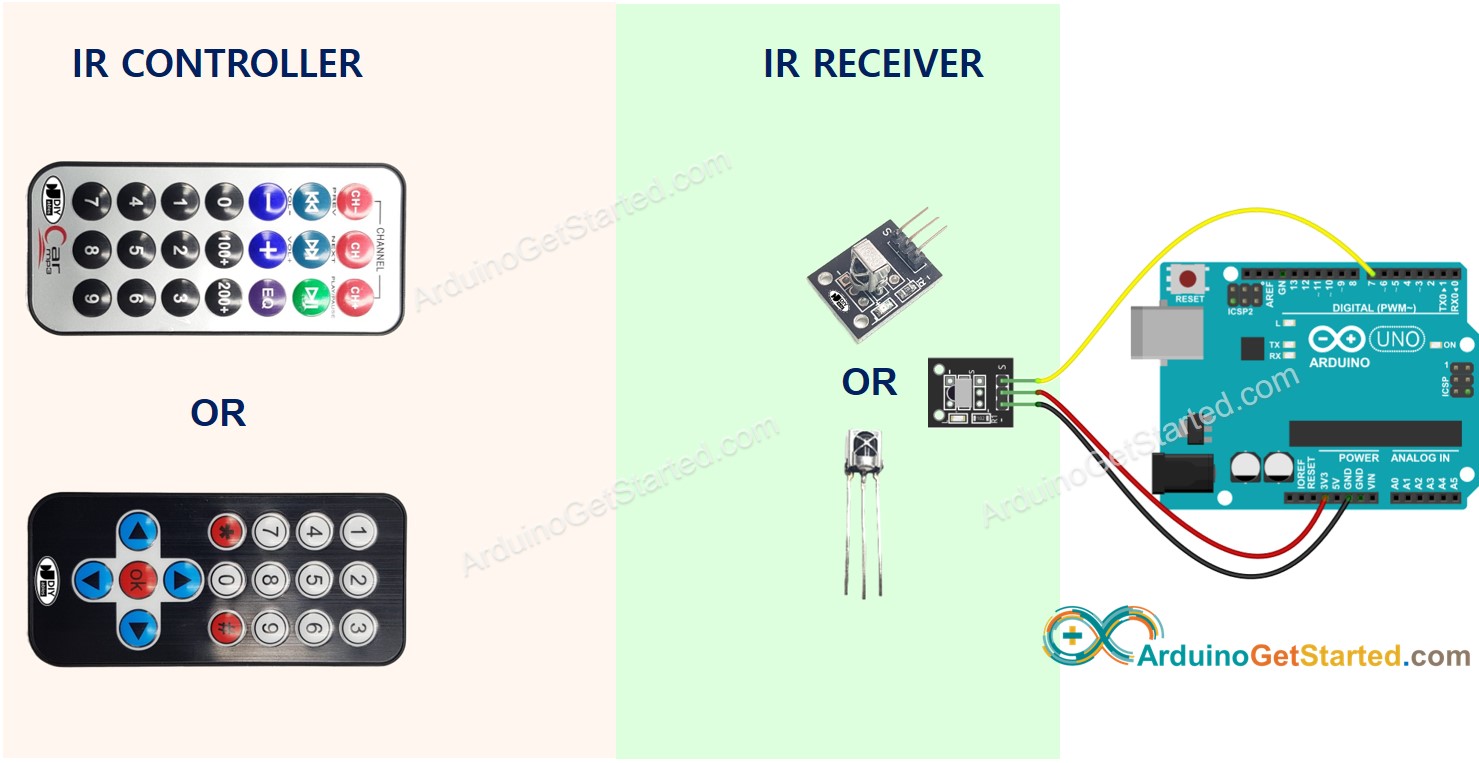
Controle IR - receptor IR - Arduino

Sobre o Controle Remoto IR

Um sistema de controle IR inclui dois componentes:

  • Controle remoto IR
  • Receptor IR

Um kit IR geralmente inclui os dois componentes acima.

Controle remoto IR

O controle remoto IR é um dispositivo portátil que emite sinais infravermelhos. O controle remoto IR é composto por um teclado com vários botões:

  • Cada botão do controle remoto corresponde a uma função ou comando específico.
  • Quando um botão é pressionado, o controle emite um sinal infravermelho que carrega um código ou padrão único associado ao botão pressionado.
  • Esses sinais infravermelhos não são visíveis ao olho humano, pois estão no espectro infravermelho.
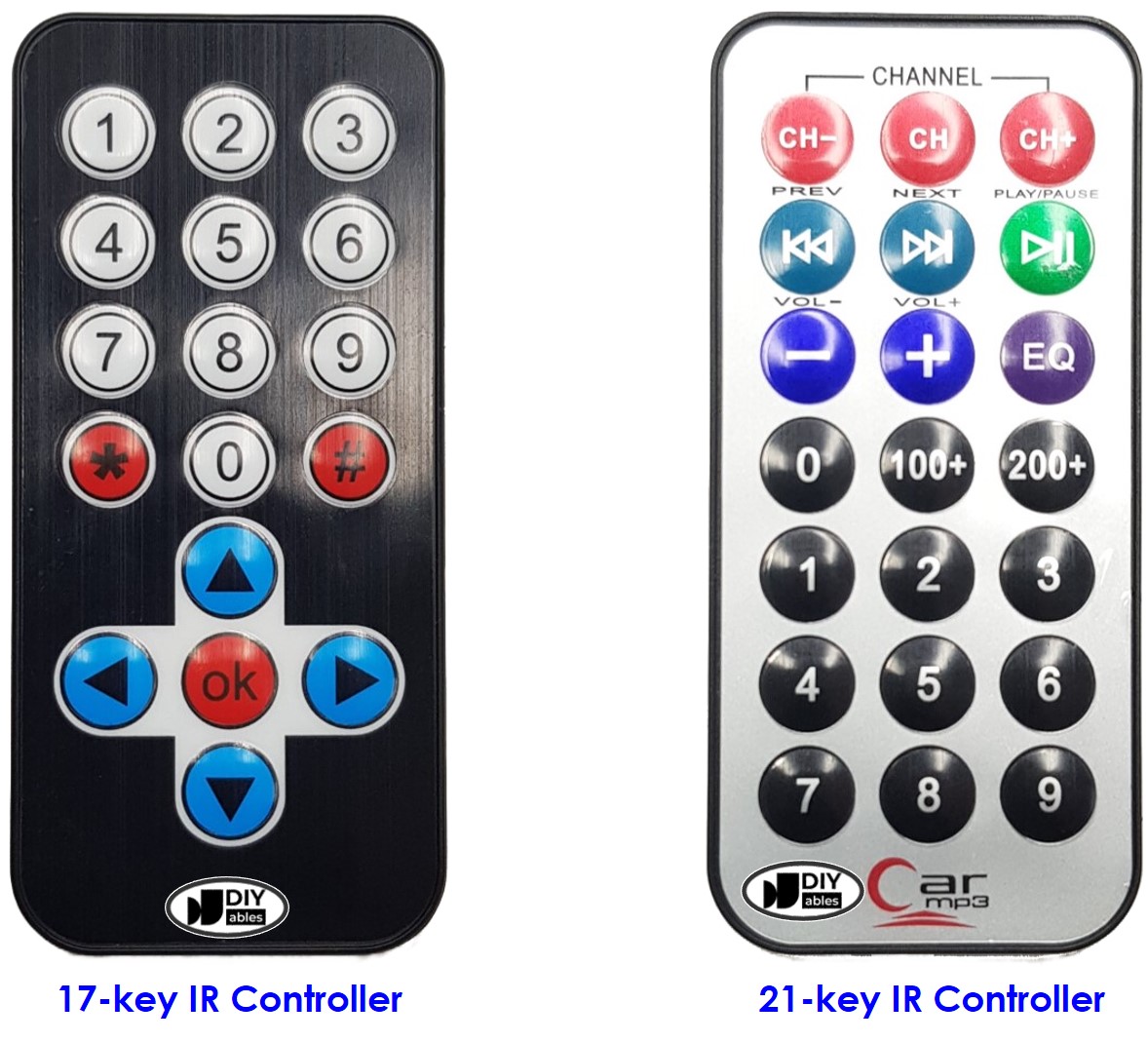
Controle IR
image source: diyables.io

Receptor IR

O módulo receptor IR é um sensor que detecta e recebe os sinais infravermelhos emitidos pelo controle remoto.

O receptor infravermelho detecta os sinais infravermelhos que chegam e os converte no código (comando) que representa o botão pressionado no controle remoto.

O receptor IR pode ser um sensor ou um módulo. Você pode usar as seguintes opções:

  • Apenas o módulo receptor IR
  • Apenas o sensor receptor IR
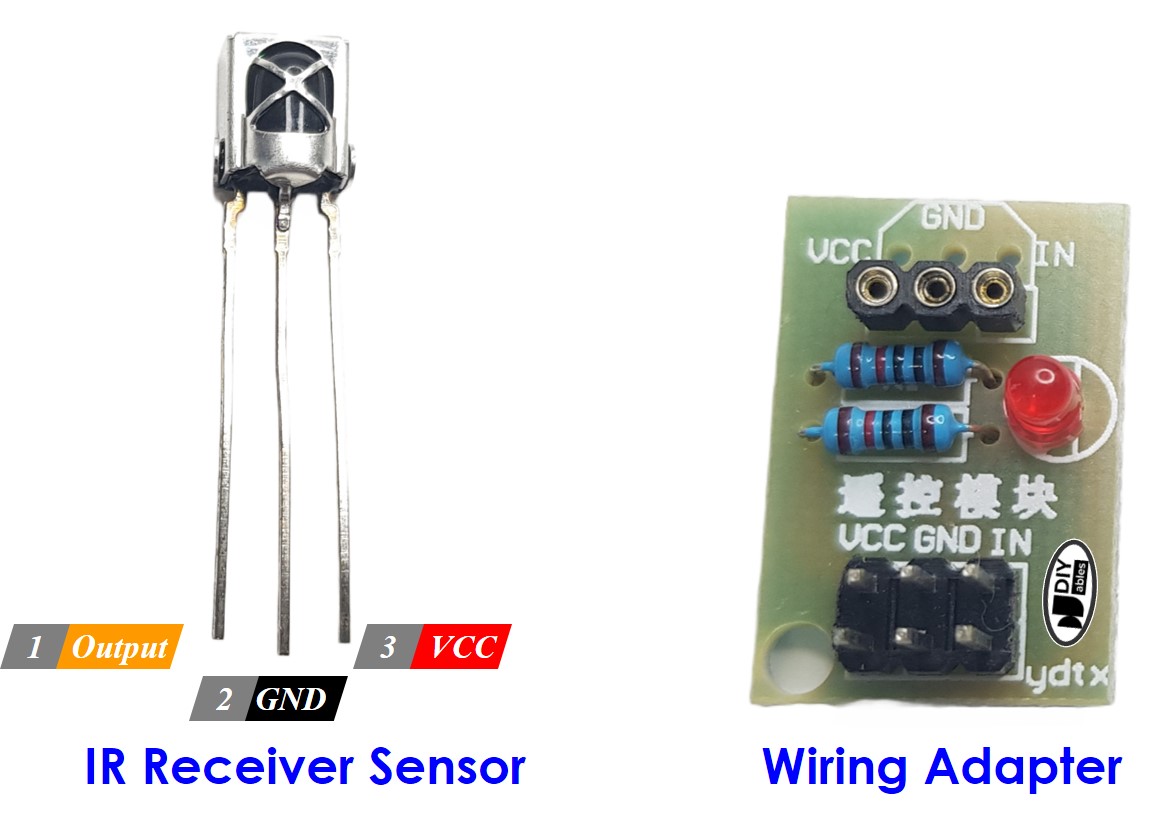
  • Sensor receptor IR + adaptador
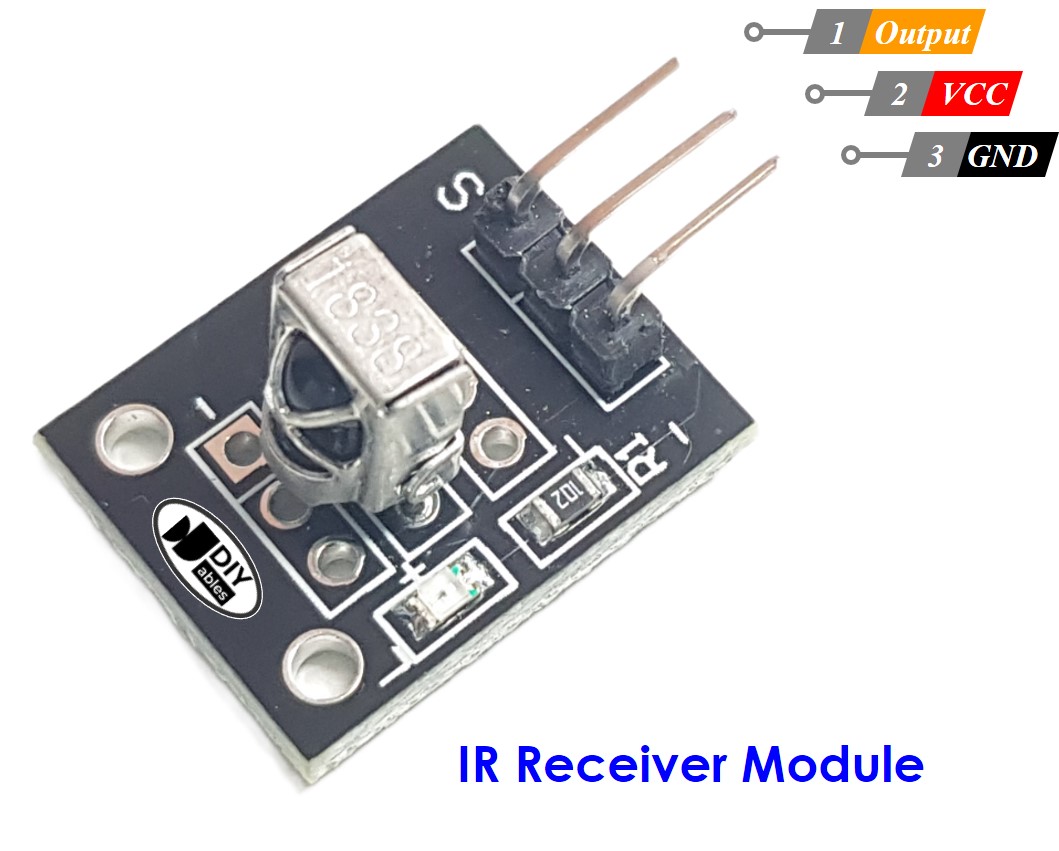
Módulo sensor receptor IR
image source: diyables.io
Adaptador do sensor receptor IR
image source: diyables.io

Pinagem do Receptor IR

O módulo ou sensor receptor IR tem três pinos:

  • Pino VCC: conecte este pino ao pino 3.3V ou 5V do Arduino ou a uma fonte de alimentação externa.
  • Pino GND: conecte este pino ao pino GND do Arduino ou da fonte de alimentação externa..
  • Pino OUT (saída): este pino é o pino de saída do módulo receptor IR. Conectado a um pino de entrada digital do Arduino.

Como Funciona

Quando o usuário pressiona um botão no controle remoto IR

  • O controle remoto IR codifica o comando correspondente ao botão em um sinal infravermelho por meio de um protocolo específico
  • O controle remoto IR emite o sinal infravermelho codificado
  • O receptor IR recebe o sinal infravermelho codificado
  • O receptor IR decodifica o sinal infravermelho codificado em um comando
  • O Arduino lê o comando do receptor IR
  • O Arduino mapeia o comando para a tecla pressionada

Parece complicado, mas não se preocupe. Com a ajuda da biblioteca DIYables_IRcontroller, é moleza.

Diagrama de Ligação

Diagrama de ligação entre o Arduino e o Módulo Receptor IR
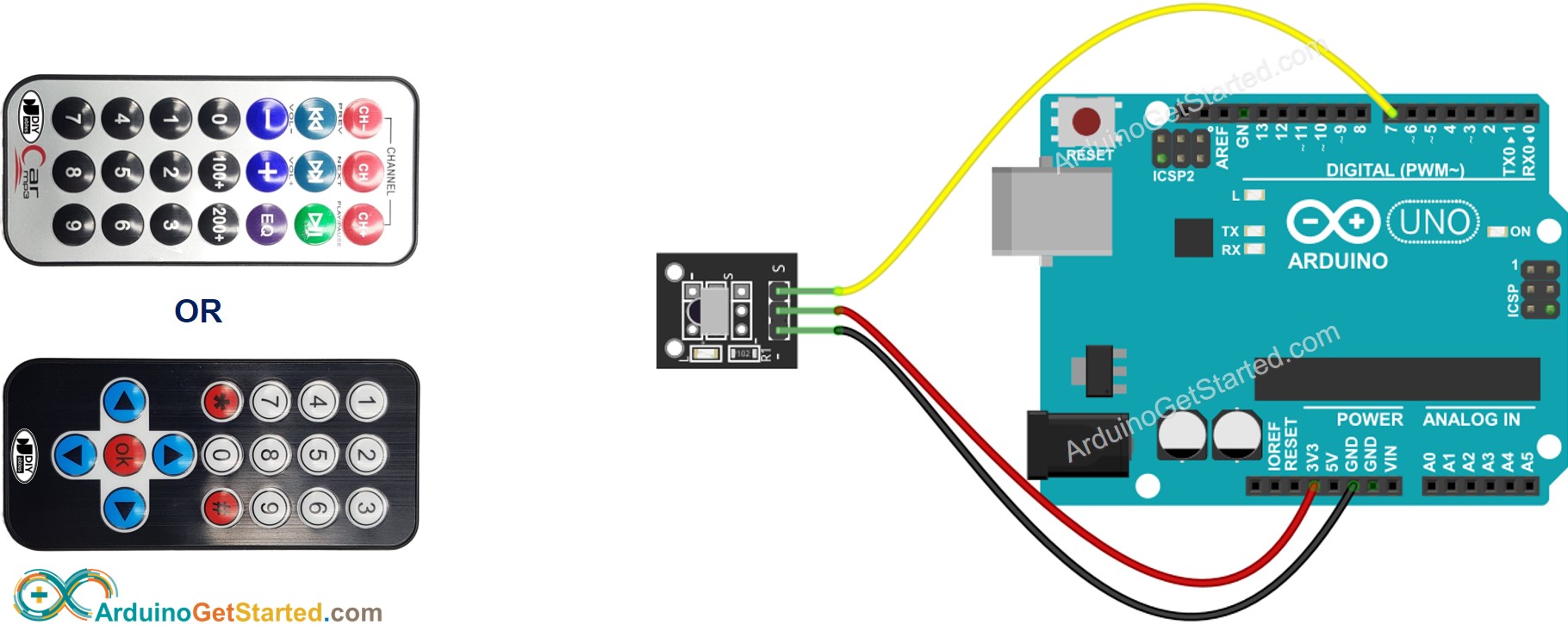
Diagrama de ligação do controle remoto IR com Arduino

This image is created using Fritzing. Click to enlarge image

O diagrama de ligação real
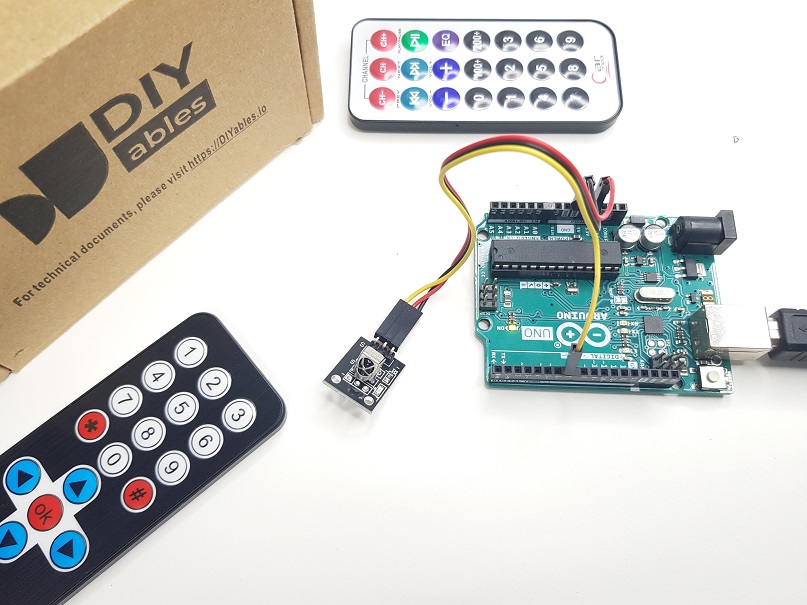
Módulo receptor de controle remoto IR com Arduino
image source: diyables.io

Diagrama de ligação entre o Arduino e o Sensor Receptor IR
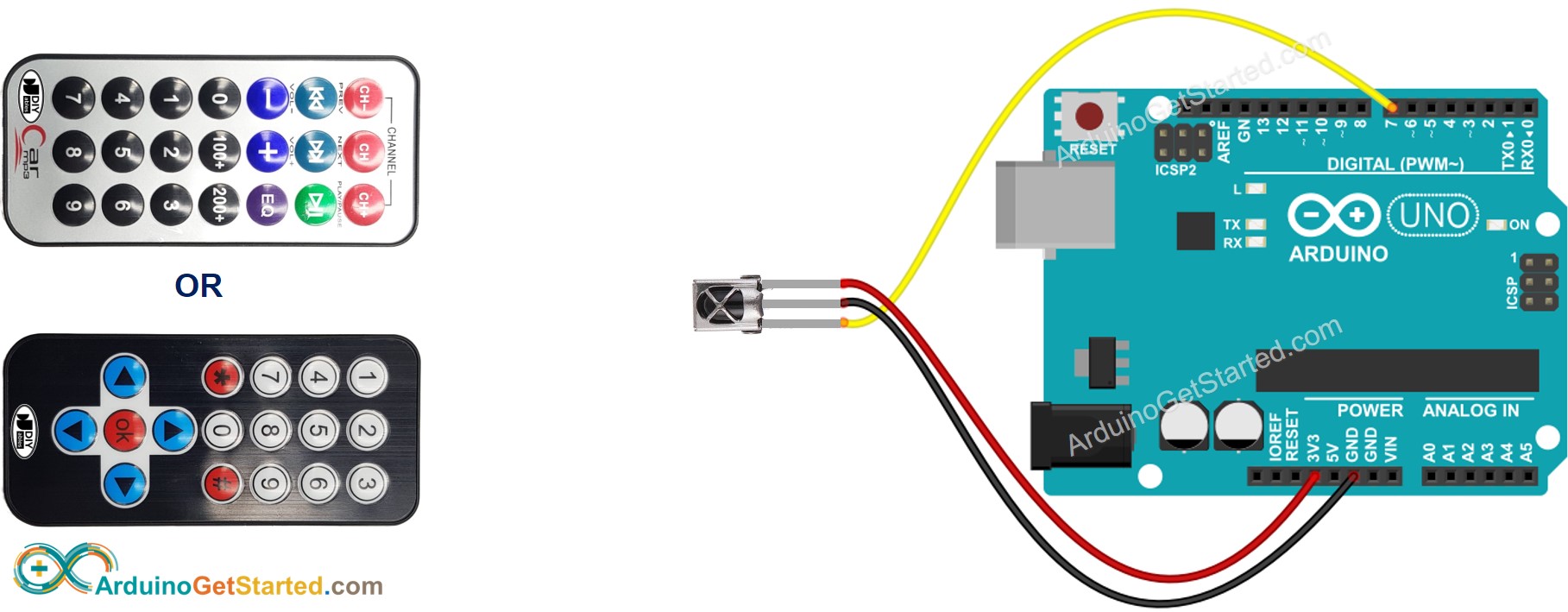
Diagrama de ligação do controle remoto IR com Arduino

This image is created using Fritzing. Click to enlarge image

O diagrama de ligação real
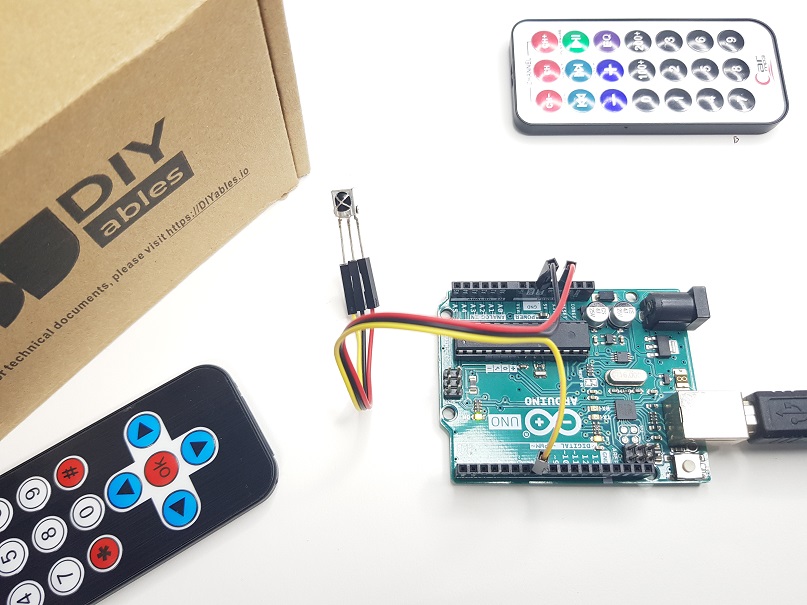
Sensor receptor de controle remoto IR com Arduino
image source: diyables.io

Diagrama de ligação entre o Arduino e o Sensor Receptor IR com Adaptador

Você também pode conectar o sensor receptor IR ao adaptador antes de conectá-lo ao Arduino.
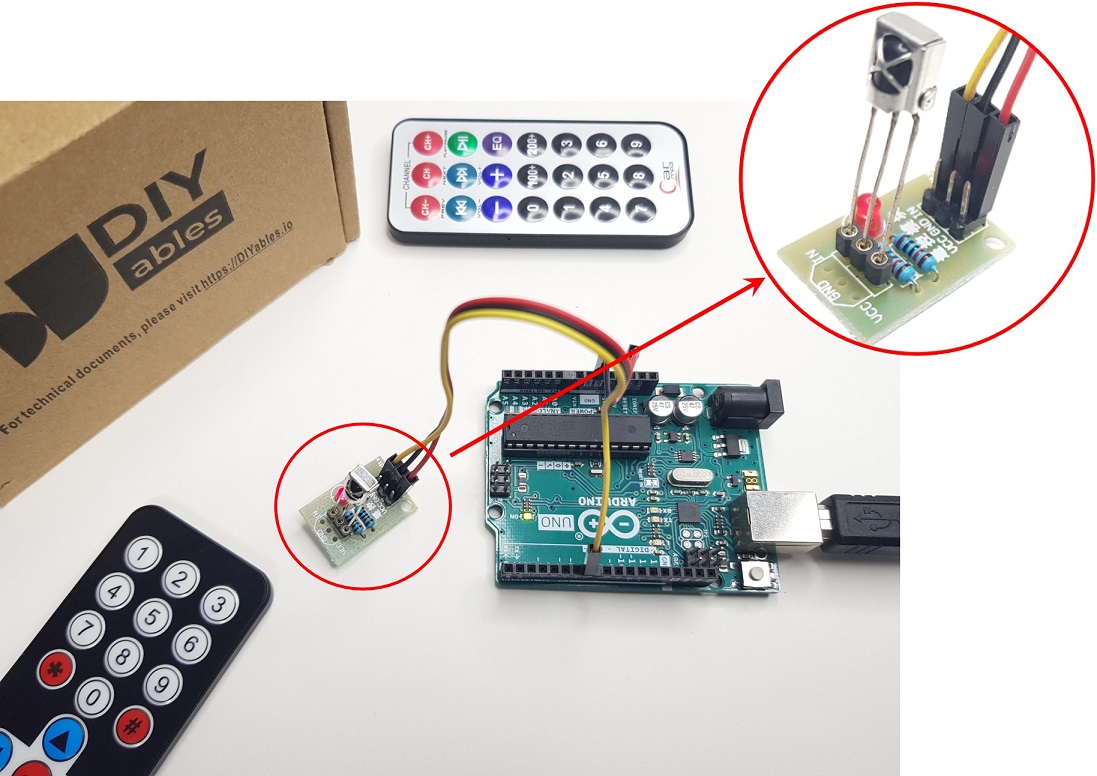
Adaptador do receptor de controle remoto IR com Arduino
image source: diyables.io

Como Programar para o Controle Remoto IR

  • Inclua a biblioteca:
#include <DIYables_IRcontroller.h> // Library for IR Receiver
  • Declare um objeto DIYables_IRcontroller_17 ou DIYables_IRcontroller_21, correspondente ao controle remoto IR de 17 teclas ou de 21 teclas:
DIYables_IRcontroller_17 irController(IR_RECEIVER_PIN, 200); // debounce time is 200ms // OR DIYables_IRcontroller_21 irController(IR_RECEIVER_PIN, 200); // debounce time is 200ms
  • Inicialize o controle IR.
irController.begin();
  • No loop, verifique se uma tecla foi pressionada ou não. Se sim, obtenha a tecla
Key17 key = irController.getKey(); // if using 17-key IR controller // OR Key21 key = irController.getKey(); // if using 21-key IR controller
  • Depois de detectar o pressionamento de uma tecla, você pode executar ações específicas com base em cada tecla.

Código Arduino

/* * Este código de Arduino foi desenvolvido por pt.newbiely.com * Este código de Arduino é disponibilizado ao público sem nenhuma restrição. * Para tutoriais completos e diagramas de ligação, visite: * https://pt.newbiely.com/tutorials/arduino/arduino-ir-remote-control */ #include <DIYables_IRcontroller.h> // DIYables_IRcontroller library #define IR_RECEIVER_PIN 7 // The Arduino pin connected to IR controller DIYables_IRcontroller_17 irController(IR_RECEIVER_PIN, 200); // debounce time is 200ms void setup() { Serial.begin(9600); irController.begin(); } void loop() { Key17 key = irController.getKey(); if (key != Key17::NONE) { switch (key) { case Key17::KEY_1: Serial.println("1"); // TODO: YOUR CONTROL break; case Key17::KEY_2: Serial.println("2"); // TODO: YOUR CONTROL break; case Key17::KEY_3: Serial.println("3"); // TODO: YOUR CONTROL break; case Key17::KEY_4: Serial.println("4"); // TODO: YOUR CONTROL break; case Key17::KEY_5: Serial.println("5"); // TODO: YOUR CONTROL break; case Key17::KEY_6: Serial.println("6"); // TODO: YOUR CONTROL break; case Key17::KEY_7: Serial.println("7"); // TODO: YOUR CONTROL break; case Key17::KEY_8: Serial.println("8"); // TODO: YOUR CONTROL break; case Key17::KEY_9: Serial.println("9"); // TODO: YOUR CONTROL break; case Key17::KEY_STAR: Serial.println("*"); // TODO: YOUR CONTROL break; case Key17::KEY_0: Serial.println("0"); // TODO: YOUR CONTROL break; case Key17::KEY_SHARP: Serial.println("#"); // TODO: YOUR CONTROL break; case Key17::KEY_UP: Serial.println("UP"); // TODO: YOUR CONTROL break; case Key17::KEY_DOWN: Serial.println("DOWN"); // TODO: YOUR CONTROL break; case Key17::KEY_LEFT: Serial.println("LEFT"); // TODO: YOUR CONTROL break; case Key17::KEY_RIGHT: Serial.println("RIGHT"); // TODO: YOUR CONTROL break; case Key17::KEY_OK : Serial.println("OK"); // TODO: YOUR CONTROL break; default: Serial.println("WARNING: undefined key:"); break; } } }
/* * Este código de Arduino foi desenvolvido por pt.newbiely.com * Este código de Arduino é disponibilizado ao público sem nenhuma restrição. * Para tutoriais completos e diagramas de ligação, visite: * https://pt.newbiely.com/tutorials/arduino/arduino-ir-remote-control */ #include <DIYables_IRcontroller.h> // DIYables_IRcontroller library #define IR_RECEIVER_PIN 7 // The Arduino pin connected to IR controller DIYables_IRcontroller_21 irController(IR_RECEIVER_PIN, 200); // debounce time is 200ms void setup() { Serial.begin(9600); irController.begin(); } void loop() { Key21 key = irController.getKey(); if (key != Key21::NONE) { switch (key) { case Key21::KEY_CH_MINUS: Serial.println("CH-"); // TODO: YOUR CONTROL break; case Key21::KEY_CH: Serial.println("CH"); // TODO: YOUR CONTROL break; case Key21::KEY_CH_PLUS: Serial.println("CH+"); // TODO: YOUR CONTROL break; case Key21::KEY_PREV: Serial.println("<<"); // TODO: YOUR CONTROL break; case Key21::KEY_NEXT: Serial.println(">>"); // TODO: YOUR CONTROL break; case Key21::KEY_PLAY_PAUSE: Serial.println(">||"); // TODO: YOUR CONTROL break; case Key21::KEY_VOL_MINUS: Serial.println("–"); // TODO: YOUR CONTROL break; case Key21::KEY_VOL_PLUS: Serial.println("+"); // TODO: YOUR CONTROL break; case Key21::KEY_EQ: Serial.println("EQ"); // TODO: YOUR CONTROL break; case Key21::KEY_100_PLUS: Serial.println("100+"); // TODO: YOUR CONTROL break; case Key21::KEY_200_PLUS: Serial.println("200+"); // TODO: YOUR CONTROL break; case Key21::KEY_0: Serial.println("0"); // TODO: YOUR CONTROL break; case Key21::KEY_1: Serial.println("1"); // TODO: YOUR CONTROL break; case Key21::KEY_2: Serial.println("2"); // TODO: YOUR CONTROL break; case Key21::KEY_3: Serial.println("3"); // TODO: YOUR CONTROL break; case Key21::KEY_4: Serial.println("4"); // TODO: YOUR CONTROL break; case Key21::KEY_5: Serial.println("5"); // TODO: YOUR CONTROL break; case Key21::KEY_6: Serial.println("6"); // TODO: YOUR CONTROL break; case Key21::KEY_7: Serial.println("7"); // TODO: YOUR CONTROL break; case Key21::KEY_8: Serial.println("8"); // TODO: YOUR CONTROL break; case Key21::KEY_9: Serial.println("9"); // TODO: YOUR CONTROL break; default: Serial.println("WARNING: undefined key:"); break; } } }

Passos Rápidos

  • Vá até o ícone Libraries na barra esquerda da Arduino IDE.
  • Pesquise "DIYables_IRcontroller" e depois encontre a biblioteca DIYables_IRcontroller da DIYables
  • Clique no botão Install para instalar a biblioteca DIYables_IRcontroller.
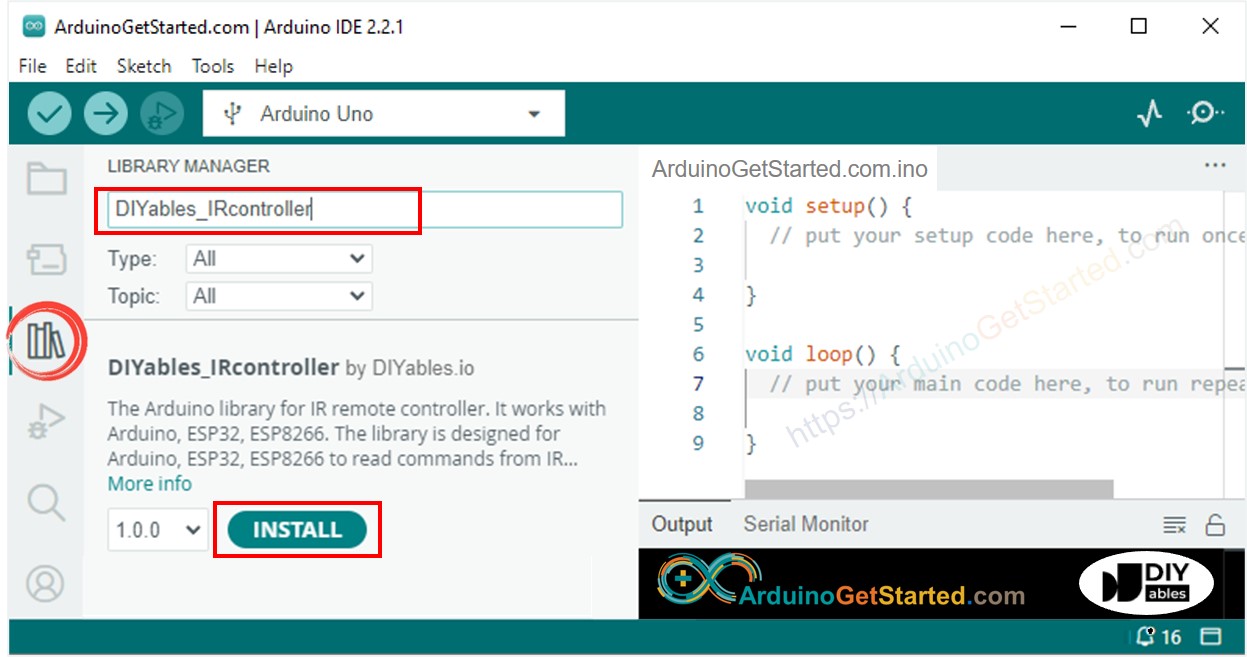
Biblioteca DIYables_IRcontroller para Arduino
  • Será solicitado que você instale a dependência da biblioteca, como na imagem abaixo:
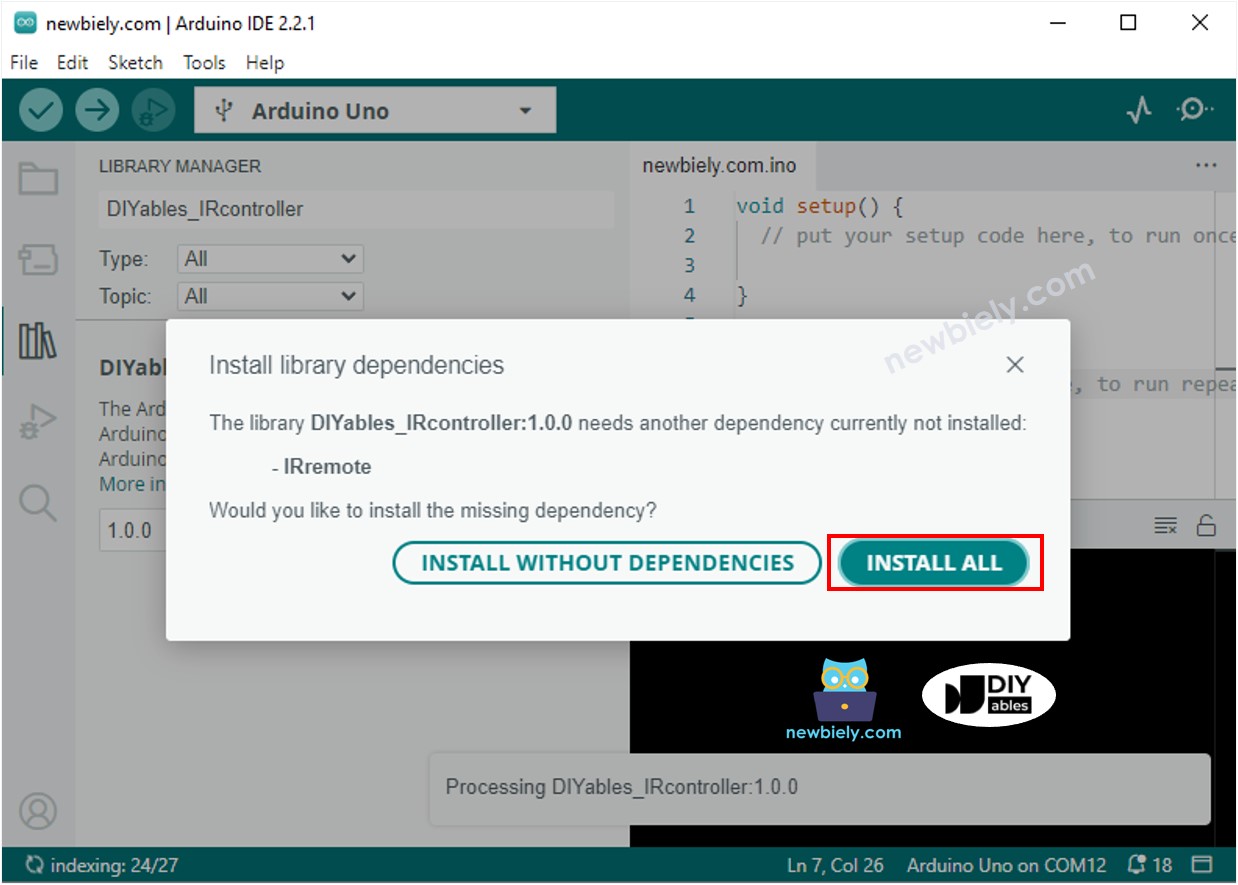
Biblioteca IRremote para Arduino
  • Clique no botão Install all para instalar a dependência
  • Copie o código acima e abra-o na Arduino IDE
  • Clique no botão Upload na Arduino IDE para carregar o código no Arduino
  • Pressione as teclas do controle remoto uma por uma
  • Veja o resultado no Serial Monitor.
  • Abaixo está o resultado quando você pressiona as teclas do controle IR de 21 teclas uma por uma:
∞
Newbiely | Arduino IDE 2.3.8
──
☐
✕
File
Edit
Sketch
Tools
Help
Arduino Uno
Newbiely.ino
···
8 Serial.println("Hello World!");
Output
Serial Monitor
Message (Enter to send message to 'Arduino Uno' on 'COM15')
New Line
9600 baud
CH- CH CH+ << >> >|| – + EQ 100+ 200+ 0 1 2 3 4 5 6 7 8 9
Ln 11, Col 1
Arduino Uno on COM15
2

Agora você pode modificar o código para controlar LED, ventilador, bomba, atuador... pelos controles remotos IR.

Vídeo

※ NOSSAS MENSAGENS

  • Fique à vontade para compartilhar o link deste tutorial. Porém, por favor, não use nosso conteúdo em outros sites. Investimos muito esforço e tempo para criar este conteúdo, por favor respeite nosso trabalho!