
Arduino - Sensor de Movimento - Fita LED
Neste tutorial, vamos explorar a implementação de um Arduino, um sensor de movimento HC-SR501 e uma fita LED para criar um sistema de automação de iluminação prático. Projetado especificamente para acender a fita LED ao detectar a presença de pessoas, este sistema é versátil e ideal para várias aplicações, como:
- Instalar o sistema em escadas para ativar a iluminação automática quando as pessoas se aproximam.
- Colocar o sistema embaixo da sua cama, onde a luz será acionada quando você descer da cama para o chão.
- Criar iluminação automática para uma árvore de Natal quando houver pessoas presentes.
Hardware Necessário
Or you can buy the following kits:
| 1 | × | DIYables STEM V3 Starter Kit (Arduino included) | |
| 1 | × | DIYables Sensor Kit (18 sensors/displays) |
Sobre Fita LED e Sensor de Movimento
Se você ainda não conhece a fita LED e o sensor de movimento (pinagem, como funcionam, como programar ...), aprenda sobre eles nos seguintes tutoriais:
Você pode usar fitas LED NeoPixel, WS2812B ou DotStar. Para simplificar a ligação, este tutorial usa especificamente a fita LED DotStar. Adaptar o código para outros tipos de fita LED é simples, basta consultar os tutoriais acima como guia.
Diagrama de Ligação
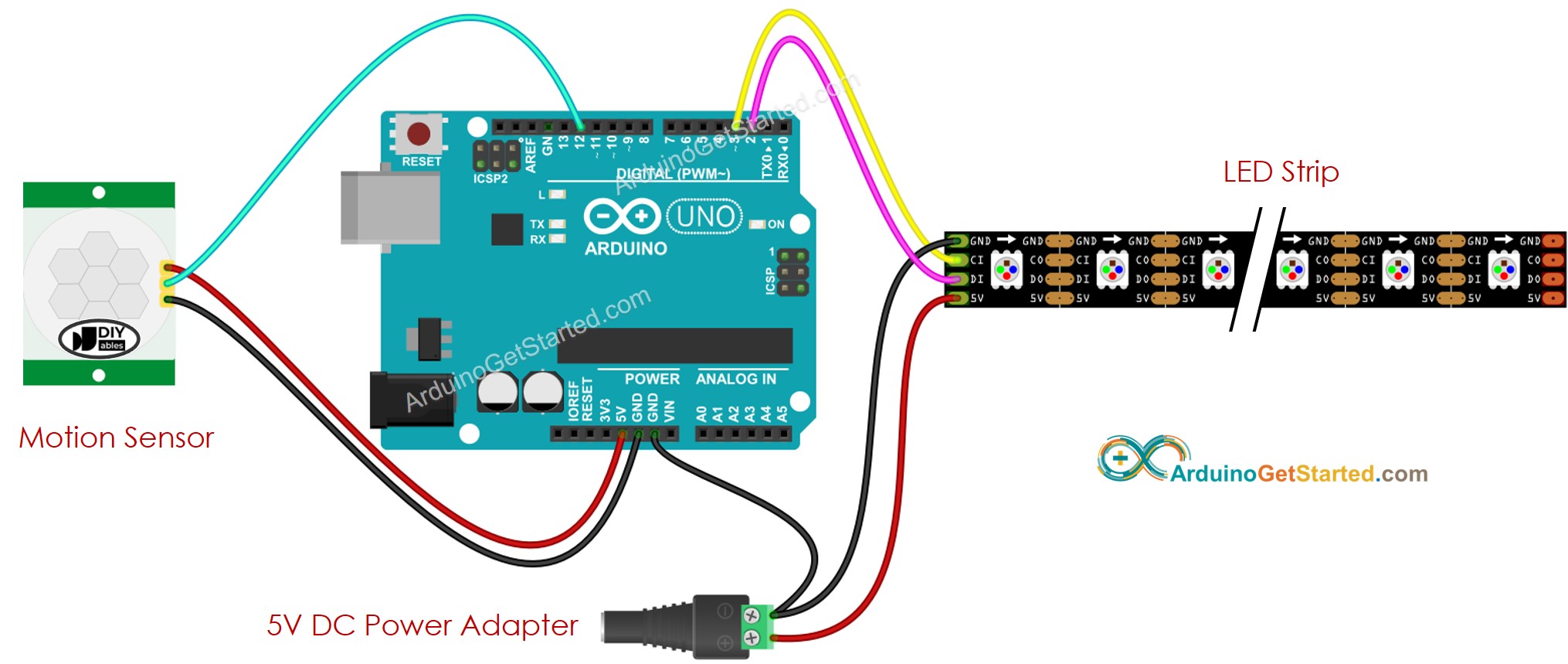
This image is created using Fritzing. Click to enlarge image
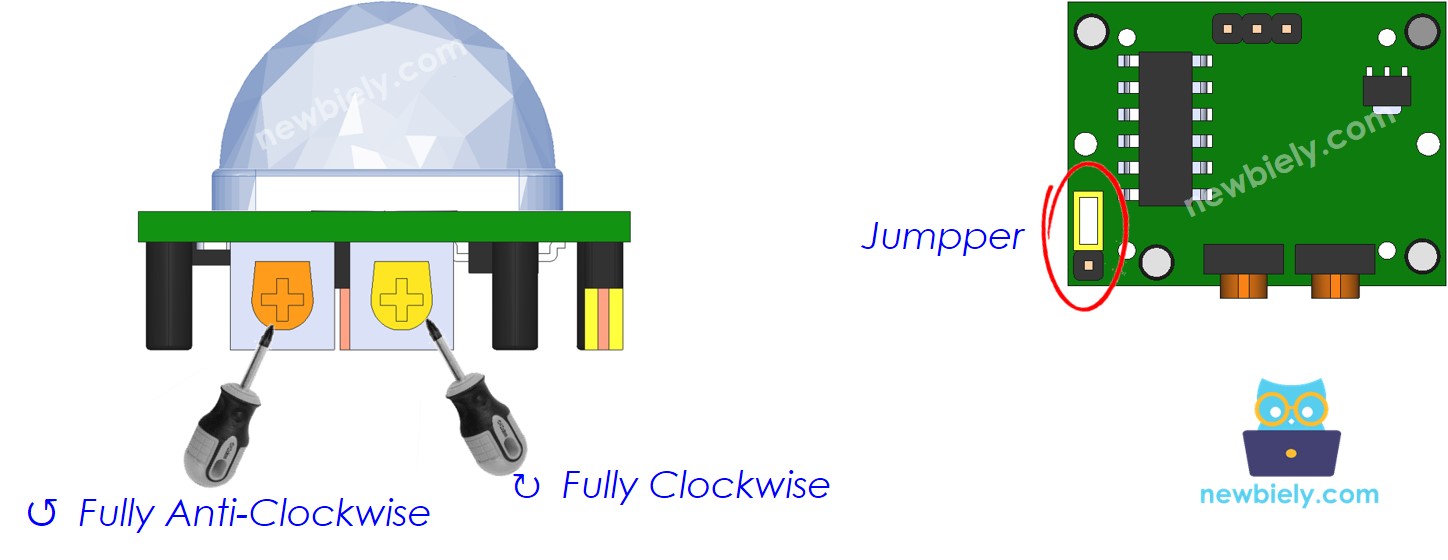
Configuração Inicial
| Ajuste de Tempo de Atraso | Gire-o totalmente no sentido anti-horário. |
| Ajuste de Alcance de Detecção | Gire-o totalmente no sentido horário. |
| Seletor de Disparo Repetido | Coloque o jumper como mostrado na imagem. |
Código Arduino - Sensor de Movimento Controla Fita LED
Passos Rápidos
- Conecte o Arduino ao PC via cabo USB
- Abra o Arduino IDE, selecione a placa e a porta corretas
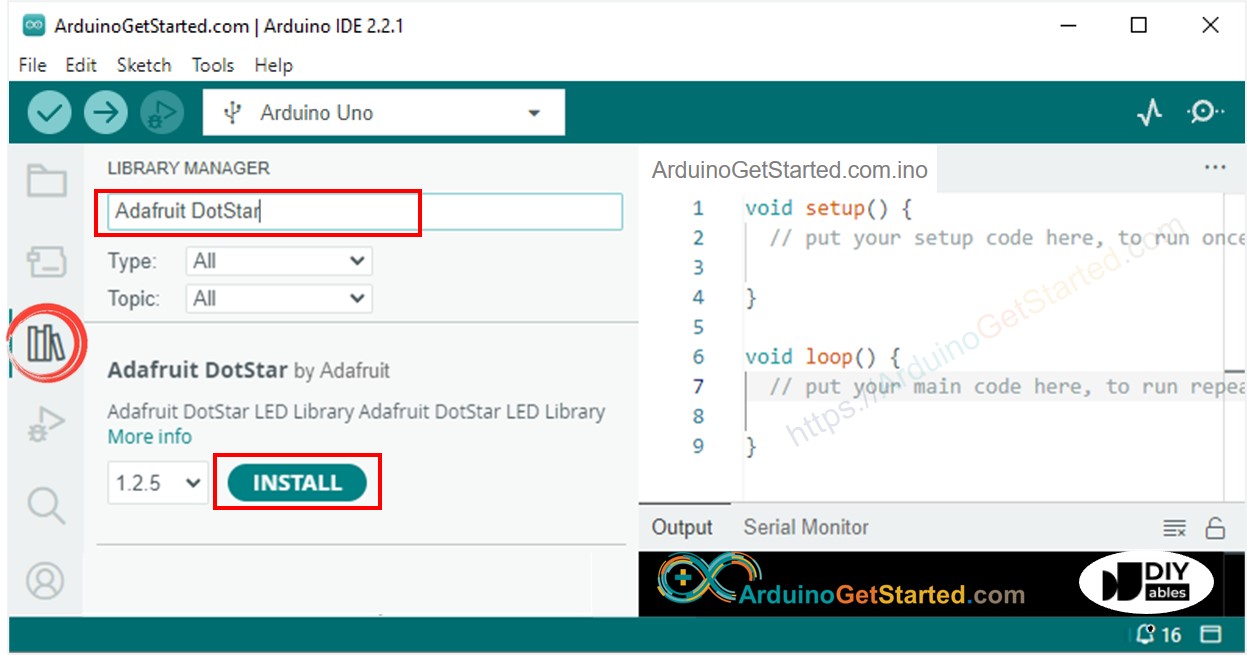
- Clique no ícone Libraries na barra esquerda do Arduino IDE.
- Pesquise “Adafruit DotStar” e encontre a biblioteca DotStar da Adafruit
- Clique no botão Install para instalar a biblioteca DotStar.
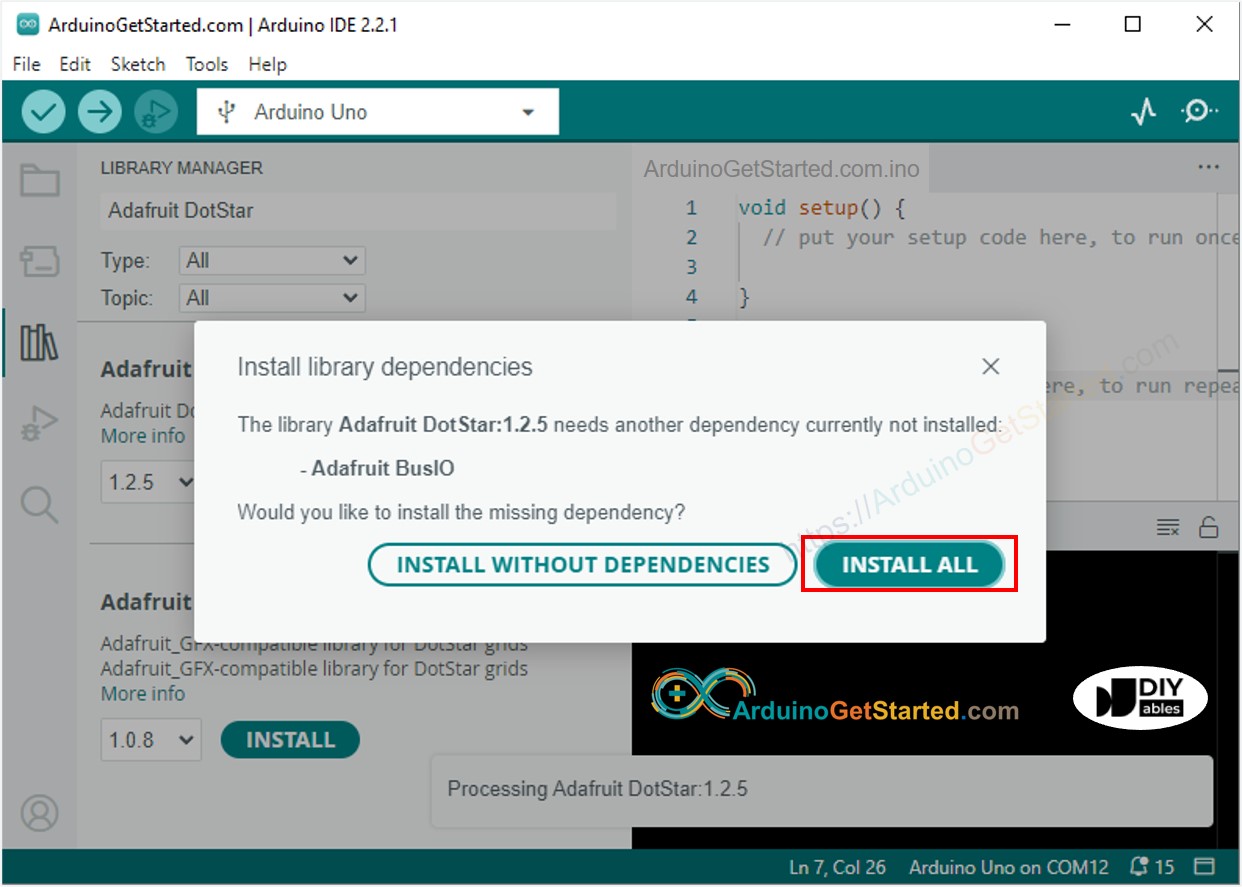
- Será solicitado que você instale a dependência. Clique no botão Install All.
- Copie o código acima e abra-o no Arduino IDE
- Clique no botão Upload no Arduino IDE para carregar o código no Arduino
- Mova sua mão na frente do sensor
- Observe a fita LED
Você pode modificar o código para adicionar um efeito de iluminação.