
Arduino - Contagem de Botão - OLED

Neste tutorial, vamos usar o Arduino para:

Neste tutorial, o botão também tem debounce sem usar a função delay(). Veja Por que precisamos de debounce?

Sobre o OLED e o Botão

Se você não conhece o OLED e o botão (pinagem, como funcionam, como programar...), aprenda sobre eles nos seguintes tutoriais:

Diagrama de Ligação
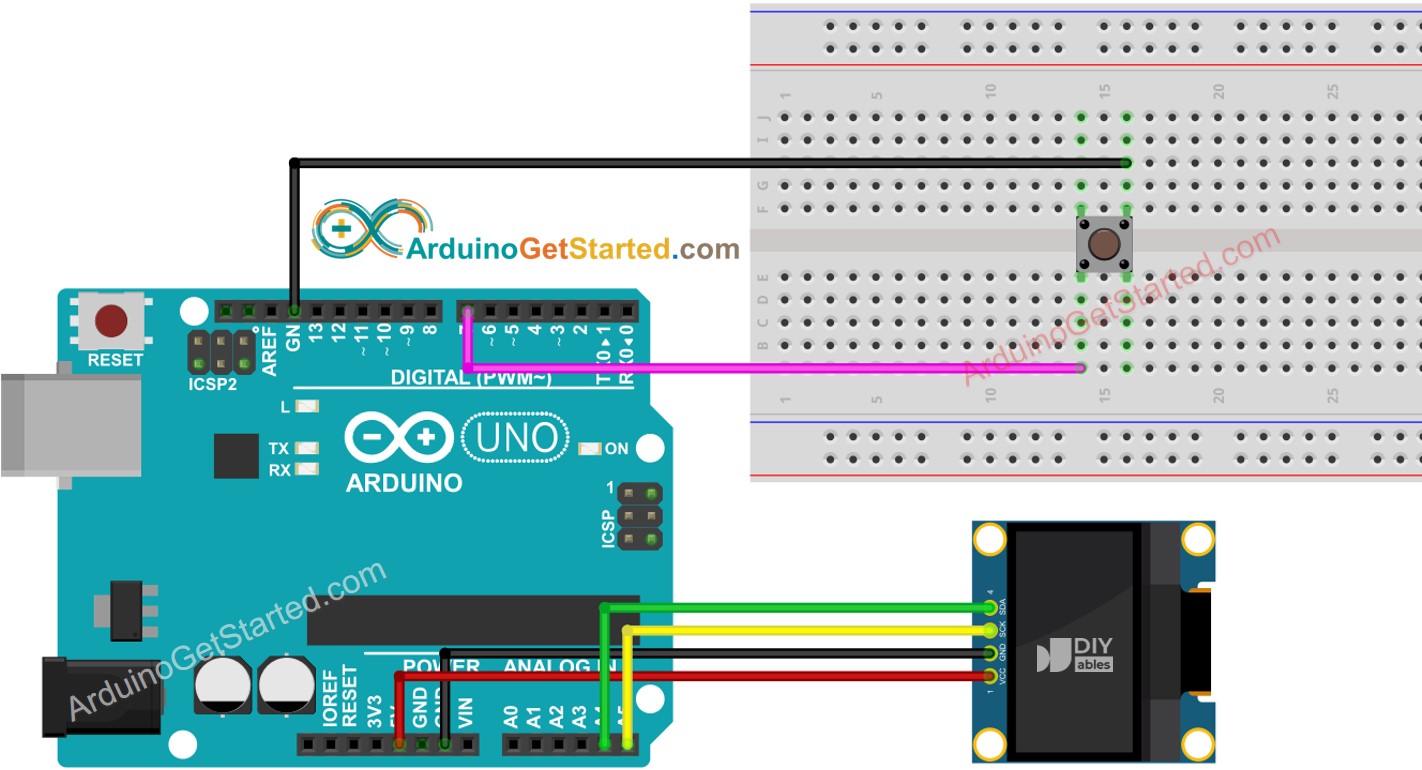
Diagrama de ligação do Arduino com botão e OLED

This image is created using Fritzing. Click to enlarge image

Código Arduino - exibindo a contagem do botão no OLED

/* * Este código de Arduino foi desenvolvido por pt.newbiely.com * Este código de Arduino é disponibilizado ao público sem nenhuma restrição. * Para tutoriais completos e diagramas de ligação, visite: * https://pt.newbiely.com/tutorials/arduino/arduino-button-count-oled */ #include <Wire.h> #include <Adafruit_GFX.h> #include <Adafruit_SSD1306.h> #include <ezButton.h> #define SCREEN_WIDTH 128 // OLED display width, in pixels #define SCREEN_HEIGHT 64 // OLED display height, in pixels Adafruit_SSD1306 oled(SCREEN_WIDTH, SCREEN_HEIGHT, &Wire, -1); // create SSD1306 display object connected to I2C ezButton button(7); // create ezButton object that attach to pin 7; unsigned long lastCount = 0; void setup() { Serial.begin(9600); // initialize OLED display with address 0x3C for 128x64 if (!oled.begin(SSD1306_SWITCHCAPVCC, 0x3C)) { Serial.println(F("SSD1306 allocation failed")); while (true); } delay(2000); // wait for initializing oled.clearDisplay(); // clear display oled.setTextSize(2); // text size oled.setTextColor(WHITE); // text color oled.setCursor(0, 10); // position to display button.setDebounceTime(50); // set debounce time to 50 milliseconds button.setCountMode(COUNT_FALLING); } void loop() { button.loop(); // MUST call the loop() function first unsigned long count = button.getCount(); if (lastCount != count) { Serial.println(count); // print count to Serial Monitor oled.clearDisplay(); // clear display oled.println(count); // display count oled.display(); // show on OLED lastCount != count; } }

Passos Rápidos

  • Vá até o ícone Libraries na barra esquerda do Arduino IDE.
  • Pesquise “ezButton” e encontre a biblioteca de botão da ArduinoGetStarted
  • Clique no botão Install para instalar a biblioteca ezButton.
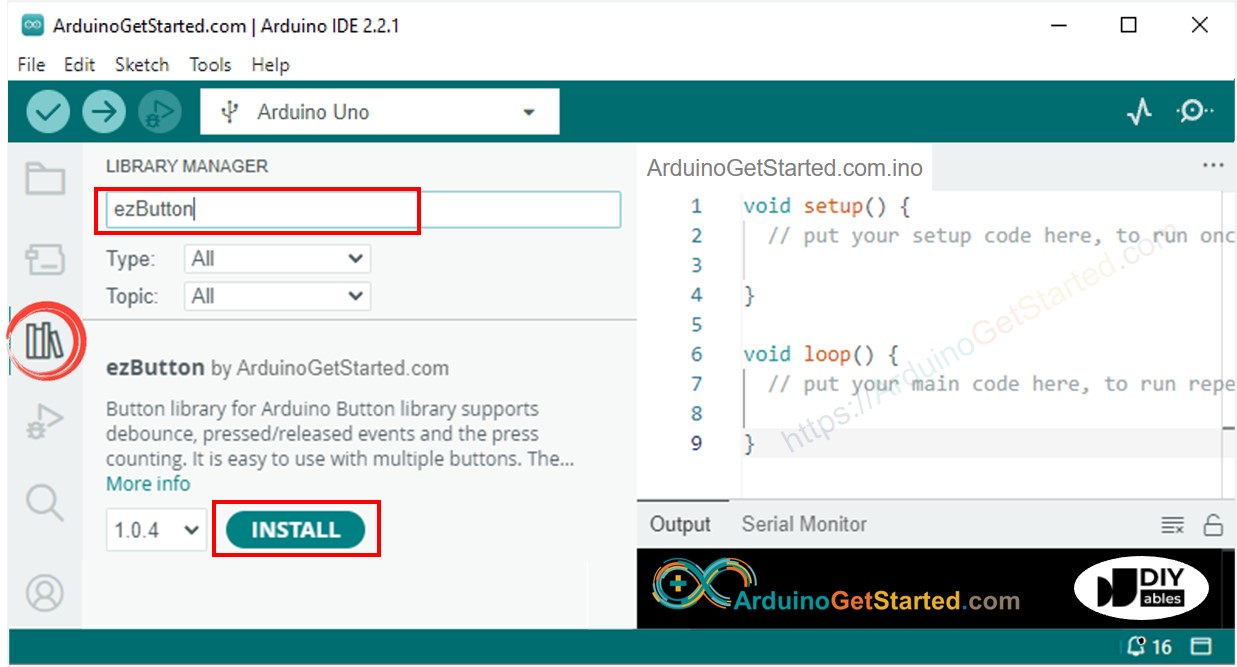
Biblioteca de botão para Arduino
  • Pesquise “SSD1306” e encontre a biblioteca SSD1306 da Adafruit
  • Clique no botão Install para instalar a biblioteca.
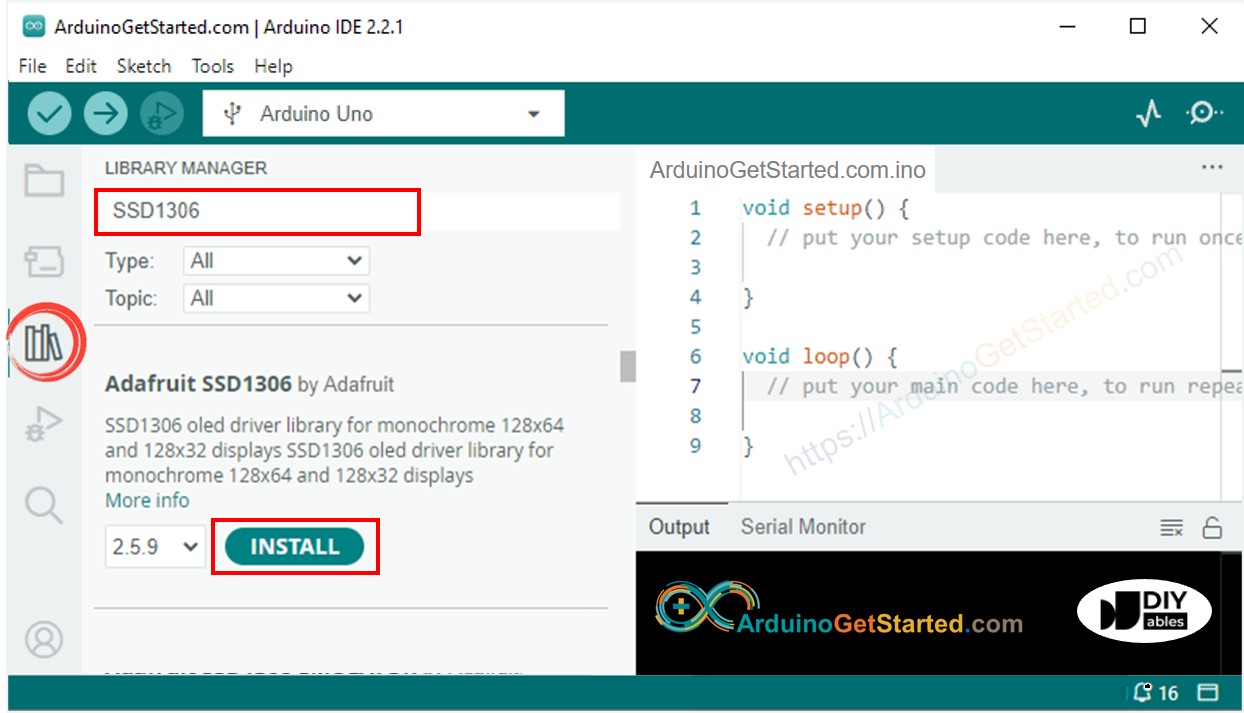
Biblioteca OLED para Arduino
  • Será solicitado que você instale algumas outras dependências da biblioteca
  • Clique no botão Install All para instalar todas as dependências da biblioteca.
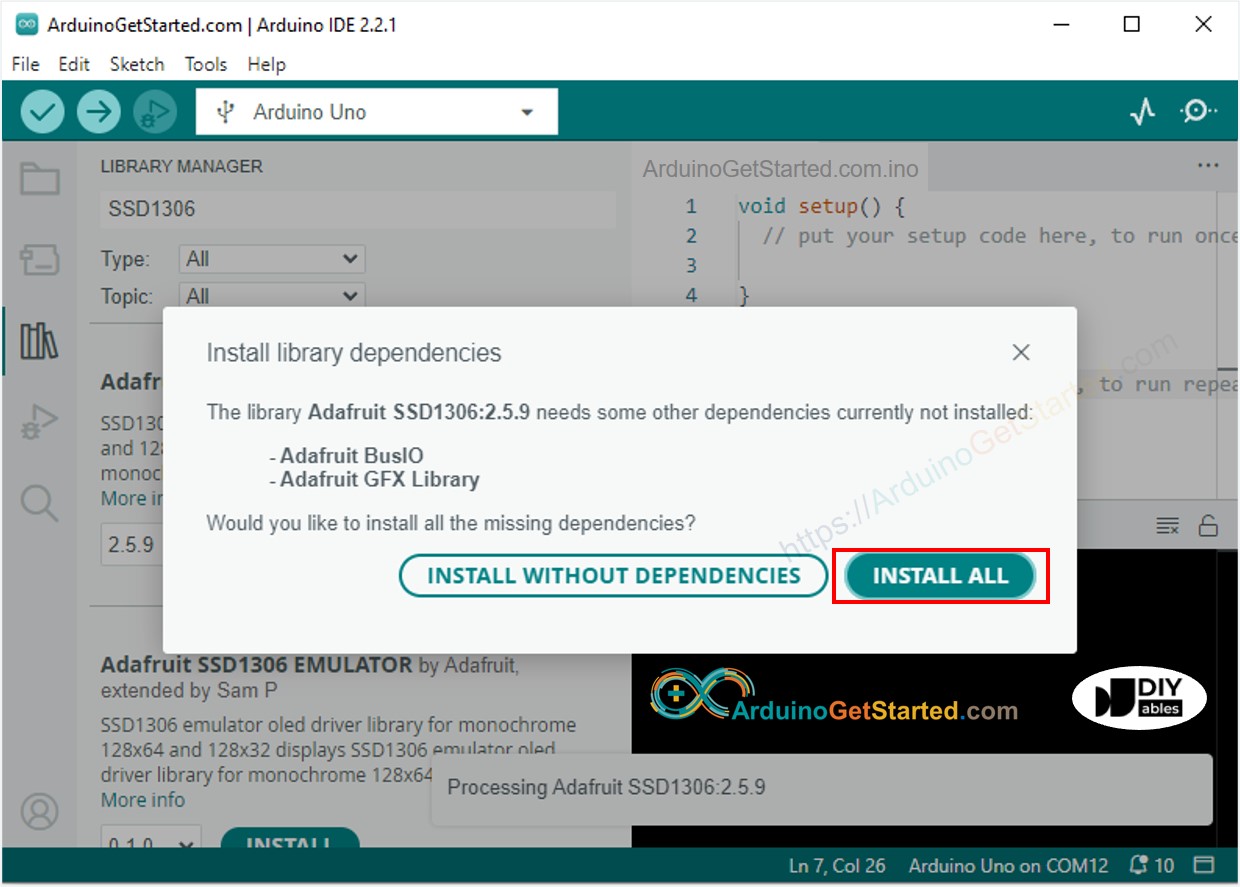
Biblioteca Adafruit GFX para Arduino
  • Copie o código acima e abra-o no Arduino IDE
  • Clique no botão Upload no Arduino IDE para carregar o código no Arduino
  • Pressione o botão várias vezes
  • Veja o número da contagem mudar no OLED

O código acima apenas exibe a contagem de pressionamentos do botão no canto superior esquerdo. Vamos modificar o código para centralizá-la!

Código Arduino - Centralização Vertical e Horizontal no OLED

/* * Este código de Arduino foi desenvolvido por pt.newbiely.com * Este código de Arduino é disponibilizado ao público sem nenhuma restrição. * Para tutoriais completos e diagramas de ligação, visite: * https://pt.newbiely.com/tutorials/arduino/arduino-button-count-oled */ #include <Wire.h> #include <Adafruit_GFX.h> #include <Adafruit_SSD1306.h> #include <ezButton.h> #define SCREEN_WIDTH 128 // OLED display width, in pixels #define SCREEN_HEIGHT 64 // OLED display height, in pixels Adafruit_SSD1306 oled(SCREEN_WIDTH, SCREEN_HEIGHT, &Wire, -1); // create SSD1306 display object connected to I2C ezButton button(7); // create ezButton object that attach to pin 7; unsigned long lastCount = 0; void setup() { Serial.begin(9600); // initialize OLED display with address 0x3C for 128x64 if (!oled.begin(SSD1306_SWITCHCAPVCC, 0x3C)) { Serial.println(F("SSD1306 allocation failed")); while (true); } delay(2000); // wait for initializing oled.clearDisplay(); // clear display oled.setTextSize(2); // text size oled.setTextColor(WHITE); // text color oled.setCursor(0, 10); // position to display button.setDebounceTime(50); // set debounce time to 50 milliseconds button.setCountMode(COUNT_FALLING); } void loop() { button.loop(); // MUST call the loop() function first unsigned long count = button.getCount(); if (lastCount != count) { Serial.println(count); // print count to Serial Monitor String text = String(count); oledDisplayCenter(text); lastCount != count; } } void oledDisplayCenter(String text) { int16_t x1; int16_t y1; uint16_t width; uint16_t height; oled.getTextBounds(text, 0, 0, &x1, &y1, &width, &height); // display on horizontal and vertical center oled.clearDisplay(); // clear display oled.setCursor((SCREEN_WIDTH - width) / 2, (SCREEN_HEIGHT - height) / 2); oled.println(text); // text to display oled.display(); }

※ Nota:

O código acima centraliza automaticamente o texto na horizontal e na vertical no display OLED. Veja Como centralizar vertical/horizontalmente no OLED para mais detalhes.

Vídeo

※ NOSSAS MENSAGENS

  • Fique à vontade para compartilhar o link deste tutorial. Porém, por favor, não use nosso conteúdo em outros sites. Investimos muito esforço e tempo para criar este conteúdo, por favor respeite nosso trabalho!