
Arduino - Chave DIP
As chaves DIP (Dual In-line Package) são muito usadas em eletrônica para fins de configuração, como definir endereços de dispositivos, ativar ou desativar funções, etc. Neste tutorial, vamos aprender a usar a chave DIP com o Arduino. Em detalhes, vamos aprender:
- O que é a chave DIP e como ela funciona
- Como conectar a chave DIP ao Arduino
- Como programar o Arduino para ler o estado ON/OFF da chave DIP
- Como programar o Arduino para ler o número inteiro definido pela chave DIP
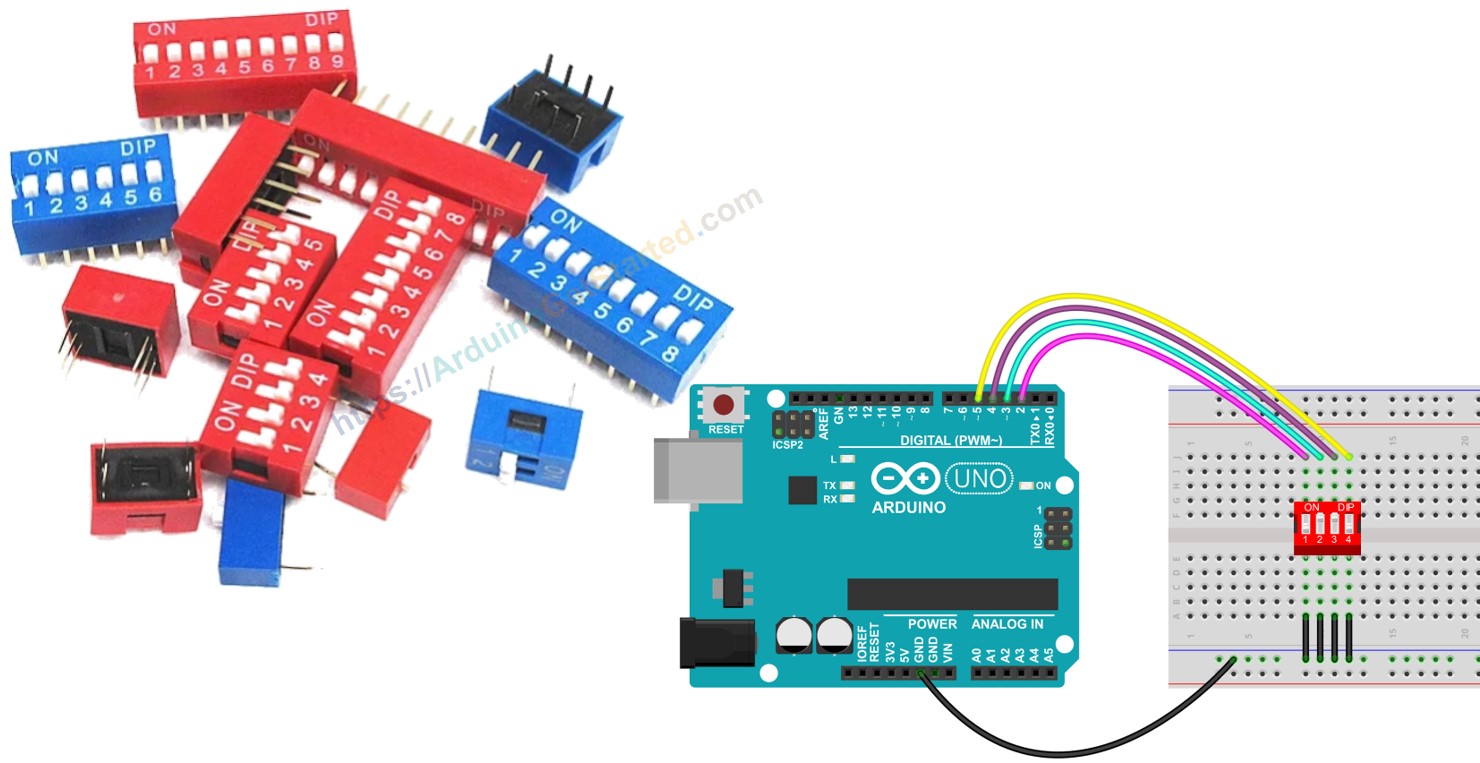
Hardware Necessário
Or you can buy the following kits:
| 1 | × | DIYables STEM V3 Starter Kit (Arduino included) | |
| 1 | × | DIYables Sensor Kit (18 sensors/displays) |
Sobre a Chave DIP
As chaves DIP são usadas principalmente para configurar dispositivos, permitindo que o usuário defina parâmetros como endereço do dispositivo, configurações de comunicação, códigos de segurança, modo de operação e preferências do sistema em diversas indústrias e aplicações.
Uma chave DIP é formada por várias pequenas chaves deslizantes montadas juntas. Cada uma dessas chaves deslizantes é chamada de "posição". Existem vários tipos de chaves DIP, de acordo com o número de posições que elas têm. Por exemplo, há chaves DIP de 2 posições, de 4 posições, de 5 posições, de 6 posições, de 8 posições e de 10 posições.
Uma chave DIP pode representar um número configurável. Cada posição da chave corresponde a um bit do número. Alternando as posições entre ON e OFF, podemos definir o número que quisermos.
Pinagem
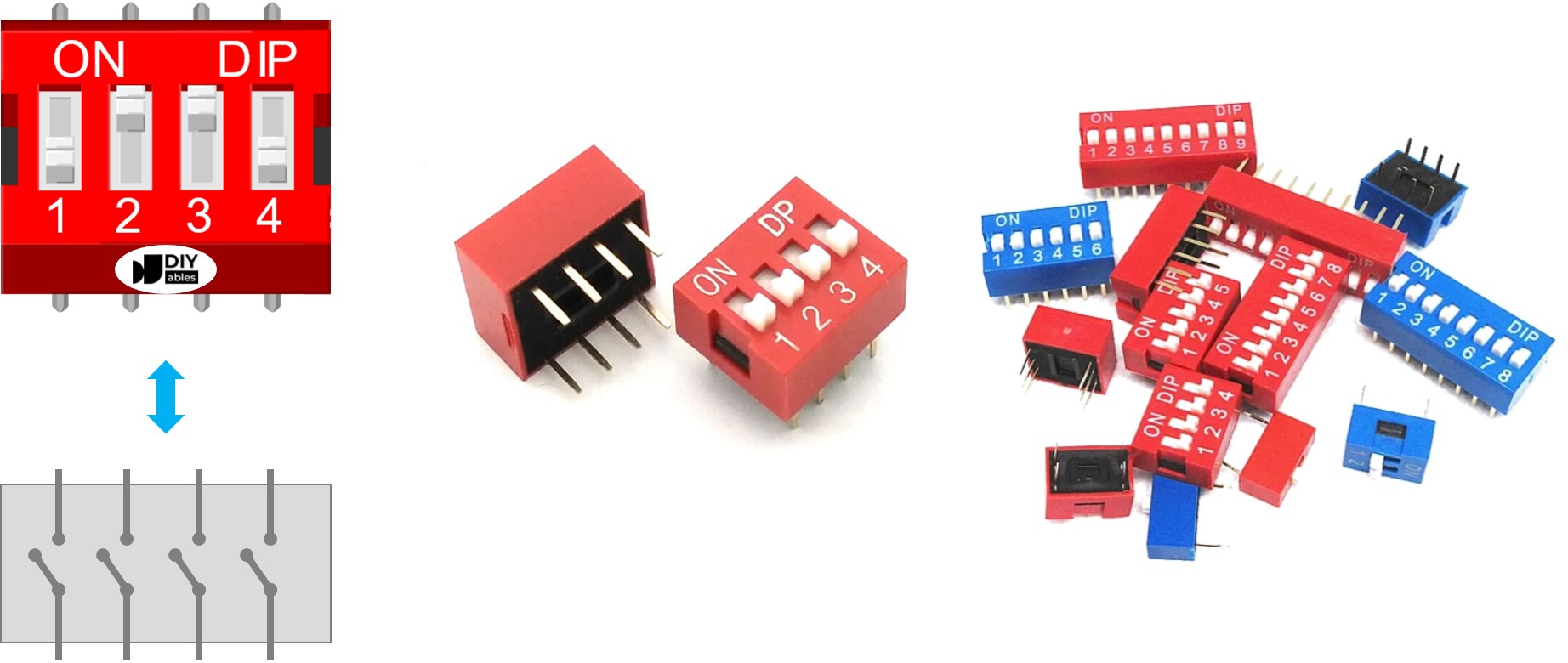
Uma chave DIP tem duas fileiras de pinos, e a quantidade de pinos em cada fileira corresponde ao número de posições da chave. Por exemplo, uma chave DIP de 4 posições tem um total de 8 pinos, distribuídos igualmente com 4 pinos de cada lado. Dentro da chave DIP, cada par de pinos opostos forma uma chave deslizante. Vale notar que não é preciso diferenciar os pinos dos dois lados, pois eles são intercambiáveis.
Como Funciona
Nas chaves DIP, quando uma chave está na posição ON, isso significa que a chave está fechada. Ou seja, a conexão elétrica está feita, permitindo que a corrente passe pela chave.
Por outro lado, quando uma chave está na posição OFF, isso significa que a chave está aberta. Nesse estado, a conexão elétrica está interrompida e a corrente não consegue passar pela chave.
Então, resumindo:
- Posição ON: circuito fechado, permitindo a passagem de corrente.
- Posição OFF: circuito aberto, bloqueando a passagem de corrente.
Quando conectamos um lado de uma chave ao GND e o outro a um pino do Arduino, e depois configuramos o pino do Arduino como entrada digital com pull-up, a tabela abaixo mostra a relação entre a posição da chave e os valores lidos pelo Arduino:
| Posição da chave DIP | Representação binária | Estado do circuito | Estado do pino do Arduino |
|---|---|---|---|
| ON | 1 | FECHADO | LOW |
| OFF | 0 | ABERTO | HIGH |
Nas próximas partes, vamos usar uma chave DIP de 4 posições como exemplo. Você pode adaptar facilmente para chaves DIP de 2 posições, 3 posições, 5 posições, 6 posições, 8 posições e 10 posições...
Diagrama de Ligação
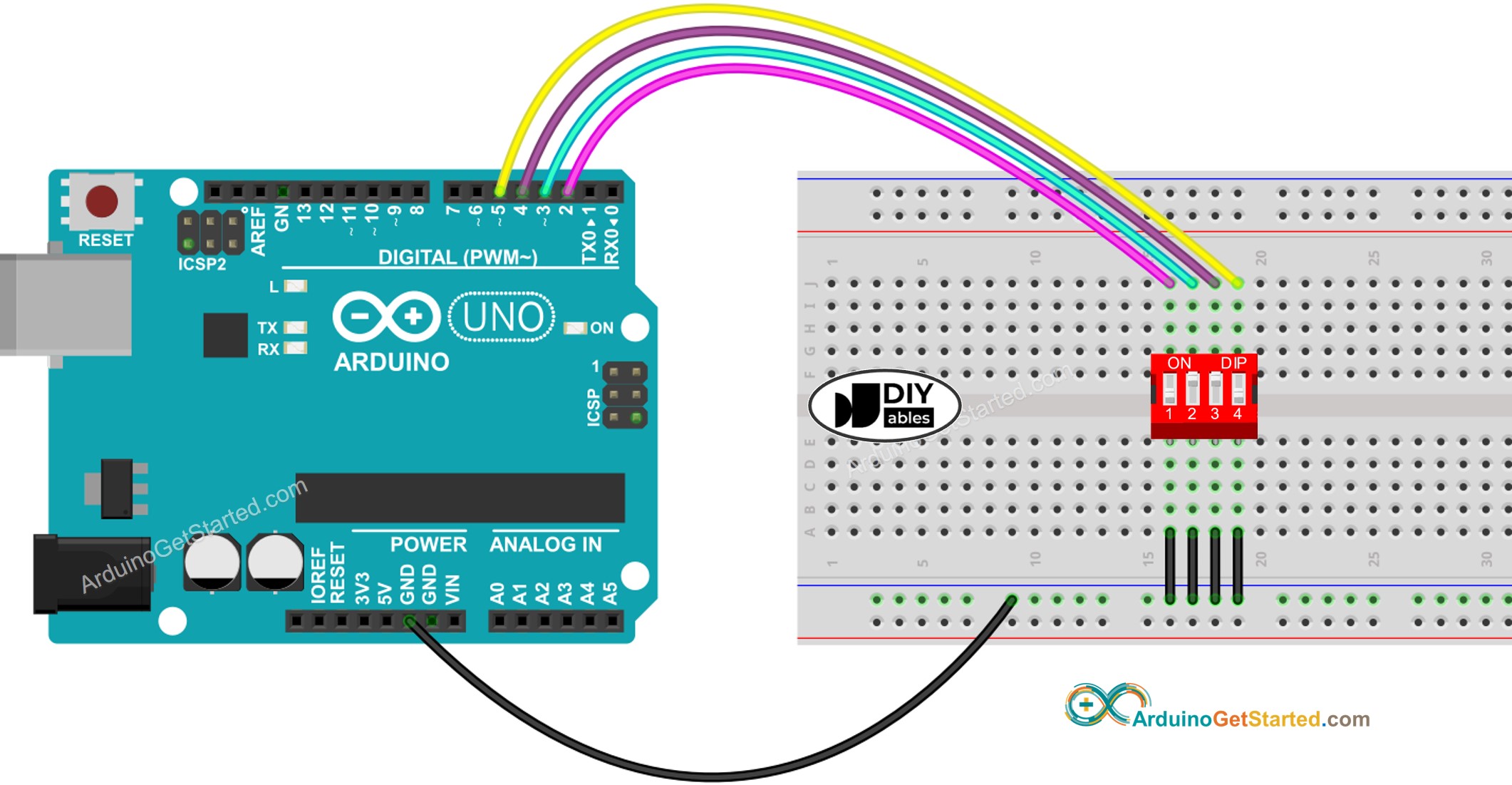
This image is created using Fritzing. Click to enlarge image
Código Arduino - Chave DIP
Vamos aprender com dois códigos:
- Ler o estado ON/OFF de cada posição da chave DIP.
- Codificar as posições em um número.
Código Arduino - Lendo o estado ON/OFF da chave DIP
Passos Rápidos
- Faça a ligação como no diagrama de ligação acima
- Conecte o Arduino ao PC com o cabo USB
- Abra o Arduino IDE
- Selecione a placa e a porta corretas
- Clique no botão Upload no Arduino IDE para carregar o código no Arduino
- Mude cada posição da chave DIP para ON, uma de cada vez.
- Veja o resultado no Serial Monitor.
Código Arduino - Codificando os estados da chave DIP em um número
Passos Rápidos
- Carregue o código acima no Arduino
- Mude cada posição da chave DIP para ON, uma de cada vez.
- Veja o resultado no Serial Monitor, ele fica parecido com o mostrado abaixo.
Observe que o valor depende da posição de cada chave deslizante. A tabela abaixo mostra a correspondência entre as posições ON/OFF e o valor inteiro para a chave DIP de 4 posições:
| Posição-1 | Posição-2 | Posição-3 | Posição-4 | Valor Binário | Valor Decimal |
|---|---|---|---|---|---|
| OFF | OFF | OFF | OFF | 0000 | 0 |
| OFF | OFF | OFF | ON | 0001 | 1 |
| OFF | OFF | ON | OFF | 0010 | 2 |
| OFF | OFF | ON | ON | 0011 | 3 |
| OFF | ON | OFF | OFF | 0100 | 4 |
| OFF | ON | OFF | ON | 0101 | 5 |
| OFF | ON | ON | OFF | 0110 | 6 |
| OFF | ON | ON | ON | 0111 | 7 |
| ON | OFF | OFF | OFF | 1000 | 8 |
| ON | OFF | OFF | ON | 1001 | 9 |
| ON | OFF | ON | OFF | 1010 | 10 |
| ON | OFF | ON | ON | 1011 | 11 |
| ON | ON | OFF | OFF | 1100 | 12 |
| ON | ON | OFF | ON | 1101 | 13 |
| ON | ON | ON | OFF | 1110 | 14 |
| ON | ON | ON | ON | 1111 | 15 |