
Arduino - Teclado 1x4
Neste tutorial, vamos aprender a usar um teclado 1x4 com um Arduino. Em detalhes, vamos aprender:
- Como conectar o teclado 1x4 ao Arduino.
- Como programar o Arduino para ler as teclas pressionadas no teclado 1x4.
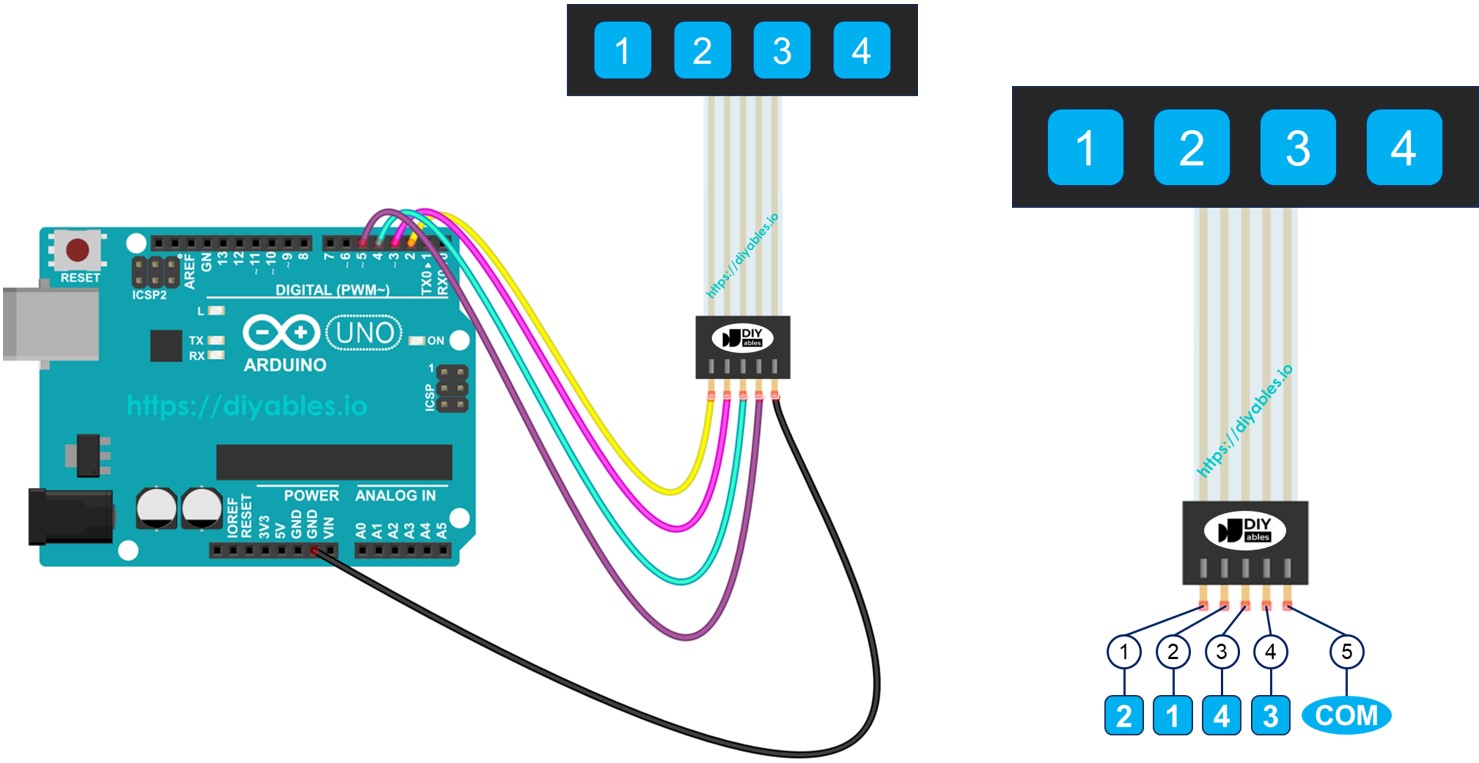
Hardware Necessário
Or you can buy the following kits:
| 1 | × | DIYables STEM V3 Starter Kit (Arduino included) | |
| 1 | × | DIYables Sensor Kit (18 sensors/displays) |
Sobre o Teclado 1x4
Um teclado 1x4 é formado por quatro botões de membrana organizados em uma única linha. Ele é muito usado para entrada do usuário em projetos como digitação de senha, navegação em menus ou interfaces de controle.
Pinagem
O teclado 1x4 tem 5 pinos, que não correspondem diretamente aos rótulos das teclas em ordem. Especificamente:
- Pino 1: conecta à tecla 2
- Pino 2: conecta à tecla 1
- Pino 3: conecta à tecla 4
- Pino 4: conecta à tecla 3
- Pino 5: é um pino comum que conecta a todas as teclas
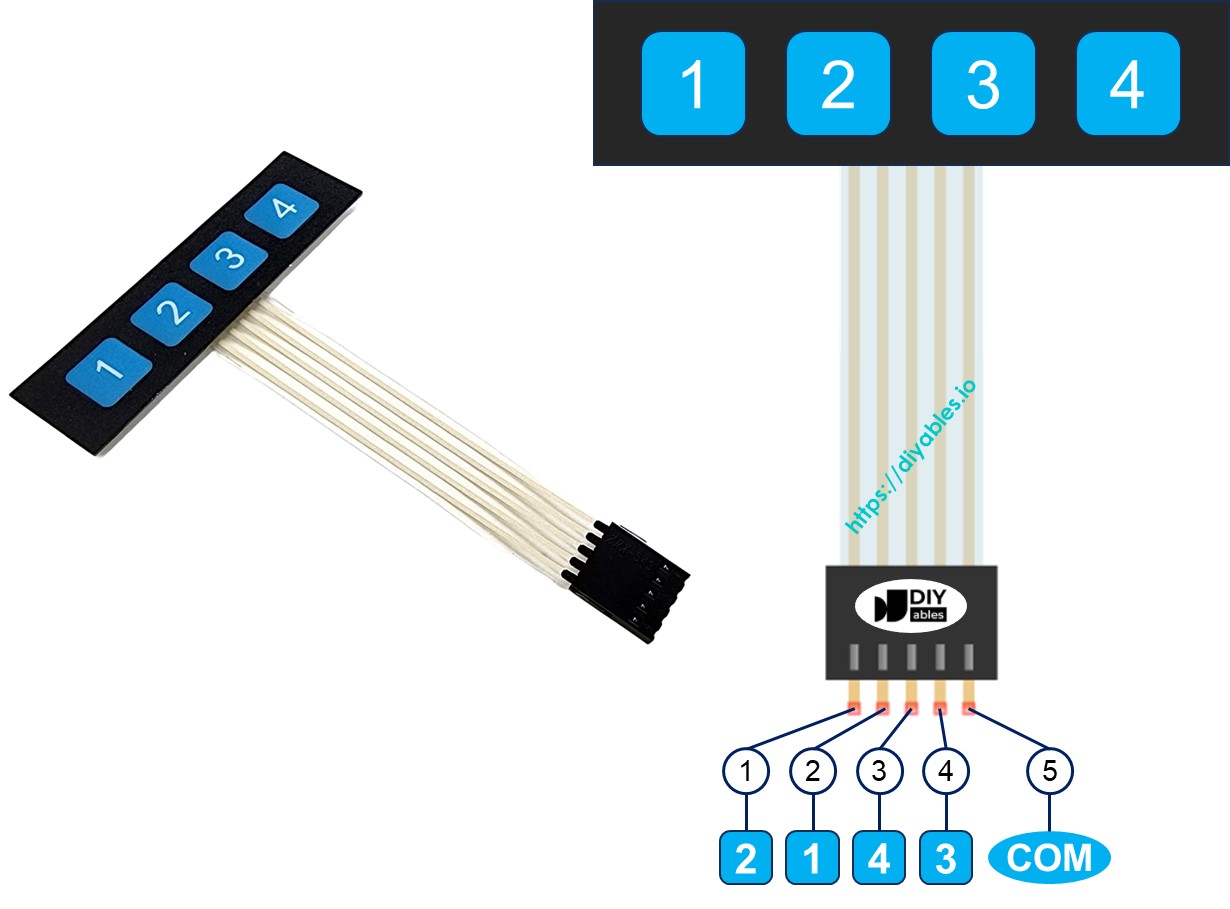
Diagrama de Ligação
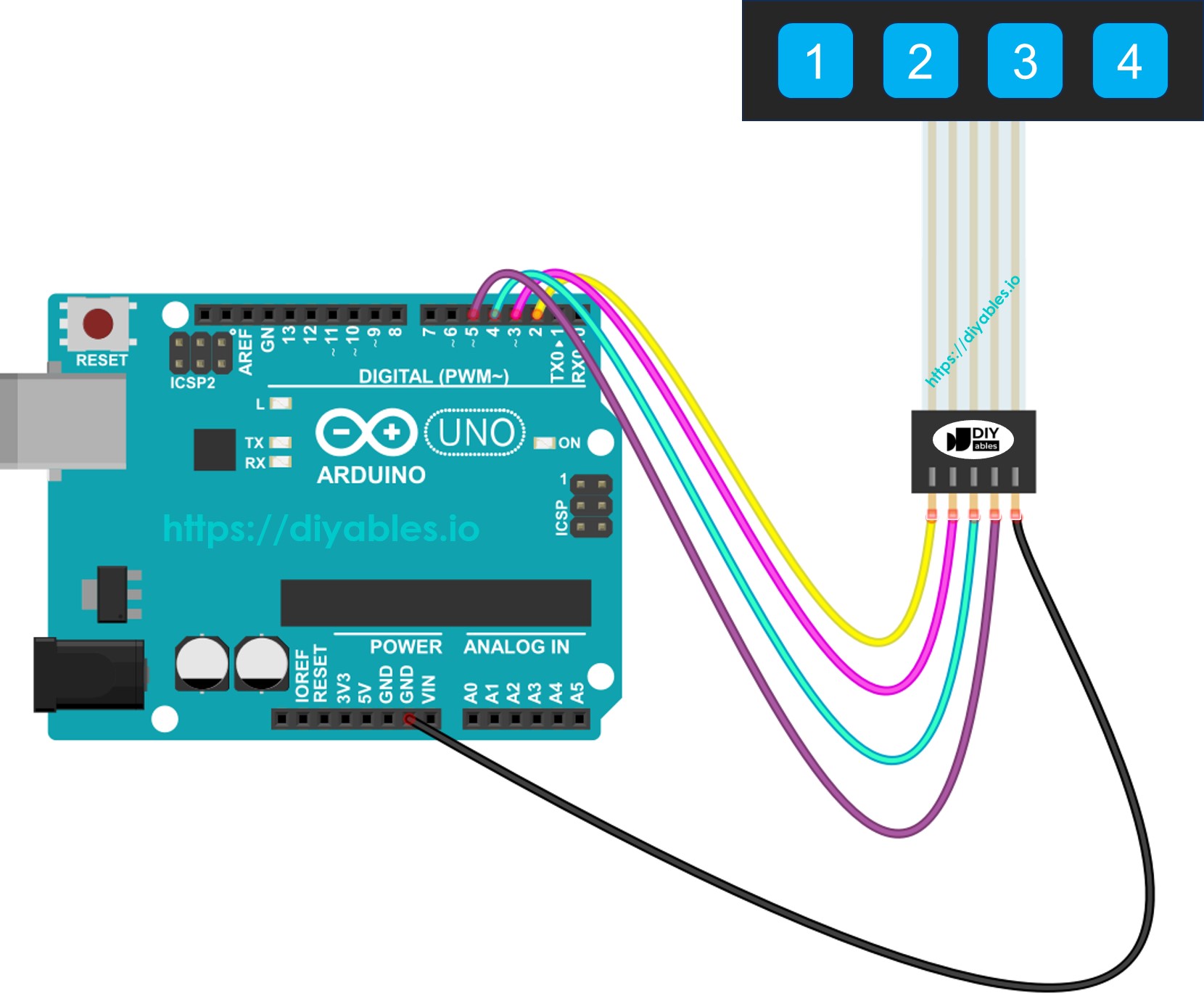
This image is created using Fritzing. Click to enlarge image
Código Arduino
Cada tecla do teclado 1x4 funciona como um botão. Isso significa que podemos usar a função digitalRead() para verificar o estado de cada tecla. Porém, na prática, como em qualquer botão, precisamos lidar com o problema do bouncing (trepidação), em que um único toque pode ser detectado por engano como vários toques. Para evitar isso, precisamos fazer o debounce de cada tecla. Essa tarefa fica difícil quando tentamos fazer o debounce de quatro teclas sem bloquear outras partes do código. Felizmente, a biblioteca ezButton simplifica esse processo.
Passos Rápidos
- Conecte o Arduino ao teclado 1x4
- Conecte o Arduino ao PC por meio do cabo USB
- Abra o Arduino IDE, selecione a placa e a porta corretas
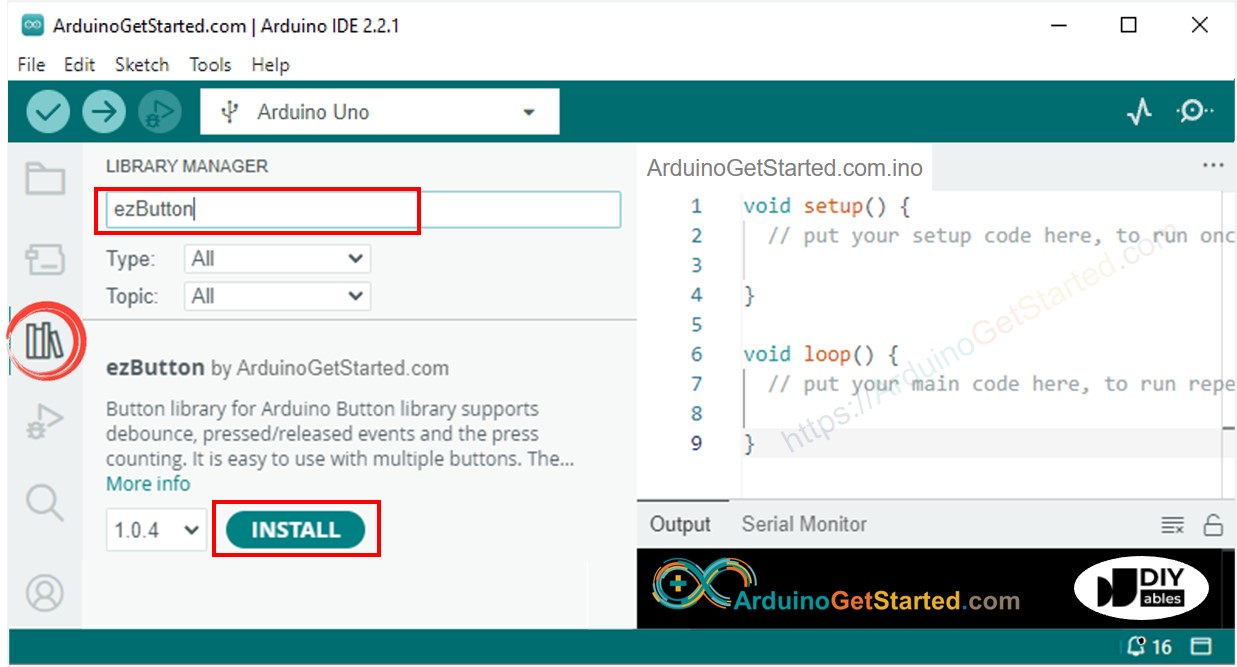
- Vá até o ícone Libraries na barra esquerda do Arduino IDE.
- Pesquise “ezButton” e encontre a biblioteca de botão da ArduinoGetStarted.com
- Clique no botão Install para instalar a biblioteca ezButton.
- Copie o código acima e abra com o Arduino IDE
- Clique no botão Upload no Arduino IDE para carregar o código no Arduino
- Abra o Serial Monitor
- Pressione as teclas do teclado 1x4 uma por uma
- Veja o resultado no Serial Monitor