
Arduino - Controla Ventilador
O Arduino não só pode ligar/desligar o ventilador, mas também controlar a velocidade dele.
Neste tutorial, vamos aprender como ligar/desligar um ventilador usando o Arduino. O controle da velocidade do ventilador será apresentado em outro tutorial.
Hardware Necessário
Or you can buy the following kits:
| 1 | × | DIYables STEM V3 Starter Kit (Arduino included) | |
| 1 | × | DIYables Sensor Kit (18 sensors/displays) |
Sobre o Ventilador DC
Pinagem
Um ventilador DC geralmente tem dois pinos:
- Pino negativo (-) (preto): deve ser conectado ao fio negativo da fonte de alimentação DC
- Pino positivo (+) (vermelho): deve ser conectado ao fio positivo da fonte de alimentação DC
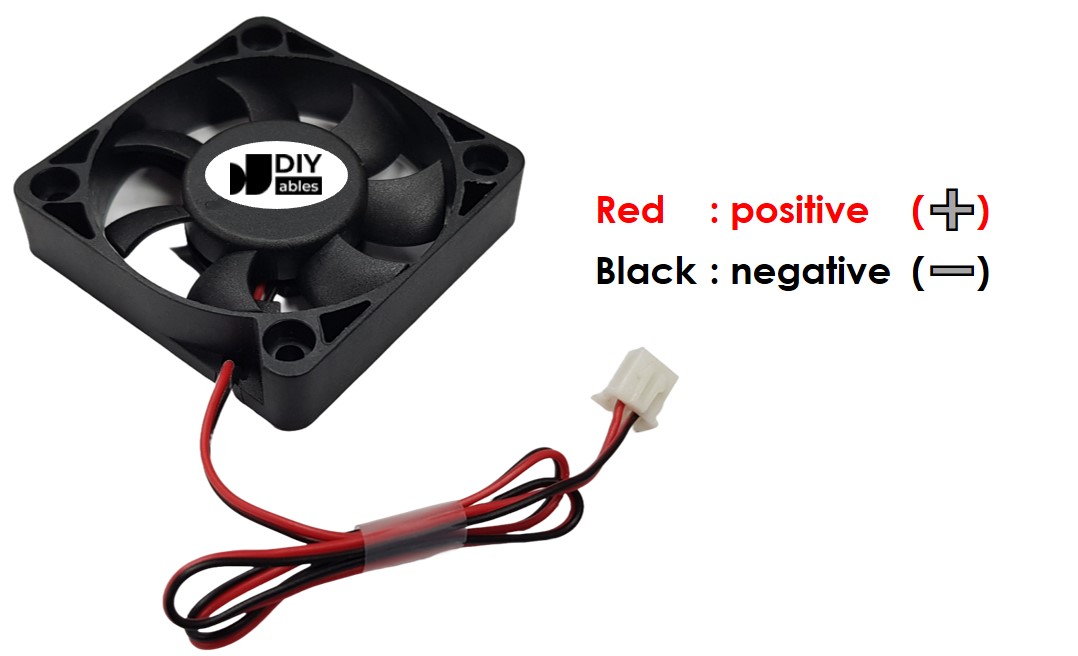
A tensão da fonte de alimentação DC deve ser igual à tensão especificada para o ventilador. Neste tutorial, usaremos ventiladores de 12VDC e 5VDC.
Como Controlar o Ventilador
- Se o ventilador DC for alimentado por uma fonte de alimentação de 12V/5V, ele gira na velocidade máxima.
- Se o ventilador DC for alimentado por um sinal PWM de 12V/5V, a velocidade do ventilador pode ser controlada.
Neste tutorial, vamos aprender como ligar/desligar um ventilador usando o Arduino. O controle da velocidade do ventilador será apresentado em outro tutorial. Para ligar/desligar um ventilador, precisamos usar um relé entre o Arduino e o ventilador. O Arduino pode ligar/desligar o ventilador através do relé. Se você ainda não conhece o relé (pinagem, como funciona, como programar ...), aprenda sobre o relé no tutorial Arduino - Relé
Diagrama de Ligação
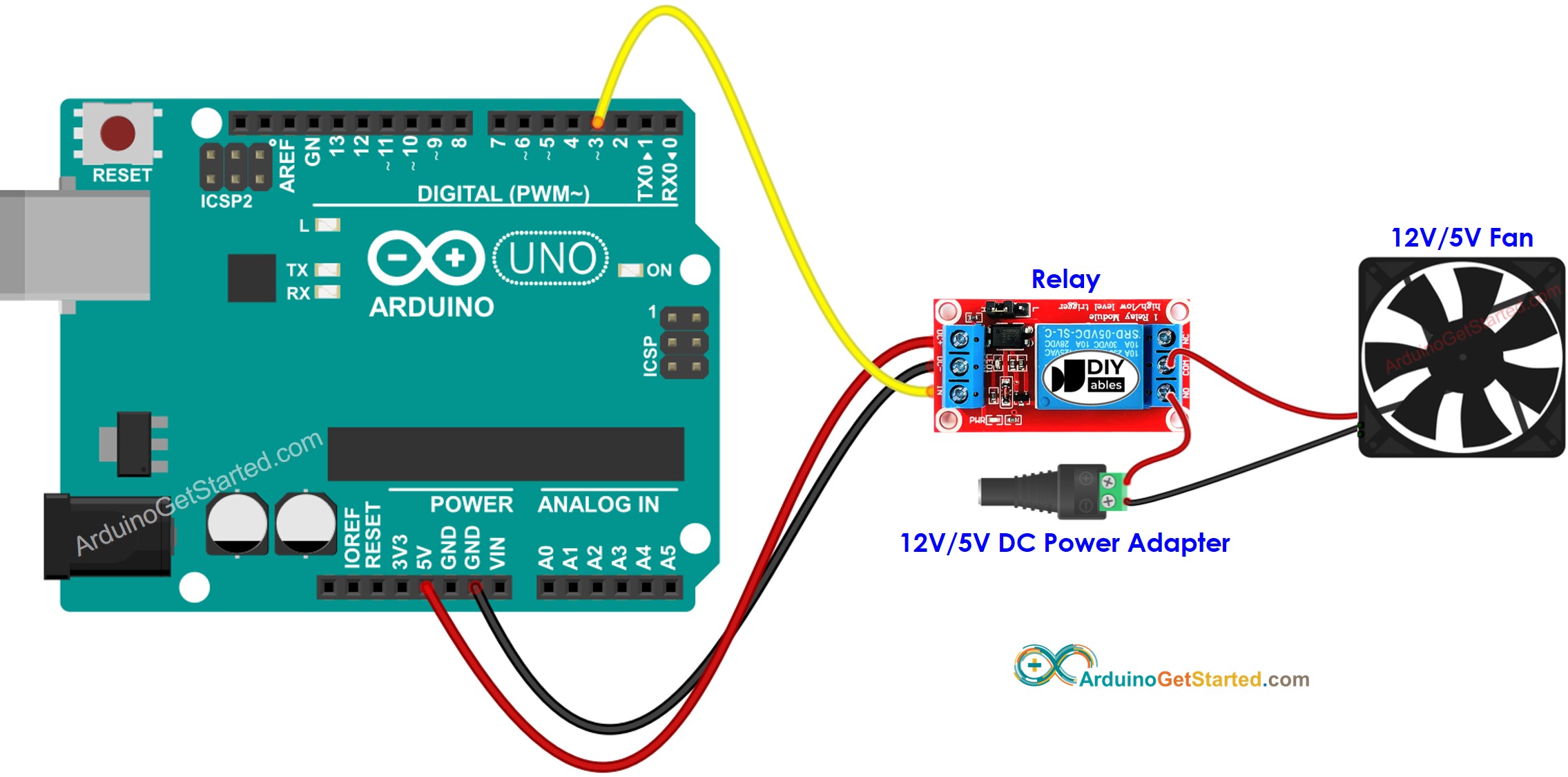
This image is created using Fritzing. Click to enlarge image
Código Arduino
O código abaixo liga o ventilador por cinco segundos e o desliga por cinco segundos, repetidamente,
Passos Rápidos
- Conecte o Arduino ao PC via cabo USB
- Abra o Arduino IDE, selecione a placa e a porta corretas
- Copie o código acima e abra-o no Arduino IDE
- Clique no botão Upload no Arduino IDE para carregar o código no Arduino
- Veja o estado do ventilador
Explicação do Código
Leia a explicação linha por linha nas linhas de comentário do código!