
Arduino Uno R4 WiFi controla LED via Web
Neste tutorial, vamos aprender a controlar um LED através de uma interface web usando um navegador em um PC ou smartphone, utilizando o Arduino Uno R4 WiFi. Em detalhes, o Arduino Uno R4 WiFi será programado para funcionar como um servidor web. Vamos supor que o endereço IP do Arduino Uno R4 WiFi seja 192.168.0.2. Veja os detalhes de como funciona:
- Quando você digita 192.168.0.2 no navegador web, o navegador envia uma requisição ao Arduino, e o Arduino responde com uma página web que contém o botão liga/desliga para controlar o LED.
- Da mesma forma, quando você clica no botão "LED ON" na página web ou digita 192.168.0.2/led1/on no navegador web, o Arduino liga o LED e responde com a página web de controle.
- Do mesmo modo, quando você clica no botão "LED OFF" na página web ou digita 192.168.0.2/led1/off no navegador web, o Arduino desliga o LED e responde com a página web de controle.
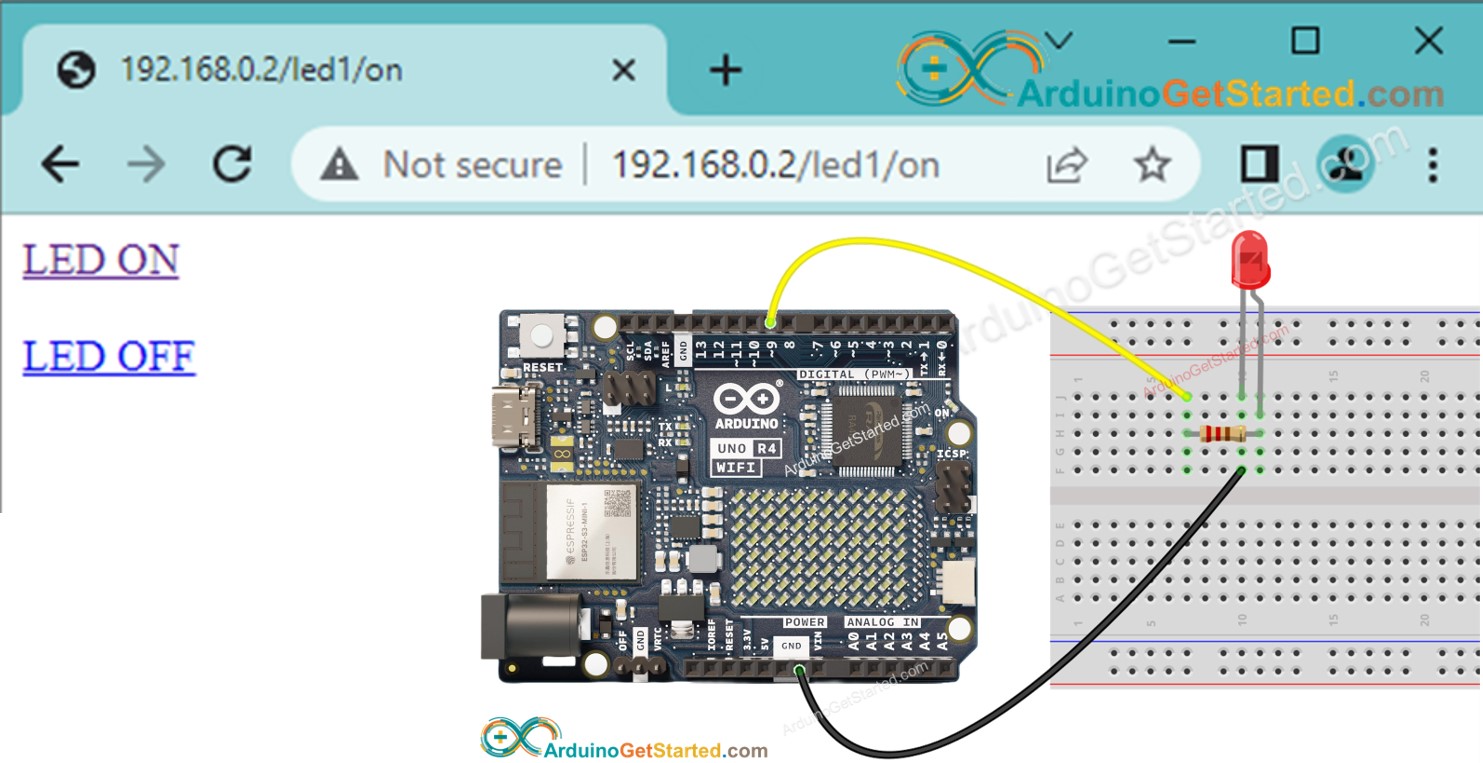
O tutorial oferece os fundamentos que você pode personalizar de forma fácil e inovadora para conseguir o seguinte:
- Controlar vários LEDs pela web
- Redesenhar a interface de usuário (UI) web
Hardware Necessário
Or you can buy the following kits:
| 1 | × | DIYables STEM V4 IoT Starter Kit (Arduino included) | |
| 1 | × | DIYables STEM V4B IoT Starter Kit (Arduino included) | |
| 1 | × | DIYables Sensor Kit (18 sensors/displays) |
Buy Note: Use the LED Module for easier wiring. It includes an integrated resistor.

Sobre o LED e o Arduino Uno R4
Se você não conhece o LED e o Arduino Uno R4 (pinagem, como funciona, como programar ...), aprenda sobre eles nos tutoriais a seguir:
Diagrama de Ligação
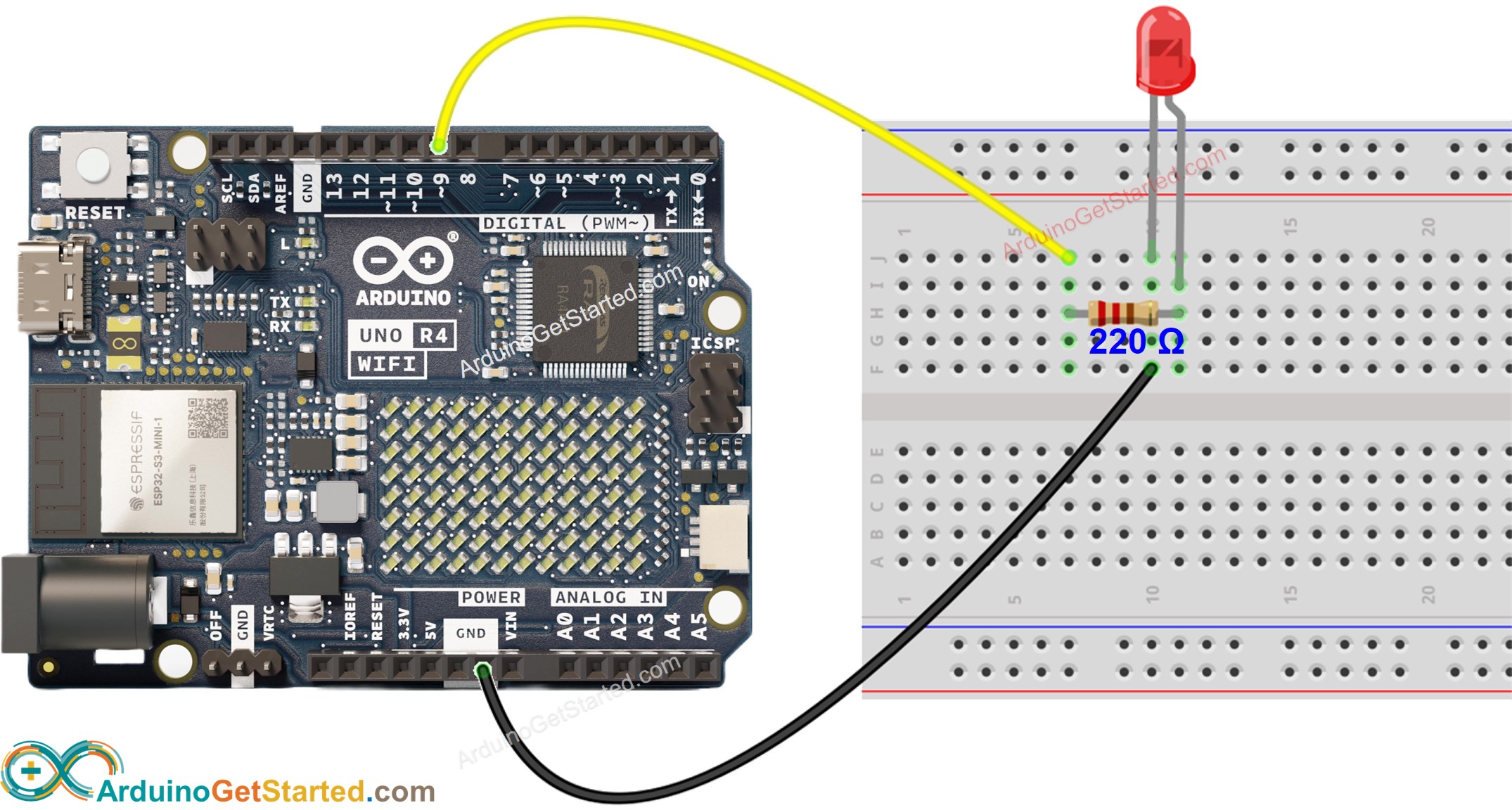
This image is created using Fritzing. Click to enlarge image
Código Arduino
Passos Rápidos
- Se esta é a primeira vez que você usa o Arduino Uno R4, veja como configurar o ambiente para o Arduino Uno R4 na Arduino IDE.
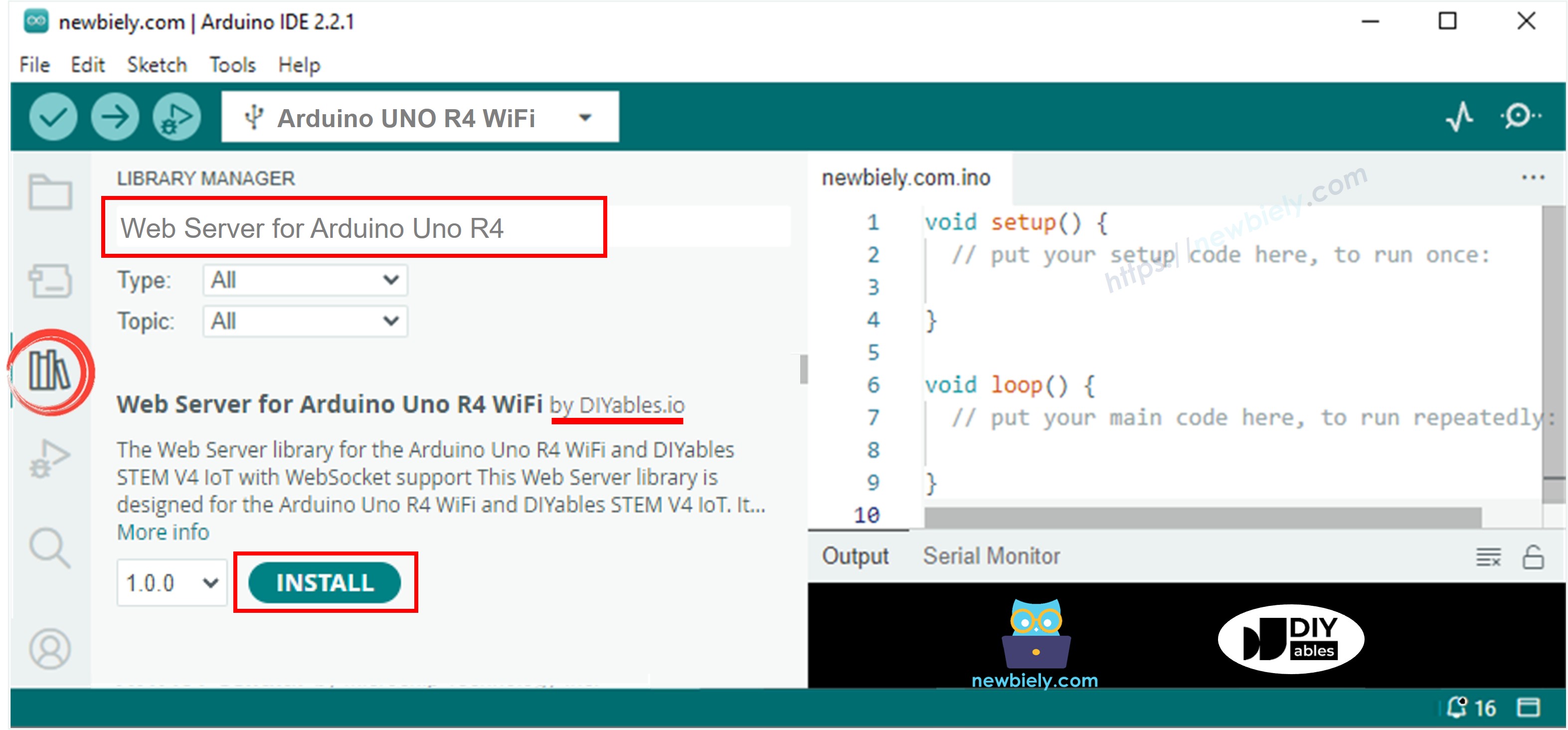
- Abra o Library Manager clicando no ícone Library Manager no lado esquerdo da Arduino IDE.
- Pesquise por Web Server for Arduino Uno R4 WiFi e localize a biblioteca Web Server criada pela DIYables.
- Clique no botão Install para adicionar a biblioteca Web Server.
- Copie o código acima e abra-o na Arduino IDE
- Altere as informações de WiFi (SSID e senha) no código para as suas
- Clique no botão Upload na Arduino IDE para carregar o código no Arduino
- Abra o Serial Monitor
- Veja o resultado no Serial Monitor.
- Você verá um endereço IP, por exemplo: 192.168.0.2. Este é o endereço IP do Servidor Web do Arduino
- Abra um navegador web e digite um dos três formatos abaixo na barra de endereços:
- Lembre-se de que o endereço IP pode variar. Verifique o valor atual no Serial Monitor.
- Você também verá a saída abaixo no Serial Monitor
- Verifique o estado do LED
- Você verá a página web da placa Arduino no navegador como abaixo
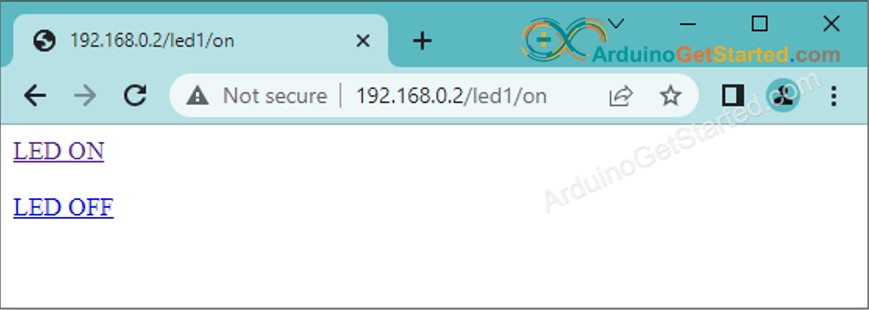
- Agora você pode ligar/desligar o LED pela interface web
Você pode personalizar o código acima de forma fácil e inovadora para conseguir o seguinte:
- Controlar vários LEDs pela web
- Redesenhar a interface de usuário (UI) web
Se você deseja melhorar a aparência da página web com uma interface gráfica de usuário (UI) impressionante, pode consultar o tutorial Arduino - Servidor Web para se inspirar e se orientar.