
Arduino - Sensor Ultrassônico - LED
Vamos aprender como:
- Se o objeto estiver perto do sensor ultrassônico, ligar o LED
- Se o objeto estiver longe do sensor ultrassônico, desligar o LED
Hardware Necessário
Or you can buy the following kits:
| 1 | × | DIYables STEM V3 Starter Kit (Arduino included) | |
| 1 | × | DIYables Sensor Kit (18 sensors/displays) |
Divulgação: Alguns dos links desta seção são links de afiliado da Amazon. Podemos receber uma comissão pelas compras feitas por meio desses links, sem custo adicional para você. Agradecemos o seu apoio.
Buy Note: Use the LED Module for easier wiring. It includes an integrated resistor.
Sobre o LED e o Sensor Ultrassônico
Se você não conhece o LED e o sensor ultrassônico (pinagem, como funciona, como programar ...), aprenda sobre eles nos seguintes tutoriais:
Diagrama de Ligação
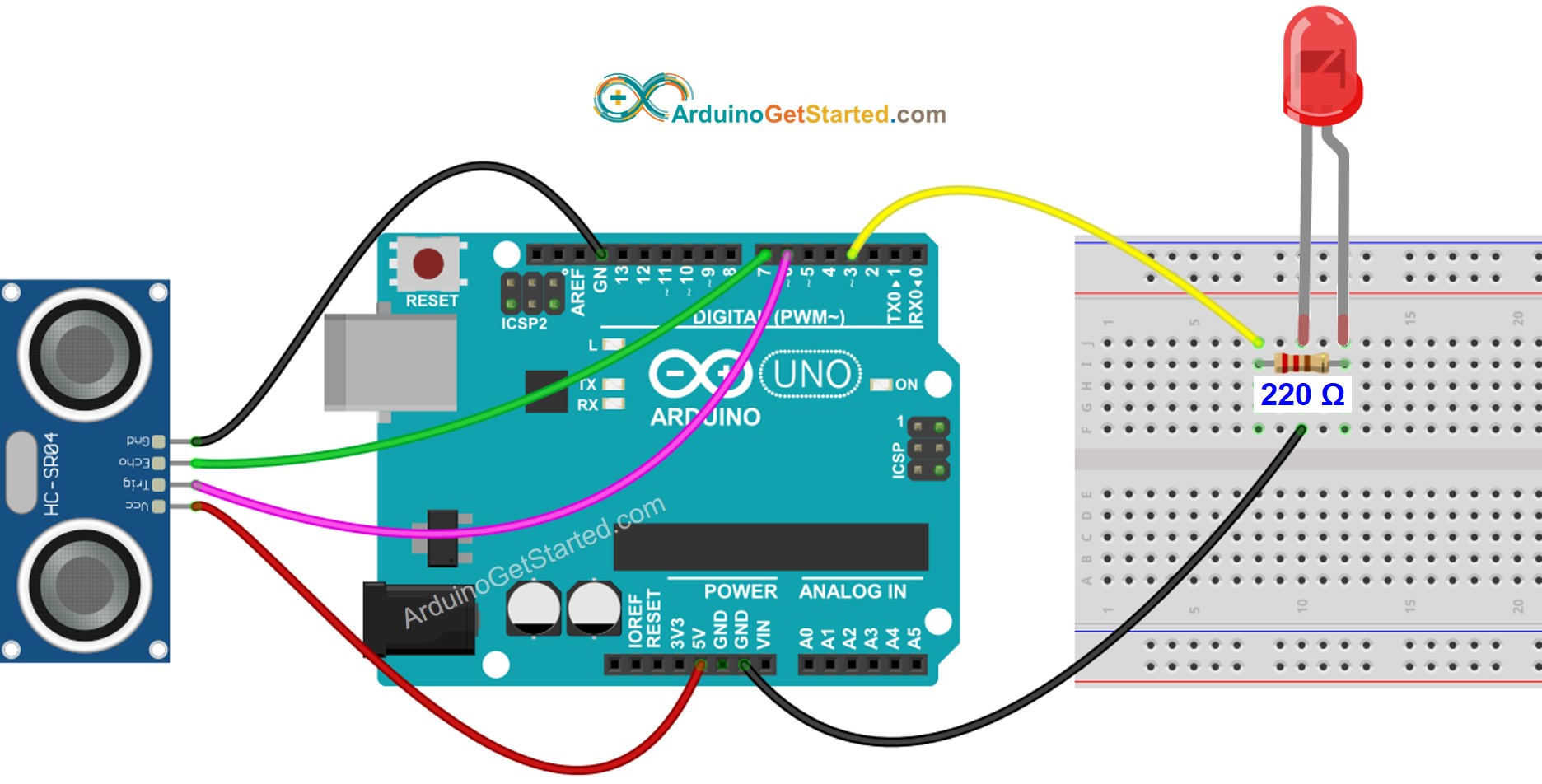
This image is created using Fritzing. Click to enlarge image
Código Arduino
/*
* Este código de Arduino foi desenvolvido por pt.newbiely.com
* Este código de Arduino é disponibilizado ao público sem nenhuma restrição.
* Para tutoriais completos e diagramas de ligação, visite:
* https://pt.newbiely.com/tutorials/arduino/arduino-ultrasonic-sensor-led
*/
// constants won't change
const int TRIG_PIN = 6; // Arduino pin connected to Ultrasonic Sensor's TRIG pin
const int ECHO_PIN = 7; // Arduino pin connected to Ultrasonic Sensor's ECHO pin
const int LED_PIN = 3; // Arduino pin connected to LED's pin
const int DISTANCE_THRESHOLD = 50; // centimeters
// variables will change:
float duration_us, distance_cm;
void setup() {
Serial.begin (9600); // initialize serial port
pinMode(TRIG_PIN, OUTPUT); // set arduino pin to output mode
pinMode(ECHO_PIN, INPUT); // set arduino pin to input mode
pinMode(LED_PIN, OUTPUT); // set arduino pin to output mode
}
void loop() {
// generate 10-microsecond pulse to TRIG pin
digitalWrite(TRIG_PIN, HIGH);
delayMicroseconds(10);
digitalWrite(TRIG_PIN, LOW);
// measure duration of pulse from ECHO pin
duration_us = pulseIn(ECHO_PIN, HIGH);
// calculate the distance
distance_cm = 0.017 * duration_us;
if(distance_cm < DISTANCE_THRESHOLD)
digitalWrite(LED_PIN, HIGH); // turn on LED
else
digitalWrite(LED_PIN, LOW); // turn off LED
// print the value to Serial Monitor
Serial.print("distance: ");
Serial.print(distance_cm);
Serial.println(" cm");
delay(500);
}
Passos Rápidos
- Conecte o Arduino ao PC via cabo USB
- Abra o Arduino IDE, selecione a placa e a porta corretas
- Copie o código acima e abra-o no Arduino IDE
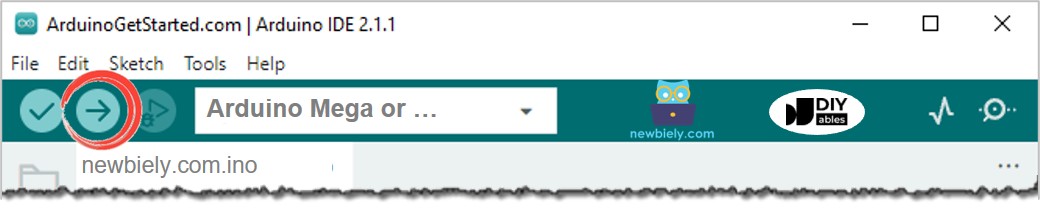
- Clique no botão Upload no Arduino IDE para carregar o código no Arduino
- Mova sua mão na frente do sensor
- Veja a mudança de estado do LED
Explicação do Código
Leia a explicação linha por linha nas linhas de comentário do código-fonte!
※ Nota:
O código acima é para fins de aprendizado. O sensor ultrassônico é muito sensível a ruído. Se você quiser usar o sensor ultrassônico na prática, deve filtrar o ruído do sensor ultrassônico. Veja como filtrar o ruído do sensor ultrassônico