
Arduino - Serial Monitor
Hardware Necessário
Or you can buy the following kits:
| 1 | × | DIYables STEM V3 Starter Kit (Arduino included) | |
| 1 | × | DIYables Sensor Kit (18 sensors/displays) |
Sobre o Serial Monitor
O Serial Monitor é uma das ferramentas do Arduino IDE. Ele é usado para duas finalidades:
- Arduino → PC: recebe dados do Arduino e mostra os dados na tela. Isso geralmente é usado para depuração e monitoramento
- PC → Arduino: envia dados (comandos) do PC para o Arduino.
Os dados são trocados entre o Serial Monitor e o Arduino pelo cabo USB, que também é usado para carregar o código no Arduino. Por isso, para usar o Serial Monitor, PRECISAMOS conectar o Arduino ao PC com esse cabo.
Como Usar o Serial Monitor
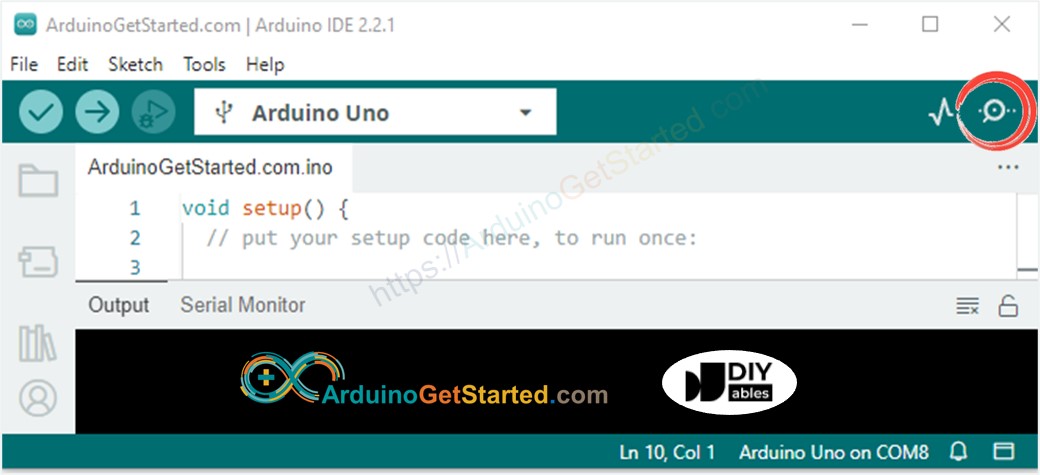
Abrir o Serial Monitor
Clique no ícone do Serial Monitor
Itens do Serial Monitor
- Console de saída: mostra os dados recebidos do Arduino.
- Caixa de seleção Autoscroll: opção para escolher entre rolar automaticamente ou não rolar.
- Caixa de seleção Show timestamp: opção para mostrar o horário (timestamp) antes dos dados exibidos no Serial Monitor.
- Botão Clear output: apaga todo o texto do console de saída.
- Seleção de baud rate: escolhe a velocidade de comunicação (baud rate) entre o Arduino e o PC. Esse valor PRECISA ser igual ao valor usado no código Arduino (na função Serial.begin()).
※ Nota:
Quando selecionamos o baud rate (mesmo que o valor não mude), o Arduino é resetado. Portanto, essa é uma forma de resetar o Arduino.
- Caixa de texto: o usuário pode digitar caracteres para enviar ao Arduino
- Seleção de final de linha: escolhe os caracteres de final adicionados aos dados enviados ao Arduino. As opções são:
- No line ending: não adiciona nada
- Newline: adiciona o caractere de nova linha (LF, ou '\n')
- Carriage return: adiciona o caractere de retorno de carro (CR, ou '\r')
- Both NL and CR: adiciona os caracteres de nova linha e de retorno de carro (CRLF, ou '\r\n')
- Botão Send: quando o botão é pressionado, o Serial Monitor envia ao Arduino os dados da caixa de texto mais os caracteres de final
Do Arduino para o PC
Para enviar dados do Arduino para o PC, precisamos usar o seguinte código Arduino:
- Defina o baud rate e inicie a porta serial usando a função Serial.begin()
- Envie dados para o Serial Monitor usando uma das seguintes funções: Serial.print(), Serial.println(), Serial.write(). Por exemplo, envie “Hello World!” para o Serial Monitor
Exemplo de Uso
Neste exemplo, vamos enviar “ArduinoGetStarted.com” do Arduino para o Serial Monitor a cada segundo
Passos Rápidos
- Copie o código acima e abra-o no Arduino IDE
- Clique no botão Upload do Arduino IDE para carregar o código no Arduino
- Abra o Serial Monitor
- Selecione o baud rate 9600
- Veja a saída no Serial Monitor
- Tente trocar a função Serial.println() pela função Serial.print()
Do PC para o Arduino
Como enviar dados do PC para o Arduino e lê-los no Arduino
Você vai digitar um texto no Serial Monitor e depois clicar no botão Send.
O Arduino lê os dados e os processa. Para ler os dados, precisamos usar o seguinte código Arduino:
- Defina o baud rate e inicie a porta serial
- Verifique se há dados disponíveis ou não
- Leia os dados da porta serial usando uma das seguintes funções: Serial.read(), Serial.readBytes(), Serial.readBytesUntil(), Serial.readString(), Serial.readStringUntil(). Por exemplo:
Exemplo de Uso
Neste exemplo, vamos enviar comandos do Serial Monitor para o Arduino para ligar/desligar o LED embutido. Os comandos são:
- “ON”: liga o LED
- “OFF”: desliga o LED
⇒ Ao enviar um comando, vamos adicionar um caractere de nova linha ('\n') selecionando a opção “newline” no Serial Monitor. O Arduino vai ler os dados até encontrar o caractere de nova linha. Nesse caso, o caractere de nova linha é chamado de delimitador.
Passos Rápidos
- Copie o código acima e abra-o no Arduino IDE
- Clique no botão Upload do Arduino IDE para carregar o código no Arduino
- Abra o Serial Monitor
- Selecione o baud rate 9600 e a opção newline
- Digite “ON” ou “OFF” e clique no botão Send
- Observe o estado do LED embutido na placa Arduino. Você verá o LED ligado ou desligado, respectivamente.
- Também vemos o estado do LED no Serial Monitor
- Tente digitar o comando “ON” ou “OFF” algumas vezes.