
Arduino - Fita LED
Neste tutorial, vamos aprender a programar o Arduino para controlar uma fita LED e fazê-la emitir luz.
Hardware Necessário
Or you can buy the following kits:
| 1 | × | DIYables STEM V3 Starter Kit (Arduino included) | |
| 1 | × | DIYables Sensor Kit (18 sensors/displays) |
Sobre a Fita LED
Uma fita LED, também conhecida como tira de LED, é uma placa de circuito flexível com LEDs de montagem em superfície que emitem luz. Essas fitas são versáteis e muito usadas para iluminação decorativa em várias aplicações. As fitas LED estão disponíveis em várias cores e costumam ser usadas para criar iluminação ambiente, iluminação de destaque ou efeitos de iluminação decorativa.
As fitas LED têm dois tipos principais:
- Fitas LED Endereçáveis: Neste tipo, a cor e o brilho de cada LED da fita podem ser controlados de forma independente. Isso é possível porque cada LED recebe um endereço específico.
- Fitas LED Não Endereçáveis: Por outro lado, as fitas LED não endereçáveis permitem controlar a cor e o brilho, mas esse controle é aplicado de forma igual a todos os LEDs da fita.
Este tutorial vai focar nas Fitas LED Não Endereçáveis. Para Fitas LED Endereçáveis, consulte os seguintes tutoriais:
- Tutorial Arduino - Fita LED NeoPixel
- Tutorial Arduino - Fita LED WS2812B
- Tutorial Arduino - Fita LED DotStar
Pinagem da Fita LED Não Endereçável
A Fita LED Não Endereçável tem dois tipos principais:
- Fita LED não endereçável de 1 cor: apenas uma cor, definida pelo fabricante.
- Fita LED RGB não endereçável: qualquer cor
Uma Fita LED Não Endereçável de 1 cor geralmente tem dois pinos:
- Pino 12V/24V: precisa ser conectado ao pino positivo da fonte de alimentação DC de 12V ou 24V
- Pino GND: precisa ser conectado ao pino negativo da fonte de alimentação DC de 12V ou 24V
Uma Fita LED RGB Não Endereçável geralmente tem quatro pinos:
- Pino 12V/24V: precisa ser conectado ao pino positivo da fonte de alimentação DC de 12V ou 24V
- Pino R: Este pino é usado para controlar a cor vermelha. Conectar este pino ao pino negativo da fonte de alimentação ativa a cor vermelha
- Pino G: Este pino é usado para controlar a cor verde. Conectar este pino ao pino negativo da fonte de alimentação ativa a cor verde
- Pino B: Este pino é usado para controlar a cor azul. Conectar este pino ao pino negativo da fonte de alimentação ativa a cor azul
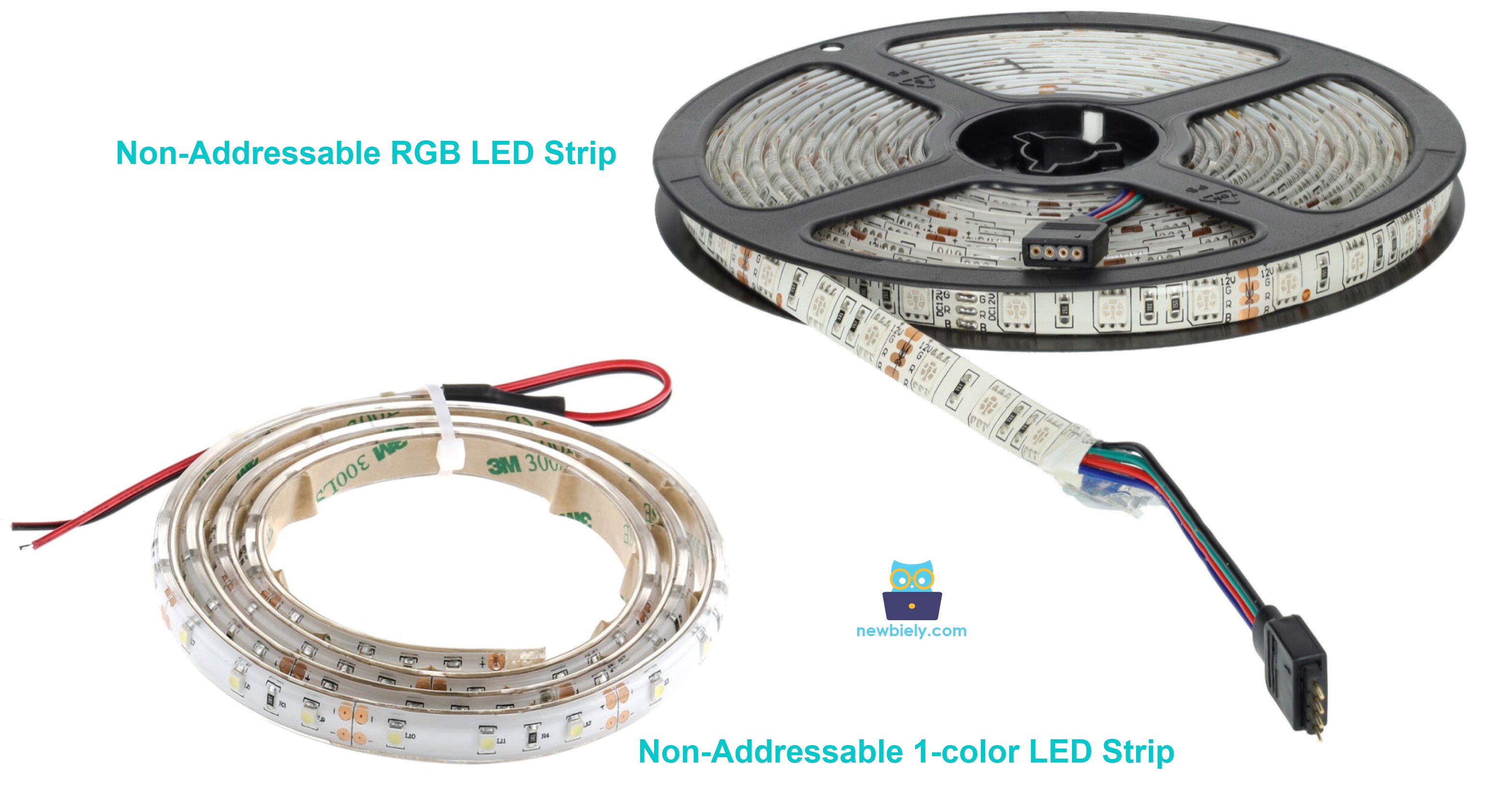
Vamos aprender a controlar os dois tipos com o Arduino, um de cada vez.
Como Controlar uma Fita LED Não Endereçável de 1 cor.
Se a fita LED de 12V for alimentada por uma fonte de alimentação de 12V, ela emite luz. Para controlar uma fita LED de 12V, precisamos usar um relé entre o Arduino e a fita LED de 12V. O Arduino pode controlar a fita LED de 12V por meio do relé. Se você ainda não conhece o relé (pinagem, como funciona, como programar ...), aprenda sobre o relé no tutorial Arduino - Relé
Diagrama de Ligação.
Diagrama de Ligação entre o Arduino e a Fita LED não endereçável de 1 cor.
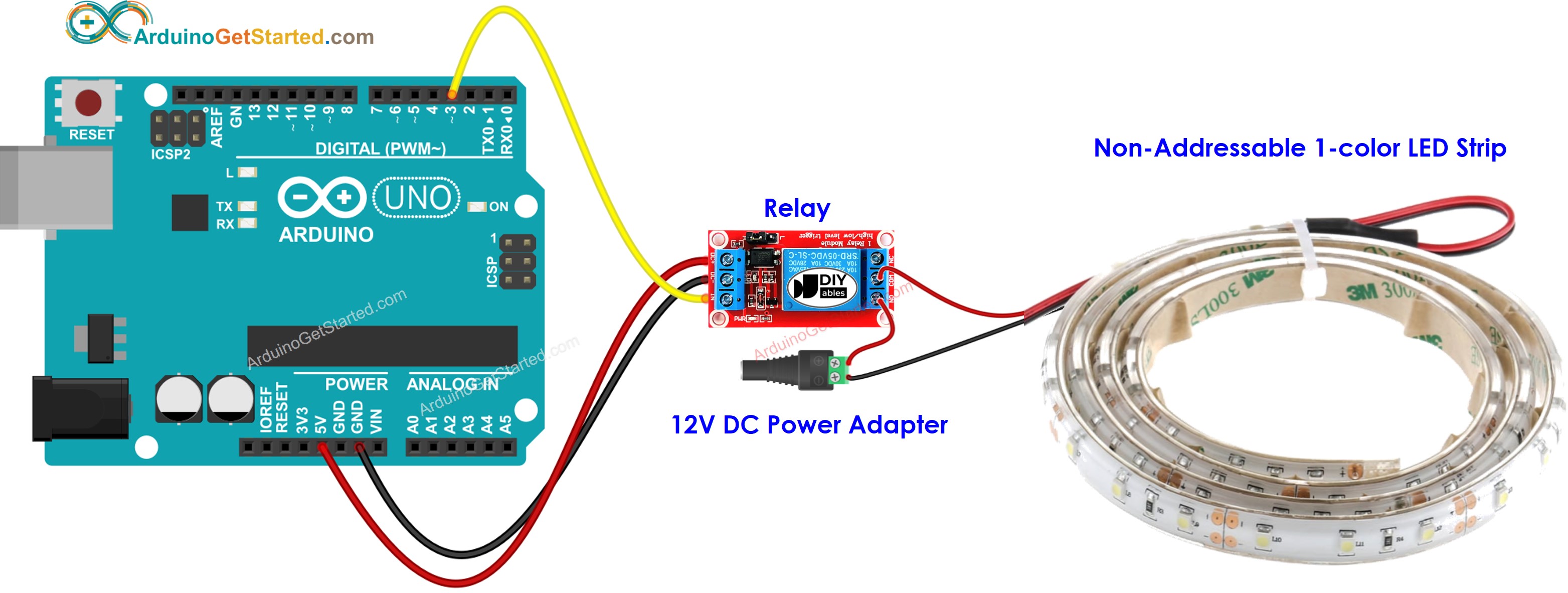
This image is created using Fritzing. Click to enlarge image
Diagrama de Ligação entre o Arduino e a Fita LED RGB não endereçável.
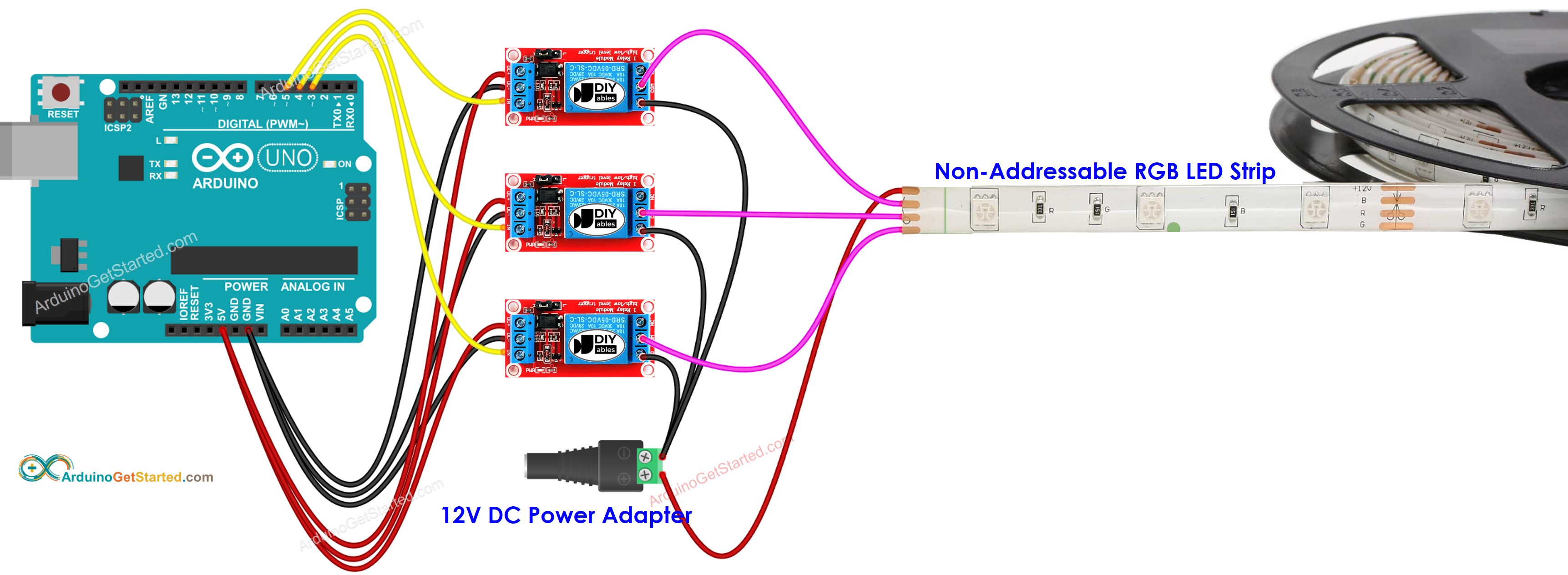
This image is created using Fritzing. Click to enlarge image
Código Arduino
Código Arduino para controlar a Fita LED não endereçável de 1 cor.
O código abaixo liga a fita LED por 5 segundos e desliga por 5 segundos, repetidamente,
Código Arduino para controlar a Fita LED RGB não endereçável.
O código abaixo controla repetidamente a cor da fita LED RGB (vermelho, verde, azul, amarelo, magenta, ciano e branco)
Passos Rápidos
- Conecte o Arduino ao PC por meio do cabo USB
- Abra o Arduino IDE, selecione a placa e a porta corretas
- Copie o código acima e abra-o no Arduino IDE
- Clique no botão Upload no Arduino IDE para carregar o código no Arduino
- Observe o estado da fita LED
Explicação do Código
Leia a explicação linha por linha nas linhas de comentário do código!
Observe que, para controlar o brilho e outras cores da fita LED não endereçável, precisamos usar o driver L298N em vez do relé