
Conversor Serial para WiFi com Arduino
Neste tutorial, vamos aprender como usar o Arduino Uno R4 WiFi para criar um conversor Serial para WiFi. O Arduino lê dados da porta Serial e os envia a um servidor TCP localizado na mesma rede LAN ou remotamente na internet, e vice-versa. Além disso, conectando módulos RS232, RS485 ou RS422 ao Arduino, podemos criar conversores RS232 para WiFi, RS485 para WiFi e RS422 para WiFi.
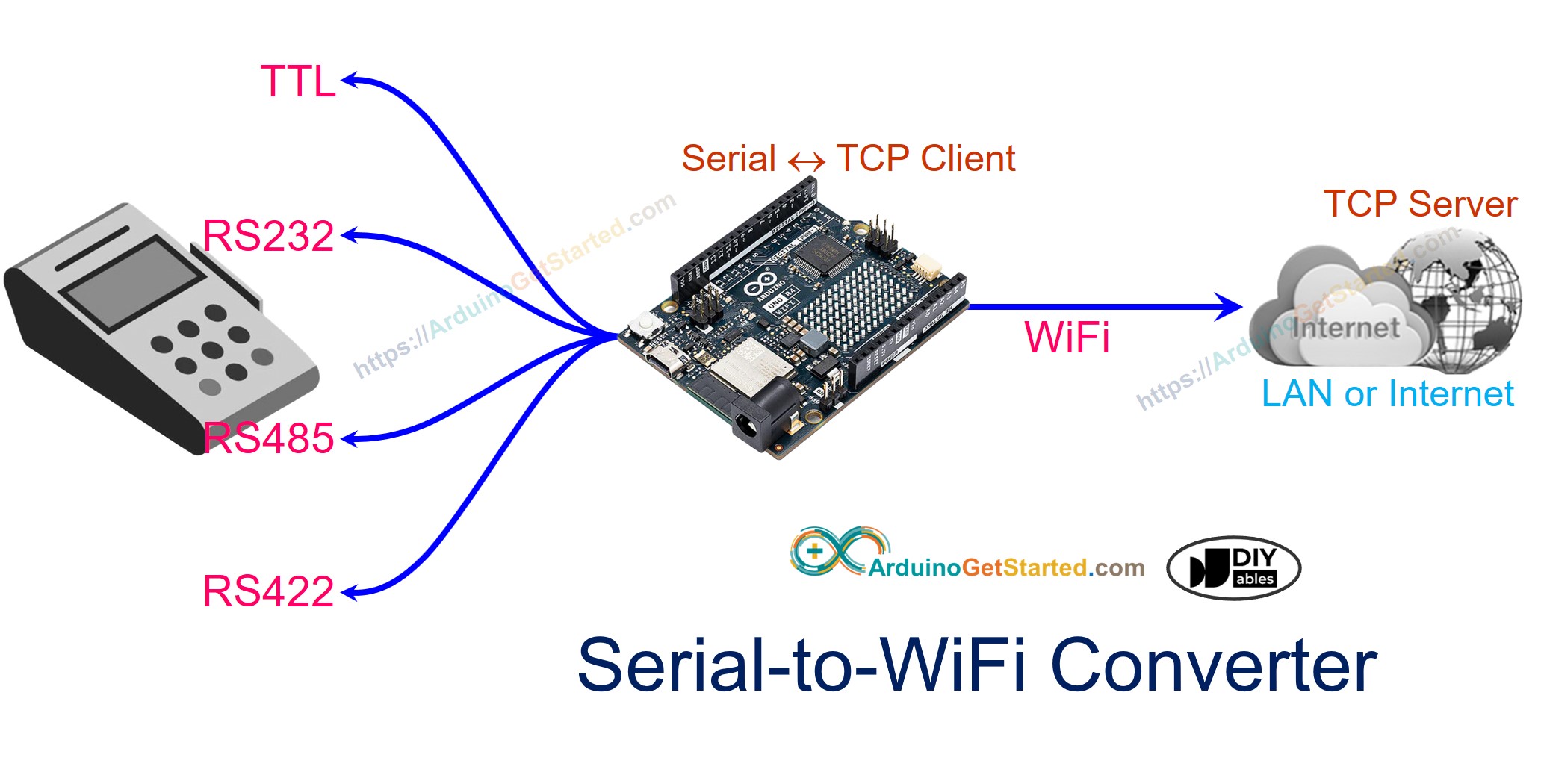
Neste tutorial, vamos aprender como criar um conversor Serial para WiFi de forma geral. Para cada tipo específico de interface Serial, vamos aprender nos outros tutoriais abaixo:
Esses passos vão permitir que você estabeleça pontes de comunicação versáteis entre dispositivos seriais e redes WiFi usando o Arduino.
Hardware Necessário
Or you can buy the following kits:
| 1 | × | DIYables STEM V4 IoT Starter Kit (Arduino included) | |
| 1 | × | DIYables STEM V4B IoT Starter Kit (Arduino included) | |
| 1 | × | DIYables Sensor Kit (18 sensors/displays) |

Como Funciona
- O Arduino se conecta a um dispositivo serial por meio de uma interface serial (TTL, RS232, RS485 ou RS422)
- O Arduino funciona como um cliente TCP que se conecta a um servidor TCP (pode ser um software de servidor TCP no seu PC ou outro Arduino funcionando como servidor TCP)
- O Arduino lê dados da interface serial e os envia ao servidor TCP
- O Arduino lê dados da conexão TCP e os envia para a interface serial
Código Arduino
Teste
Você pode fazer um teste enviando dados nos seguintes fluxos:
- Serial Monitor (no seu PC) → Serial → Arduino → WiFi → Software de Servidor TCP (no seu PC).
- Software de Servidor TCP (no seu PC) → WiFi → Arduino → Serial → Serial Monitor (no seu PC).
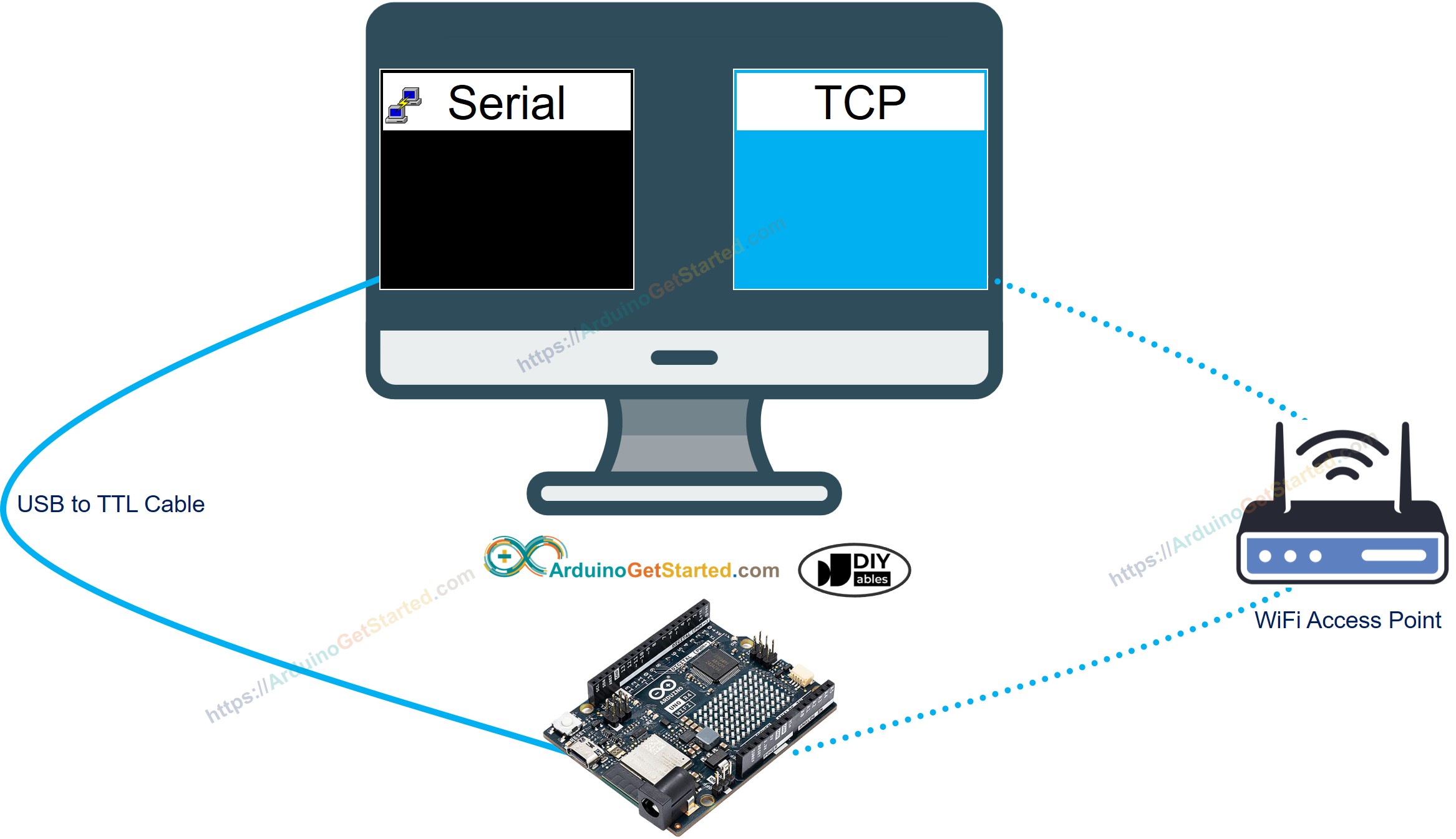
Para isso, siga os passos abaixo:
- Conecte o Arduino ao seu PC por meio de um cabo USB Type-C
- Instale um programa de servidor TCP como o ezTerm
- Abra o Serial Monitor
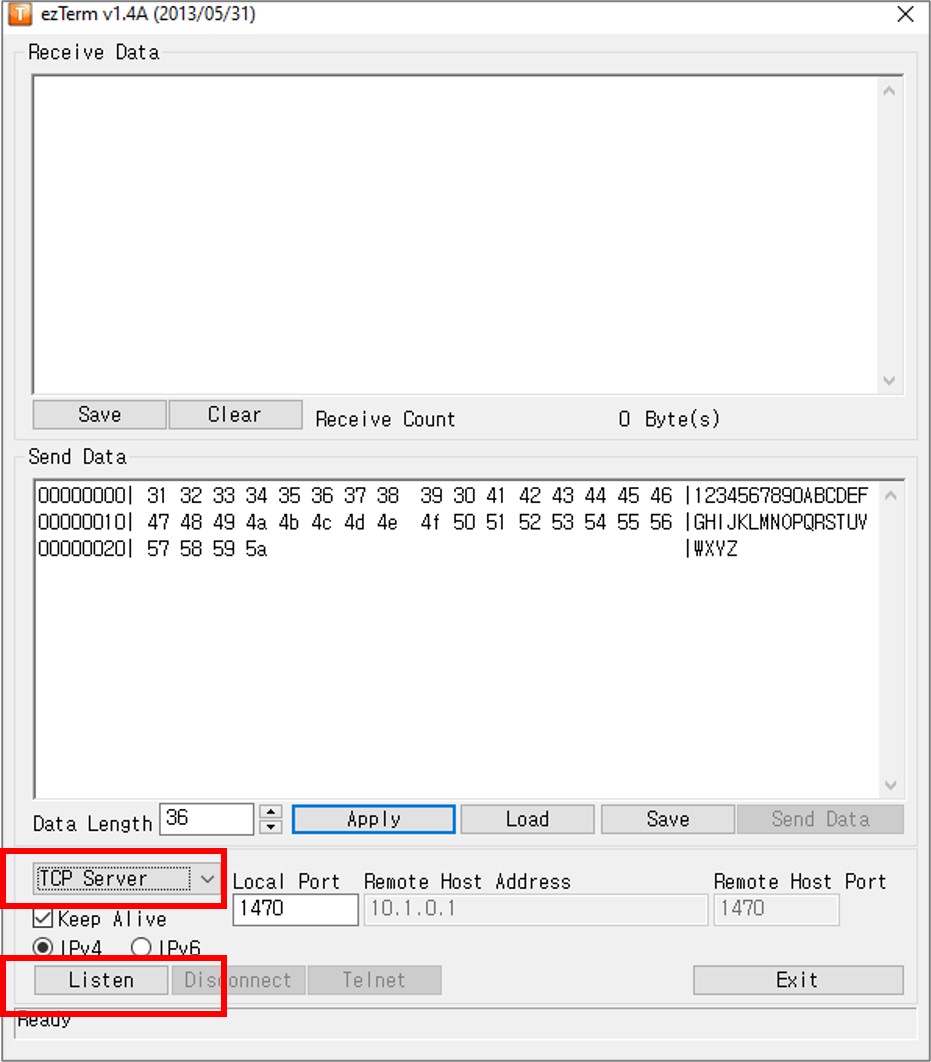
- Abra o programa de servidor TCP, configure-o como TCP Server e então clique no botão Listen
- Abra o Prompt de Comando no seu PC.
- Descubra o endereço IP do seu PC executando o comando abaixo:
- A saída será parecida com esta:
- Altere o endereço IP do seu servidor TCP (o seu PC) no código Arduino. No exemplo acima, ele está indicado por 192.168.0.26.
- Compile e faça upload do código para a placa Arduino clicando no botão Upload na Arduino IDE.
- Digite alguns dados no Serial Monitor para enviá-los ao Arduino pela Serial.
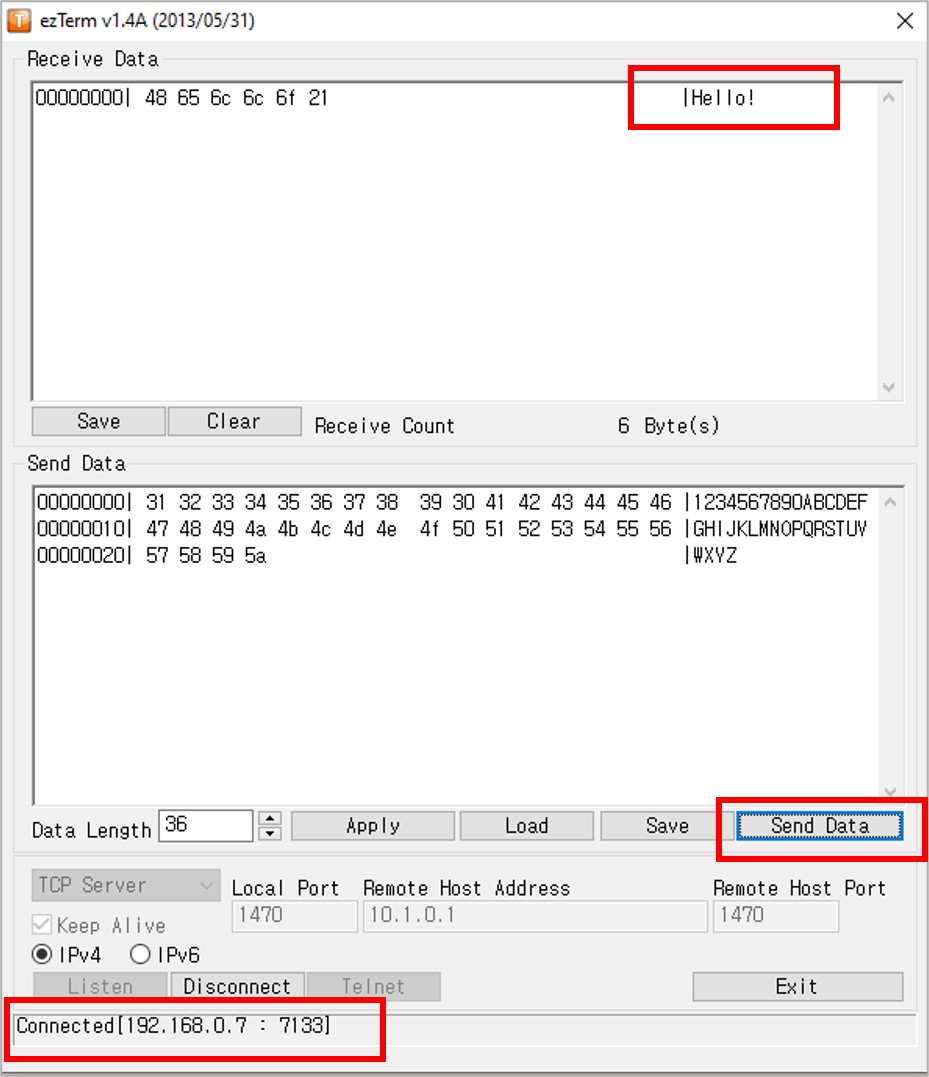
- Se tudo funcionar corretamente, você verá os dados no software de servidor TCP.
- Digite alguns dados no programa de servidor TCP para enviá-los ao Arduino por TCP.
- Se der certo, você verá os dados no Serial Monitor.
Se você quiser usar um conversor Serial para Ethernet comercial, pode comprar os seguintes produtos comerciais: