
Arduino - Sistema de Resfriamento usando Sensor DHT
Neste tutorial, vamos controlar a temperatura usando um ventilador e um sensor DHT11 ou DHT22. Quando a temperatura estiver muito alta, ligamos o ventilador de resfriamento. Quando a temperatura estiver fresca, desligamos o ventilador de resfriamento. Se você quiser usar o sensor DS18B20 em vez do sensor DHT, veja Arduino - Sistema de Resfriamento usando Sensor DS18B20.
Hardware Necessário
You can use DHT22 sensor instead of DHT11 sensor.
Or you can buy the following kits:
| 1 | × | DIYables STEM V3 Starter Kit (Arduino included) | |
| 1 | × | DIYables Sensor Kit (18 sensors/displays) |
Sobre o Ventilador de Resfriamento e o Sensor DHT
O ventilador de resfriamento usado neste tutorial usa uma fonte de alimentação de 12v. Se o ventilador recebe alimentação, ele liga, e vice-versa. Para controlar o ventilador pelo Arduino, precisamos usar um relé entre eles.
Se você ainda não conhece o sensor de temperatura e o ventilador (pinagem, como funciona, como programar ...), aprenda sobre eles nos seguintes tutoriais:
Diagrama de Ligação
- Diagrama de Ligação com o módulo DHT11
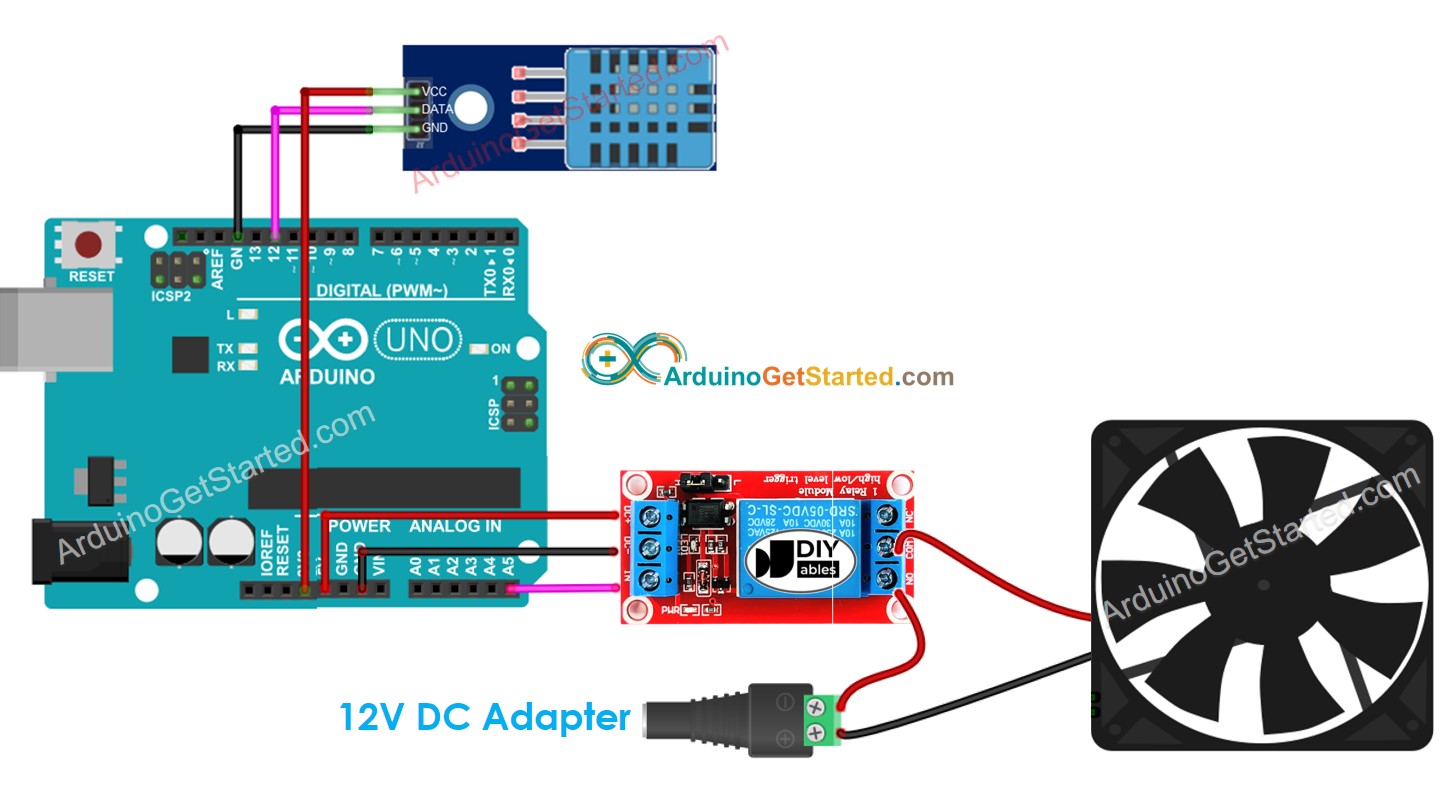
This image is created using Fritzing. Click to enlarge image
- Diagrama de Ligação com o módulo DHT22
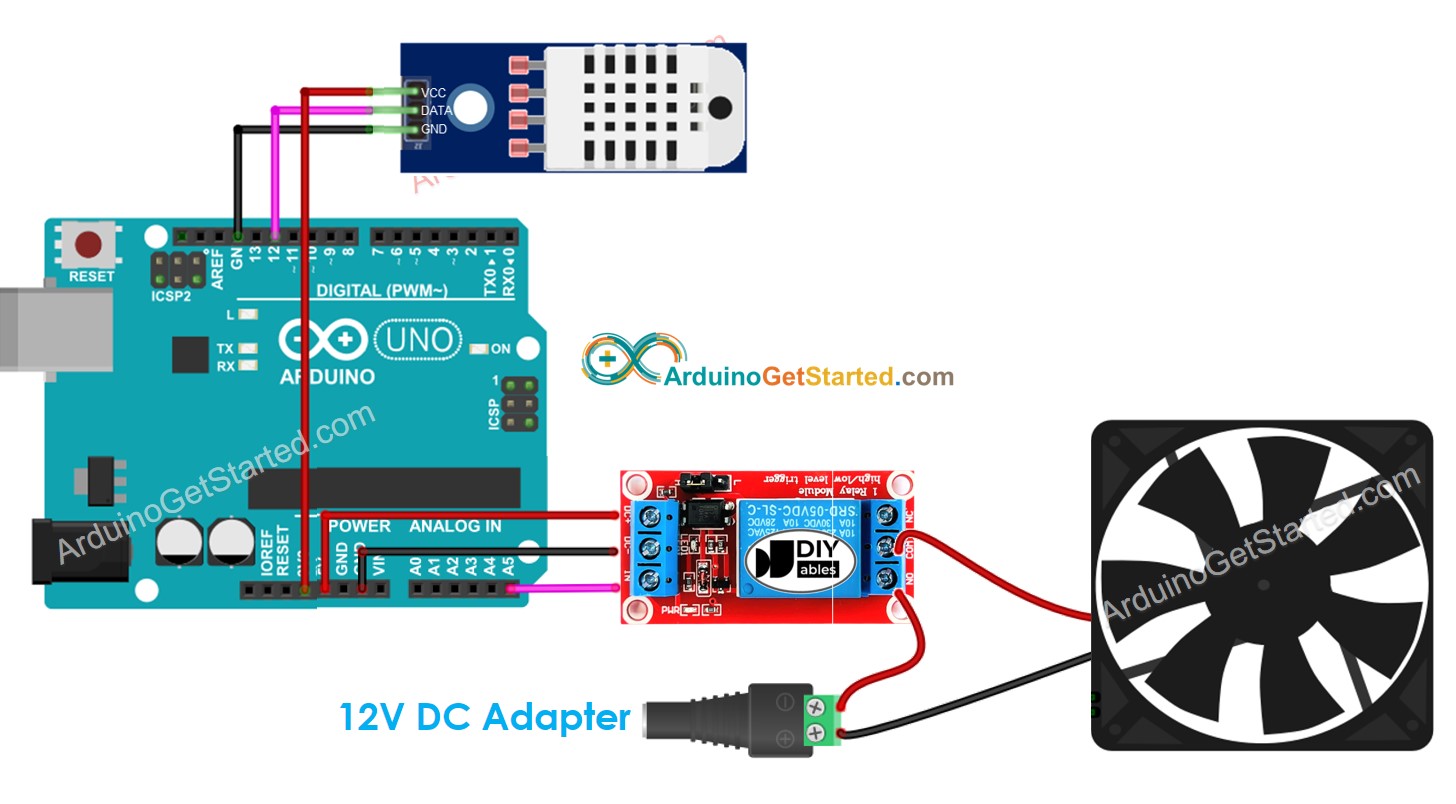
This image is created using Fritzing. Click to enlarge image
Como o Sistema Funciona
- O Arduino lê a temperatura do sensor de temperatura
- Se a temperatura passar de um limite superior, o Arduino liga o ventilador
- Se a temperatura cair abaixo de um limite inferior, o Arduino desliga o ventilador
O processo acima se repete infinitamente no loop.
Se você quiser ligar e desligar o ventilador quando a temperatura estiver acima e abaixo de um valor específico, respectivamente, basta definir o limite superior e o limite inferior com o mesmo valor.
Código Arduino
Código Arduino para Sistema de Resfriamento com sensor DHT11
Código Arduino para Sistema de Resfriamento com sensor DHT22
Nos códigos acima, o Arduino liga o ventilador quando a temperatura passa de 25°C e mantém o ventilador ligado até que a temperatura fique abaixo de 20°C
Passos Rápidos
- Conecte o Arduino ao PC por meio do cabo USB
- Abra o Arduino IDE e selecione a placa e a porta corretas
- Vá até o ícone Libraries na barra esquerda do Arduino IDE.
- Pesquise “DHT” e encontre a biblioteca DHT sensor library da Adafruit
- Clique no botão Install para instalar a biblioteca.
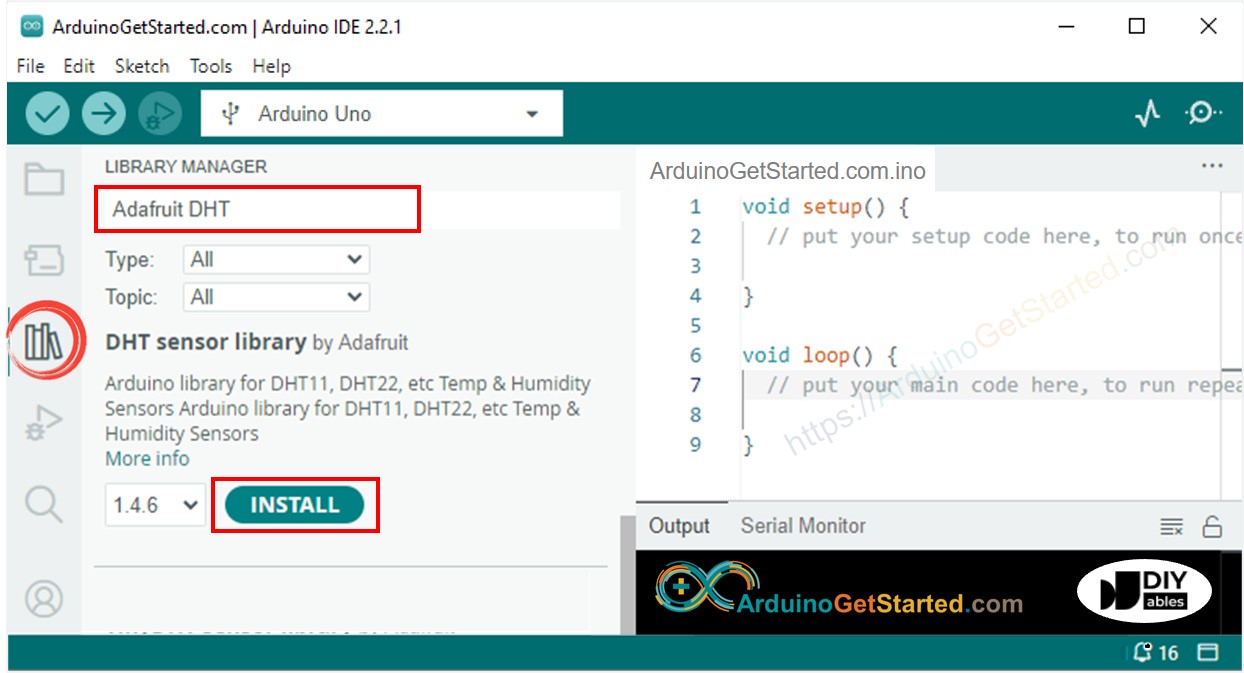
- Será solicitado que você instale algumas outras dependências da biblioteca
- Clique no botão Install All para instalar todas as dependências da biblioteca.
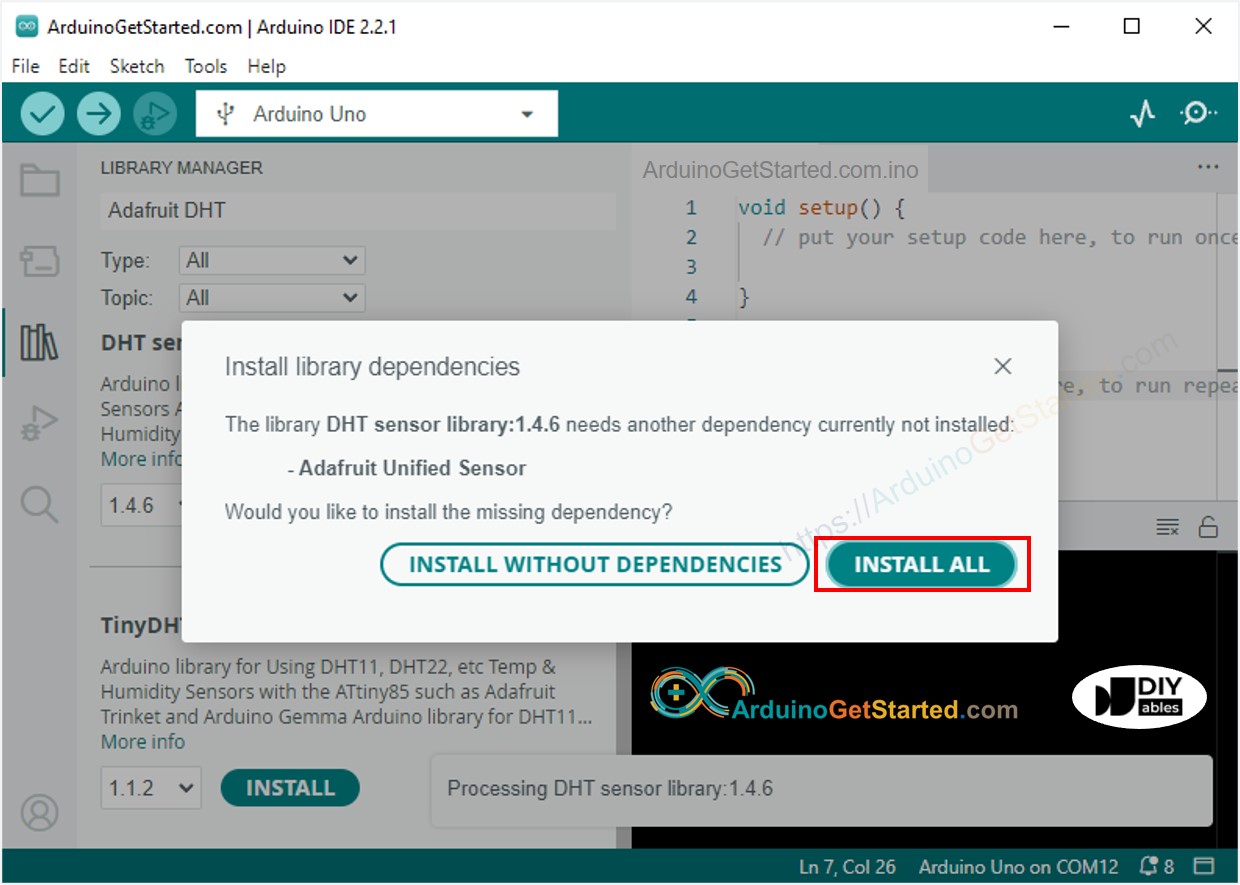
- Copie o código acima correspondente ao sensor que você tem e abra-o no Arduino IDE
- Clique no botão Upload no Arduino IDE para carregar o código no Arduino
- Deixe o ambiente ao redor do sensor mais quente ou mais frio
- Observe o estado do ventilador
Conhecimento Avançado
O método de controle acima é o controlador liga-desliga (on-off), também conhecido como sinalizador ou controlador "bang-bang". Esse método é muito simples de implementar.
Existe um método alternativo chamado controlador PID. Com o controlador PID, a temperatura desejada fica mais estável, mas ele é muito difícil de entender e implementar. Por isso, o controlador PID não é popular no controle de temperatura.