
Arduino - Relay Shield
O relay shield tem 4 relés que podem ser controlados individualmente pelo código do Arduino. Ele é muito fácil de usar. Basta encaixá-lo sobre o Arduino e programá-lo. Podemos usar este shield para controlar dispositivos de alta potência, como atuador, bomba, fita LED, lâmpada, ventilador...
Uma alternativa ao relay shield é o módulo relé de 4 canais. As diferenças entre um relay shield e um módulo relé de 4 canais estão abaixo:
| Relay shield | Módulo relé de 4 canais |
|---|---|
| Não precisa fazer a ligação (basta encaixar sobre o Arduino) | Precisa fazer a ligação |
| Compatível apenas com Arduino Uno, Uno Wifi e Mega | Compatível com todas as placas Arduino |
| Pode ser controlado apenas por pinos digitais pré-definidos do Arduino (pouco flexível) | Pode ser controlado por qualquer pino digital do Arduino |
Neste tutorial, vamos aprender como usar o relay shield com Arduino Uno, Uno Wifi ou Mega
Hardware Necessário
Or you can buy the following kits:
| 1 | × | DIYables STEM V3 Starter Kit (Arduino included) | |
| 1 | × | DIYables Sensor Kit (18 sensors/displays) |
Sobre o Relay Shield
Pinagem
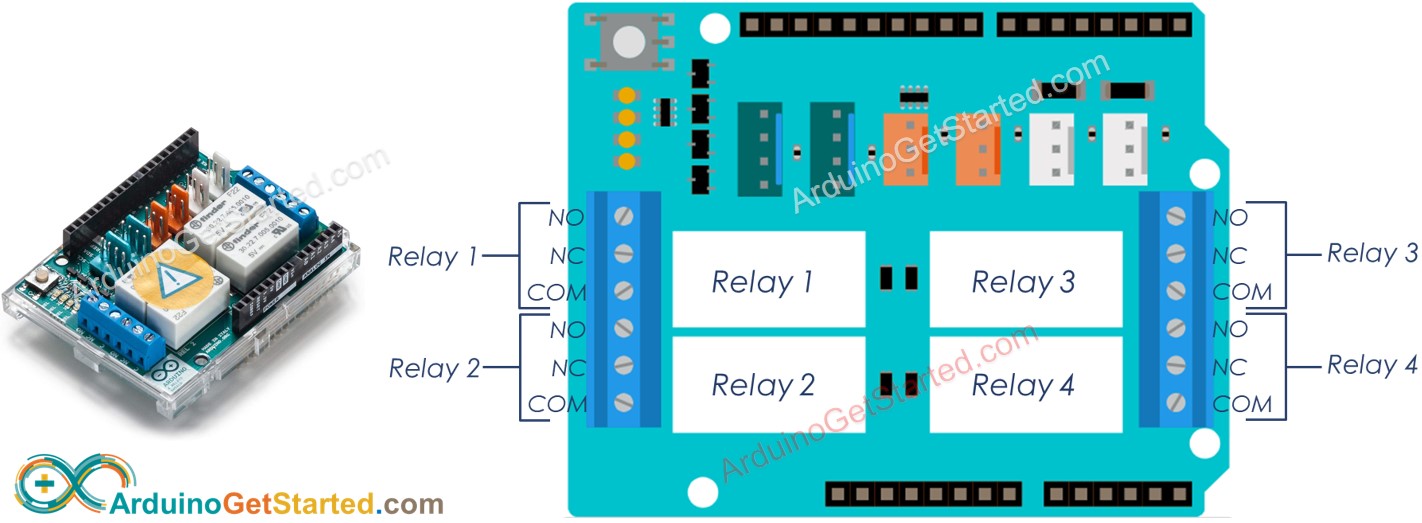
Um relay shield tem 4 relés chamados: Relé 1, Relé 2, Relé 3, Relé 4.
Um relay shield tem os seguintes pinos:
- Pinos de controle (também chamados de pino de entrada ou pino de sinal): Ao encaixar sobre o Arduino, os pinos de controle são conectados internamente aos pinos do Arduino, então não precisamos fazer a ligação. Leia os detalhes de cada shield para saber qual pino controla qual relé. Por exemplo, para o Shield Oficial do Arduino:
- O pino 4 do Arduino está conectado internamente ao Relé 1
- O pino 7 do Arduino está conectado internamente ao Relé 2
- O pino 8 do Arduino está conectado internamente ao Relé 3
- O pino 12 do Arduino está conectado internamente ao Relé 4
- Pinos de saída: cada relé tem três pinos: NC, NO, COM. Esses pinos se conectam a um dispositivo de alta tensão que é controlado pelo relé
Para detalhes sobre o que são os pinos NO, NC, COM, como conectar o relé à alta tensão e quais são as diferenças entre normalmente fechado e normalmente aberto, veja o tutorial Arduino - Relé
※ Nota:
- Cada fabricante projeta uma tensão máxima de saída diferente que os relés podem controlar. Leia a especificação com atenção. Por exemplo, o relay shield oficial do Arduino tem uma tensão máxima de 48VDC
- Cada fabricante conecta os relés a pinos diferentes do Arduino. Leia a especificação ou o esquemático para saber os pinos exatos
- O relay shield oficial do Arduino conecta o pino 4, o pino 7, o pino 8 e o pino 12 ao relé 1, relé 2, relé 3 e relé 4, respectivamente.
- Ao usar o relay shield oficial com o Arduino Uno, se você usar comunicação SPI com outro dispositivo, NÃO deve usar o relé 4. Isso porque o relé 4 está conectado ao pino 12, que é usado para a comunicação SPI
O relay shield oficial também tem 4 LEDs indicadores, um para cada relé. Os LEDs indicadores mostram o estado dos relés
Diagrama de Ligação
- Encaixe o relay shield sobre o Arduino
- Conecte aos dispositivos de alta tensão
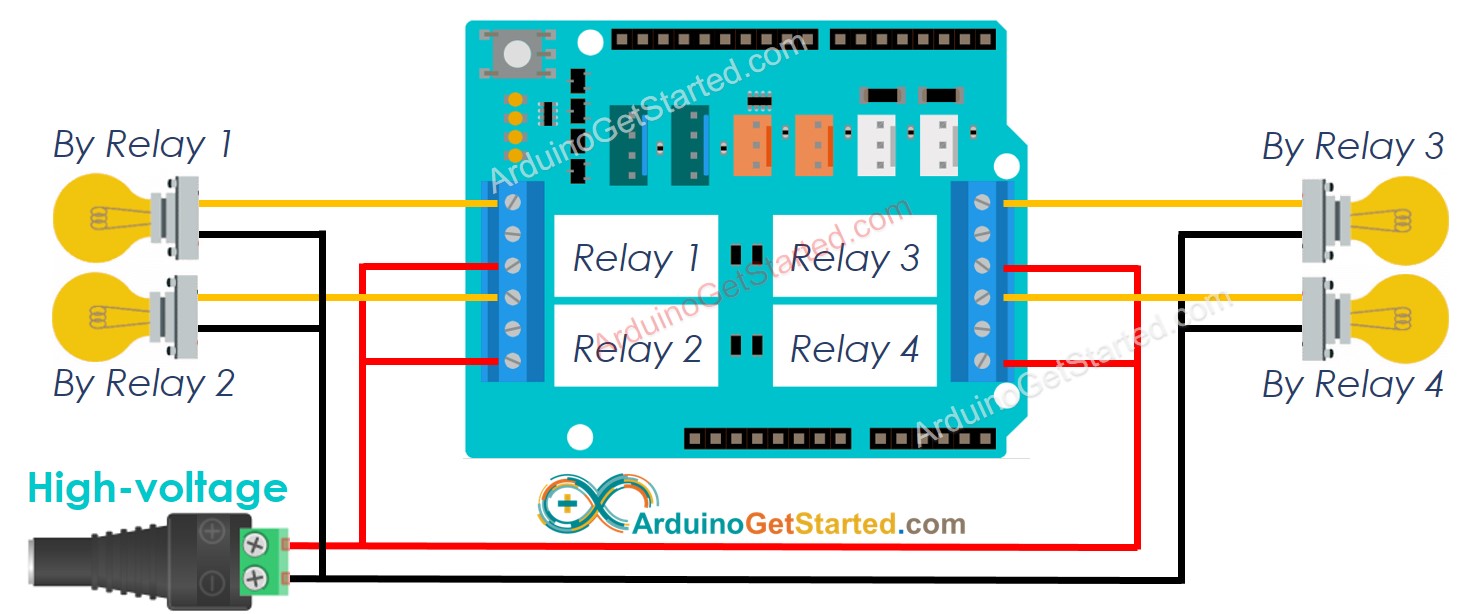
This image is created using Fritzing. Click to enlarge image
※ Nota:
- O diagrama de ligação acima usa o modo normalmente aberto. Por isso, apenas COM e NO são usados. NC não é usado.
- Se os 4 dispositivos controlados por um relay shield usarem a mesma tensão, podemos usar uma única fonte de alimentação de alta tensão para todos. No entanto, se eles usarem tensões diferentes, podemos usar fontes de alimentação de alta tensão diferentes de forma independente.
Como Programar o Módulo Relé de 4 Canais
- Com base na especificação do shield, defina o mapa de pinos.
- Inicialize o pino do Arduino no modo de saída digital usando a função pinMode().
- Ative o relé usando a função digitalWrite() para definir o estado da saída como HIGH.
- Desative o relé usando a função digitalWrite() para definir o estado da saída como LOW.
Código Arduino
Passos Rápidos
- Copie o código acima e abra-o no Arduino IDE
- Clique no botão Upload no Arduino IDE para carregar o código no Arduino
- Ouça o som de clique nos relés.
- Veja o resultado no Serial Monitor.