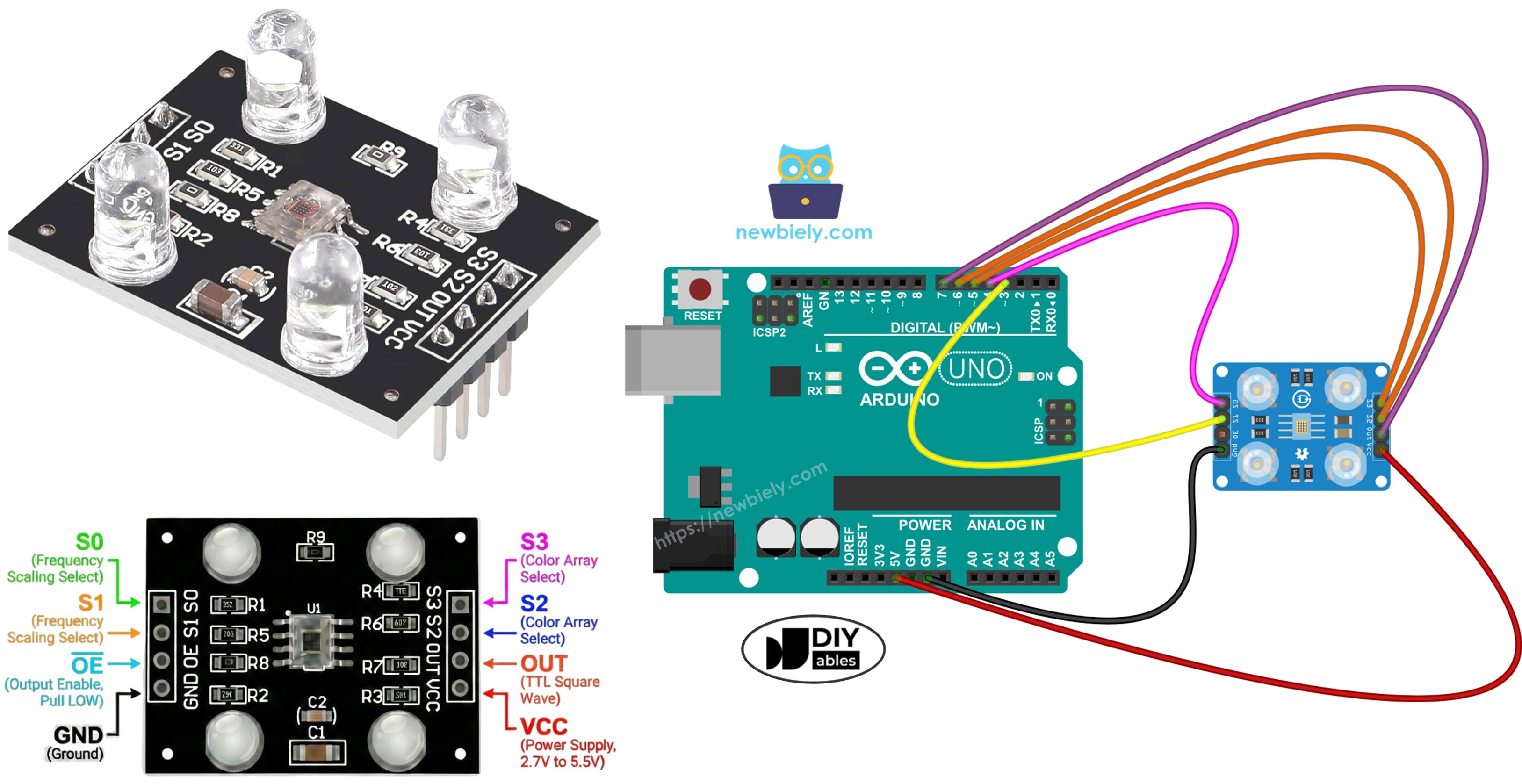
Arduino - Sensor de Cor TCS3200D/TCS230

Este tutorial mostra como conectar um sensor de reconhecimento de cores TCS3200D/TCS230 ao Arduino para medir e identificar valores RGB de vários objetos. Você vai dominar técnicas de calibração do sensor e a programação para detecção de cores.

Tópicos abordados:

Tutorial do Arduino com módulo sensor de reconhecimento de cores TCS3200D TCS230

Sobre o Sensor de Cor TCS3200D/TCS230

Construído em torno de uma matriz de fotodiodos 8x8, o TCS3200D/TCS230 identifica cores por meio de filtragem óptica especializada. A grade de 64 diodos inclui 16 fotodiodos com filtro vermelho, 16 unidades com filtro verde, 16 sensores com filtro azul e 16 fotodiodos sem filtro (clear). A detecção de cor acontece alternando entre os tipos de filtro e analisando a frequência da onda quadrada de saída, que representa a intensidade da luz.

Os LEDs brancos integrados na maioria dos módulos fornecem uma iluminação constante do alvo, garantindo medições estáveis em diferentes condições de ambiente e melhorando o desempenho com pouca luz.

Pinagem

Os pinos de conexão do módulo TCS3200D/TCS230 incluem:

  • Pino VCC: Conexão da alimentação (+5V).
  • Pino GND: Conexão do terra (0V).
  • Pinos S0, S1: Entradas de controle da escala de frequência.
  • Pinos S2, S3: Entradas de seleção do filtro de cor.
  • Pino OUT: Saída de frequência (onda quadrada).
  • Pino OE: Controle de habilitação da saída (ativo em LOW). A maioria dos módulos comerciais já liga este pino ao terra internamente, dispensando ligação externa. Se não estiver ligado, conecte-o ao GND manualmente.
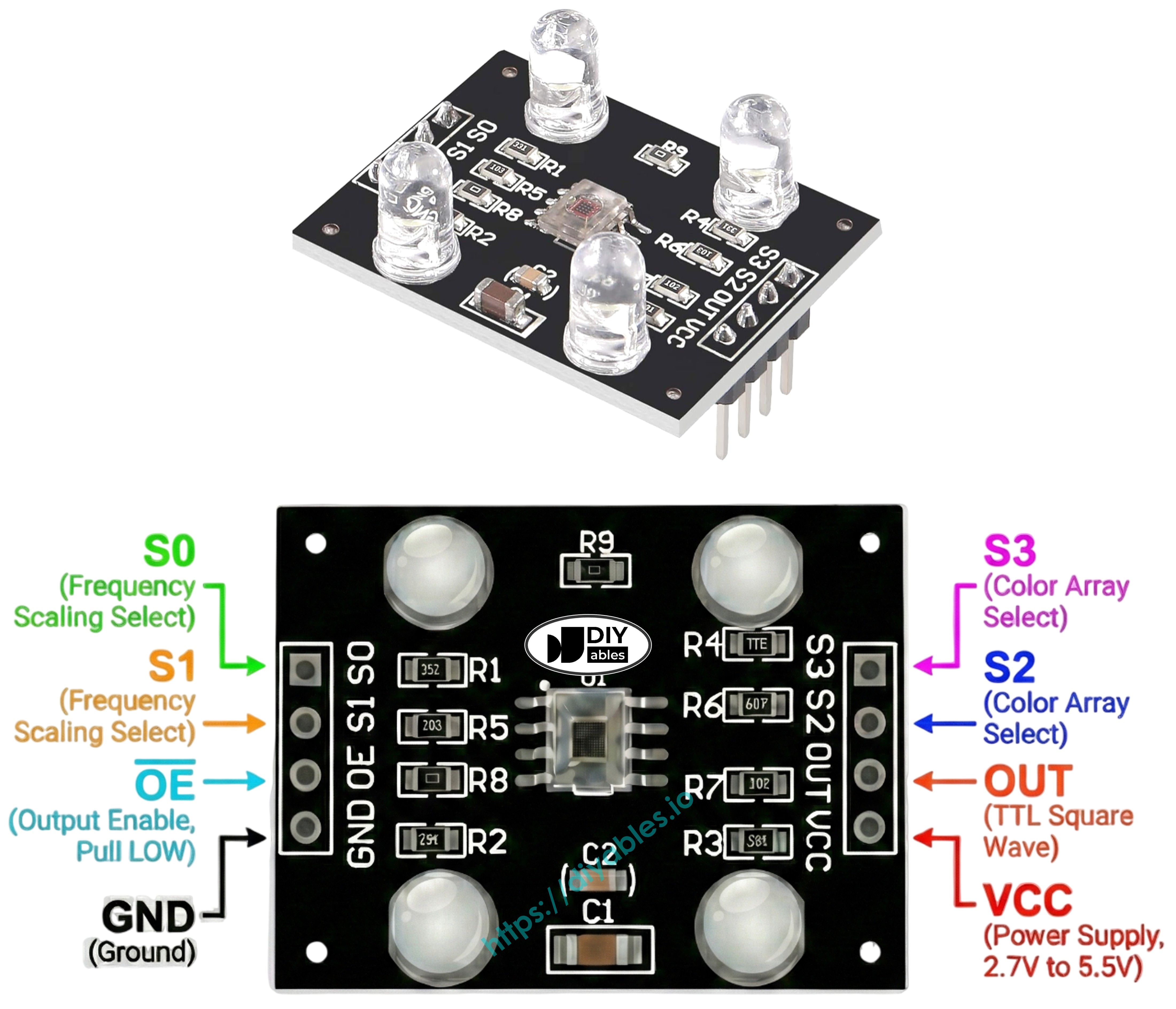
Diagrama de pinagem do módulo sensor de cor TCS3200 TCS230 mostrando os pinos VCC GND S0 S1 S2 S3 OUT

Como Funciona

Para operar o sensor, é preciso configurar dois parâmetros principais: o canal de cor ativo e a intensidade do sinal. Pares de pinos de controle gerenciam essas configurações:

Escala da saída via S0 e S1:

  • Ambos LOW: Modo de desligamento
  • S0 LOW, S1 HIGH: Escala de frequência de 2%
  • S0 HIGH, S1 LOW: Escala de frequência de 20%
  • Ambos HIGH: Escala total de 100%

Seleção do filtro via S2 e S3:

  • Ambos LOW: Canal vermelho ativo
  • S2 LOW, S3 HIGH: Canal azul ativo
  • S2 HIGH, S3 LOW: Canal clear (sem filtro)
  • Ambos HIGH: Canal verde ativo

O pino OUT gera sinais de onda quadrada que vão de aproximadamente 2 Hz a 500 kHz. Frequências mais altas indicam maior intensidade de luz no canal selecionado. Medir a largura do pulso com pulseIn() fornece a relação inversa — pulsos mais curtos significam cores mais brilhantes. Após a calibração, a conversão gera valores RGB padrão.

Maximizando a Precisão da Leitura

  • Mantenha uma distância de 1-3 cm entre o sensor e o alvo, mantendo o posicionamento constante.
  • Ative os LEDs brancos da placa para ter uma iluminação uniforme.
  • Reduza a interferência da luz ambiente protegendo o sensor, para melhorar a precisão.

Diagrama de Ligação

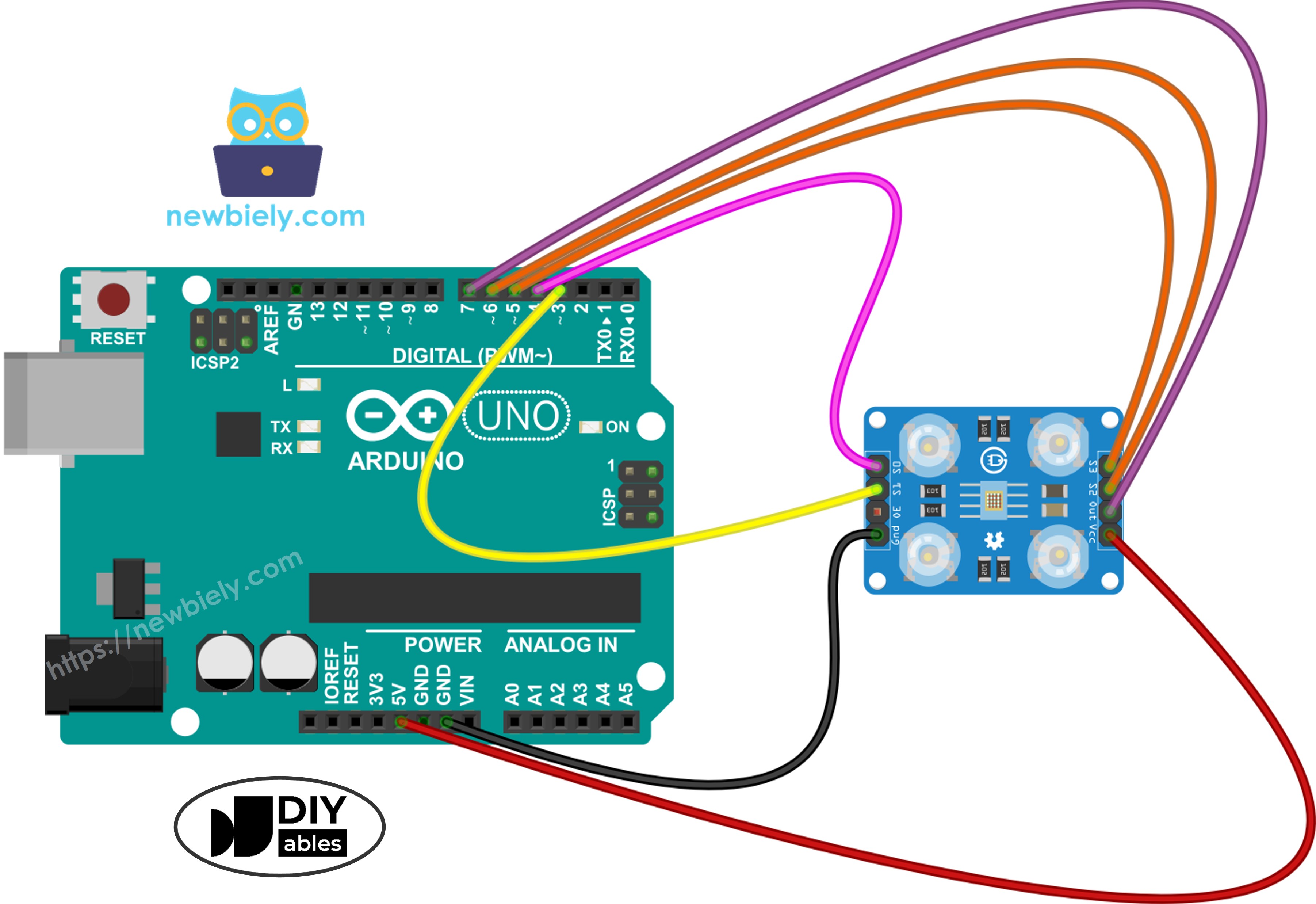
Esquema de conexão entre o sensor de cor TCS3200 e o Arduino:

Sensor de Cor TCS3200Arduino
VCC5V
GNDGND
S0Pino 4
S1Pino 3
S2Pino 6
S3Pino 5
OUTPino 7
Diagrama de ligação do Arduino e do sensor de cor TCS3200 mostrando a conexão entre os pinos

This image is created using Fritzing. Click to enlarge image

Código Arduino - Calibração do Sensor pela Largura do Pulso

A calibração para o ambiente é essencial porque a saída bruta do sensor varia com vários fatores: intensidade dos LEDs da placa, distância do alvo, propriedades de reflexão da superfície e iluminação ao redor. Considere essas variáveis como interferência na medição. A calibração quantifica essa interferência definindo os limites mínimo e máximo de cada canal de cor, permitindo uma conversão precisa para a escala RGB padrão de 0–255 na sua montagem específica.

/* * Este código de Arduino foi desenvolvido por pt.newbiely.com * Este código de Arduino é disponibilizado ao público sem nenhuma restrição. * Para tutoriais completos e diagramas de ligação, visite: * https://pt.newbiely.com/tutorials/arduino/arduino-tcs3200d-tcs230-color-sensor */ // Define color sensor pins #define PIN_S0 4 #define PIN_S1 3 #define PIN_S2 6 #define PIN_S3 5 #define PIN_sensorOut 7 // Variables for Color Pulse Width Measurements int redPW = 0; int greenPW = 0; int bluePW = 0; // Variables to track min and max pulse widths for calibration int redMin = 10000, redMax = 0; int greenMin = 10000, greenMax = 0; int blueMin = 10000, blueMax = 0; void setup() { // Set S0 - S3 as outputs pinMode(PIN_S0, OUTPUT); pinMode(PIN_S1, OUTPUT); pinMode(PIN_S2, OUTPUT); pinMode(PIN_S3, OUTPUT); // Set Pulse Width scaling to 20% digitalWrite(PIN_S0, HIGH); digitalWrite(PIN_S1, LOW); // Set Sensor output as input pinMode(PIN_sensorOut, INPUT); // Setup Serial Monitor Serial.begin(9600); Serial.println("=== TCS3200 Calibration ==="); Serial.println("Point the sensor at different objects (white, black, colors)."); Serial.println("Min and Max values are tracked automatically."); Serial.println("When values look stable, note them down for the next code."); Serial.println("------------------------------------------"); } void loop() { // Read Red Pulse Width redPW = getRedPW(); // Delay to stabilize sensor delay(200); // Read Green Pulse Width greenPW = getGreenPW(); // Delay to stabilize sensor delay(200); // Read Blue Pulse Width bluePW = getBluePW(); // Delay to stabilize sensor delay(200); // Update min and max values if (redPW < redMin) redMin = redPW; if (redPW > redMax) redMax = redPW; if (greenPW < greenMin) greenMin = greenPW; if (greenPW > greenMax) greenMax = greenPW; if (bluePW < blueMin) blueMin = bluePW; if (bluePW > blueMax) blueMax = bluePW; // Print the pulse width values with min/max Serial.print("Red PW = "); Serial.print(redPW); Serial.print(" - Green PW = "); Serial.print(greenPW); Serial.print(" - Blue PW = "); Serial.println(bluePW); Serial.print(" Min -> R:"); Serial.print(redMin); Serial.print(" G:"); Serial.print(greenMin); Serial.print(" B:"); Serial.println(blueMin); Serial.print(" Max -> R:"); Serial.print(redMax); Serial.print(" G:"); Serial.print(greenMax); Serial.print(" B:"); Serial.println(blueMax); Serial.println("------------------------------------------"); delay(1000); } // Function to read Red Pulse Widths int getRedPW() { // Set sensor to read Red only digitalWrite(PIN_S2, LOW); digitalWrite(PIN_S3, LOW); // Read the Pulse Width int PW = pulseIn(PIN_sensorOut, LOW); // Return the value return PW; } // Function to read Green Pulse Widths int getGreenPW() { // Set sensor to read Green only digitalWrite(PIN_S2, HIGH); digitalWrite(PIN_S3, HIGH); // Read the Pulse Width int PW = pulseIn(PIN_sensorOut, LOW); // Return the value return PW; } // Function to read Blue Pulse Widths int getBluePW() { // Set sensor to read Blue only digitalWrite(PIN_S2, LOW); digitalWrite(PIN_S3, HIGH); // Read the Pulse Width int PW = pulseIn(PIN_sensorOut, LOW); // Return the value return PW; }

Passos Rápidos

  • Abra o código de calibração no Arduino IDE
  • Faça o upload para a sua placa Arduino usando o botão Upload
  • Abra o Serial Monitor para ver as leituras em tempo real com o acompanhamento de Min/Max
  • Passe o sensor por vários objetos: superfícies brancas (papel), itens pretos, além de objetos de cores variadas
  • Observe os valores Min/Max sendo atualizados automaticamente à medida que os extremos são registrados
  • Quando os números se estabilizarem (normalmente em 10-20 segundos), anote as seis constantes de calibração
∞
Newbiely | Arduino IDE 2.3.8
──
☐
✕
File
Edit
Sketch
Tools
Help
Arduino Uno
Newbiely.ino
···
8 Serial.println("Hello World!");
Output
Serial Monitor
Message (Enter to send message to 'Arduino Uno' on 'COM15')
New Line
9600 baud
=== TCS3200 Calibration === Point the sensor at different objects (white, black, colors). Min and Max values are tracked automatically. When values look stable, note them down for the next code. ------------------------------------------ Red PW = 42 - Green PW = 55 - Blue PW = 60 Min -> R:42 G:55 B:60 Max -> R:42 G:55 B:60 ------------------------------------------ Red PW = 210 - Green PW = 185 - Blue PW = 172 Min -> R:42 G:55 B:60 Max -> R:210 G:185 B:172 ------------------------------------------ Red PW = 44 - Green PW = 57 - Blue PW = 61 Min -> R:42 G:55 B:60 Max -> R:210 G:185 B:172 ------------------------------------------
Ln 11, Col 1
Arduino Uno on COM15
2

Por exemplo, a partir da saída acima, seus valores de calibração seriam:

  • RedMin = 42, redMax = 210
  • GreenMin = 55, greenMax = 185
  • BlueMin = 60, blueMax = 172

Código Arduino - Lendo os Valores de Cor RGB

/* * Este código de Arduino foi desenvolvido por pt.newbiely.com * Este código de Arduino é disponibilizado ao público sem nenhuma restrição. * Para tutoriais completos e diagramas de ligação, visite: * https://pt.newbiely.com/tutorials/arduino/arduino-tcs3200d-tcs230-color-sensor */ // Define color sensor pins #define PIN_S0 4 #define PIN_S1 3 #define PIN_S2 6 #define PIN_S3 5 #define PIN_sensorOut 7 // Calibration Values // Replace these values with your actual calibration data from the previous step int redMin = 0; // Red minimum pulse width int redMax = 0; // Red maximum pulse width int greenMin = 0; // Green minimum pulse width int greenMax = 0; // Green maximum pulse width int blueMin = 0; // Blue minimum pulse width int blueMax = 0; // Blue maximum pulse width // Variables for Color Pulse Width Measurements int redPW = 0; int greenPW = 0; int bluePW = 0; // Variables for final Color values int redValue; int greenValue; int blueValue; void setup() { // Set S0 - S3 as outputs pinMode(PIN_S0, OUTPUT); pinMode(PIN_S1, OUTPUT); pinMode(PIN_S2, OUTPUT); pinMode(PIN_S3, OUTPUT); // Set Pulse Width scaling to 20% digitalWrite(PIN_S0, HIGH); digitalWrite(PIN_S1, LOW); // Set Sensor output as input pinMode(PIN_sensorOut, INPUT); // Setup Serial Monitor Serial.begin(9600); } void loop() { // Read Red value redPW = getRedPW(); // Map to value from 0-255 redValue = map(redPW, redMin, redMax, 255, 0); // Delay to stabilize sensor delay(200); // Read Green value greenPW = getGreenPW(); // Map to value from 0-255 greenValue = map(greenPW, greenMin, greenMax, 255, 0); // Delay to stabilize sensor delay(200); // Read Blue value bluePW = getBluePW(); // Map to value from 0-255 blueValue = map(bluePW, blueMin, blueMax, 255, 0); // Delay to stabilize sensor delay(200); // Print output to Serial Monitor Serial.print("Red = "); Serial.print(redValue); Serial.print(" - Green = "); Serial.print(greenValue); Serial.print(" - Blue = "); Serial.println(blueValue); } // Function to read Red Pulse Widths int getRedPW() { // Set sensor to read Red only digitalWrite(PIN_S2, LOW); digitalWrite(PIN_S3, LOW); // Read the Pulse Width int PW = pulseIn(PIN_sensorOut, LOW); // Return the value return PW; } // Function to read Green Pulse Widths int getGreenPW() { // Set sensor to read Green only digitalWrite(PIN_S2, HIGH); digitalWrite(PIN_S3, HIGH); // Read the Pulse Width int PW = pulseIn(PIN_sensorOut, LOW); // Return the value return PW; } // Function to read Blue Pulse Widths int getBluePW() { // Set sensor to read Blue only digitalWrite(PIN_S2, LOW); digitalWrite(PIN_S3, HIGH); // Read the Pulse Width int PW = pulseIn(PIN_sensorOut, LOW); // Return the value return PW; }

Passos Rápidos

  • Localize as declarações das variáveis de calibração perto do início do código:
int redMin = 0; // Red minimum pulse width int redMax = 0; // Red maximum pulse width int greenMin = 0; // Green minimum pulse width int greenMax = 0; // Green maximum pulse width int blueMin = 0; // Blue minimum pulse width int blueMax = 0; // Blue maximum pulse width
  • Atualize TODOS os seis valores zero usando os dados de calibração do exercício anterior. Exemplo de alteração (usando os resultados de calibração redMin = 42, redMax = 210, greenMin = 55, greenMax = 185, blueMin = 60, blueMax = 172):
int redMin = 42; int redMax = 210; int greenMin = 55; int greenMax = 185; int blueMin = 60; int blueMax = 172;
  • Faça o upload do código modificado para o Arduino
  • Posicione um alvo colorido na frente do sensor
  • Acompanhe a saída RGB no Serial Monitor
∞
Newbiely | Arduino IDE 2.3.8
──
☐
✕
File
Edit
Sketch
Tools
Help
Arduino Uno
Newbiely.ino
···
8 Serial.println("Hello World!");
Output
Serial Monitor
Message (Enter to send message to 'Arduino Uno' on 'COM15')
New Line
9600 baud
Red = 210 - Green = 35 - Blue = 20 Red = 25 - Green = 200 - Blue = 40 Red = 30 - Green = 45 - Blue = 215
Ln 11, Col 1
Arduino Uno on COM15
2

Os valores RGB agora estão mapeados para a faixa padrão de 0-255. Larguras de pulso menores (mais luz) produzem valores RGB maiores, e larguras de pulso maiores (menos luz) produzem valores RGB menores.

Aplicações

Agora que você consegue ler valores RGB, pode criar projetos como:

  • Separador de cores: Separe objetos por cor (vermelho, verde, azul)
  • Jogo de combinar cores: Verifique se dois objetos têm a mesma cor
  • Robô seguidor de linha: Siga linhas coloridas no chão
  • Controle de qualidade: Detecte produtos com defeito pela cor
  • Alarme ativado por cor: Acione um buzzer ou LED quando uma cor específica for detectada

Vídeo

Referências de Funções

Tutoriais Relacionados

※ NOSSAS MENSAGENS

  • Fique à vontade para compartilhar o link deste tutorial. Porém, por favor, não use nosso conteúdo em outros sites. Investimos muito esforço e tempo para criar este conteúdo, por favor respeite nosso trabalho!