Arduino - Serial Plotter
Neste tutorial, vamos aprender a usar o Serial Plotter no Arduino IDE e a plotar vários gráficos.
Hardware Necessário
Or you can buy the following kits:
| 1 | × | DIYables STEM V3 Starter Kit (Arduino included) | |
| 1 | × | DIYables Sensor Kit (18 sensors/displays) |
Sobre o Serial Plotter
O Serial Plotter é uma das ferramentas do Arduino IDE. O Arduino pode ler a temperatura, a umidade ou qualquer tipo de dado de sensor e enviá-lo para o Serial Plotter. O Serial Plotter recebe os dados do Arduino e os mostra como formas de onda. O Serial Plotter pode mostrar não só os dados de um sensor, mas também de vários sensores no mesmo gráfico.
Os dados são trocados entre o Serial Plotter e o Arduino pelo cabo USB, que também é usado para carregar o código no Arduino. Por isso, para usar o Serial Plotter, PRECISAMOS conectar o Arduino ao PC com esse cabo.
O Serial Plotter tem uma caixa de seleção para escolher o baud rate serial e um gráfico:
- Eixo X: representa o tempo. Ele tem 500 pontos. O tempo entre cada ponto é o tempo entre duas chamadas consecutivas da função Serial.println(). Esse tempo geralmente é igual ao tempo da função loop().
- Eixo Y: representa os valores recebidos do Arduino. O eixo Y se ajusta automaticamente conforme o valor aumenta ou diminui.
Se você quiser usar o Serial Plotter no seu celular, pode usar o Web Serial Plotter no lugar.
Como Abrir o Serial Plotter
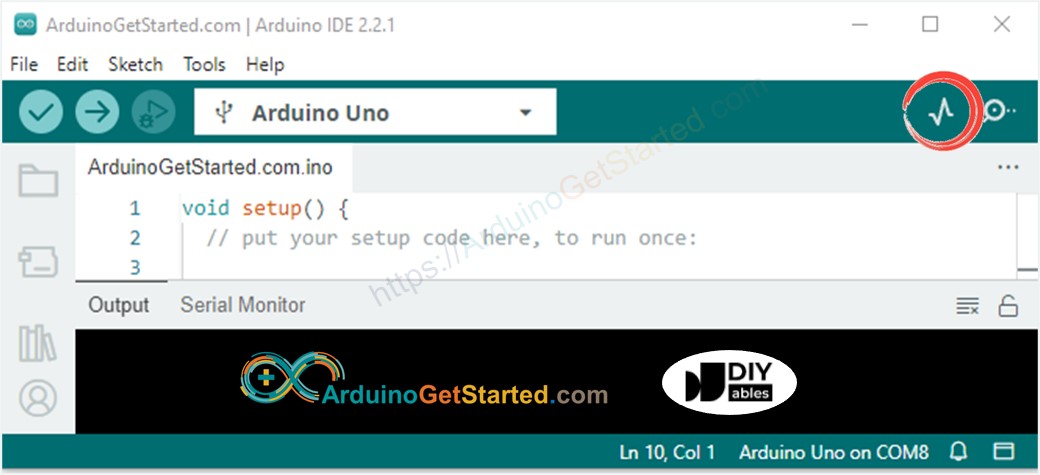
No Arduino IDE, clique no ícone Serial Plotter
Plotando uma Única Linha no Gráfico
Para plotar um único gráfico, só precisamos enviar os dados e terminá-los com os caracteres “\r\n”.
Em detalhes, só precisamos usar a função Serial.println()
※ Nota:
Serial.println() adiciona automaticamente os caracteres “\r\n” depois dos dados.
Código de Exemplo
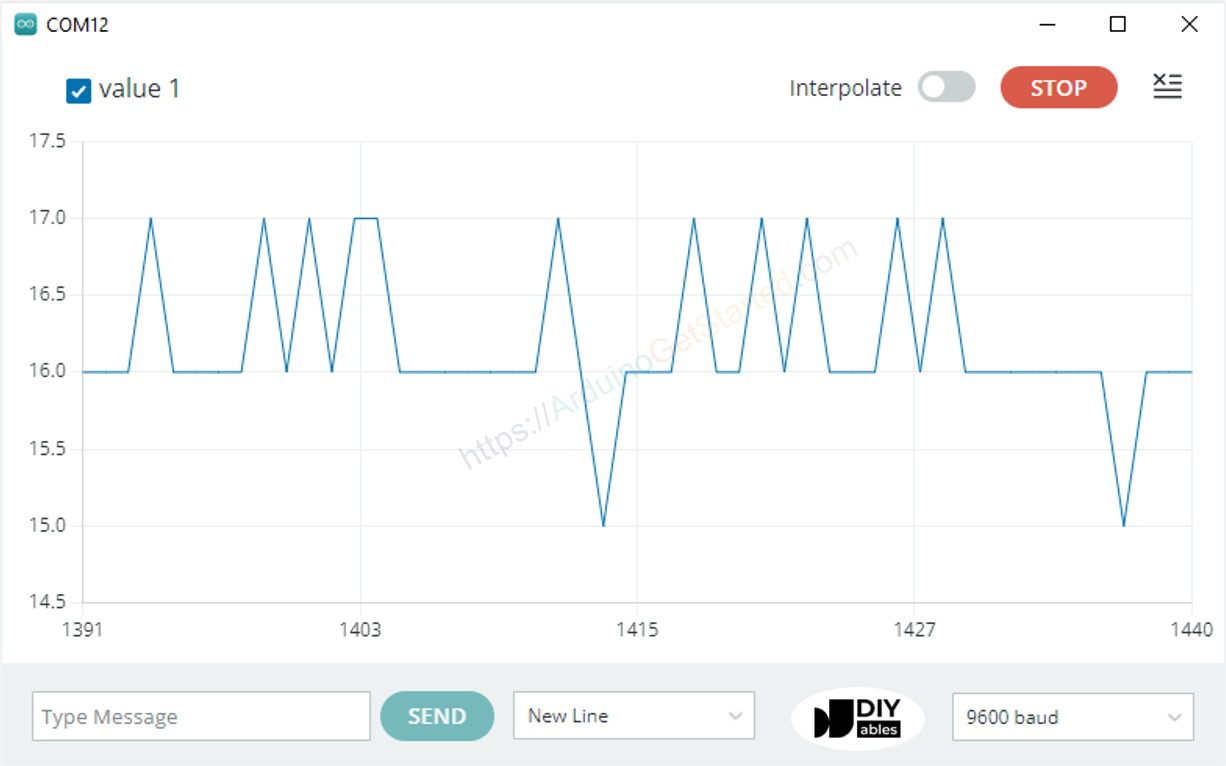
Este exemplo lê o valor de um pino de entrada analógica e o plota no Serial Plotter
Passos Rápidos
- Copie o código acima e abra-o no Arduino IDE
- Clique no botão Upload do Arduino IDE para carregar o código no Arduino
- Abra o Serial Plotter
- Selecione o baud rate 9600
- Veja o gráfico no Serial Plotter
Plotando Várias Linhas no Gráfico
Quando queremos plotar várias variáveis, precisamos separar as variáveis umas das outras com o caractere “\t” ou " ". O último valor PRECISA terminar com os caracteres “\r\n”.
Em detalhes:
- A primeira variável
- As variáveis do meio
- A última variável
Código de Exemplo
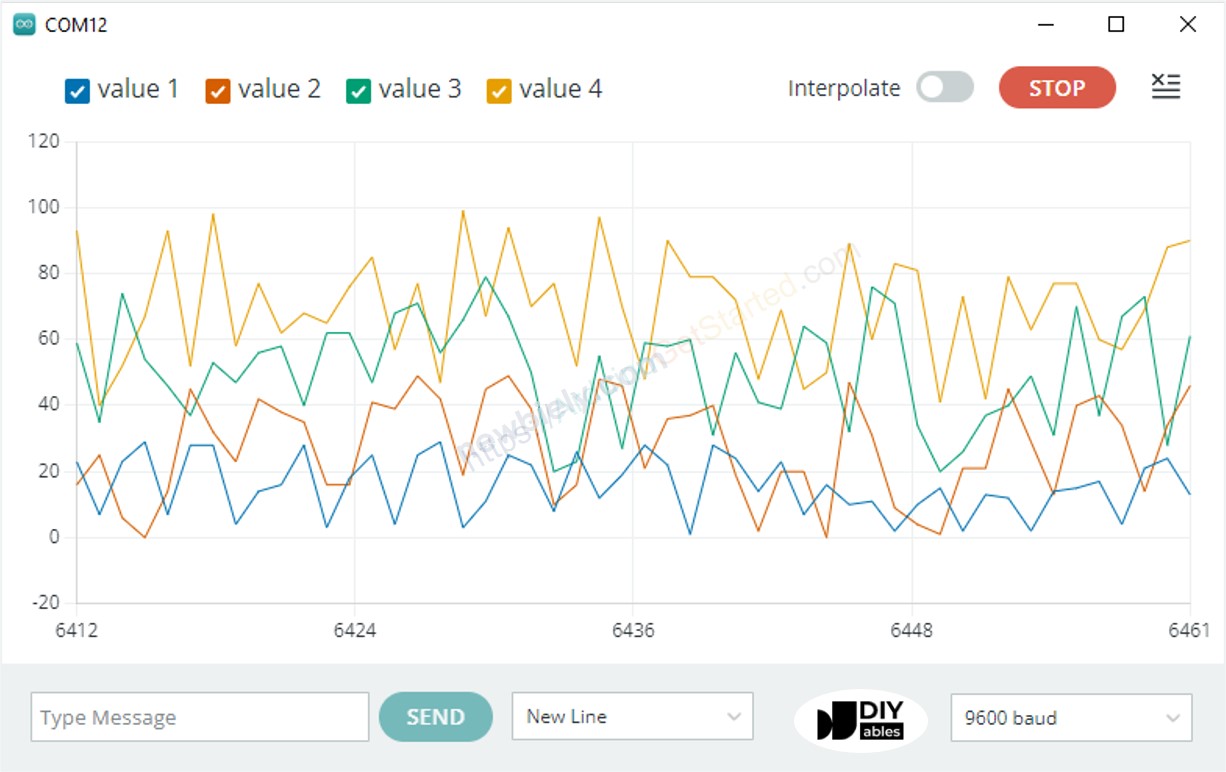
Este exemplo lê o valor de 4 pinos de entrada analógica e os plota no Serial Plotter
Vários gráficos:
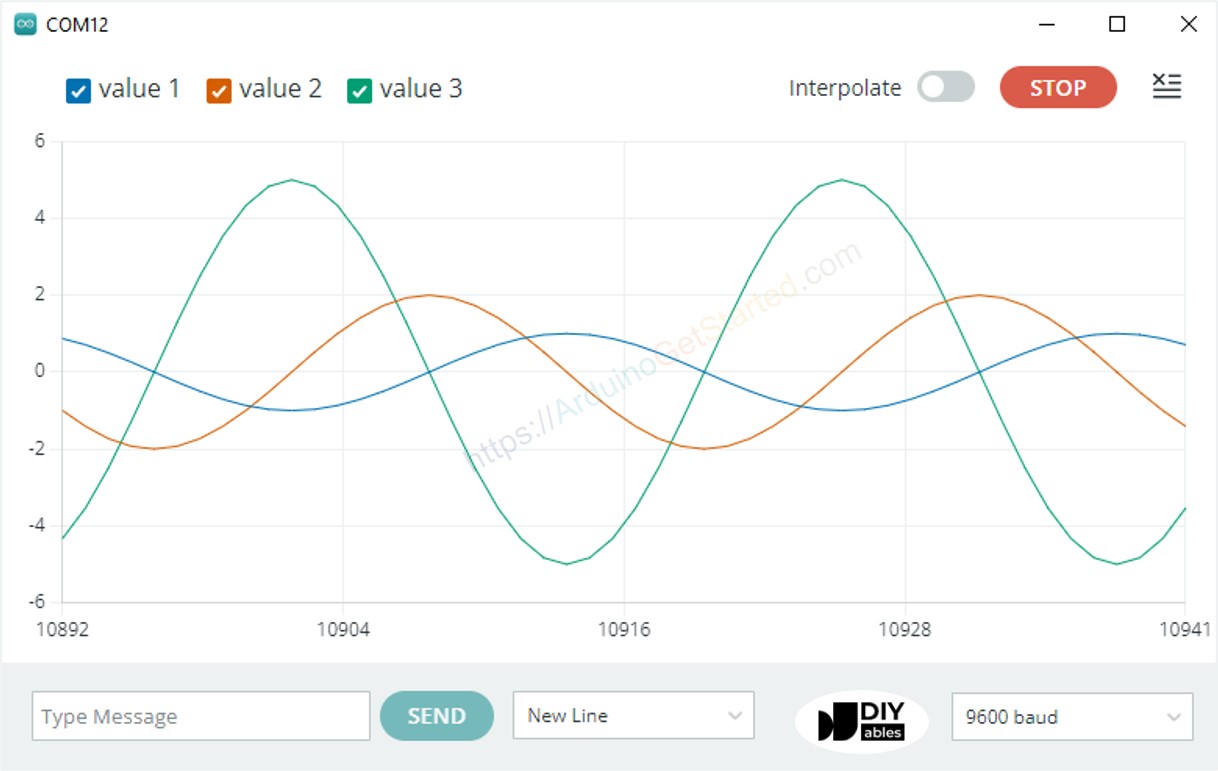
Exemplo de 3 Ondas Senoidais
Gráfico com várias ondas senoidais: