
Arduino - Teclado - Buzzer
Neste tutorial, vamos aprender como usar o Arduino e o buzzer piezo para gerar um som de bipe cada vez que uma tecla do teclado é pressionada.
Hardware Necessário
Or you can buy the following kits:
| 1 | × | DIYables STEM V3 Starter Kit (Arduino included) | |
| 1 | × | DIYables Sensor Kit (18 sensors/displays) |
Divulgação: Alguns dos links desta seção são links de afiliado da Amazon. Podemos receber uma comissão pelas compras feitas por meio desses links, sem custo adicional para você. Agradecemos o seu apoio.
Sobre o Teclado e o Buzzer Piezo
Se você não conhece o teclado e o buzzer (pinagem, como funciona, como programar...), aprenda sobre eles nos seguintes tutoriais:
A biblioteca ezBuzzer foi projetada para fazer o buzzer bipar ou tocar melodias sem bloquear o restante do código.
Diagrama de Ligação
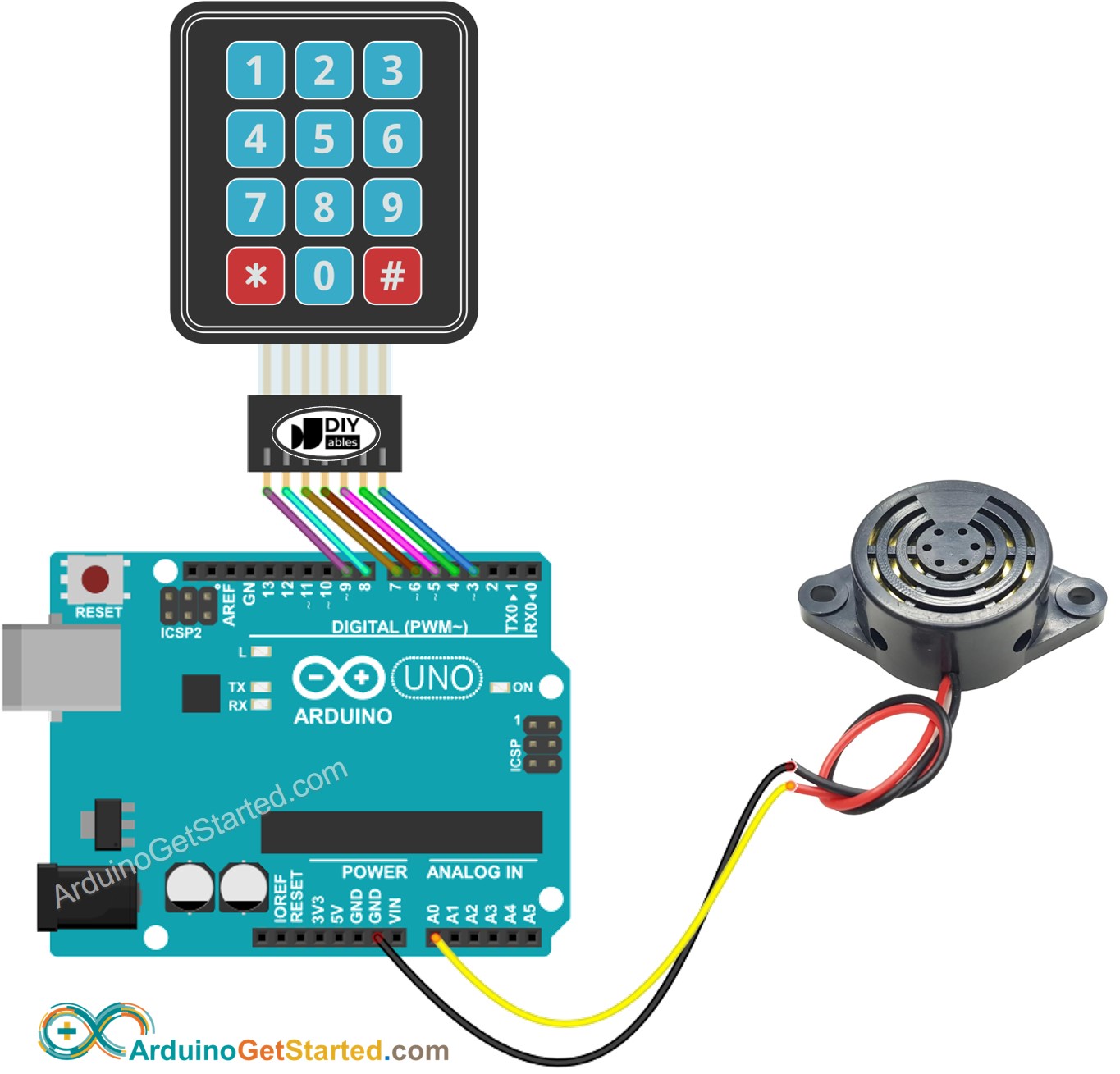
This image is created using Fritzing. Click to enlarge image
Código Arduino
/*
* Este código de Arduino foi desenvolvido por pt.newbiely.com
* Este código de Arduino é disponibilizado ao público sem nenhuma restrição.
* Para tutoriais completos e diagramas de ligação, visite:
* https://pt.newbiely.com/tutorials/arduino/arduino-keypad-buzzer
*/
#include <Keypad.h>
#include <ezBuzzer.h>
#define BUZZER_PIN A0
#define ROW_NUM 4 // four rows
#define COLUMN_NUM 3 // three columns
char keys[ROW_NUM][COLUMN_NUM] = {
{'1','2','3'},
{'4','5','6'},
{'7','8','9'},
{'*','0','#'}
};
byte pin_rows[ROW_NUM] = {9, 8, 7, 6}; // connect to the row pinouts of the keypad
byte pin_column[COLUMN_NUM] = {5, 4, 3}; // connect to the column pinouts of the keypad
Keypad keypad = Keypad( makeKeymap(keys), pin_rows, pin_column, ROW_NUM, COLUMN_NUM );
ezBuzzer buzzer(BUZZER_PIN); // create ezBuzzer object that attach to a pin
void setup() {
Serial.begin(9600);
}
void loop() {
buzzer.loop(); // MUST call the buzzer.loop() function in loop()
char key = keypad.getKey();
if (key) {
Serial.print(key); // prints key to serial monitor
buzzer.beep(200); // generates a 200ms short sound
}
}
Passos Rápidos
- Conecte o Arduino ao PC por meio do cabo USB
- Abra o Arduino IDE, selecione a placa e a porta corretas
- Vá até o ícone Libraries na barra esquerda do Arduino IDE.
- Pesquise “keypad” e, em seguida, encontre a biblioteca keypad de Mark Stanley, Alexander Brevig
- Clique no botão Install para instalar a biblioteca keypad.
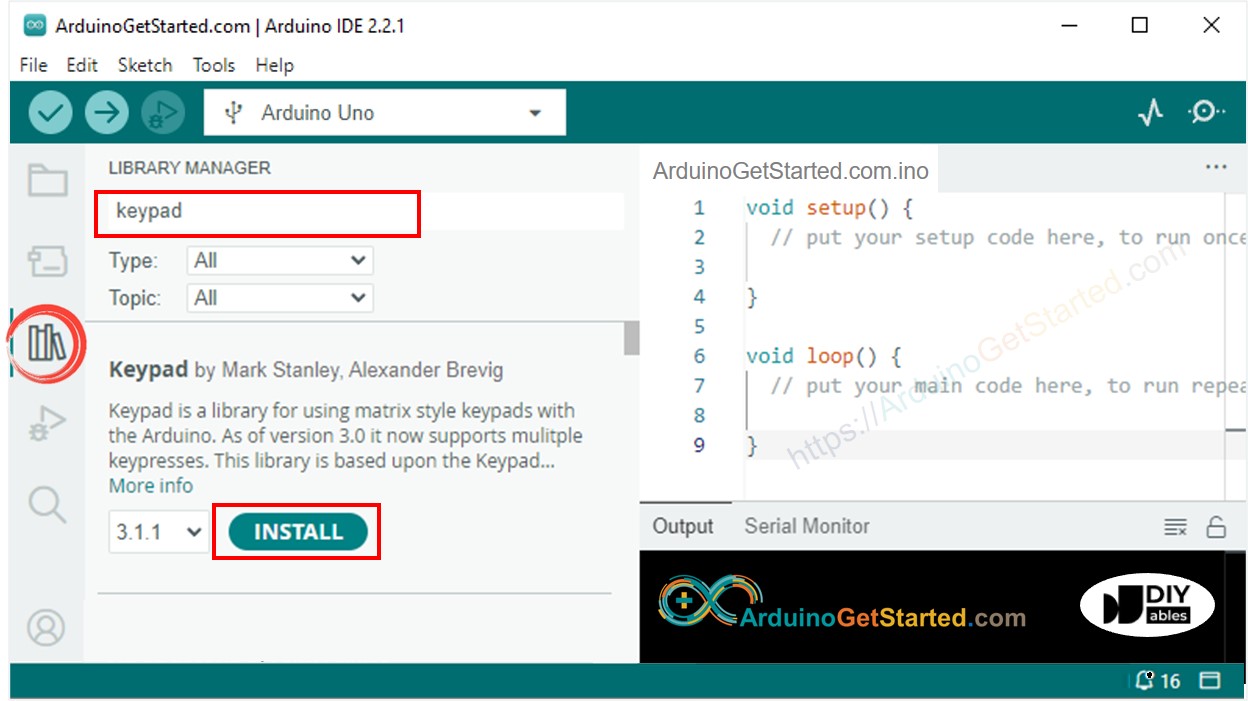
- Pesquise “ezBuzzer” e, em seguida, encontre a biblioteca de buzzer da ArduinoGetStarted
- Clique no botão Install para instalar a biblioteca ezBuzzer.
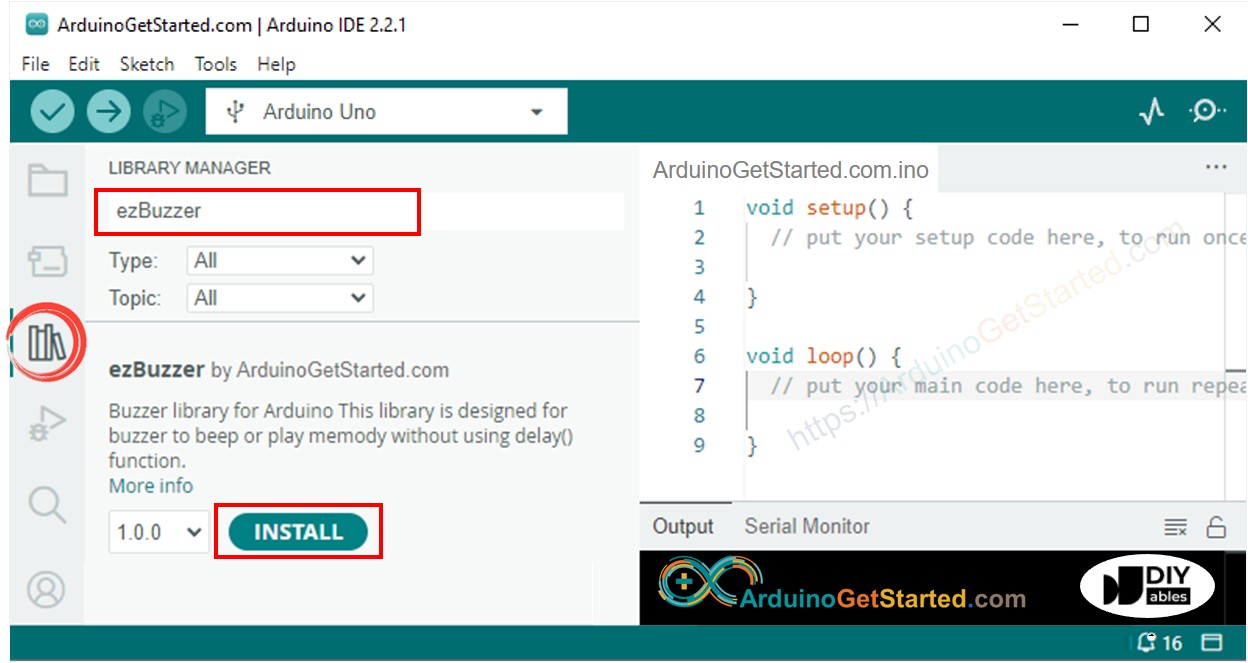
- Copie o código acima e abra-o no Arduino IDE
- Clique no botão Upload no Arduino IDE para carregar o código no Arduino
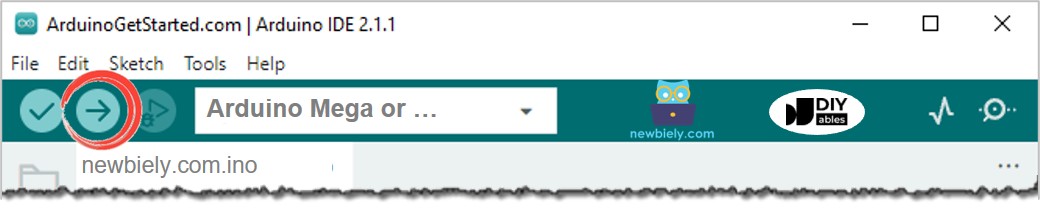
- Pressione algumas teclas no teclado
- Ouça o bipe e veja o resultado no Serial Monitor
Explicação do Código
Leia a explicação linha por linha nas linhas de comentário do código-fonte!