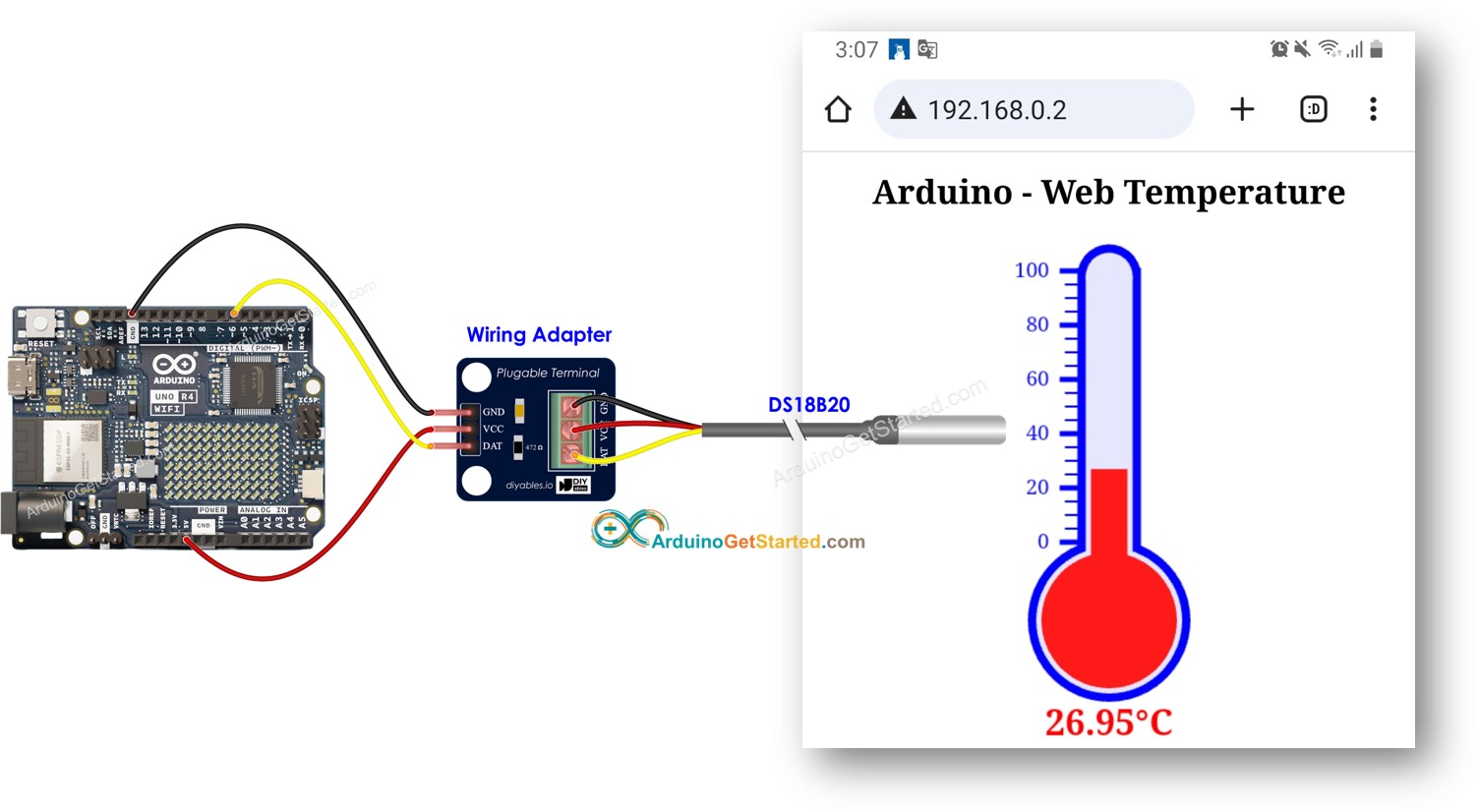
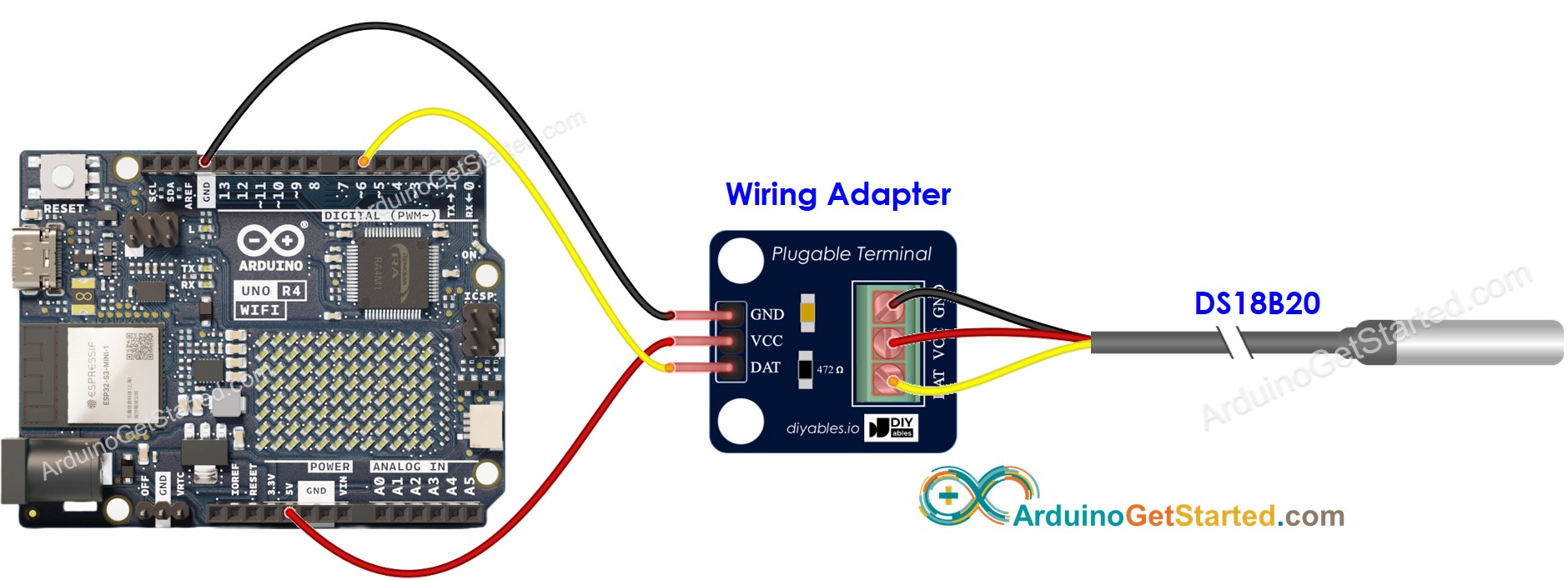
Neste tutorial, vamos aprender como programar o Arduino para se tornar um servidor web que fornece a temperatura via web. Você pode acessar a página web fornecida pelo Arduino para verificar a temperatura de um sensor de temperatura DS18B20. Veja abaixo como funciona:
O Arduino é programado como um servidor web.
Você digita o endereço IP do Arduino em um navegador web no seu smartphone ou PC.
O Arduino responde à solicitação do navegador web com uma página web que contém a temperatura lida do sensor DS18B20.
Vamos ver dois códigos de exemplo:
Código Arduino que fornece uma página web muito simples que mostra a temperatura do sensor DS18B20. Isso facilita para você entender como funciona.
Código Arduino que fornece uma página web gráfica que mostra a temperatura do sensor DS18B20.
Divulgação: Alguns dos links desta seção são links de afiliado da Amazon. Podemos receber uma comissão pelas compras feitas por meio desses links, sem custo adicional para você. Agradecemos o seu apoio.
Buy Note: Many DS18B20 sensors available in the market are unreliable. We strongly recommend buying the sensor from the DIYables brand using the link provided above. We tested it, and it worked reliably.
Sobre o Arduino Uno R4 e o Sensor de Temperatura DS18B20
Se você não conhece o Arduino Uno R4 e o sensor de temperatura DS18B20 (pinagem, como funciona, como programar...), aprenda sobre eles nos seguintes tutoriais:
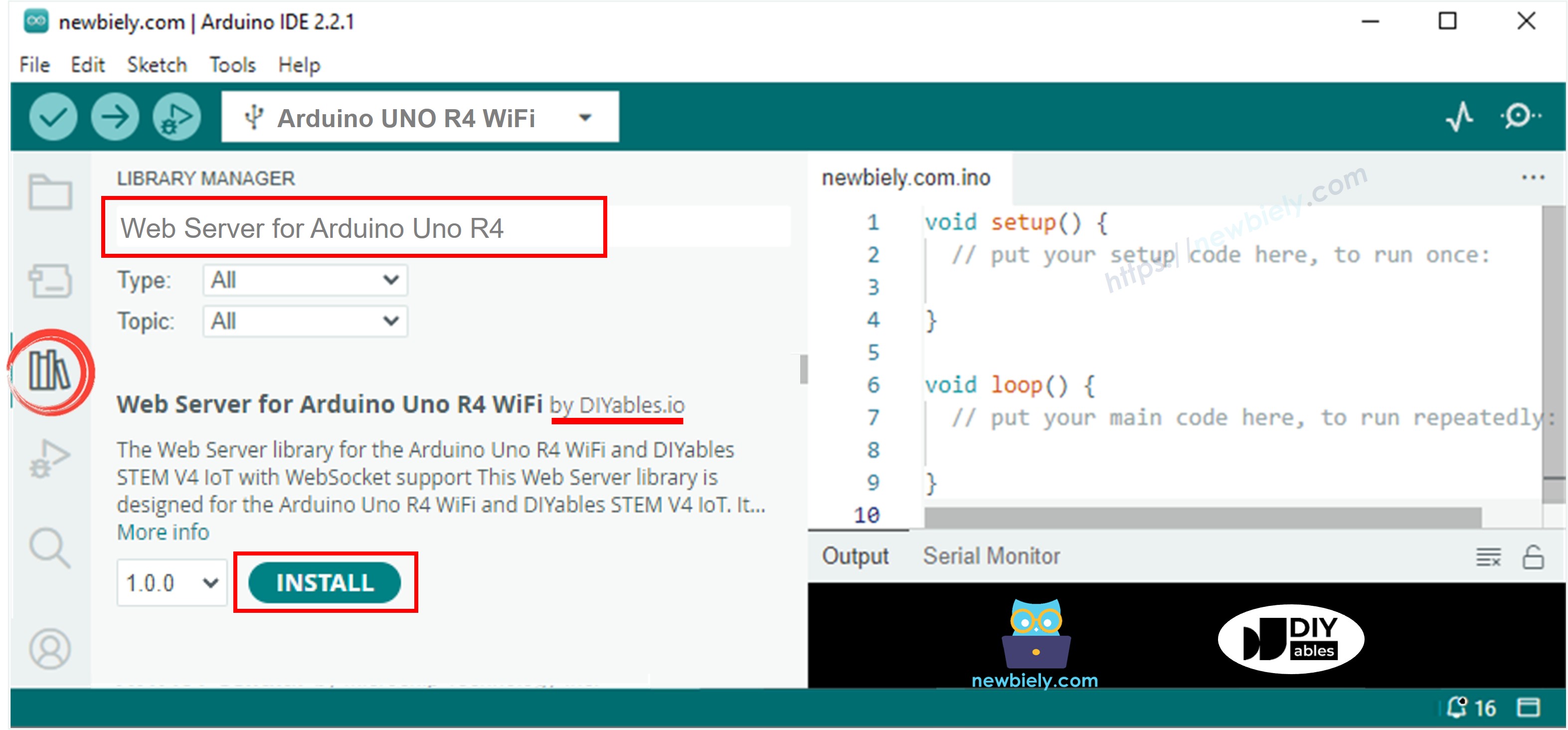
Abra o Library Manager clicando no ícone Library Manager no lado esquerdo do Arduino IDE.
Pesquise por Web Server for Arduino Uno R4 WiFi e localize a biblioteca Web Server criada pela DIYables.
Clique no botão Install para adicionar a biblioteca Web Server.
Copie o código acima e abra-o no Arduino IDE
Altere as informações de WiFi (SSID e senha) no código para as suas
Clique no botão Upload no Arduino IDE para carregar o código no Arduino
Abra o Serial Monitor
Confira o resultado no Serial Monitor.
Newbiely | Arduino IDE 2.3.8
──
☐
✕
File
Edit
Sketch
Tools
Help
Arduino Uno
Newbiely.ino
···
8Serial.println("Hello World!");
Output
Serial Monitor
Message (Enter to send message to 'Arduino Uno' on 'COM15')
New Line
9600 baud
Arduino Uno R4 WiFi - Temperature via Web
Connecting to YOUR_WIFI_SSID
connected!
IP address: 192.168.0.254
Starting web server on IP: 192.168.0.254
=== Web Server Ready! ===
Visit: http://192.168.0.254
Ln 11, Col 1
Arduino Uno on COM15
2
Você encontrará um endereço IP. Digite esse endereço IP na barra de endereços de um navegador web no seu smartphone ou PC.
Você verá a seguinte saída no Serial Monitor.
Newbiely | Arduino IDE 2.3.8
──
☐
✕
File
Edit
Sketch
Tools
Help
Arduino Uno
Newbiely.ino
···
8Serial.println("Hello World!");
Output
Serial Monitor
Message (Enter to send message to 'Arduino Uno' on 'COM15')
New Line
9600 baud
Arduino Uno R4 WiFi - Temperature via Web
Connecting to YOUR_WIFI_SSID
connected!
IP address: 192.168.0.254
Starting web server on IP: 192.168.0.254
=== Web Server Ready! ===
Visit: http://192.168.0.254
Method: GET
Requested path: /
Client disconnected
Ln 11, Col 1
Arduino Uno on COM15
2
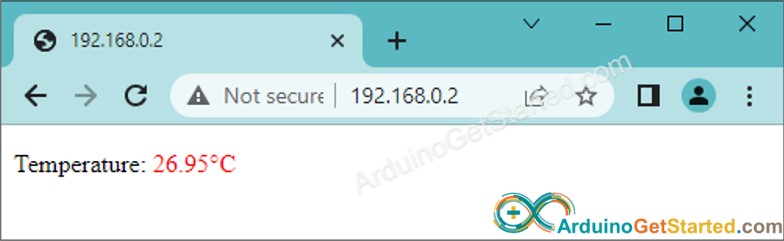
Você verá uma página web muito simples da placa Arduino no navegador web, como abaixo:
Código Arduino - Página Web Gráfica
Como uma página web gráfica contém uma grande quantidade de conteúdo HTML, incorporá-lo ao código Arduino como antes se torna inconveniente. Para resolver isso, precisamos separar o código Arduino e o código HTML em arquivos diferentes:
O código Arduino será colocado em um arquivo .ino.
O código HTML (incluindo HTML, CSS e Javascript) será colocado em um arquivo .h.
Passos Rápidos
Abra o Arduino IDE e crie um novo sketch, dê um nome a ele, por exemplo, ArduinoGetStarted.com.ino
Copie o código abaixo e abra-o no Arduino IDE
/* * Este código de Arduino foi desenvolvido por pt.newbiely.com * Este código de Arduino é disponibilizado ao público sem nenhuma restrição. * Para tutoriais completos e diagramas de ligação, visite: * https://pt.newbiely.com/tutorials/arduino/arduino-temperature-via-web*/#include <UnoR4WiFi_WebServer.h>#include"index.h"#include <OneWire.h>#include <DallasTemperature.h>constchar WIFI_SSID[] = "YOUR_WIFI_SSID"; // change your network SSID (name)constchar WIFI_PASSWORD[] = "YOUR_WIFI_PASSWORD"; // change your network passwordconstint SENSOR_PIN = 6; // Arduino pin connected to DS18B20 sensor's DQ pinOneWire oneWire(SENSOR_PIN); // setup a oneWire instanceDallasTemperature tempSensor(&oneWire); // pass oneWire to DallasTemperature libraryUnoR4WiFi_WebServer server;floatgetTemperature() { tempSensor.requestTemperatures(); // send the command to get temperaturesfloat tempCelsius = tempSensor.getTempCByIndex(0); // read temperature in Celsiusreturn tempCelsius;}void handleHome(WiFiClient& client, constString& method, constString& request, const QueryParams& params, constString& jsonData) {float tempC = getTemperature();String response = HTML_CONTENT; response.replace("TEMPERATURE_MARKER", String(tempC, 1)); server.sendResponse(client, response.c_str());}voidsetup() {Serial.begin(9600);delay(1000); tempSensor.begin(); // initialize the temperature sensorSerial.println("Arduino Uno R4 WiFi - Temperature via Web");// Connect to WiFiSerial.print("Connecting to ");Serial.println(WIFI_SSID);WiFi.begin(WIFI_SSID, WIFI_PASSWORD);while (WiFi.status() != WL_CONNECTED) {delay(500);Serial.print("."); }Serial.println("connected!");Serial.print("IP address: ");Serial.println(WiFi.localIP());// Configure routes server.addRoute("/", handleHome);// Start server server.begin();Serial.println("\n=== Web Server Ready! ===");Serial.print("Visit: http://");Serial.println(WiFi.localIP());}voidloop() { server.handleClient();}
Altere as informações de WiFi (SSID e senha) no código para as suas
Crie o arquivo index.h no Arduino IDE da seguinte forma:
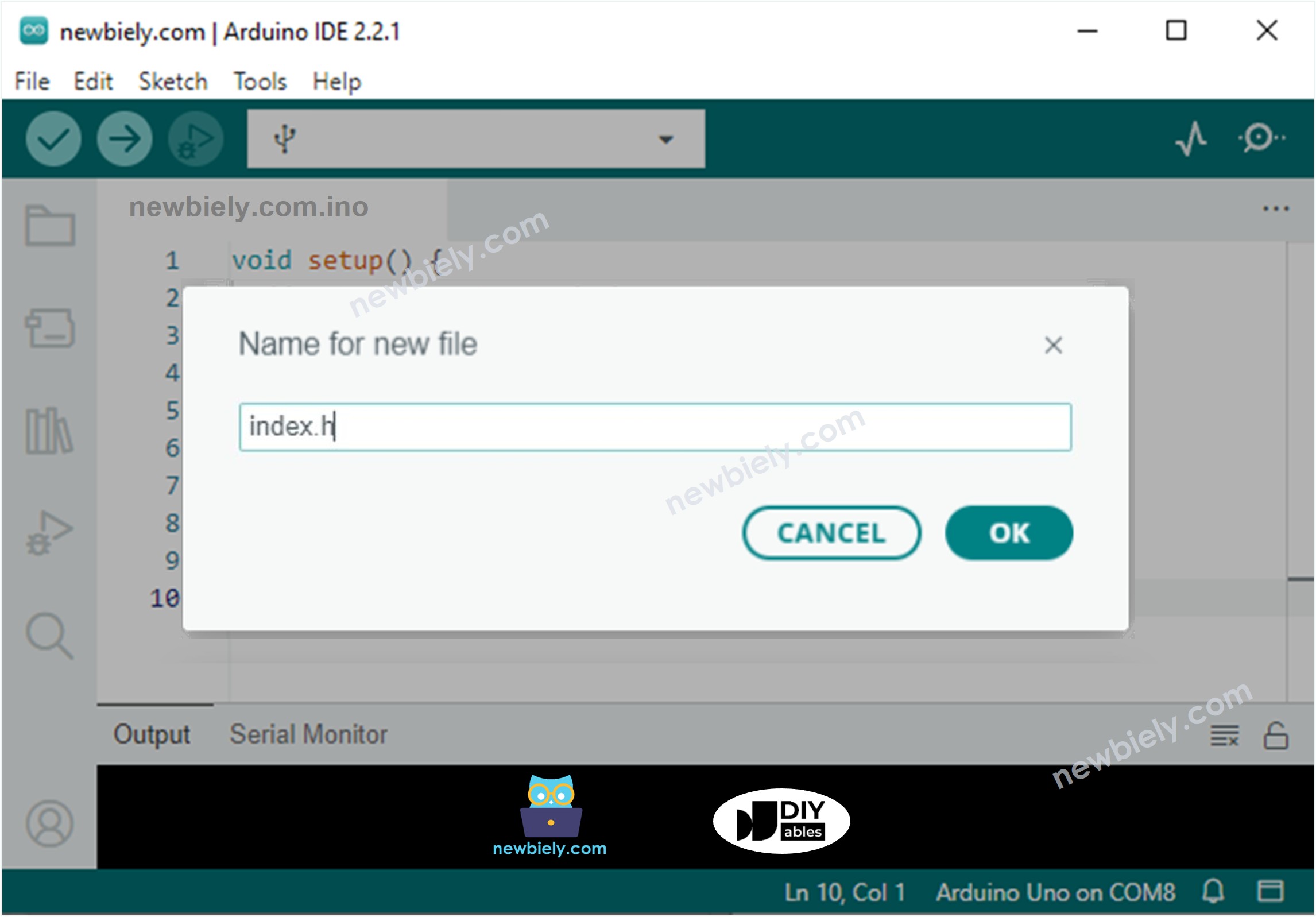
Clique no botão logo abaixo do ícone do serial monitor e escolha New Tab, ou use as teclas Ctrl+Shift+N.
Dê ao arquivo o nome index.h e clique no botão OK
Copie o código abaixo e cole-o no index.h.
/* * Este código de Arduino foi desenvolvido por pt.newbiely.com * Este código de Arduino é disponibilizado ao público sem nenhuma restrição. * Para tutoriais completos e diagramas de ligação, visite: * https://pt.newbiely.com/tutorials/arduino/arduino-temperature-via-web*/constchar *HTML_CONTENT = R""""(<!DOCTYPE html><html><head><title>Arduino - Web Temperature</title><meta name="viewport" content="width=device-width, initial-scale=0.7, maximum-scale=0.7"><meta charset="utf-8"><link rel="icon" href="https://diyables.io/images/page/diyables.svg"><style>body { font-family: "Georgia"; text-align: center; font-size: width/2pt;}h1 { font-weight: bold; font-size: width/2pt;}h2 { font-weight: bold; font-size: width/2pt;}button { font-weight: bold; font-size: width/2pt;}</style><script>var cvs_width = 200, cvs_height = 450;function init() { var canvas = document.getElementById("cvs"); canvas.width = cvs_width; canvas.height = cvs_height + 50; var ctx = canvas.getContext("2d"); ctx.translate(cvs_width/2, cvs_height - 80); update_view(TEMPERATURE_MARKER);}function update_view(temp) { var canvas = document.getElementById("cvs"); var ctx = canvas.getContext("2d"); var radius = 70; var offset = 5; var width = 45; var height = 330; ctx.clearRect(-cvs_width/2, -350, cvs_width, cvs_height); ctx.strokeStyle="blue"; ctx.fillStyle="blue";//5-step Degree var x = -width/2; ctx.lineWidth=2;for (var i = 0; i <= 100; i+=5) { var y = -(height - radius)*i/100 - radius - 5; ctx.beginPath(); ctx.lineTo(x, y); ctx.lineTo(x - 20, y); ctx.stroke(); }//20-step Degree ctx.lineWidth=5;for (var i = 0; i <= 100; i+=20) { var y = -(height - radius)*i/100 - radius - 5; ctx.beginPath(); ctx.lineTo(x, y); ctx.lineTo(x - 25, y); ctx.stroke(); ctx.font="20px Georgia"; ctx.textBaseline="middle"; ctx.textAlign="right"; ctx.fillText(i.toString(), x - 35, y); }// shape ctx.lineWidth=16; ctx.beginPath(); ctx.arc(0, 0, radius, 0, 2 * Math.PI); ctx.stroke(); ctx.beginPath(); ctx.rect(-width/2, -height, width, height); ctx.stroke(); ctx.beginPath(); ctx.arc(0, -height, width/2, 0, 2 * Math.PI); ctx.stroke(); ctx.fillStyle="#e6e6ff"; ctx.beginPath(); ctx.arc(0, 0, radius, 0, 2 * Math.PI); ctx.fill(); ctx.beginPath(); ctx.rect(-width/2, -height, width, height); ctx.fill(); ctx.beginPath(); ctx.arc(0, -height, width/2, 0, 2 * Math.PI); ctx.fill(); ctx.fillStyle="#ff1a1a"; ctx.beginPath(); ctx.arc(0, 0, radius - offset, 0, 2 * Math.PI); ctx.fill(); temp = Math.round(temp * 100) / 100; var y = (height - radius)*temp/100.0 + radius + 5; ctx.beginPath(); ctx.rect(-width/2 + offset, -y, width - 2*offset, y); ctx.fill(); ctx.fillStyle="red"; ctx.font="bold 34px Georgia"; ctx.textBaseline="middle"; ctx.textAlign="center"; ctx.fillText(temp.toString() + "°C", 0, 100);}window.onload = init;</script></head><body><h1>Arduino - Web Temperature</h1><canvas id="cvs"></canvas></body></html>)"""";
Agora você tem o código em dois arquivos: ArduinoGetStarted.com.ino e index.h
Clique no botão Upload no Arduino IDE para carregar o código no Arduino
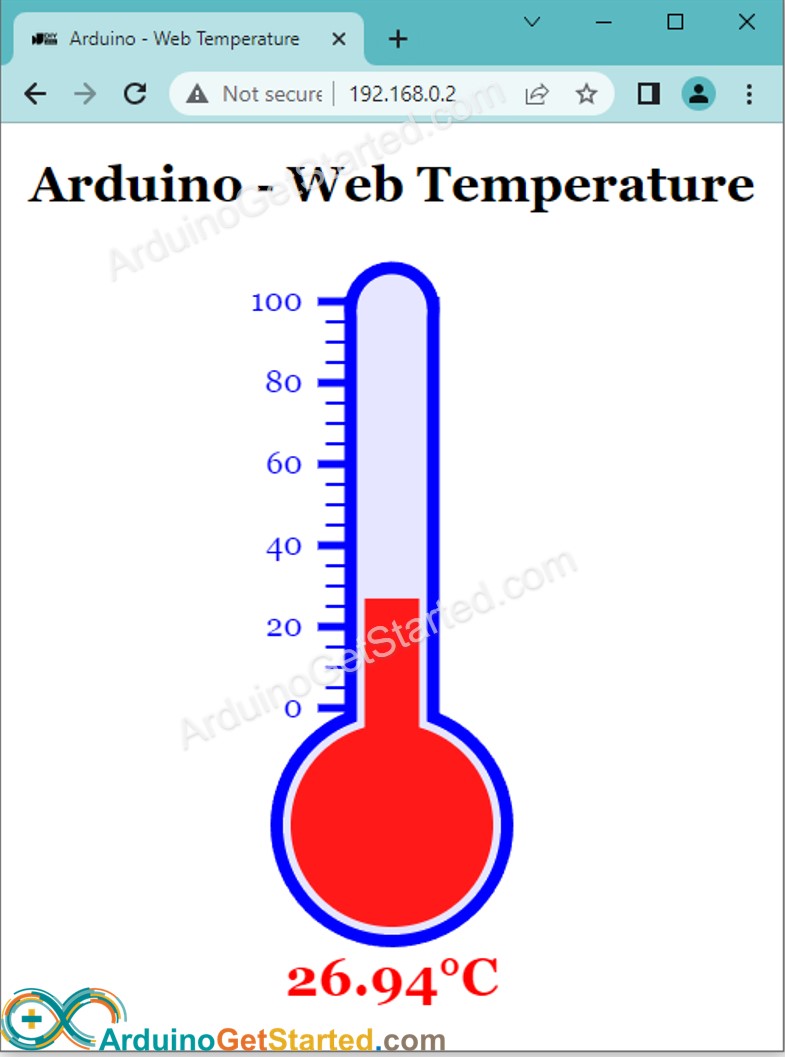
Acesse a página web da placa Arduino pelo navegador web como antes. Você verá algo assim:
※ Nota:
Se você fizer alterações no conteúdo HTML dentro do arquivo index.h, mas não modificar nada no arquivo ArduinoGetStarted.com.ino, o Arduino IDE não vai atualizar o conteúdo HTML quando você compilar e carregar o código no Arduino Uno R4 WiFi.
Para forçar o Arduino IDE a atualizar o conteúdo HTML nessa situação, você precisa fazer uma modificação no arquivo ArduinoGetStarted.com.ino. Por exemplo, você pode adicionar uma linha vazia ou inserir um comentário. Essa ação faz o IDE reconhecer que houve alterações no projeto, garantindo que o seu conteúdo HTML atualizado seja incluído no upload.
Fique à vontade para compartilhar o link deste tutorial. Porém, por favor, não use nosso conteúdo em outros sites. Investimos muito esforço e tempo para criar este conteúdo, por favor respeite nosso trabalho!