
Arduino - Potenciômetro Controla o Brilho do LED
Em um tutorial anterior, aprendemos como um potenciômetro aciona um LED. Neste tutorial, vamos aprender a alterar o brilho do LED de acordo com o valor de saída do potenciômetro
Hardware Necessário
Or you can buy the following kits:
| 1 | × | DIYables STEM V3 Starter Kit (Arduino included) | |
| 1 | × | DIYables Sensor Kit (18 sensors/displays) |
Divulgação: Alguns dos links desta seção são links de afiliado da Amazon. Podemos receber uma comissão pelas compras feitas por meio desses links, sem custo adicional para você. Agradecemos o seu apoio.
Buy Note: Use the LED Module for easier wiring. It includes an integrated resistor.
Sobre LED e Potenciômetro
Se você não conhece o LED e o potenciômetro (pinagem, como funcionam, como programar...), aprenda sobre eles nos seguintes tutoriais:
Diagrama de Ligação
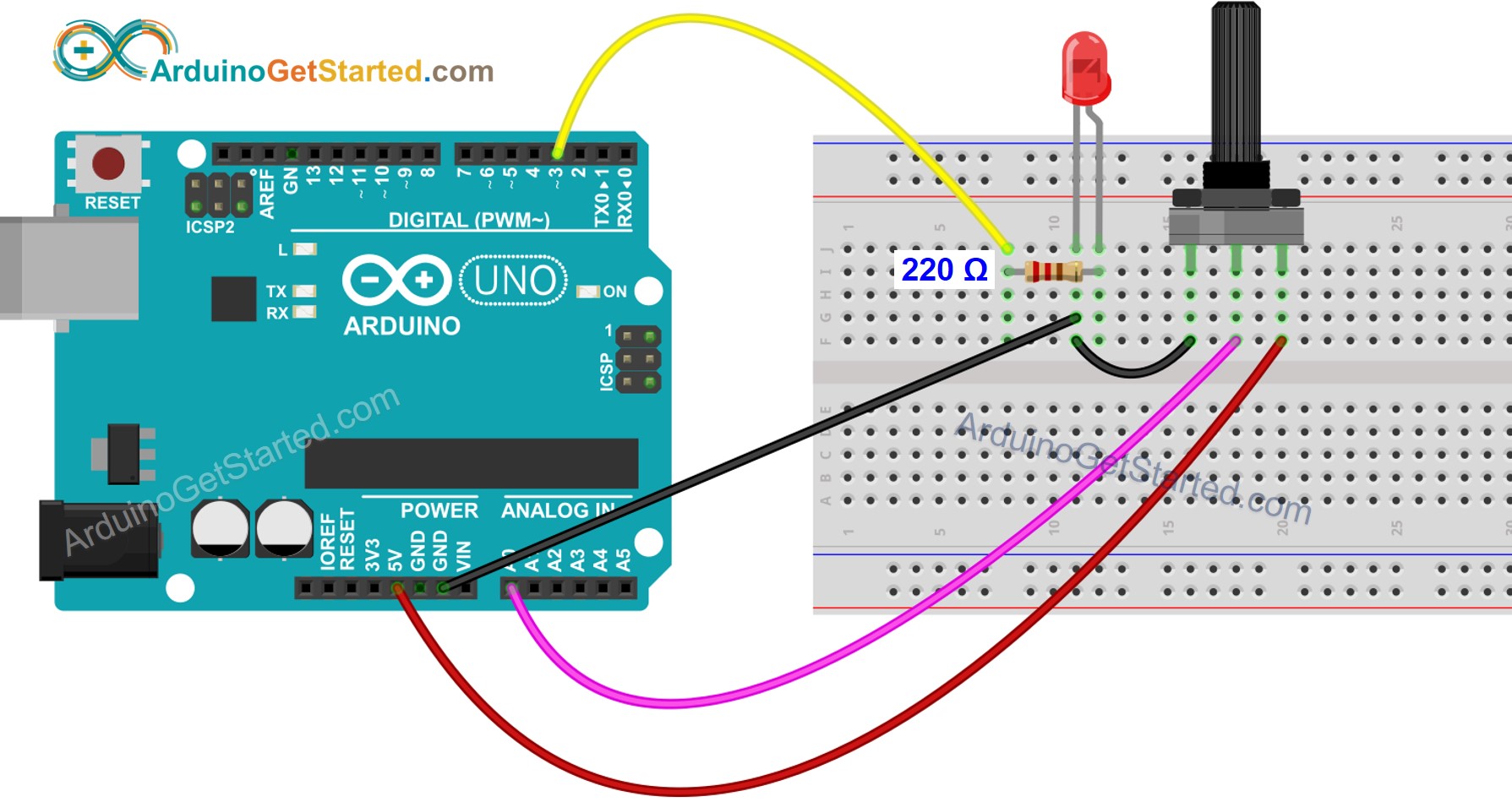
This image is created using Fritzing. Click to enlarge image
Como Programar
- Lê a entrada no pino analógico A0 (valor entre 0 e 1023)
int analogValue = analogRead(A0);
- Converte para a escala de brilho (valor entre 0 e 255)
int brightness = map(analogValue, 0, 1023, 0, 255);
- Define o brilho do LED conectado ao pino 3
analogWrite(LED_PIN, brightness);
Código Arduino
/*
* Este código de Arduino foi desenvolvido por pt.newbiely.com
* Este código de Arduino é disponibilizado ao público sem nenhuma restrição.
* Para tutoriais completos e diagramas de ligação, visite:
* https://pt.newbiely.com/tutorials/arduino/arduino-potentiometer-fade-led
*/
int LED_PIN = 3; // the PWM pin the LED is attached to
// the setup routine runs once when you press reset:
void setup() {
// initialize serial communication at 9600 bits per second:
Serial.begin(9600);
// declare LED pin to be an output:
pinMode(LED_PIN, OUTPUT);
}
// the loop routine runs over and over again forever:
void loop() {
// reads the input on analog pin A0 (value between 0 and 1023)
int analogValue = analogRead(A0);
// scales it to brightness (value between 0 and 255)
int brightness = map(analogValue, 0, 1023, 0, 255);
// sets the brightness LED that connects to pin 3
analogWrite(LED_PIN, brightness);
// print out the value
Serial.print("Analog: ");
Serial.print(analogValue);
Serial.print(", Brightness: ");
Serial.println(brightness);
delay(100);
}
Passos Rápidos
- Copie o código acima e abra com a Arduino IDE
- Clique no botão Upload na Arduino IDE para carregar o código no Arduino
- Abra o Serial Monitor
- Gire o potenciômetro
- Observe o LED
- Veja o resultado no Serial Monitor
8
Serial.println("Hello World!");
Message (Enter to send message to 'Arduino Uno' on 'COM15')
New Line
9600 baud
Analog: 6, Brightness: 1
Analog: 34, Brightness: 8
Analog: 89, Brightness: 22
Analog: 149, Brightness: 37
Analog: 214, Brightness: 53
Analog: 297, Brightness: 74
Analog: 365, Brightness: 90
Analog: 431, Brightness: 107
Analog: 510, Brightness: 127
Analog: 589, Brightness: 146
Analog: 695, Brightness: 173
Analog: 790, Brightness: 196
Analog: 970, Brightness: 241
Analog: 996, Brightness: 248
Analog: 1018, Brightness: 253
Analog: 1023, Brightness: 255