
Arduino - Sensor de Som - LED
Neste tutorial, vamos explorar como usar o sensor de som para controlar um LED. Especificamente, vamos ver duas aplicações interessantes:
- Interruptor por som: Quando um som é detectado (por exemplo, uma batida), o Arduino alterna o LED, acendendo-o se estiver apagado e apagando-o se estiver aceso.
- LED ativado por som: Ao detectar um som, o Arduino acende o LED por um período de tempo específico.
Hardware Necessário
Or you can buy the following kits:
| 1 | × | DIYables STEM V3 Starter Kit (Arduino included) | |
| 1 | × | DIYables Sensor Kit (18 sensors/displays) |
Buy Note: Use the LED Module for easier wiring. It includes an integrated resistor.
Sobre o LED e o Sensor de Som
Se você não conhece o LED e o sensor de som (pinagem, como funcionam, como programar ...), aprenda sobre eles nos seguintes tutoriais:
Diagrama de Ligação
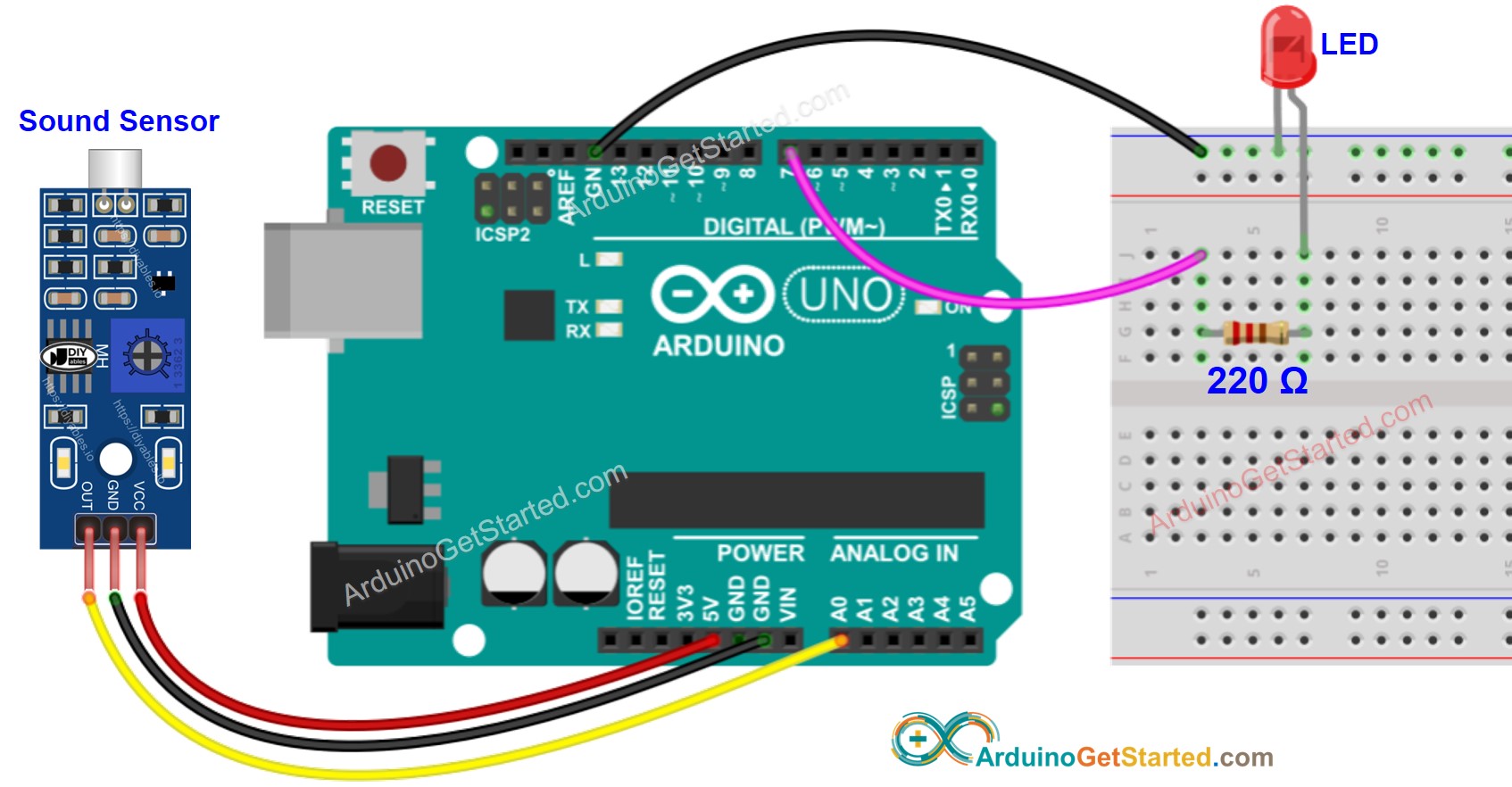
This image is created using Fritzing. Click to enlarge image
Código Arduino - Interruptor por Som Alterna o LED
O código abaixo alterna o estado do LED cada vez que um som é detectado.
Passos Rápidos
- Conecte o Arduino ao PC com um cabo USB
- Abra o Arduino IDE, selecione a placa e a porta corretas
- Copie o código acima e abra-o no Arduino IDE
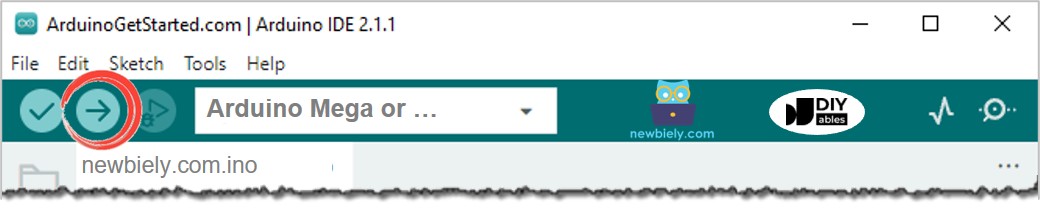
- Clique no botão Upload no Arduino IDE para carregar o código no Arduino
- Bata palmas na frente do sensor de som
- Veja a mudança no estado do LED
Explicação do Código
Leia a explicação linha por linha nas linhas de comentário do código-fonte!
Código Arduino - LED Ativado por Som por um Período de Tempo
O código abaixo acende o LED por um período de tempo quando um som é detectado. Depois desse período, o LED é apagado.
Observe que o código anterior usa a função delay(), que é fácil de entender. Porém, quando mais código é adicionado, a função delay() pode causar bloqueios durante o período de espera. Para resolver isso, o código a seguir usa uma abordagem não bloqueante com a biblioteca ezLED. A biblioteca ezLED, nos bastidores, usa a função millis() em vez de delay para evitar o bloqueio.
Passos Rápidos
- Conecte o Arduino ao PC com um cabo USB
- Abra o Arduino IDE, selecione a placa e a porta corretas
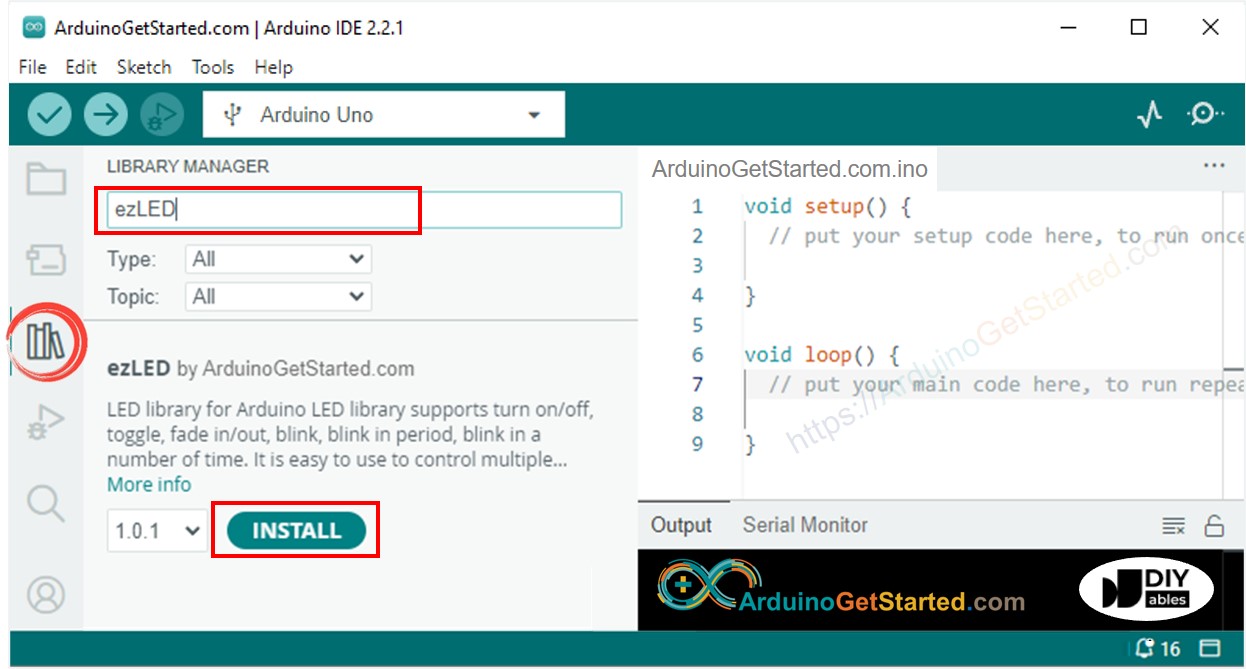
- Vá até o ícone Libraries na barra esquerda do Arduino IDE.
- Pesquise “ezLED” e encontre a biblioteca de LED da ArduinoGetStarted
- Clique no botão Install para instalar a biblioteca ezLED.
- Copie o código acima e abra-o no Arduino IDE
- Clique no botão Upload no Arduino IDE para carregar o código no Arduino
- Bata palmas na frente do sensor de som
- Veja a mudança no estado do LED