
Arduino RS422
Neste guia, vamos nos aprofundar em como configurar a comunicação RS422 com o Arduino. Vamos passar pelas seguintes etapas com cuidado:
- Conectar o Arduino ao módulo TTL para RS422.
- Programar o Arduino para receber dados do módulo TTL para RS422.
- Programar o Arduino para enviar dados ao módulo TTL para RS422.
- Enviar dados entre o seu PC e o Arduino através do RS422 nos dois sentidos.
O tutorial também fornece instruções tanto para o Serial de hardware quanto para o SoftwareSerial.
Hardware Necessário
Or you can buy the following kits:
| 1 | × | DIYables STEM V3 Starter Kit (Arduino included) | |
| 1 | × | DIYables Sensor Kit (18 sensors/displays) |
Sobre o Módulo TTL para RS422
Ao usar a comunicação serial no Arduino por meio de funções como Serial.print(), Serial.read() e Serial.write(), o Arduino transmite dados pelo pino TX e recebe dados pelo pino RX. Esses pinos operam em nível TTL, o que significa que os sinais que eles manipulam têm alcance limitado. Assim, para comunicação serial a distâncias maiores, torna-se necessário converter o sinal TTL para os padrões de sinal RS232, RS485 ou RS422.
Neste tutorial, vamos nos aprofundar no uso do RS422 (também conhecido como RS-422) com o Arduino, empregando um módulo TTL para RS422. Esse módulo facilita a conversão de sinais TTL em sinais RS422 e vice-versa.
Pinagem
O módulo RS422 para TTL tem duas interfaces:
- A interface TTL (conectada ao Arduino) inclui 4 pinos
- Pino VCC: pino de alimentação, precisa ser conectado ao VCC (5V ou 3.3V)
- Pino GND: pino de alimentação, precisa ser conectado ao GND (0V)
- Pino RXD: pino de dados, precisa ser conectado a um pino TX do Arduino
- Pino TXD: pino de dados, precisa ser conectado a um pino RX do Arduino
- A interface RS422 é composta pelos seguintes pinos:
- Pino A (R+): pino RX+ do módulo, conecte este pino ao pino TX+ (pino T+ ou Y) do outro dispositivo RS422.
- Pino B (R-): pino RX- do módulo, conecte este pino ao pino TX- (pino T- ou Z) do outro dispositivo RS422.
- Pino Y (T+): pino TX+ do módulo, conecte este pino ao pino RX+ (pino R+ ou A) do outro dispositivo RS422.
- Pino Z (T-): pino TX- do módulo, conecte este pino ao pino RX- (pino R- ou B) do outro dispositivo RS422.
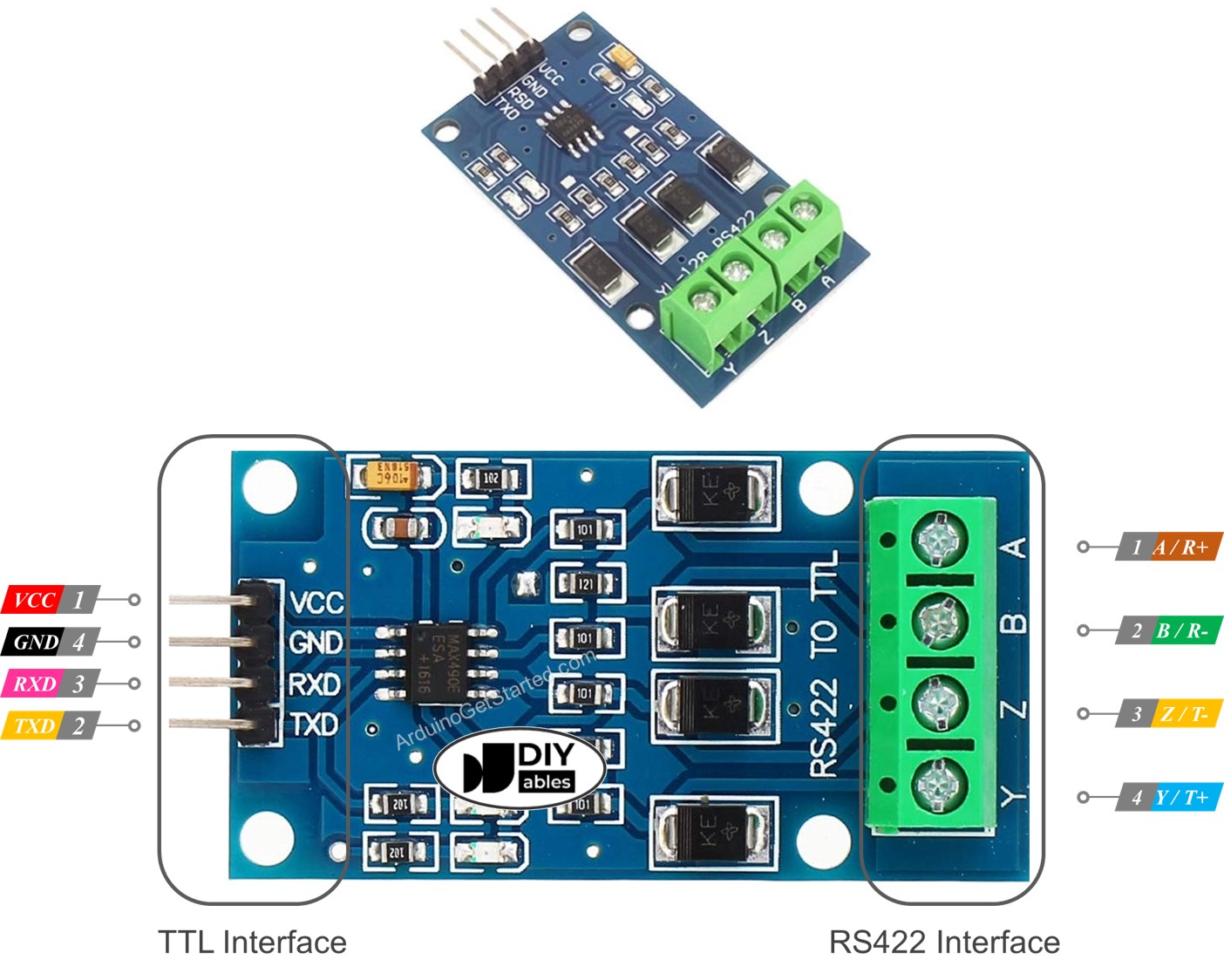
Diagrama de Ligação
- Diagrama de ligação usando a serial de hardware
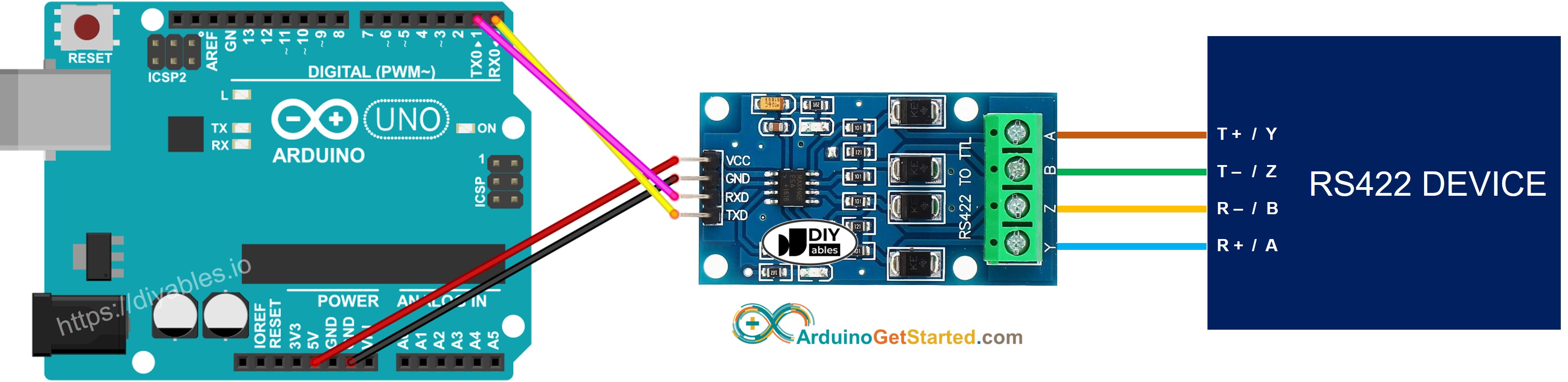
This image is created using Fritzing. Click to enlarge image
- Diagrama de ligação usando a serial por software
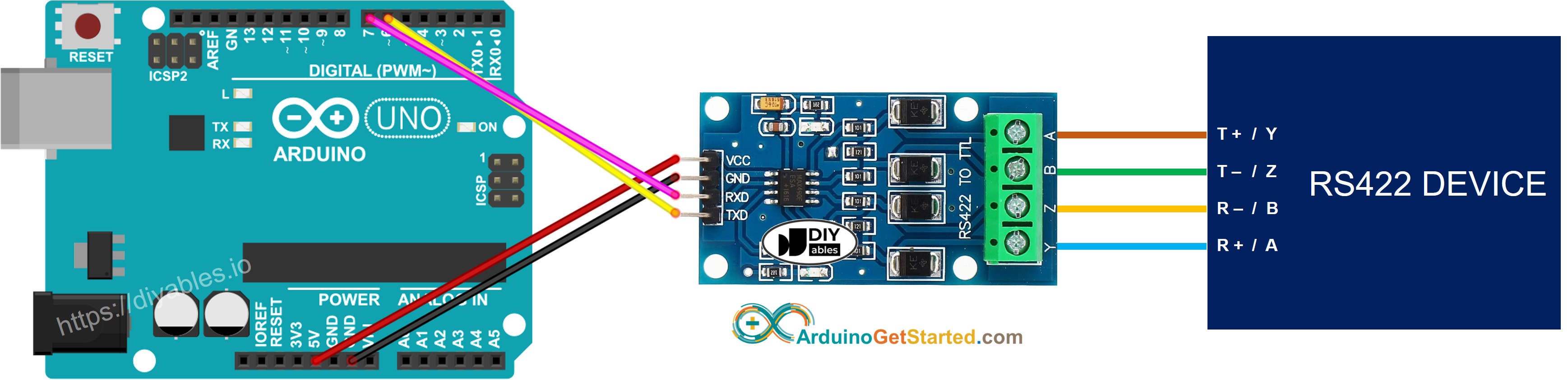
This image is created using Fritzing. Click to enlarge image
Como Programar o Arduino para usar o módulo RS422
- Inicialize a interface Serial:
- Se você usar o SoftwareSerial, precisa incluir a biblioteca e declarar um objeto SoftwareSerial:
- Para ler os dados que chegam do RS422, você pode usar as seguintes funções:
- Para escrever dados no RS422, você pode usar as seguintes funções:
- E mais funções para usar com o RS422 na Referência Serial
Código Arduino para Serial de Hardware
Código Arduino para Serial por Software
Teste
Você pode fazer um teste enviando dados do seu PC para o Arduino via RS-422 e vice-versa. Para isso, siga os passos abaixo:
- Conecte o Arduino ao seu PC por meio de um cabo RS422 para USB, como mostrado abaixo:
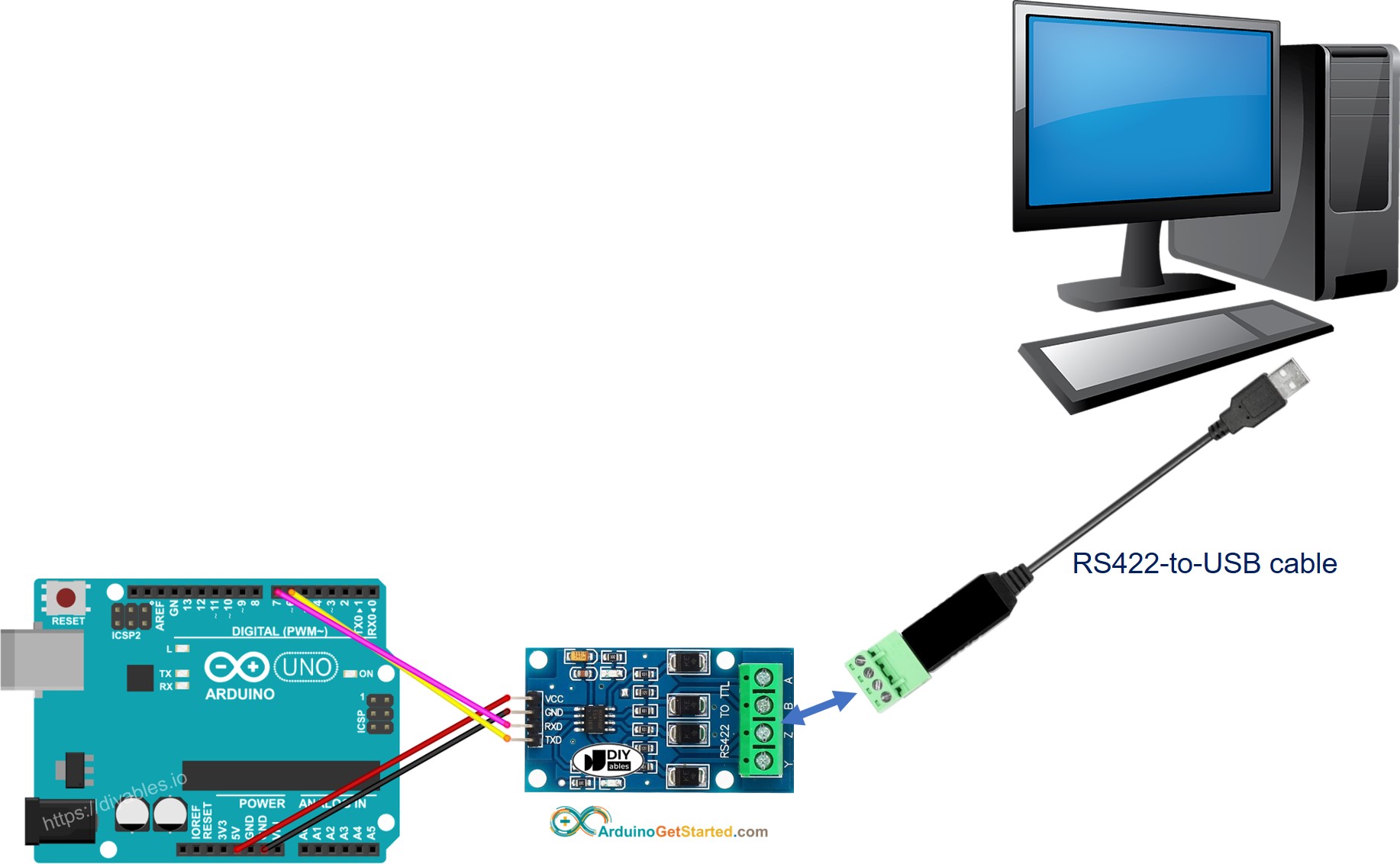
- Abra o programa de terminal serial e configure os parâmetros seriais (porta COM, baud rate...)
- Digite alguns dados no terminal serial para enviá-los ao Arduino.
- Se der certo, você verá os dados de eco no terminal serial.